
Gérer une marketplace implique de nombreuses petites tâches administratives : approuver les candidatures des vendeurs, vérifier les nouveaux produits et rechercher comment chaque vendeur vend. Si vous travaillez déjà avec un assistant IA comme Claude ou ChatGPT, vous pouvez lui demander de faire ces tâches pour vous. Cet article présente les capacités de l'IA dans WC Vendors Marketplace, qui peut les utiliser et comment connecter votre assistant.
Ce dont vous aurez besoin
- WordPress 6.9 ou plus récent. Il fournit l'API WordPress Abilities sur laquelle les capacités de l'IA sont construites.
- WC Vendors Marketplace 2.7.3 ou plus récent. Ce plugin gratuit ajoute les 10 capacités de WC Vendors. WC Vendors Pro et les autres extensions n'ajoutent pas leurs propres capacités.
- Une connexion entre votre assistant IA et votre boutique. La voie la plus simple est StoreAgent 1.1.9 ou plus récent, avec MCP activé et votre compte StoreAgent connecté. Vous pouvez également utiliser un plugin adaptateur MCP (voir le guide des adaptateurs MCP WordPress).
- Un assistant IA qui prend en charge MCP, tel que Claude ou ChatGPT.
- Un compte Administrateur ou Gestionnaire de boutique. Votre assistant agit en tant qu'utilisateur connecté.
Que sont les capacités de l'IA
Les capacités de l'IA sont les actions qu'un assistant IA peut effectuer dans votre marketplace, comme « lister mes vendeurs en attente » ou « approuver ce produit ». Certaines capacités ne font que lire les données de votre marketplace. D'autres apportent des modifications, comme l'approbation d'un vendeur ou la mise à jour d'un profil de boutique.
Votre assistant accède à ces capacités via MCP (Model Context Protocol), la connexion qui permet à un assistant IA de communiquer avec votre boutique. StoreAgent, ou un plugin adaptateur MCP, fournit cette connexion. WC Vendors y ajoute les capacités de la marketplace.
WC Vendors n'a pas son propre écran de configuration d'IA. Vous connectez votre assistant et choisissez ce qu'il peut faire dans StoreAgent.
Connecter votre assistant IA
Étape 1 : Connecter votre assistant via StoreAgent
- Allez dans StoreAgent > Paramètres > MCP et ouvrez l'onglet Général.
- Activez Activer MCP pour cette boutique.
- Copiez Votre URL de point de terminaison MCP.
- Ajoutez l'URL à Claude ou ChatGPT en tant que connecteur personnalisé.
- Approuvez la connexion sur la page d'approbation qui s'ouvre dans votre boutique.
Sur la page d'approbation, sous Choisir le niveau d'accès à accorder, vous choisissez Lecture seule ou Lecture et écriture. Choisissez Lecture seule si vous souhaitez uniquement que votre assistant effectue des recherches. Choisissez Lecture et écriture si vous souhaitez également qu'il approuve les vendeurs et les produits.
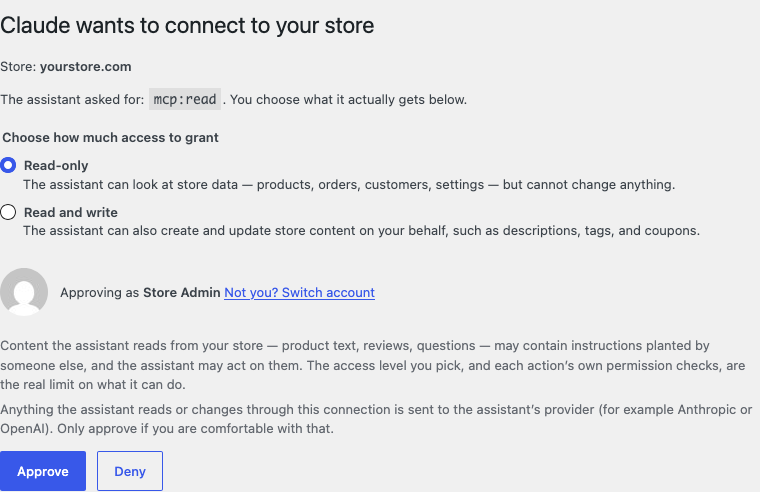
Pour la procédure complète, y compris les étapes exactes dans Claude et ChatGPT, consultez connecter ChatGPT ou Claude à votre boutique avec MCP.
Étape 2 : Vérifier les capacités de WC Vendors
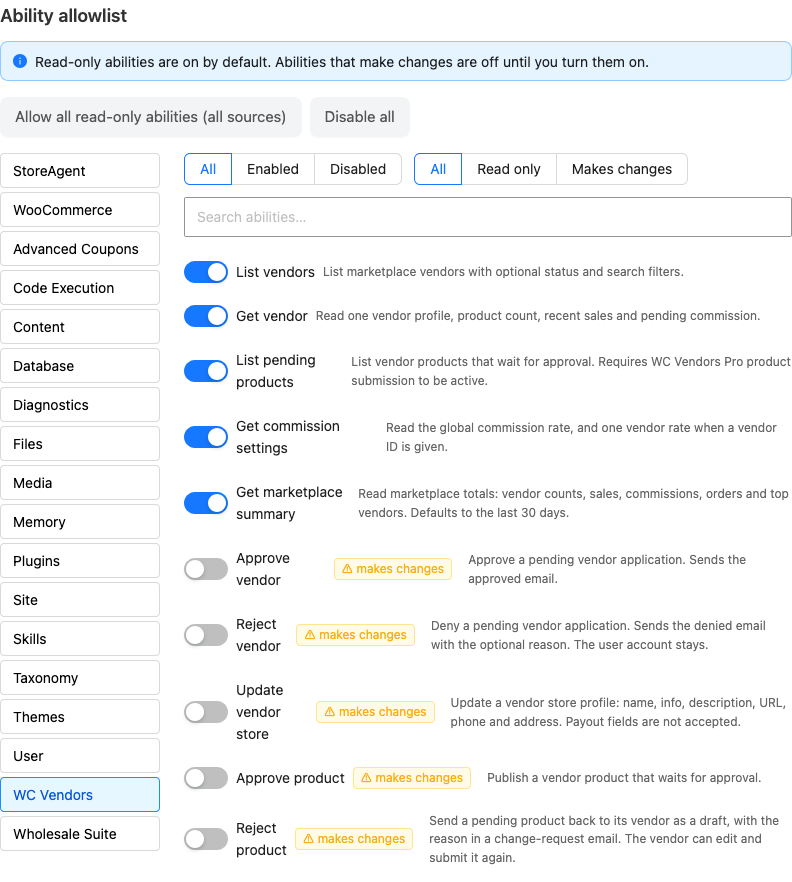
- Allez dans StoreAgent > Paramètres > MCP et ouvrez l'onglet Capacités.
- Sous Liste blanche des capacités, cliquez sur WC Vendors dans la liste des sources.
Vous voyez les 10 capacités de WC Vendors. Les 5 capacités de lecture seule sont activées par défaut, ainsi votre assistant peut rechercher des vendeurs, des produits et des ventes immédiatement. Les 5 capacités qui apportent des modifications sont désactivées jusqu'à ce que vous les activiez à l'étape 3.
Étape 3 (facultative) : Laisser l'assistant apporter des modifications
Important : l'autorisation d'écriture permet à votre assistant de modifier les données du marché en direct. Il peut approuver ou refuser les candidatures des vendeurs, publier les produits des vendeurs, renvoyer des produits aux vendeurs et modifier les profils des boutiques des vendeurs. Les vendeurs reçoivent les mêmes e-mails que lorsque vous effectuez ces actions vous-même. Commencez par les capacités de lecture seule, et examinez ce que votre assistant prévoit de faire avant d'approuver une modification.
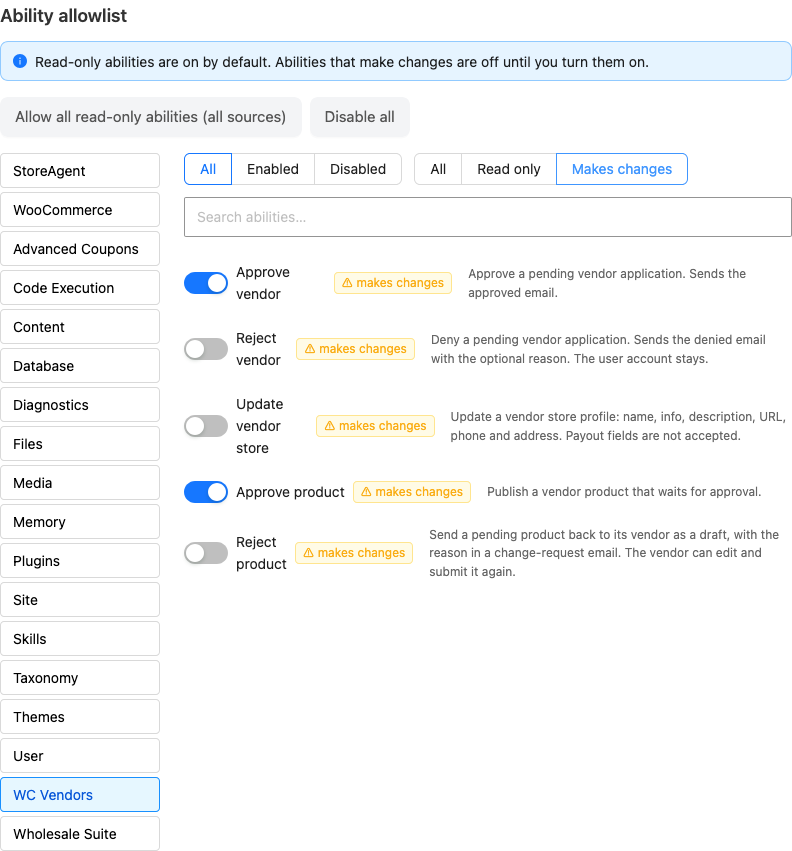
- Sous l'onglet Capacités, avec WC Vendors sélectionné, réglez le filtre sur Apporte des modifications.
- Activez chaque capacité que vous souhaitez que votre assistant utilise.
Deux paramètres distincts contrôlent si votre assistant peut apporter des modifications. Les deux doivent l'autoriser :
Le commutateur de la capacité dans la liste blanche des capacités. Une capacité qui apporte des modifications reste désactivée jusqu'à ce que vous l'activiez. Vous ne pouvez activer que celles dont vous avez besoin, par exemple Approuver un vendeur mais pas Mettre à jour la boutique du vendeur.
Le niveau d'accès de la connexion. Une connexion que vous avez approuvée comme Lecture seule ne peut pas apporter de modifications, même avec les commutateurs activés. Pour la modifier, révoquez la connexion sous l'onglet Connexions et approuvez-la à nouveau en tant que Lecture et écriture.
Ce que votre assistant peut faire
WC Vendors Marketplace enregistre 10 capacités : 5 sont en lecture seule et 5 apportent des modifications. Votre assistant peut afficher une capacité par son nom technique, indiqué sous chaque capacité.
| Capacité | Ce que cela fait | Type | Qui peut l'utiliser |
|---|---|---|---|
Lister les vendeurswcvendors/list-vendors | Liste vos vendeurs, avec une recherche facultative et un filtre pour les vendeurs actifs, en attente ou inactifs. | Lecture seule | Gestionnaires de boutique et Administrateurs |
Obtenir un vendeurwcvendors/get-vendor | Affiche le profil d'un vendeur, le nombre de produits, les ventes des 30 derniers jours et la commission en attente de paiement. | Lecture seule | Gestionnaires de boutique et Administrateurs |
Lister les produits en attentewcvendors/list-pending-products | Liste les produits qui attendent votre approbation, éventuellement pour un seul vendeur. | Lecture seule | Gestionnaires de boutique et Administrateurs |
Obtenir les paramètres de commissionwcvendors/get-commission-settings | Affiche votre taux de commission global. Donnez-lui un vendeur et il affiche également le taux de ce vendeur, et s'il s'agit d'un taux personnalisé. | Lecture seule | Gestionnaires de boutique et Administrateurs |
Obtenir le résumé du marchéwcvendors/get-marketplace-summary | Affiche les décomptes de vendeurs, les ventes, les commandes et vos meilleurs vendeurs pour une période donnée. Donnez une date de début et une date de fin. Sans les deux, cela couvre les 30 derniers jours. | Lecture seule | Gestionnaires de boutique et Administrateurs |
Approuver un vendeurwcvendors/approve-vendor | Approuve une demande de vendeur en attente et envoie au vendeur l'e-mail d'approbation. | Apporte des modifications | Gestionnaires de boutique et Administrateurs |
Rejeter le vendeurwcvendors/reject-vendor | Rejette une demande de vendeur en attente, avec une raison facultative, et envoie au vendeur l'e-mail de rejet. | Apporte des modifications | Gestionnaires de boutique et Administrateurs |
Mettre à jour la boutique du vendeurwcvendors/update-vendor-store | Modifie le profil de la boutique d'un vendeur : nom de la boutique, informations sur le vendeur, description, URL de la boutique, téléphone et adresse. | Apporte des modifications | Gestionnaires de boutique et Administrateurs |
Approuver le produitwcvendors/approve-product | Publie un produit de vendeur en attente d'approbation. | Apporte des modifications | Gestionnaires de boutique et Administrateurs |
Rejeter le produitwcvendors/reject-product | Renvoie un produit en attente à son vendeur en tant que brouillon, avec une raison facultative dans un e-mail de demande de modification. | Apporte des modifications | Gestionnaires de boutique et Administrateurs |
Aucune des capacités ne déplace d'argent, ne paie les vendeurs, ne modifie un taux de commission ou ne supprime quoi que ce soit. Mettre à jour la boutique du vendeur n'accepte pas les détails de paiement, tels que les détails PayPal ou bancaires. Il ne modifie que les champs que vous mentionnez.
Rejeter le vendeur conserve le compte utilisateur. La personne n'est plus un vendeur en attente et, si elle n'a pas d'autre rôle, elle obtient le rôle par défaut de votre site.
Rejeter le produit ne supprime pas le produit. Le vendeur peut le modifier et le soumettre à nouveau.
Dans Obtenir le résumé de la place de marché, le chiffre de commission représente la part de votre place de marché : revenus moins taxes, expédition, commission du vendeur et ventes de vos propres produits. Ce n'est pas la commission que vous devez aux vendeurs. Pour voir ce qu'un vendeur doit recevoir, utilisez Obtenir le vendeur.
Vous pouvez poser à votre assistant des questions telles que « quels vendeurs attendent l'approbation ? », « combien mes 5 meilleurs vendeurs ont-ils vendu le mois dernier ? », « quel est le taux de commission pour Bloom & Thread Studio ? », « approuver la candidature du vendeur Marcus Lee » ou « renvoyer le sac fourre-tout en lin à son vendeur et demander de meilleures photos ». Il utilise la capacité correspondante pour répondre ou agir.
Qui peut utiliser chaque capacité
Chaque capacité de WC Vendors nécessite un compte de responsable de boutique ou d'administrateur. Votre assistant agit en tant qu'utilisateur WordPress qui a approuvé sa connexion StoreAgent, il obtient donc exactement les autorisations que cet utilisateur a dans votre boutique.
Les vendeurs ne peuvent utiliser aucune capacité de WC Vendors, même sur leur propre boutique. Il en va de même pour les vendeurs en attente et les clients. Si un vendeur connecte un assistant avec son propre compte, celui-ci n'a aucun accès aux données de la place de marché.
Dépannage
L'assistant ne liste aucune capacité de WC Vendors
Mettez à jour WC Vendors Marketplace vers la version 2.7.3 ou plus récente, et vérifiez que vous utilisez WordPress 6.9 ou plus récent. Les versions antérieures n'ont pas de capacités d'IA. Si elles n'apparaissent toujours pas, demandez à votre développeur de vérifier wp-config.php pour WCV_DISABLE_ABILITIES ou WCV_DISABLE_REST_API. L'un ou l'autre désactive les capacités. Voir « Désactiver les capacités (pour les développeurs) » ci-dessous.
WC Vendors est manquant dans la liste blanche des capacités dans StoreAgent
Vérifiez les deux mêmes éléments : WC Vendors Marketplace 2.7.3 ou plus récent, et WordPress 6.9 ou plus récent. Rechargez ensuite StoreAgent > Paramètres > MCP > Capacités.
L'assistant ne peut rien approuver ni modifier
Vérifiez ces trois éléments dans l'ordre :
- La fonctionnalité est activée sous WC Vendors dans la Liste d'autorisation des fonctionnalités.
- La connexion a été approuvée comme Lecture et écriture, et non comme Lecture seule.
- L'utilisateur qui a approuvé la connexion est un responsable de boutique ou un administrateur.
L'assistant indique que le vendeur n'est pas en attente
Approuver le vendeur et Rejeter le vendeur ne fonctionnent que sur les candidatures de vendeurs qui attendent une approbation. Les candidatures attendent une approbation lorsque Approbation du vendeur est cochée sous WC Vendors > Paramètres > Général. Si elle est décochée, les nouveaux vendeurs sont approuvés immédiatement, il n'y a donc rien à approuver. Voir Aperçu des paramètres généraux.
La liste des produits en attente revient toujours vide
Cochez Approbation de publication sous WC Vendors > Paramètres > Capacités. Lorsqu'elle est cochée, les vendeurs publient les produits directement sur votre marketplace, ainsi aucun produit n'attend d'approbation. Décochez-la si vous souhaitez d'abord examiner les nouveaux produits des vendeurs. Vous n'avez pas besoin de WC Vendors Pro pour cela, même si la description de la fonctionnalité dans StoreAgent le mentionne. Voir Paramètres des capacités.
L'assistant indique que la limite d'utilisation a été atteinte
Vérifiez votre utilisation sous Mon compte > Détails du forfait dans votre compte StoreAgent, puis mettez à niveau votre forfait ou attendez son renouvellement. Cette erreur signifie que votre forfait a utilisé toutes ses tâches IA ou toutes ses réponses de chat IA. Chaque fonctionnalité que votre assistant exécute via StoreAgent utilise 1 tâche IA, y compris les fonctionnalités WC Vendors. Voir la page de tarification StoreAgent pour les limites de forfait.
Questions fréquemment posées
L'assistant approuvera-t-il les vendeurs sans me demander ?
WC Vendors marque chaque fonctionnalité qui apporte des modifications comme destructive, ce qui indique à votre assistant de vous demander avant de l'exécuter. Votre assistant décide comment il demande, alors vérifiez ses paramètres. Pour un contrôle total, gardez les fonctionnalités qui apportent des modifications désactivées jusqu'à ce que vous en ayez besoin.
Mes vendeurs peuvent-ils utiliser les fonctionnalités IA ?
Non. Chaque fonctionnalité WC Vendors nécessite un compte de responsable de boutique ou d'administrateur.
L'assistant peut-il payer les vendeurs ou modifier les taux de commission ?
Non. Votre assistant peut lire les taux de commission et les commissions en attente, mais aucune fonctionnalité ne modifie un taux, ne paie un vendeur ou ne modifie les détails de paiement.
Les vendeurs reçoivent-ils toujours leurs e-mails ?
Oui. Approuver le vendeur, Rejeter le vendeur et Rejeter le produit envoient les mêmes e-mails que lorsque vous effectuez ces actions dans votre administration WordPress. Approuver le produit publie le produit sans e-mail.
Puis-je voir ce que l'assistant a fait ?
Avec StoreAgent, ouvrez le sous-onglet Activité sous StoreAgent > Paramètres > MCP. Il montre chaque fonctionnalité que votre assistant a appelée, si elle a fonctionné et quand, pour les 30 derniers jours.
Ai-je besoin de StoreAgent ?
Non. StoreAgent est la méthode la plus simple, mais vous pouvez également vous connecter via un plugin adaptateur MCP. Avec un adaptateur, la liste d'autorisation des capacités de StoreAgent ne s'applique pas. L'adaptateur décide de ce que votre assistant peut faire.
Désactiver les capacités (pour les développeurs)
Pour empêcher WC Vendors Marketplace d'ajouter des capacités d'IA, ajoutez cette ligne à wp-config.php :
define( 'WCV_DISABLE_ABILITIES', true );Cela désactive uniquement les capacités. L'API REST WC Vendors continue de fonctionner.
WCV_DISABLE_REST_API désactive l'API REST WC Vendors et les capacités ensemble.
Besoin d'aide ?
Si vous avez une question ou rencontrez des problèmes, nous sommes là pour vous aider.
- Utilisateurs premium : Ouvrir un ticket de support
- Utilisateurs gratuits : Visitez notre forum communautaire