
La livraison forfaitaire par article n'a plus de sens une fois qu'une commande contient dix ou vingt articles. La plupart des transporteurs facturent par poids total ou par tranche de quantité, et non en multipliant un tarif unique. Le système de livraison Tiered Rate dans WC Vendors Pro vous permet, ainsi qu'à vos vendeurs, de définir ces tranches directement. Ci-dessous, vous définissez les tranches au niveau global, vendeur et produit, et voyez le tableau des tranches que les clients obtiennent sur la page produit. Si vous synchronisez votre catalogue avec Google Merchant Center, utilisez un plugin de flux qui lit les tarifs de livraison des vendeurs, par exemple Product Feed PRO for WooCommerce by AdTribes version 13.5.8 ou ultérieure.
Prérequis
- WC Vendors Pro doit être installé et actif.
- Si vous utilisez la livraison basée sur le poids, assurez-vous que vos produits ont des poids exacts attribués dans leurs paramètres de Données produit.
- La livraison par vendeur est activée : la case Méthode autonome sous WooCommerce → Réglages → Livraison → Livraison par vendeur est cochée. Elle est cochée par défaut. Si vous l'avez désactivée intentionnellement, lisez l'avertissement dans Pourquoi le tableau des tarifs de livraison ne s'affiche-t-il pas sur la page produit ? avant de la cocher à nouveau.
- Le système de livraison des vendeurs n'est pas désactivé : la case Livraison par vendeur (« Désactiver complètement le système de livraison des vendeurs. ») sous WC Vendors → Réglages → Capacités → Général n'est pas cochée.
- Si vous souhaitez que les vendeurs choisissent eux-mêmes le Tiered Rate sur le tableau de bord du vendeur, la case Type de livraison (« Permettre aux vendeurs de sélectionner le type de livraison qu'ils souhaitent appliquer à leur boutique ou à leurs produits. ») sous WC Vendors → Réglages → Formulaires → Général est cochée. Elle n'est pas cochée par défaut.
💡 Pour savoir comment ajouter du poids aux produits standards, consultez la Documentation des produits WooCommerce.
Activation du système global d'expédition échelonnée
Pour activer l'expédition incrémentielle sur l'ensemble de votre place de marché, vous devez d'abord activer le système de tarif échelonné globalement. Cela sert de règle « de repli » si un vendeur n'a pas défini ses propres tarifs.
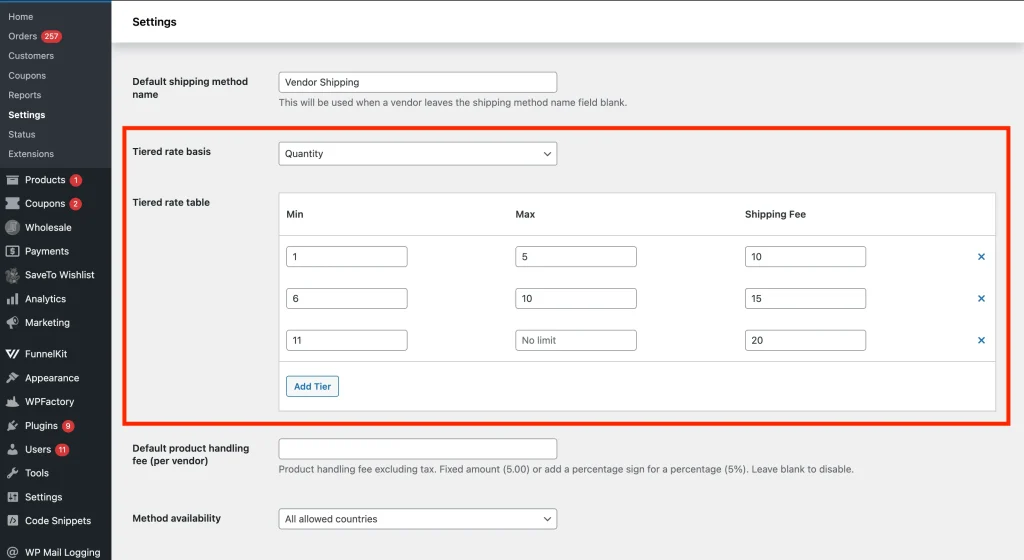
- Accédez à WooCommerce → Paramètres → Expédition → Expédition vendeur.
- Trouvez le menu déroulant Système d'expédition et sélectionnez Tarif échelonné.
- Choisissez votre Base de calcul du tarif échelonné :
- Quantité : Calculez les coûts en fonction du nombre d'articles.
- Poids : Calculez les coûts en fonction du poids total des articles.
- Ajoutez vos échelons : Cliquez sur le bouton Ajouter un échelon dans le Tableau des tarifs échelonnés pour définir vos tranches de prix.
- Exemple (Quantité) : 1 à 5 articles = 10,00 $
- Exemple (Quantité) : 6 à 10 articles = 15,00 $
- Cliquez sur Enregistrer les modifications.
💡 La dernière tranche de votre tableau agit comme une solution de rattrapage. Si un total est supérieur à votre maximum le plus élevé, inférieur au Min de la première tranche, ou dans un écart entre deux tranches, le client paie les frais de la dernière tranche. Vous pouvez également laisser le champ Max de la dernière tranche vide. Le texte d'indication indique « Pas de limite », donc cette tranche n'a pas de limite supérieure.
Personnalisation des tarifs échelonnés pour des vendeurs spécifiques
Vous pouvez avoir des vendeurs qui expédient des meubles volumineux et d'autres qui expédient de petits bijoux. Vous pouvez personnaliser ces échelons pour les comptes de vendeurs individuels afin de garantir que leur logistique spécifique est couverte.
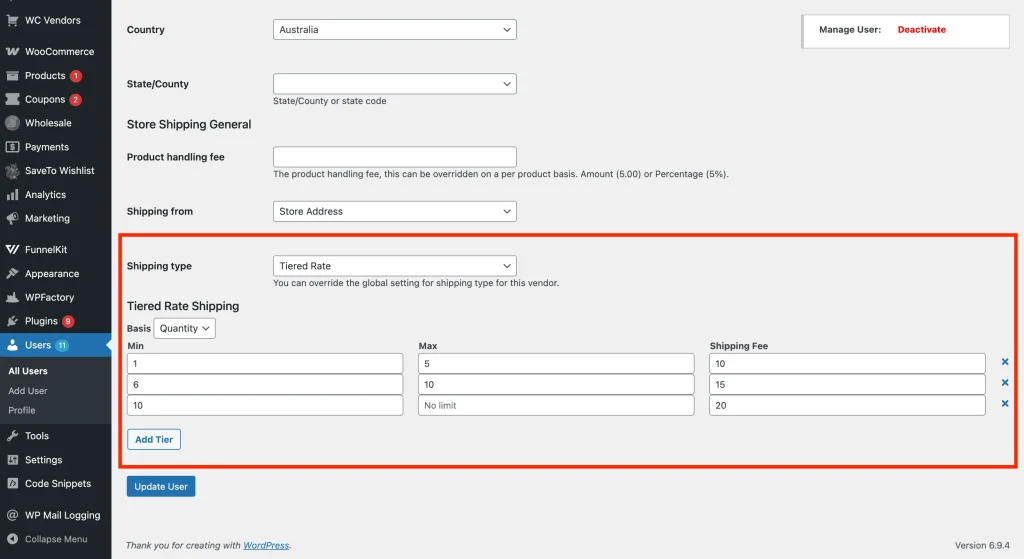
- Accédez à Utilisateurs → Tous les utilisateurs et cliquez sur Modifier sur le profil d'un vendeur.
- Faites défiler jusqu'à la section Expédition générale du magasin.
- Définissez le Type d'expédition sur Tarif échelonné.
- Dans la section Livraison par tranches, choisissez Poids ou Quantité dans le menu déroulant Base.
- Cliquez sur Ajouter une tranche et entrez les plages et les frais qui s'appliquent uniquement aux produits de ce vendeur.
- Cliquez sur Mettre à jour l'utilisateur.
Vous pouvez également définir les tranches d'un vendeur depuis WC Vendors → Tous les vendeurs. Cliquez sur Modifier sur le vendeur, ouvrez l'onglet Livraison, définissez le Type de livraison sur Livraison par tranches, ajoutez les tranches et cliquez sur Enregistrer les modifications.
Comment les vendeurs gèrent leurs propres échelons
Si vous êtes un vendeur, vous pouvez également configurer vos propres tarifs de livraison par tranches directement depuis votre tableau de bord. Le menu déroulant Type de livraison n'apparaît que lorsque l'administrateur coche la case Type de livraison sous WC Vendors → Réglages → Formulaires → Général.
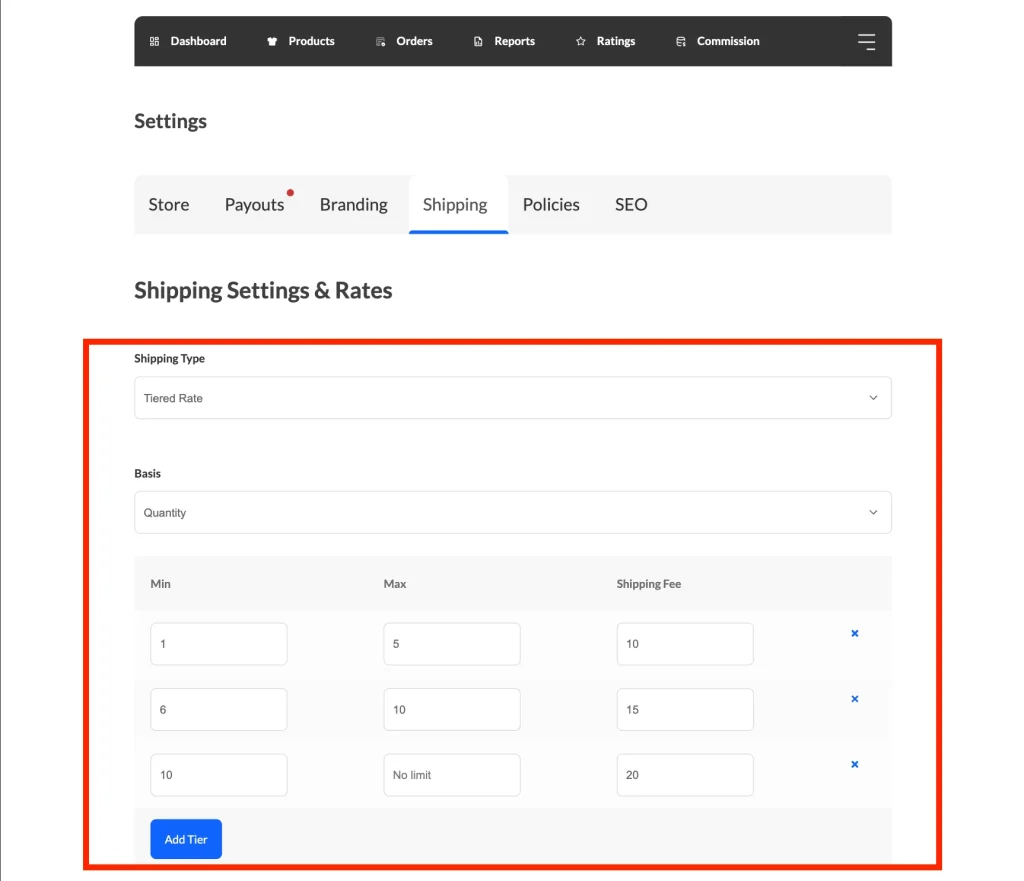
- Accédez à votre Tableau de bord vendeur → Paramètres → Expédition.
- Sélectionnez Taux échelonné dans le menu déroulant Type d'expédition. Si vous ne voyez pas ce menu déroulant, l'administrateur de votre marketplace définit le type d'expédition pour vous. Le tableau des échelons ne s'affiche que lorsque l'administrateur a choisi Taux échelonné.
- Choisissez Poids ou Quantité comme type d'échelon dans le menu déroulant Base.
- Cliquez sur Ajouter un échelon pour créer et gérer vos propres échelons basés sur le poids ou la quantité.
- Enregistrez vos paramètres pour appliquer les tarifs à vos produits.
Substitution de l'expédition au niveau du produit
Pour les produits spécifiques qui sont exceptionnellement lourds ou nécessitent une manipulation spéciale de type « gants blancs », vous pouvez définir des échelons directement sur l'écran de modification du produit.
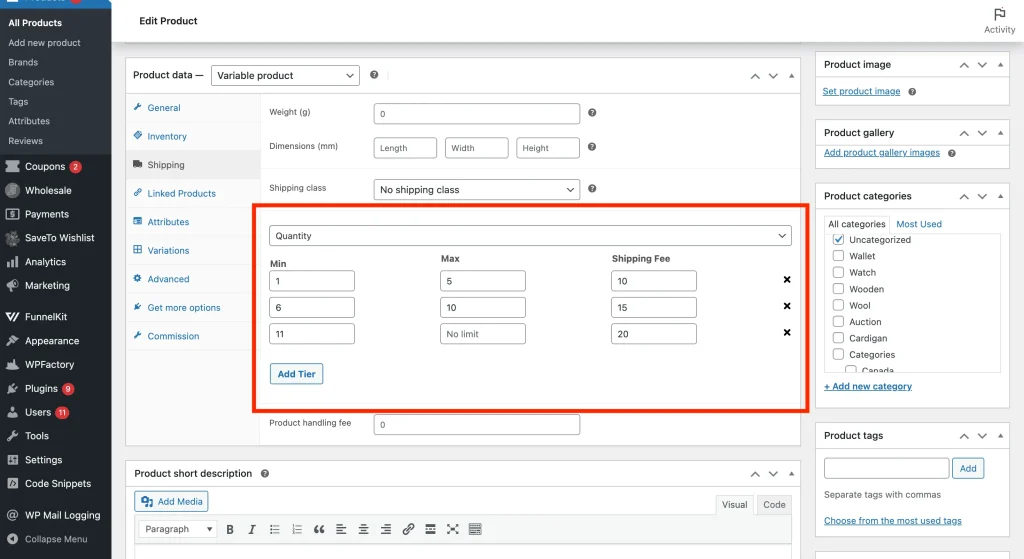
💡 Les champs de taux échelonné apparaissent dans l'onglet Expédition uniquement lorsque l'expédition du vendeur (ou globale) est déjà définie sur Taux échelonné.
- Ouvrez un produit en mode Modifier.
- Accédez à la boîte Données produit.
- Cliquez sur l'onglet Expédition.
- Choisissez Poids ou Quantité comme type d'échelon dans le menu déroulant Base.
- Cliquez sur Ajouter un échelon et entrez les plages et les coûts de l'échelon pour ce produit spécifique.
- Cliquez sur Mettre à jour pour enregistrer le produit.
💡 Les sources de taux échelonné sont vérifiées par produit. Les produits ayant leurs propres échelons les utilisent ; tout le reste se rabat sur les échelons du vendeur (ou sur le paramètre global si le vendeur n'en a pas défini). Les frais correspondants de chaque groupe sont ajoutés pour donner le coût d'expédition final.
Ce que les clients voient sur la page produit
Lorsqu'un produit utilise l'expédition échelonnée, les clients peuvent vérifier le coût d'expédition avant d'ajouter quoi que ce soit au panier. L'onglet Expédition de la page produit affiche un tableau Tarifs d'expédition avec une ligne pour chaque échelon.
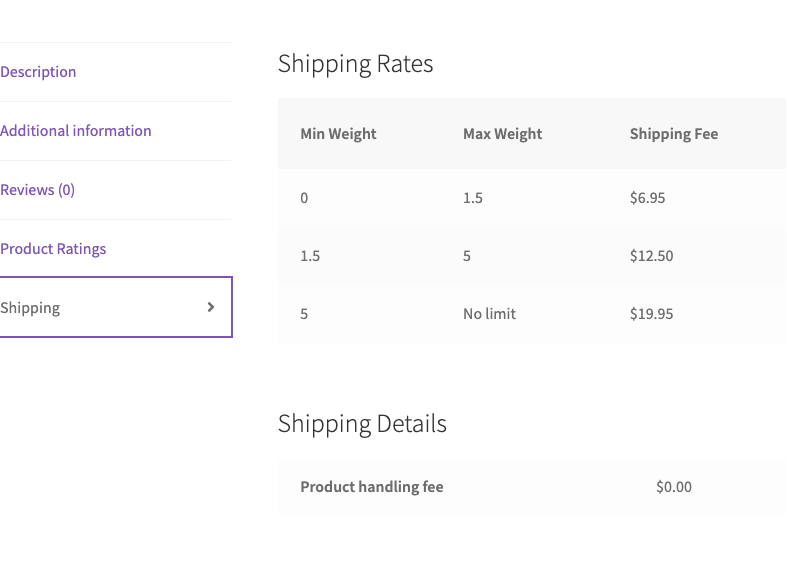
Le tableau a ces colonnes :
- Qté min et Qté max lorsque les échelons utilisent la base Quantité, ou Poids min et Poids max lorsqu'ils utilisent la base Poids.
- Frais d'expédition, affichés dans la devise de votre boutique.
Un échelon avec un champ Max vide affiche Aucune limite.
Le tableau répertorie les mêmes échelons que ceux utilisés à la caisse pour ce produit. Si le produit a ses propres échelons, le tableau les affiche. Sinon, il affiche les échelons du vendeur. Si le vendeur n'a pas d'échelons, il affiche vos échelons globaux.
Le tableau s'affiche lorsque l'Expédition Vendeur est activée et que le Type d'expédition du vendeur est Taux échelonné, ou lorsque le vendeur n'a pas de type d'expédition défini et que votre Système d'expédition global est Taux échelonné. L'Expédition Vendeur est activée lorsque la case Méthode autonome est cochée et que la capacité Expédition du vendeur n'est pas désactivée (voir Prérequis). Le produit doit également nécessiter une expédition. Il n'y a pas de paramètre supplémentaire juste pour le tableau. Pour modifier ce que les clients voient, modifiez les échelons au niveau du produit, du vendeur ou au niveau global.
Vérifiez que vos tarifs échelonnés fonctionnent
Pour vérifier votre nouvelle configuration :
- Créez un produit test avec un poids de 1 kg.
- Choisissez Poids comme base. Définissez ensuite un échelon pour 0 à 2 kg à 10 $ et 2 à 5 kg à 15 $.
- Ajoutez trois de ces produits à votre panier (Total 3kg).
- Vérifiez que l'expédition à la caisse affiche 15 $, et non 30 $.
Questions fréquemment posées
Pourquoi le coût d'expédition se rabat-il sur le tarif global ?
Vérifiez si le vendeur a défini ses propres échelons. Si un vendeur ou un produit n'a pas de tarifs échelonnés spécifiques configurés, WC Vendors examinera automatiquement vos paramètres globaux pour s'assurer qu'un frais d'expédition est toujours facturé.
Pourquoi l'expédition basée sur le poids ne se calcule-t-elle pas correctement ?
Assurez-vous que chaque produit du panier a un poids attribué. Si un produit a un poids de « 0 » ou est laissé vide, il ne contribuera pas au calcul du poids total, plaçant potentiellement le client dans un échelon d'expédition inférieur (moins cher).
Si aucun article dans le panier n'a de poids et qu'aucun produit n'a ses propres échelons, l'Expédition Vendeur n'affiche aucun tarif pour les articles de ce vendeur.
Pourquoi mon flux Google Merchant Center affiche-t-il des erreurs d'expédition ?
WC Vendors Pro n'envoie pas de données à Google Merchant Center. Les plugins de flux qui ne lisent que les zones d'expédition WooCommerce ne voient pas les tarifs d'expédition du vendeur. Google reçoit alors un coût d'expédition qui ne correspond pas à la caisse. Utilisez un plugin de flux qui lit les tarifs des vendeurs, par exemple Product Feed PRO for WooCommerce by AdTribes version 13.5.8 ou ultérieure.
Si un client achète auprès de deux vendeurs différents, comment les frais sont-ils calculés ?
WC Vendors Pro divise le panier en un colis d'expédition pour chaque vendeur. Au moment du paiement, les articles de chaque vendeur obtiennent leur propre ligne d'expédition, calculée à partir des niveaux de ce vendeur, ou des niveaux propres d'un produit lorsqu'il en a. Le total d'expédition de la commande est la somme de ces lignes.
Puis-je utiliser des décimales pour les échelons basés sur le poids ?
Oui. Les champs Min et Max acceptent des valeurs décimales, par exemple « 0 à 1,5 kg » et « 1,51 à 5 kg ».
Les niveaux sont vérifiés de haut en bas, et le premier niveau qui correspond au total définit les frais. Si un total se situe entre deux niveaux, par exemple 1,505 kg dans les plages ci-dessus, il ne correspond à aucun niveau et le client paie les frais du dernier niveau. Pour éviter cela, commencez chaque niveau à la même valeur où le niveau précédent se termine, par exemple « 0 à 1,5 kg » et « 1,5 à 5 kg ». Un total de 1,5 kg exactement utilise alors le premier niveau.
Pourquoi le tableau des tarifs d'expédition ne s'affiche-t-il pas sur la page du produit ?
⚠️ Si vous avez désactivé la case Méthode autonome intentionnellement, la réactiver modifie votre processus de paiement. L'expédition vendeur ne peut pas être ajoutée à une zone d'expédition WooCommerce. Lorsque la case est cochée, le paiement propose un tarif d'expédition vendeur pour les articles de chaque vendeur. Vos options de zone Tarif forfaitaire ne s'affichent plus pour ces articles. D'autres méthodes de zone, telles que Livraison gratuite et Retrait sur place, s'affichent toujours.
L'onglet Expédition de la page produit contient le tableau. Il ne s'affiche que si toutes les conditions suivantes sont remplies :
- La case Méthode autonome sous WooCommerce → Paramètres → Expédition → Expédition vendeur est cochée. Son libellé indique « Activer l'expédition WC Vendors Pro comme méthode d'expédition autonome ».
- La case Expédition vendeur (« Désactiver complètement le système d'expédition vendeur. ») sous WC Vendors → Paramètres → Capacités → Général n'est pas cochée.
- Le produit nécessite une expédition. L'onglet ne s'affiche pas pour les produits virtuels, les produits externes ou les produits variables où chaque variation est virtuelle.
Pour corriger les paramètres, cochez la case Méthode autonome et cliquez sur Enregistrer les modifications. Ensuite, décochez la case Expédition vendeur sur la page Capacités et enregistrez-la.
Si l'onglet affiche le message « Aucun tarif d'expédition disponible pour ce produit. », aucun niveau n'est défini au niveau du produit, du vendeur ou global. Ajoutez des niveaux dans l'un de ces endroits.
Si l'onglet affiche des tarifs forfaitaires ou par pays à la place du tableau, le Type d'expédition du vendeur (ou votre Système d'expédition global) n'est pas Tarif échelonné.
Besoin d'aide ?
Si vous avez une question ou rencontrez des problèmes, nous sommes là pour vous aider.
- Utilisateurs premium : Ouvrir un ticket de support
- Utilisateurs gratuits : Visitez notre forum communautaire