
En tant que propriétaire de la marketplace, vous décidez de ce que vos vendeurs peuvent voir et faire. Les paramètres des capacités contrôlent cela pour les produits, les commandes, les suppressions et les factures. Ce guide explique chaque paramètre, afin que vous sachiez ce que l'activation ou la désactivation modifie.
Pour ouvrir ces paramètres, allez à WC Vendors > Paramètres > Capacités.
Les paramètres sont divisés en sous-onglets. WC Vendors en a trois : Général, Produits et Commandes. WC Vendors Pro en ajoute deux autres : Corbeille et Facture. WC Vendors Pro ajoute également des paramètres supplémentaires aux sous-onglets Général, Produits et Commandes. Ceux-ci sont marqués « (WC Vendors Pro) » ci-dessous.
Onglet Général
Le sous-onglet Général contient les autorisations principales pour les produits et les commandes des vendeurs.
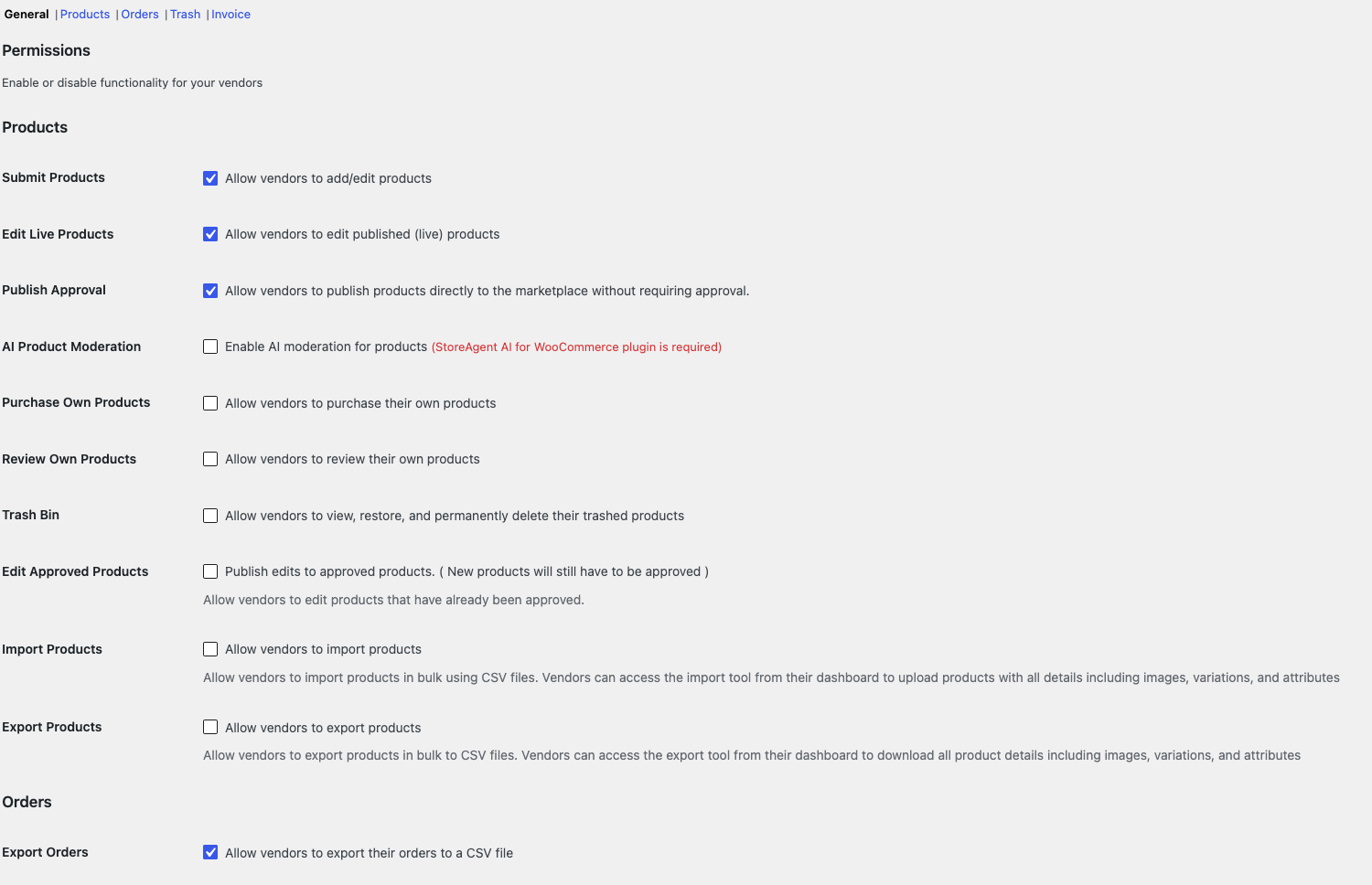 Produits
| Paramètre | Ce que cela fait | Défaut |
|---|---|---|
| Soumettre des produits | Permet aux vendeurs d'ajouter et de modifier des produits. | Activé |
| Modifier les produits en direct | Permet aux vendeurs de modifier les produits déjà publiés. | Activé |
| Approbation de publication | Permet aux vendeurs de publier de nouveaux produits sans votre approbation. Désactivez cette option si vous souhaitez d'abord examiner les nouveaux produits. | Activé |
| Modération de produits par IA | Vérifie les nouveaux produits des vendeurs avec l'IA avant leur mise en ligne. Nécessite StoreAgent AI for WooCommerce, installé et connecté. L'activation désactive également Approbation de publication. Voir Intégration StoreAgent : Modération de produits avec l'IA. | Désactivé |
| Acheter ses propres produits | Permet aux vendeurs d'acheter leurs propres produits. | Désactivé |
| Examiner ses propres produits | Permet aux vendeurs d'examiner leurs propres produits. | Désactivé |
| Corbeille | Permet aux vendeurs de voir, restaurer et supprimer définitivement leurs produits mis à la corbeille. Voir Comment activer et utiliser la corbeille de produits des vendeurs. | Désactivé |
| Modifier les produits approuvés (WC Vendors Pro) | Publie les modifications des vendeurs sur les produits approuvés sans nouvel examen. Les nouveaux produits nécessitent toujours une approbation. | Désactivé |
| Importer des produits (WC Vendors Pro) | Permet aux vendeurs d'importer des produits en masse à partir d'un fichier CSV. | Désactivé |
| Exporter des produits (WC Vendors Pro) | Permet aux vendeurs d'exporter leurs produits vers un fichier CSV. | Désactivé |
Commandes
| Paramètre | Ce que cela fait | Défaut |
|---|---|---|
| Exporter les commandes | Permet aux vendeurs d'exporter leurs commandes vers un fichier CSV. | Activé |
Fonctionnalités Pro (WC Vendors Pro)
Avec WC Vendors Pro, le sous-onglet Général contient également une section Fonctionnalités Pro. La plupart des options ici désactivent une fonctionnalité. Cochez une case pour supprimer cette fonctionnalité du tableau de bord du vendeur ou de la boutique.
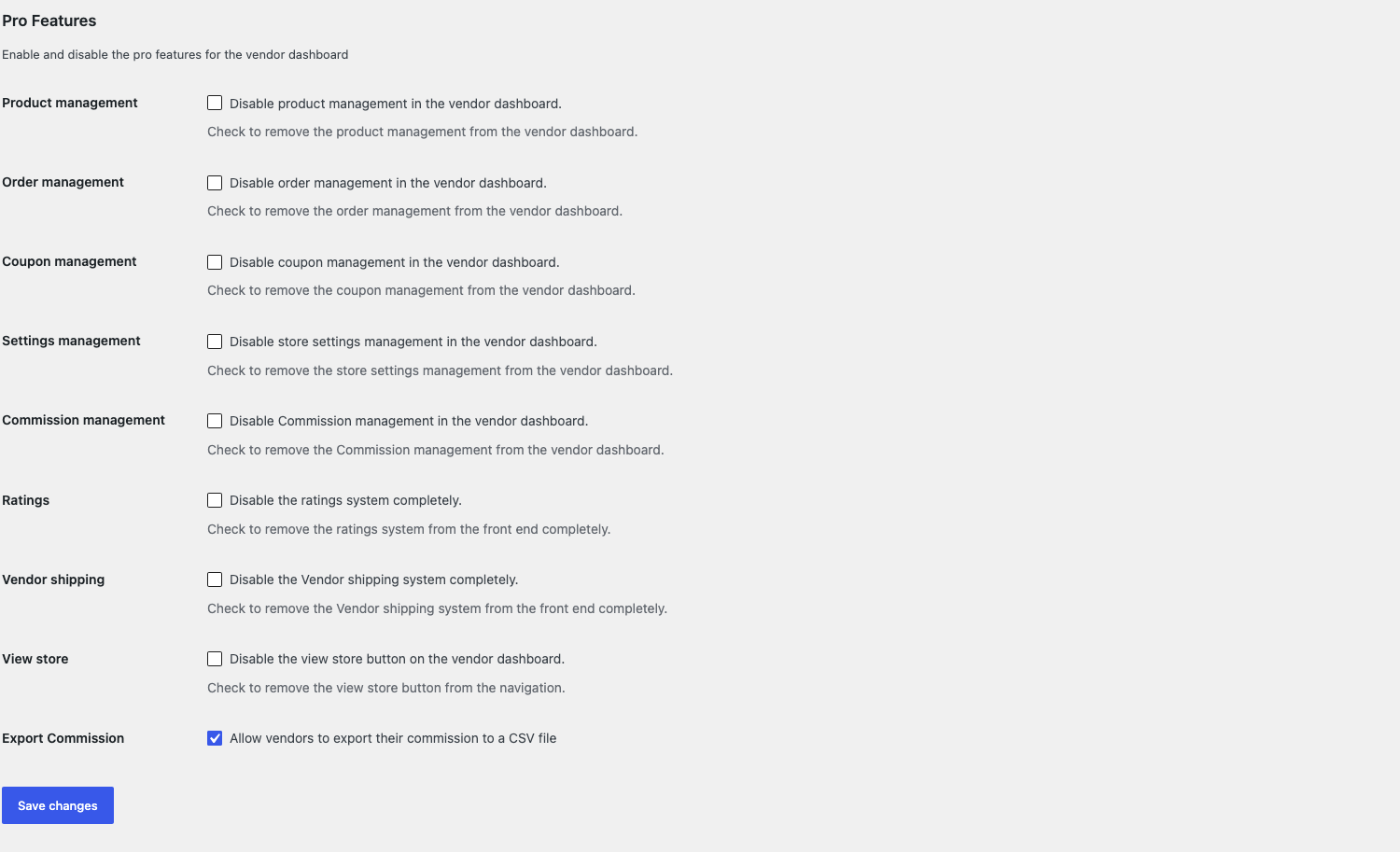
| Paramètre | Ce que cela fait | Défaut |
|---|---|---|
| Gestion des produits | Supprime la gestion des produits du tableau de bord du vendeur. | Désactivé |
| Gestion des commandes | Supprime la gestion des commandes du tableau de bord du vendeur. | Désactivé |
| Gestion des coupons | Supprime la gestion des coupons du tableau de bord du vendeur. | Désactivé |
| Gestion des paramètres | Supprime la gestion des paramètres du magasin du tableau de bord du vendeur. | Désactivé |
| Gestion des commissions | Supprime la gestion des commissions du tableau de bord du vendeur. | Désactivé |
| Évaluations | Désactive le système de notation de votre magasin. | Désactivé |
| Expédition du vendeur | Désactive le système d'expédition du vendeur sur votre magasin. | Désactivé |
| Voir le magasin | Supprime le bouton "Voir le magasin" de la navigation du tableau de bord du vendeur. | Désactivé |
| Exporter la commission | Permet aux vendeurs d'exporter leur commission dans un fichier CSV. | Activé |
Onglet Produits
Le sous-onglet Produits contrôle les options de produit que les vendeurs voient lorsqu'ils ajoutent ou modifient un produit.
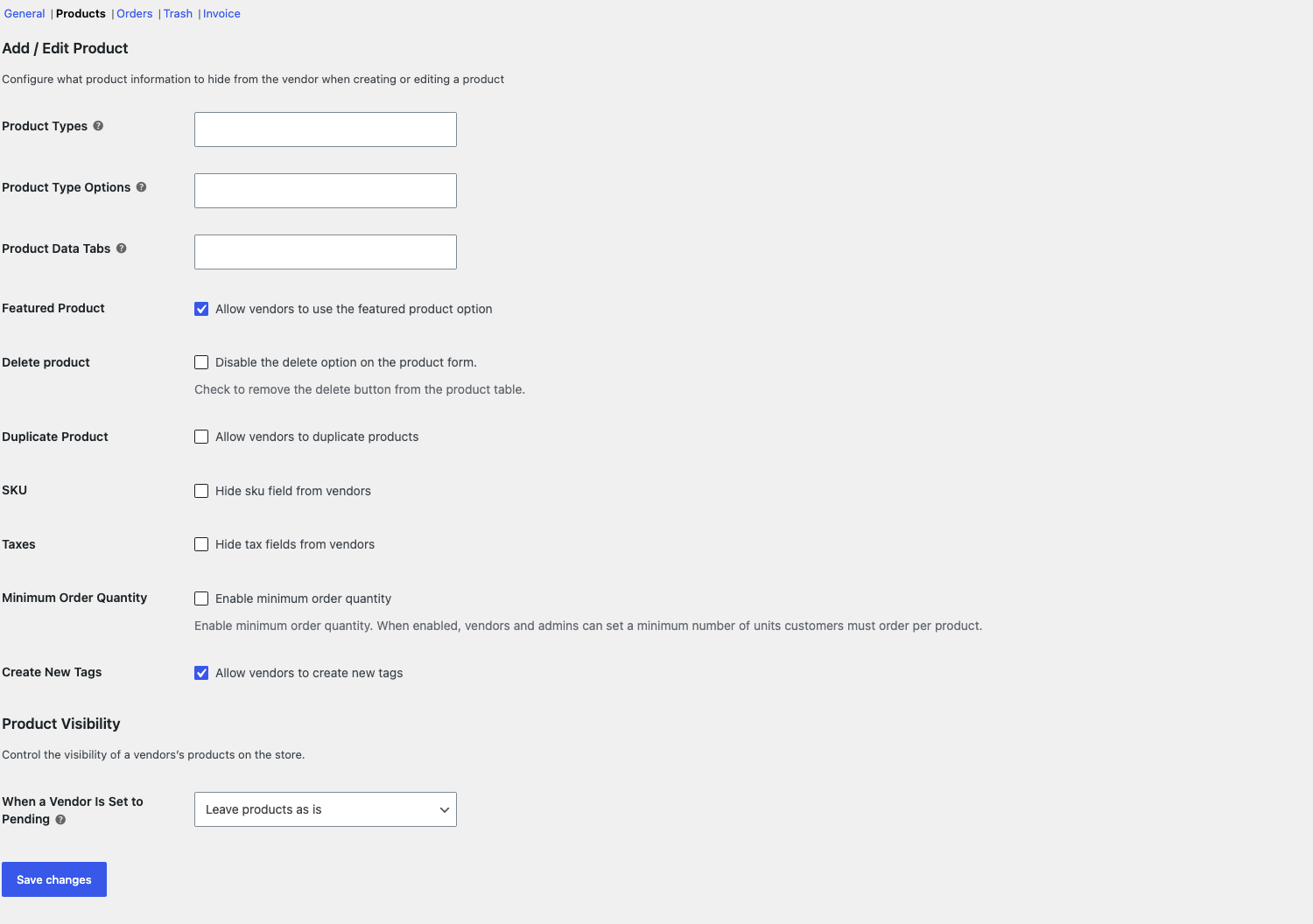 Ajouter / modifier un produit
| Paramètre | Ce que cela fait | Défaut |
|---|---|---|
| Types de produits | Masque les types de produits que vous sélectionnez aux vendeurs. | Aucun masqué |
| Options de type de produit | Masque les options Virtuel ou Téléchargeable aux vendeurs. | Aucun masqué |
| Onglets de données produit | Masque les onglets de données produit que vous sélectionnez, par exemple Inventaire, Expédition ou Attributs. | Aucun masqué |
| Produit en vedette | Permet aux vendeurs de marquer leurs produits comme "en vedette". | Désactivé |
| Supprimer le produit (WC Vendors Pro) | Supprime le bouton de suppression du tableau des produits du vendeur. | Désactivé |
| Dupliquer le produit | Permet aux vendeurs de dupliquer leurs produits. | Désactivé |
| SKU | Masque le champ SKU aux vendeurs. | Désactivé |
| Impôts | Masque les champs de taxe aux vendeurs. | Désactivé |
| Quantité minimale de commande (WC Vendors Pro) | Permet aux vendeurs et aux administrateurs de définir le nombre minimum d'unités qu'un client doit commander pour chaque produit. Voir Comment définir la quantité minimale de commande pour les vendeurs. | Désactivé |
| Créer de nouvelles étiquettes | Permet aux vendeurs de créer de nouvelles étiquettes de produit. | Activé |
Visibilité du produit
| Paramètre | Ce que cela fait | Défaut |
|---|---|---|
| Lorsqu'un vendeur est défini sur "En attente" | Définit ce qui arrive aux produits publiés d'un vendeur lorsque vous déplacez son compte vers "En attente". Choisissez Laisser les produits tels quels, Définir les produits sur Brouillon ou Définir les produits sur En attente de révision. | Laisser les produits tels quels |
Onglet Commandes
Le sous-onglet Commandes contrôle les détails de commande que les vendeurs peuvent voir.
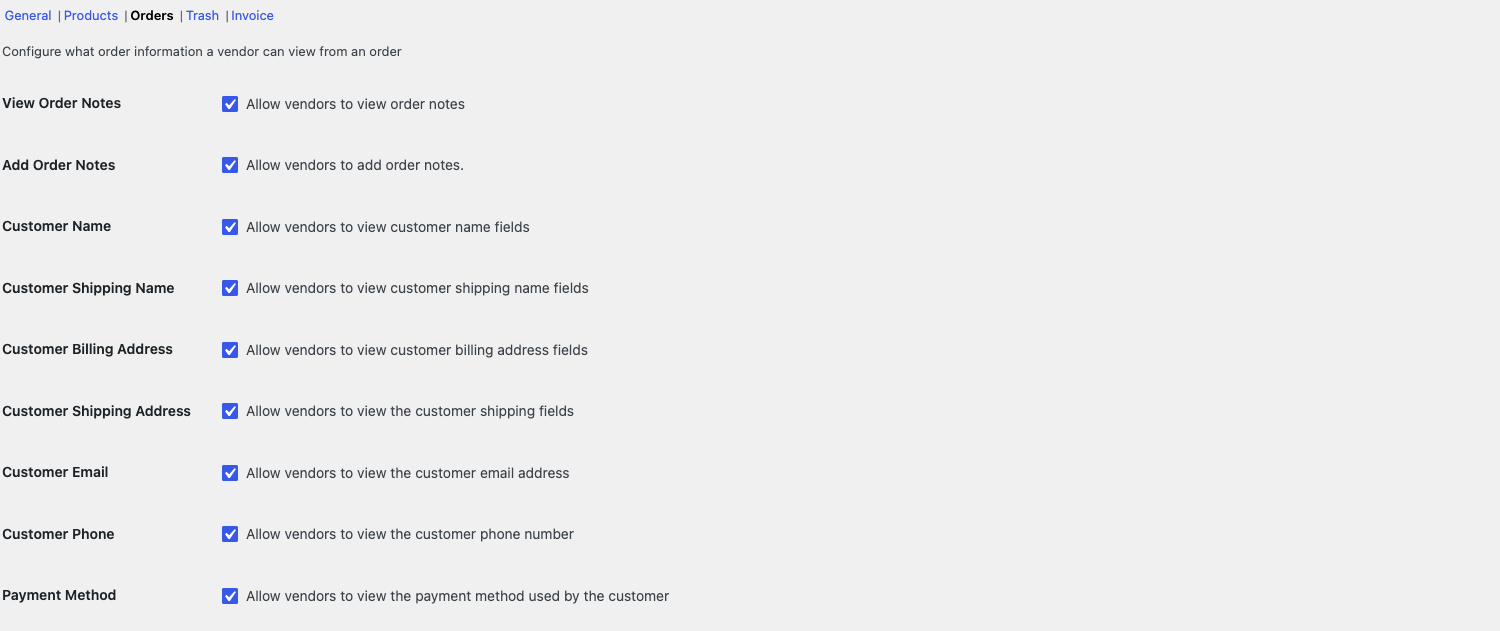 Informations sur la commande
| Paramètre | Ce que cela fait | Défaut |
|---|---|---|
| Voir les notes de commande | Permet aux vendeurs de voir les notes de commande. | Activé |
| Ajouter des notes de commande | Permet aux vendeurs d'ajouter des notes de commande. | Activé |
| Nom du client | Permet aux vendeurs de voir le nom du client. | Activé |
| Nom d'expédition du client | Permet aux vendeurs de voir le nom d'expédition du client. | Activé |
| Adresse de facturation du client | Permet aux vendeurs de voir l'adresse de facturation du client. | Activé |
| Adresse d'expédition du client | Permet aux vendeurs de voir l'adresse d'expédition du client. | Activé |
| E-mail du client | Permet aux vendeurs de voir l'adresse e-mail du client. | Activé |
| Téléphone du client | Permet aux vendeurs de voir le numéro de téléphone du client. | Activé |
| Mode de paiement | Permet aux vendeurs de voir le mode de paiement utilisé par le client, sur l'écran des détails de commande. | Désactivé |
Mode de paiement est la seule option dans cette section qui est désactivée par défaut.

Tableau des commandes (WC Vendors Pro)
Ces paramètres modifient le tableau des commandes dans le tableau de bord du vendeur.
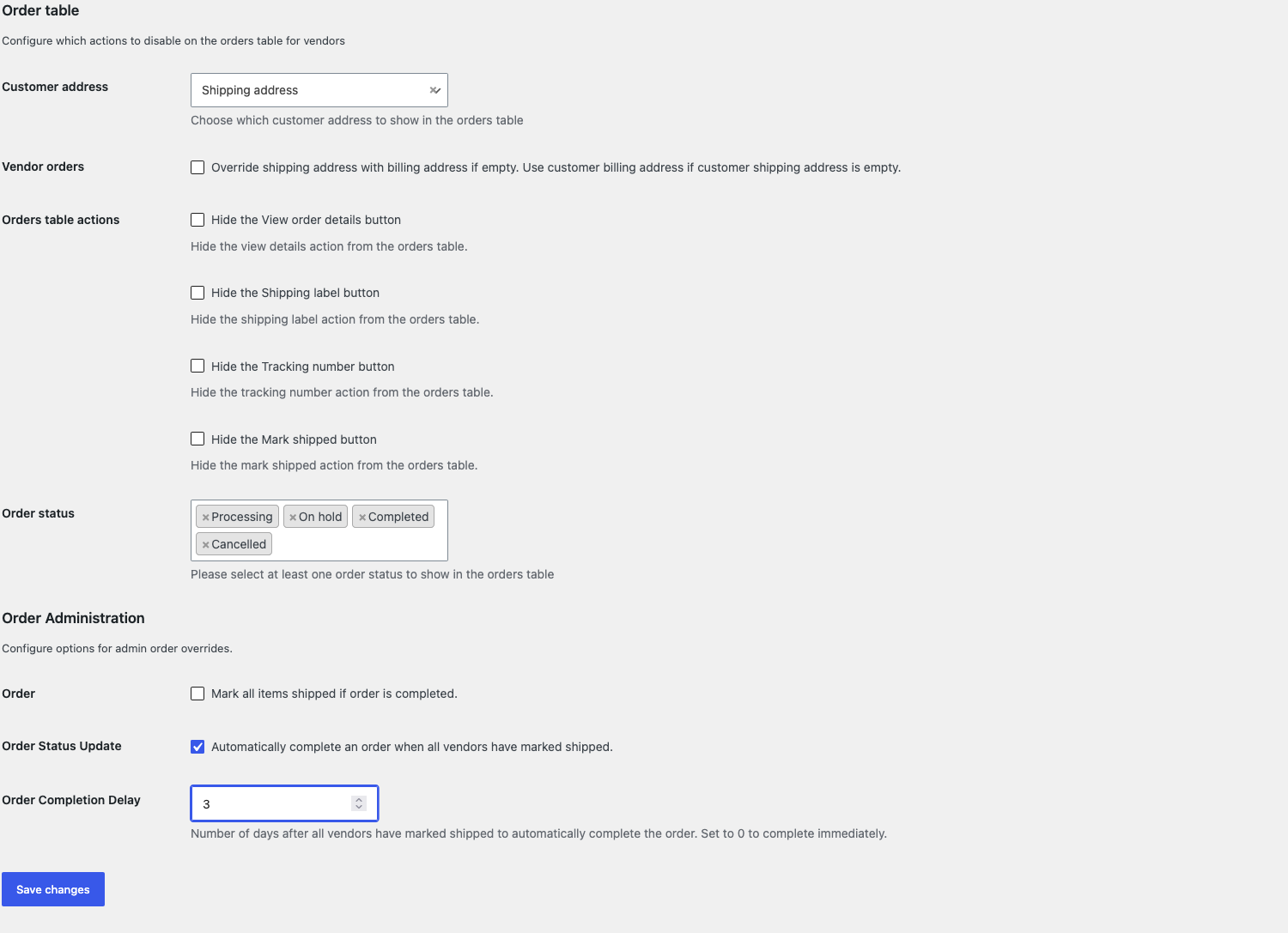
| Paramètre | Ce que cela fait | Défaut |
|---|---|---|
| Adresse du client | Définit quelle adresse du client s'affiche dans le tableau des commandes : Adresse d'expédition ou Adresse de facturation. | Adresse d'expédition |
| Commandes du vendeur | Affiche l'adresse de facturation lorsque l'adresse d'expédition du client est vide. | Désactivé |
| Actions du tableau des commandes | Quatre cases à cocher. Chacune masque un bouton du tableau des commandes : Voir les détails de la commande, Étiquette d'expédition, Numéro de suivi et Marquer comme expédié. | Tous les boutons s'affichent |
| Statut de la commande | Définit les statuts de commande qui s'affichent dans le tableau des commandes. Sélectionnez-en au moins un. | En cours, Terminée, En attente, Annulée |
Administration des commandes (WC Vendors Pro)
| Paramètre | Ce que cela fait | Défaut |
|---|---|---|
| Commande | Marque tous les articles comme expédiés lorsque la commande est terminée. | Désactivé |
| Mise à jour du statut de la commande | Termine automatiquement la commande lorsque tous les vendeurs l'ont marquée comme expédiée. | Désactivé |
| Délai de finalisation de commande | Définit le nombre de jours à attendre après que tous les vendeurs aient marqué la commande comme expédiée, avant qu'elle ne soit terminée. Entrez 0 pour la terminer immédiatement. Ce champ ne s'affiche que lorsque Mise à jour du statut de la commande est activée. | 0 |
Onglet Corbeille (WC Vendors Pro)
Le sous-onglet Corbeille définit ce qui se passe lorsqu'un vendeur supprime un produit ou un coupon.
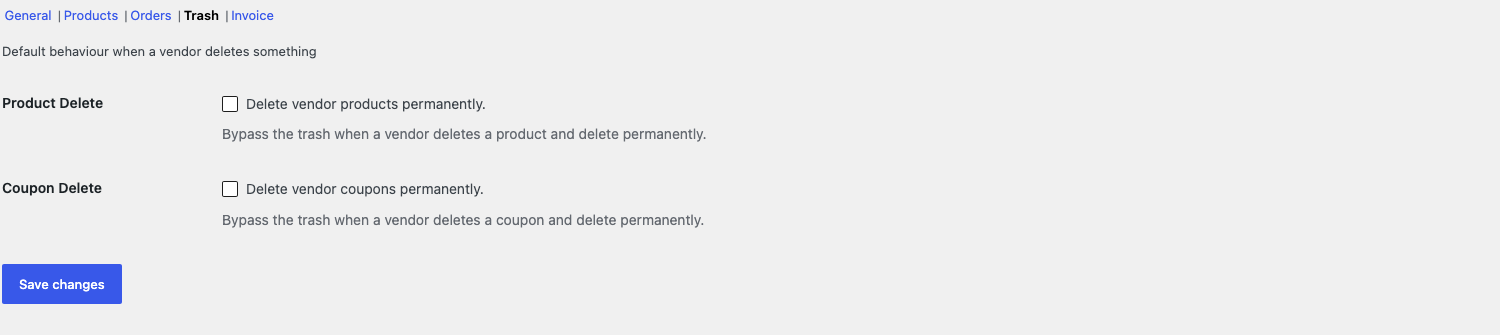
| Paramètre | Ce que cela fait | Défaut |
|---|---|---|
| Suppression de produit | Supprime définitivement les produits des vendeurs, au lieu de les déplacer vers la corbeille. | Désactivé |
| Suppression de coupon | Supprime définitivement les coupons des vendeurs, au lieu de les déplacer vers la corbeille. | Désactivé |
Onglet Facture (WC Vendors Pro)
Le sous-onglet Facture permet aux vendeurs d'envoyer des factures PDF aux clients et définit ce que ces factures affichent. Pour les étapes de configuration et les exemples, consultez Comment envoyer des factures PDF séparées pour chaque vendeur.
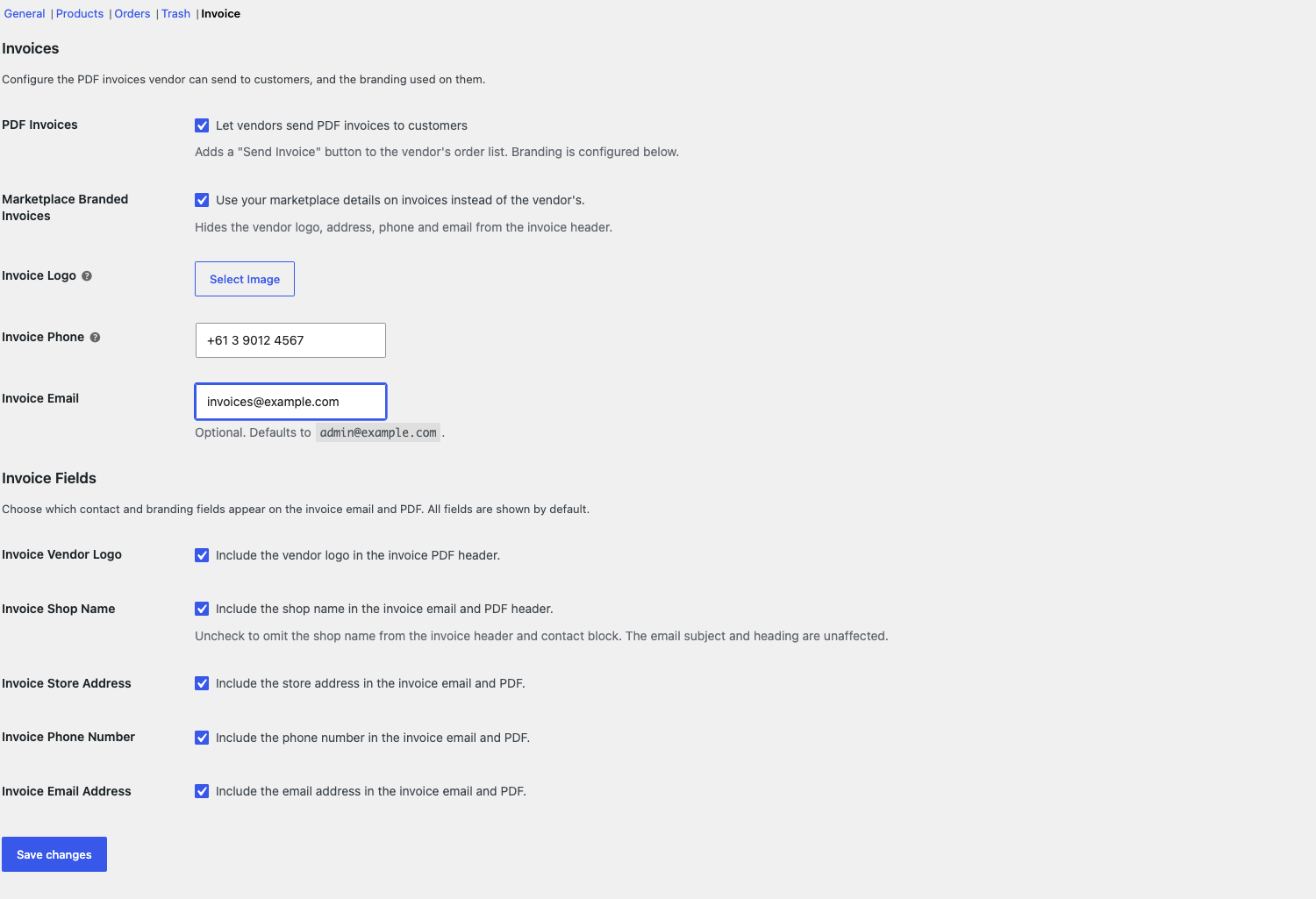 Factures
| Paramètre | Ce que cela fait | Défaut |
|---|---|---|
| Factures PDF | Ajoute un bouton Envoyer la facture à la liste des commandes du vendeur, afin que les vendeurs puissent envoyer des factures PDF aux clients. | Désactivé |
| Factures aux couleurs de la marketplace | Affiche les détails de votre marketplace dans l'en-tête de la facture PDF au lieu des détails du vendeur. L'e-mail de la facture affiche toujours les détails du vendeur. | Désactivé |
| Logo de la facture | Le logo pour les factures aux couleurs de la marketplace. Si vous le laissez vide, le logo du site est utilisé. | Vide |
| Téléphone de la facture | Un numéro de téléphone facultatif pour l'en-tête des factures aux couleurs de la marketplace. | Vide |
| E-mail de la facture | Une adresse e-mail facultative pour les factures aux couleurs de la marketplace. Si vous la laissez vide, l'e-mail de l'administrateur du site est utilisé. | Vide |
Champs de la facture
Ces cases à cocher choisissent quels champs de contact et de marque s'affichent sur les factures. Tous sont activés par défaut. Décochez un champ pour le masquer.
| Paramètre | Ce que cela fait | Défaut |
|---|---|---|
| Logo du vendeur de la facture | Affiche le logo dans l'en-tête de la facture PDF. | Activé |
| Nom de la boutique de la facture | Affiche le nom de la boutique dans l'e-mail de la facture et l'en-tête PDF. L'objet et l'en-tête de l'e-mail affichent toujours le nom de la boutique. | Activé |
| Adresse de la boutique de la facture | Affiche l'adresse de la boutique dans l'e-mail de la facture et le PDF. | Activé |
| Numéro de téléphone de la facture | Affiche le numéro de téléphone dans l'e-mail de la facture et le PDF. | Activé |
| Adresse e-mail de la facture | Affiche l'adresse e-mail dans l'e-mail de la facture et le PDF. | Activé |
Sauvegarde de vos modifications
Chaque sous-onglet s'enregistre indépendamment. Cliquez sur Enregistrer les modifications avant de passer à un autre sous-onglet.
Questions fréquemment posées
Pourquoi mes vendeurs ne voient-ils pas le bouton Envoyer la facture ?
Le bouton s'affiche uniquement lorsque Factures PDF est activé. Allez dans WC Vendors > Réglages > Capacités > Facture, cochez Factures PDF et cliquez sur Enregistrer les modifications.
Pourquoi ne puis-je pas voir le champ Délai d'achèvement de la commande ?
Cochez Mise à jour du statut de la commande dans le sous-onglet Commandes. Le champ Délai d'achèvement de la commande s'affiche alors en dessous.
Besoin d'aide ?
Si vous avez une question ou rencontrez des problèmes, nous sommes là pour vous aider.
- Utilisateurs premium : Ouvrir un ticket de support
- Utilisateurs gratuits : Visitez notre forum communautaire