
Gérer une marketplace multi-vendeurs implique de tenir vos vendeurs informés de leurs revenus. WC Vendors Pro inclut une fonctionnalité de Relevés Vendeur qui génère un résumé financier mensuel pour chaque vendeur, couvrant le chiffre d'affaires brut, les commissions, les taxes, la livraison, les remboursements et le paiement net. Cet article vous guide à travers les paramètres, la personnalisation du PDF du relevé, le choix des destinataires des relevés, la génération manuelle des relevés et ce que vos vendeurs voient.
Prérequis
- WC Vendors Pro v2.0.9 ou une version ultérieure installée et activée. Les règles pour les vendeurs exclus des relevés nécessitent la v2.1.0 ou une version ultérieure.
- WC Vendors (gratuit) installé et activé
- Au moins un vendeur actif sur votre marketplace
Étape 1 : Configurer les paramètres des relevés
- Accédez à WC Vendeurs → Paramètres.
- Cliquez sur l'onglet Relevés.
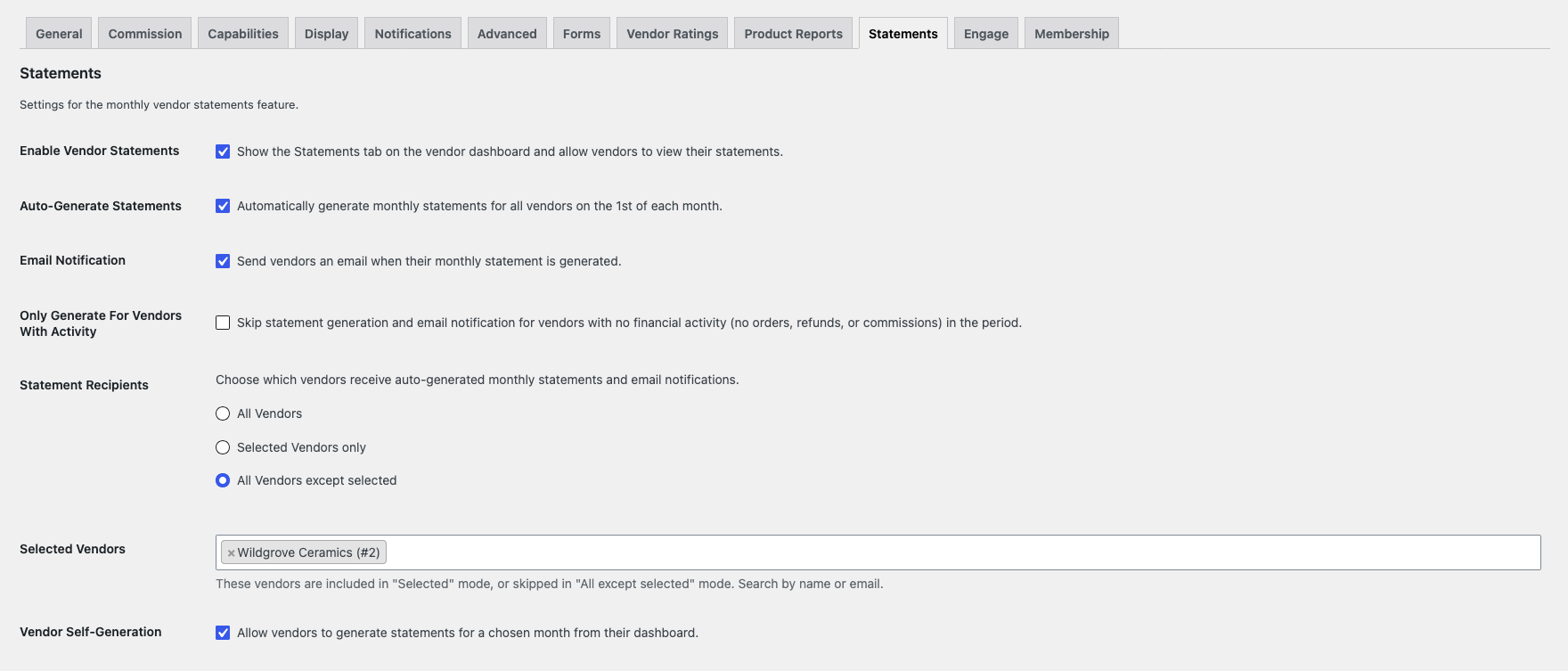
- Définissez chaque option dans la section Relevés. Le tableau ci-dessous explique chacune d'elles.
- Cliquez sur Enregistrer les modifications.
| Paramètre | Ce que cela fait | Défaut |
|---|---|---|
| Activer les relevés des vendeurs | Affiche l'onglet Relevés sur le tableau de bord du vendeur et permet aux vendeurs de consulter leurs relevés. Le désactiver masque l'onglet pour tous les vendeurs. Cela n'empêche pas la génération des relevés. | Activé |
| Générer automatiquement les relevés | Génère les relevés le 1er de chaque mois, couvrant le mois précédent. C'est le bouton principal pour l'exécution mensuelle. | Activé |
| Notification par e-mail | Envoie un e-mail à chaque vendeur lorsque son relevé est prêt. L'e-mail inclut un résumé financier et demande au vendeur de se connecter à son tableau de bord pour le relevé complet. | Activé |
| Générer uniquement pour les vendeurs ayant une activité | Ignore le relevé et l'e-mail pour les vendeurs sans commandes, remboursements ou commissions pendant la période. | Désactivé |
| Destinataires des relevés | Choisit quels vendeurs reçoivent les relevés mensuels et les notifications par e-mail : Tous les vendeurs, Vendeurs sélectionnés uniquement, ou Tous les vendeurs sauf les sélectionnés. | Tous les vendeurs |
| Vendeurs sélectionnés | Les vendeurs inclus dans le mode Vendeurs sélectionnés uniquement, ou exclus dans le mode Tous les vendeurs sauf les sélectionnés. Recherchez par nom ou e-mail. | Vide |
| Auto-génération par le vendeur | Permet aux vendeurs de générer un relevé pour un mois de leur choix depuis leur tableau de bord. | Activé |
Soyez prudent avec Vendeurs sélectionnés uniquement. Si vous laissez la liste Vendeurs sélectionnés vide, aucun vendeur ne recevra de relevé. Une liste vide en mode Tous les vendeurs sauf les sélectionnés fonctionne de la même manière que Tous les vendeurs.
Étape 2 : Personnaliser le PDF du relevé (facultatif)
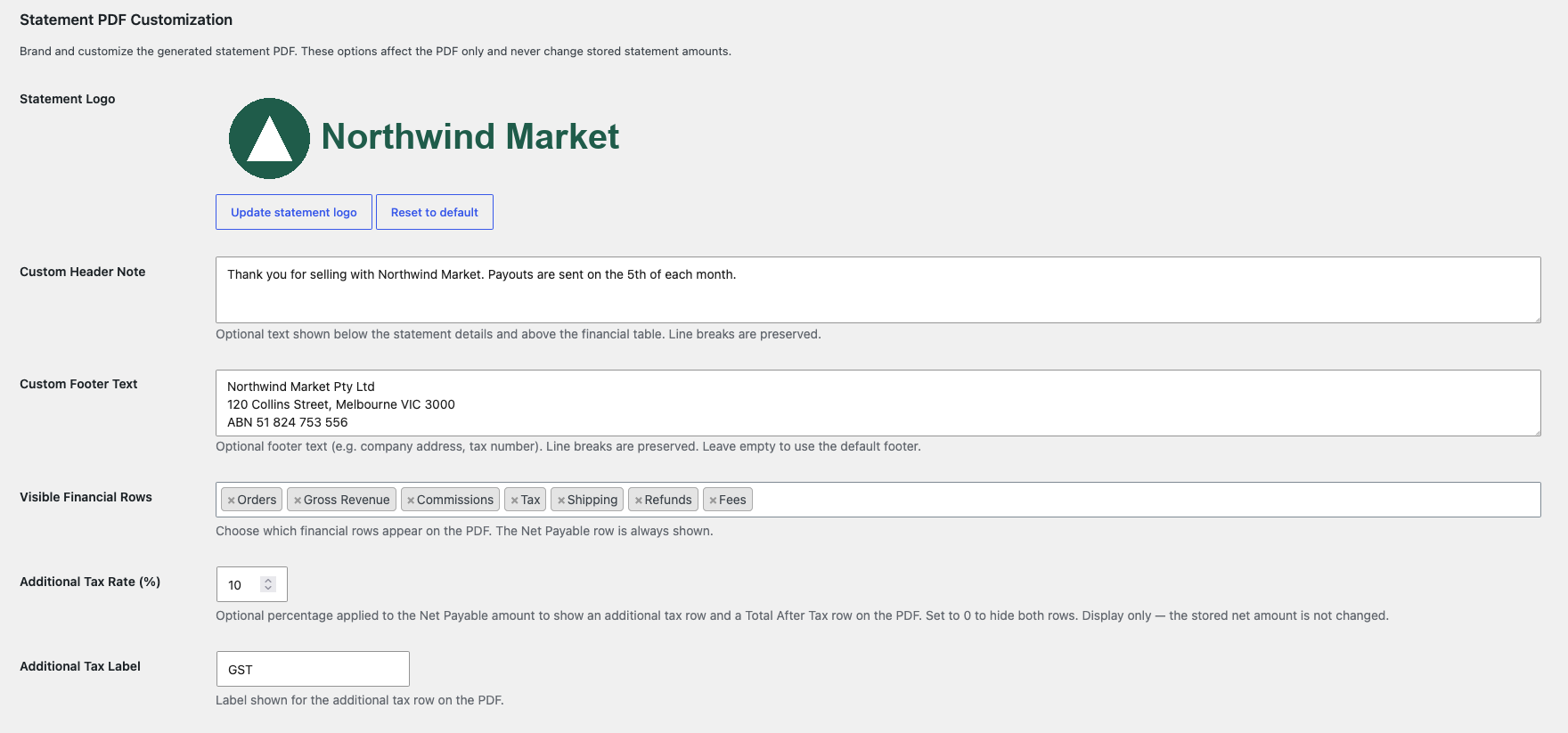
La section Personnalisation du PDF du relevé se trouve sous les paramètres du relevé sur la même page. Utilisez-la pour personnaliser le PDF et choisir les lignes qu'il affiche. Aucune de ces options ne modifie les montants stockés du relevé.
| Paramètre | Ce que cela fait | Défaut |
|---|---|---|
| Logo du relevé | Affiche un logo en haut du PDF, au-dessus du nom du site. Une largeur maximale de 200px est recommandée. | Vide (nom du site uniquement) |
| Note d'en-tête personnalisée | Ajoute du texte sous les détails du relevé et au-dessus du tableau financier. Les sauts de ligne sont conservés. | Vide |
| Texte de pied de page personnalisé | Remplace le pied de page par défaut, par exemple avec l'adresse de votre entreprise ou votre numéro de taxe. Les sauts de ligne sont conservés. | Vide (pied de page par défaut) |
| Lignes financières visibles | Choisit les lignes qui apparaissent : Commandes, Revenu brut, Commissions, Taxes, Livraison, Remboursements et Frais. La ligne Paiement net s'affiche toujours. | Toutes les lignes |
| Taux de taxe supplémentaire (%) | Ajoute une ligne de taxe supplémentaire et une ligne Total après taxe, calculée sur le montant net payable. Réglez sur 0 pour masquer les deux lignes. | 0 |
| Libellé de taxe supplémentaire | Le nom de la ligne de taxe supplémentaire. Le taux s'affiche après, par exemple « Taxe de service (10 %) ». | Taxe de service |
Lignes financières visibles et la taxe supplémentaire s'appliquent également à la vue du relevé sur le tableau de bord du vendeur et à l'e-mail du relevé. La taxe supplémentaire est uniquement à des fins d'affichage. Elle ne modifie pas le montant net que vous devez au vendeur.
Étape 3 : Choisir qui reçoit un relevé mensuel
Trois paramètres déterminent si un vendeur reçoit un relevé lors de l'exécution mensuelle, et ils s'appliquent dans cet ordre :
- Générer automatiquement les relevés doit être activé. Tant qu'il est désactivé, l'exécution mensuelle ne produit rien pour personne, quel que soit le réglage d'un vendeur.
- Destinataires des relevés doit inclure le vendeur. Les vendeurs désactivés ne sont jamais inclus.
- La propre valeur Relevé du vendeur dans l'onglet Vendeurs ne doit pas être Jamais.
Ainsi, un vendeur réglé sur Toujours ne reçoit toujours rien tant que le réglage de la boutique est désactivé, ou tant que Destinataires des relevés les exclut. Un vendeur réglé sur Jamais est ignoré même lorsque tout le reste est activé. Vérifiez les trois avant de considérer un relevé manquant comme un défaut.
Définir la valeur du relevé d'un vendeur
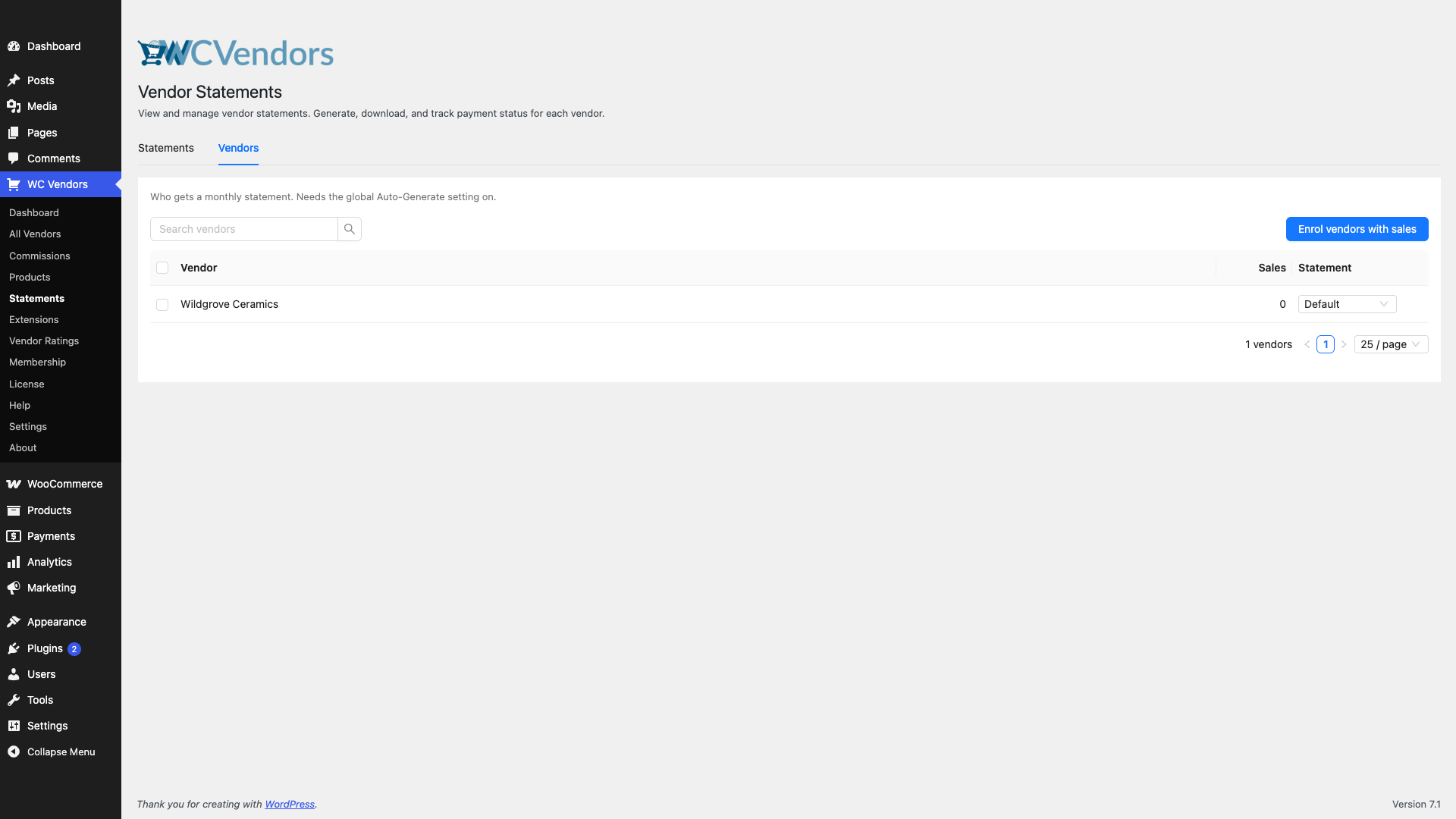
- Accédez à WC Vendeurs → Relevés.
- Cliquez sur l'onglet Vendeurs.
- Trouvez le vendeur. Utilisez Rechercher des vendeurs si la liste est longue.
- Dans la colonne Relevé, choisissez Défaut, Toujours ou Jamais.
La modification est enregistrée immédiatement. Défaut suit le réglage de la boutique. Toujours donne le même résultat lors de l'exécution mensuelle. Seul Jamais modifie qui reçoit un relevé. L'onglet Vendeurs nécessite WC Vendors Pro v2.0.8 ou une version ultérieure.
Modifier plusieurs vendeurs à la fois
- Cochez la case à côté de chaque vendeur que vous souhaitez modifier.
- Cliquez sur Toujours, Défaut ou Jamais à côté du nombre sélectionné qui apparaît.
Pour inscrire chaque vendeur ayant effectué au moins une vente, cliquez sur Inscrire les vendeurs avec ventes et confirmez. Cela règle ces vendeurs sur Toujours.
Étape 4 : Générer les relevés manuellement
Même avec la génération automatique activée, vous pouvez générer des relevés pour n'importe quel mois passé à tout moment. Utilisez-la pour rattraper les mois que vous avez manqués.
- Accédez à WC Vendeurs → Relevés.
- Dans le menu déroulant des vendeurs, laissez Tous les vendeurs ou choisissez un vendeur.
- Sélectionnez l'Année et le Mois pour lesquels vous souhaitez générer.
- Cliquez sur Générer les relevés pour mettre les tâches en file d'attente.
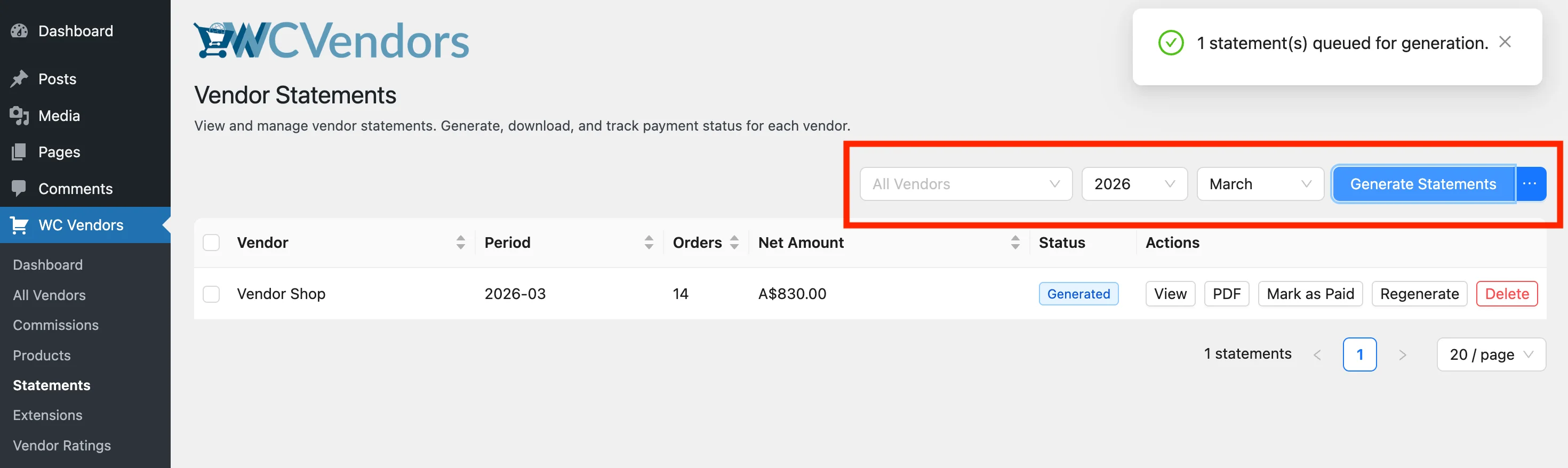
Les vendeurs qui ont déjà un relevé pour ce mois sont ignorés. Pour les remplacer, cliquez sur le bouton ⋯ à côté de Générer les relevés et choisissez Régénérer (écraser l'existant).
La génération pour Tous les vendeurs suit vos réglages Destinataires des relevés et Générer uniquement pour les vendeurs ayant une activité. Choisir un vendeur ignore Destinataires des relevés, vous pouvez donc générer un relevé pour un vendeur que le réglage exclut. Sur la version v2.1.0 ou ultérieure, ce vendeur ne reçoit pas l'e-mail du relevé.
La génération des relevés s'exécute en arrière-plan à l'aide d'Action Scheduler. Rafraîchissez la page après quelques instants pour voir les nouvelles entrées apparaître dans la liste.
Étape 5 : Gérer les relevés dans l'administration
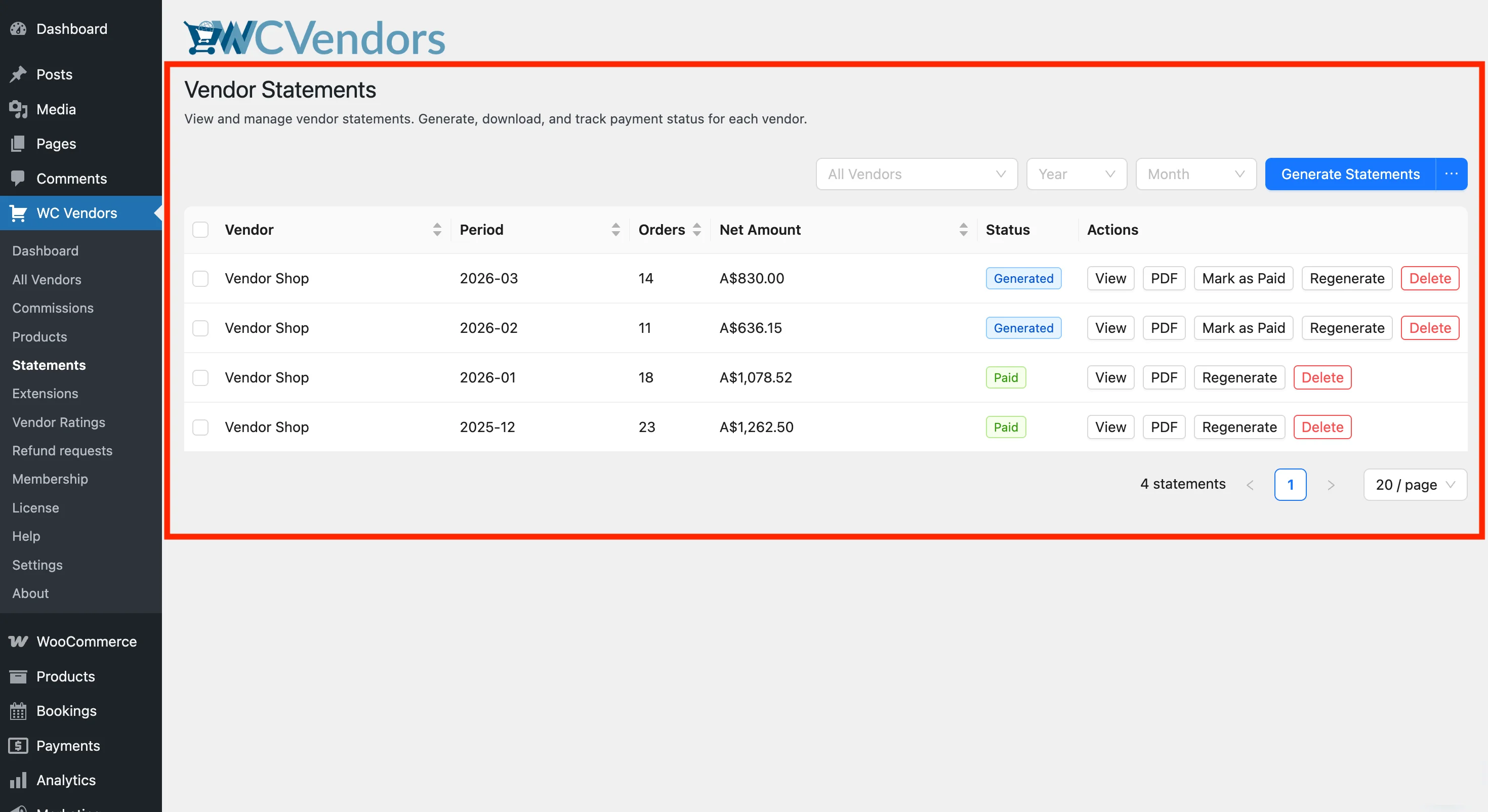
La page WC Vendors → Relevés liste tous les relevés générés. Vous pouvez filtrer par vendeur, année ou mois pour trouver ce dont vous avez besoin. Les vendeurs désactivés apparaissent avec « (Inactif) » après leur nom dans le filtre de vendeur.
Afficher les détails d'un relevé
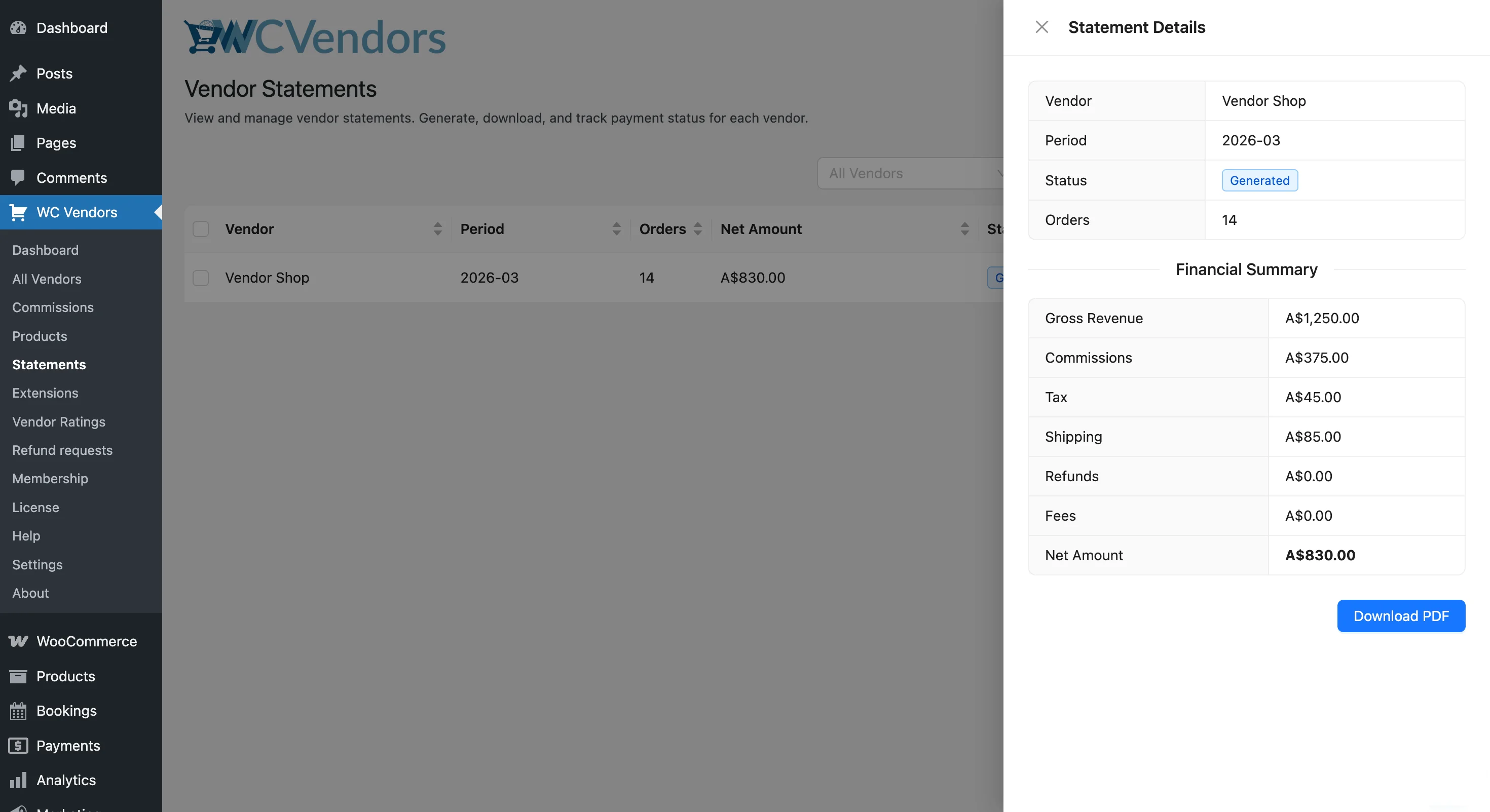
Cliquez sur Afficher sur n'importe quelle ligne pour ouvrir un tiroir latéral avec le détail financier complet : chiffre d'affaires brut, commissions, taxes, expédition, remboursements, frais et montant net à payer.
Marquer un relevé comme payé
Une fois que vous avez payé un vendeur, cliquez sur Marquer comme payé sur la ligne de son relevé pour mettre à jour son statut. Pour mettre à jour plusieurs relevés à la fois, cochez les cases à côté d'eux et utilisez l'action groupée Marquer comme payé.
Régénérer un relevé
Si des commandes ont été ajoutées ou corrigées après la génération d'un relevé, cliquez sur Régénérer sur cette ligne. Cela écrase les données existantes avec un nouveau calcul. Il vous sera demandé de confirmer avant son exécution.
Télécharger un PDF
Cliquez sur PDF dans n'importe quelle ligne pour télécharger une copie PDF imprimable. Le PDF inclut le nom du vendeur, la période et les lignes financières que vous avez choisies à l'étape 2. Conservez-le pour vos archives ou partagez-le avec le vendeur.
Supprimer un relevé
Cliquez sur Supprimer dans une ligne pour supprimer définitivement un relevé. Ceci ne peut pas être annulé. Vous pouvez régénérer le relevé plus tard à partir des données du même mois, mais il reviendra comme Généré, et non Payé.
Ce que les vendeurs voient
L'onglet Relevés dans le tableau de bord du vendeur
Les vendeurs peuvent consulter leurs propres relevés depuis leur tableau de bord vendeur. L'onglet Relevés liste chaque relevé mensuel avec la période, le nombre de commandes, le chiffre d'affaires brut, le montant net et le statut (En cours, Généré ou Payé).
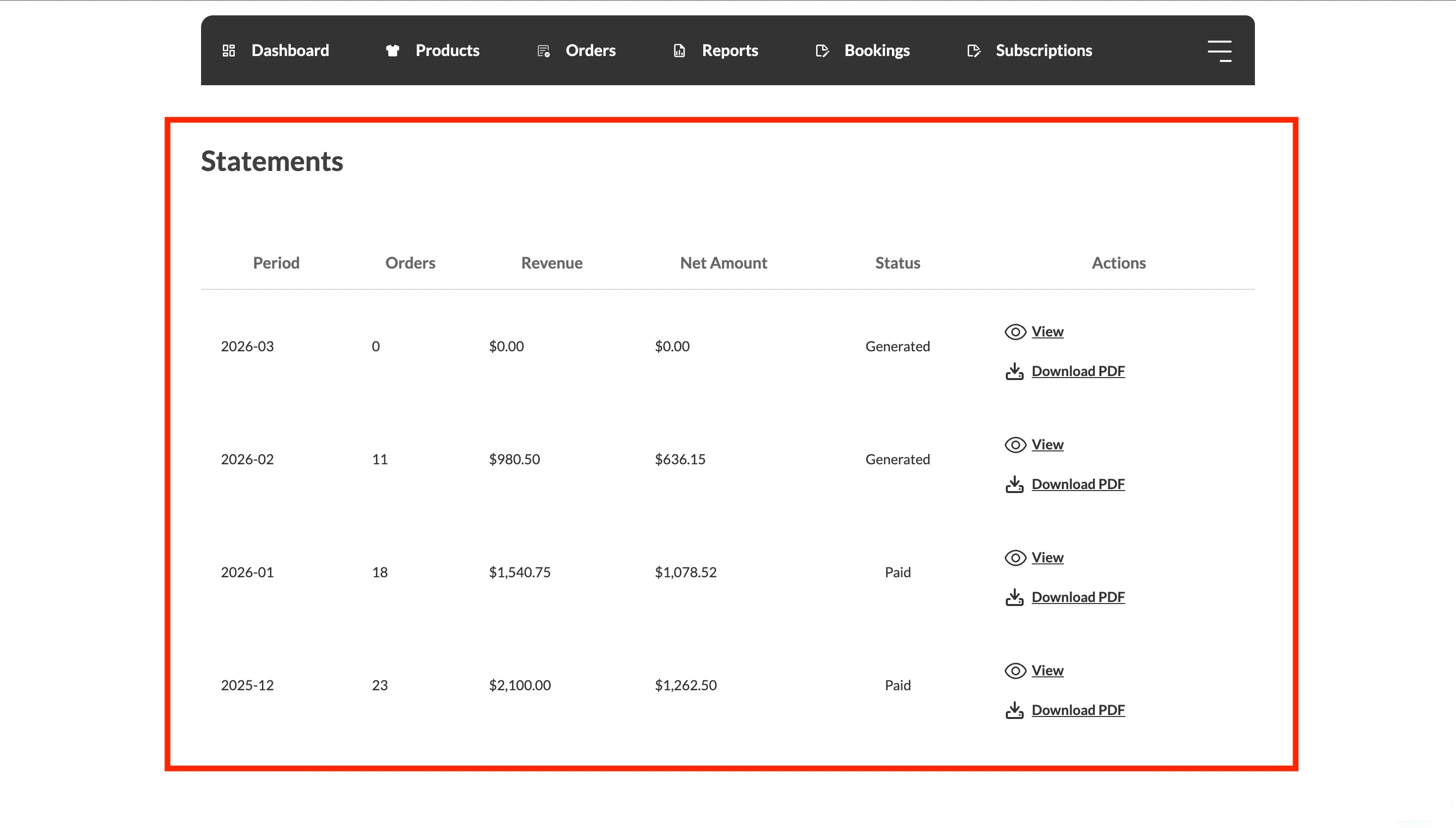
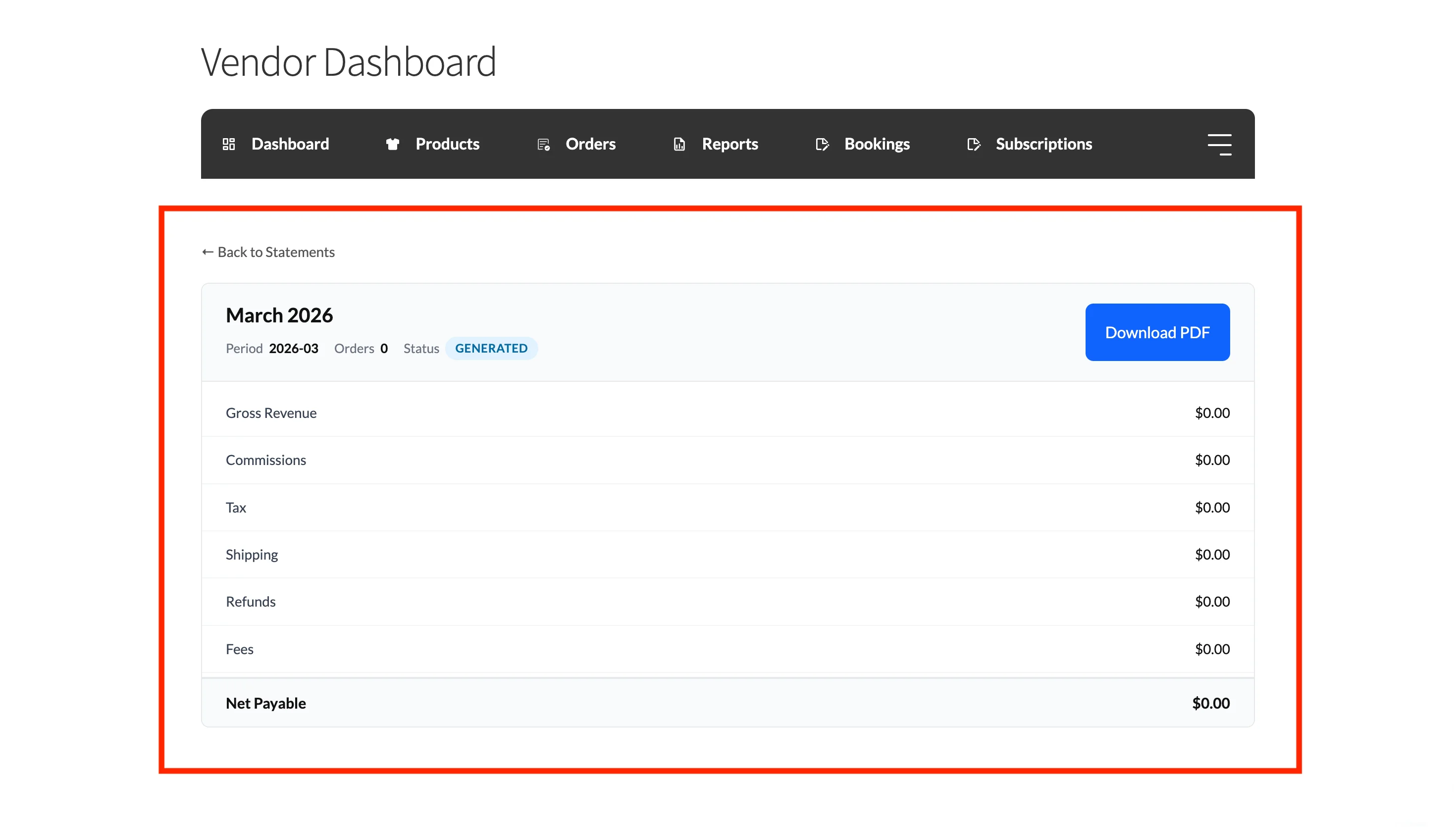
Cliquer sur Voir ouvre la page de détail du relevé, qui montre la répartition financière et le montant net final à payer. Les vendeurs peuvent cliquer sur Télécharger le PDF depuis cette page pour enregistrer une copie pour leurs archives.
Générer un relevé depuis le tableau de bord
Lorsque Génération autonome du vendeur est activée, les vendeurs peuvent eux-mêmes créer un relevé pour un mois :
- Dans l'onglet Relevés, cliquez sur Générer le relevé.
- Choisissez le Mois et l'Année.
- Cliquez sur Générer.
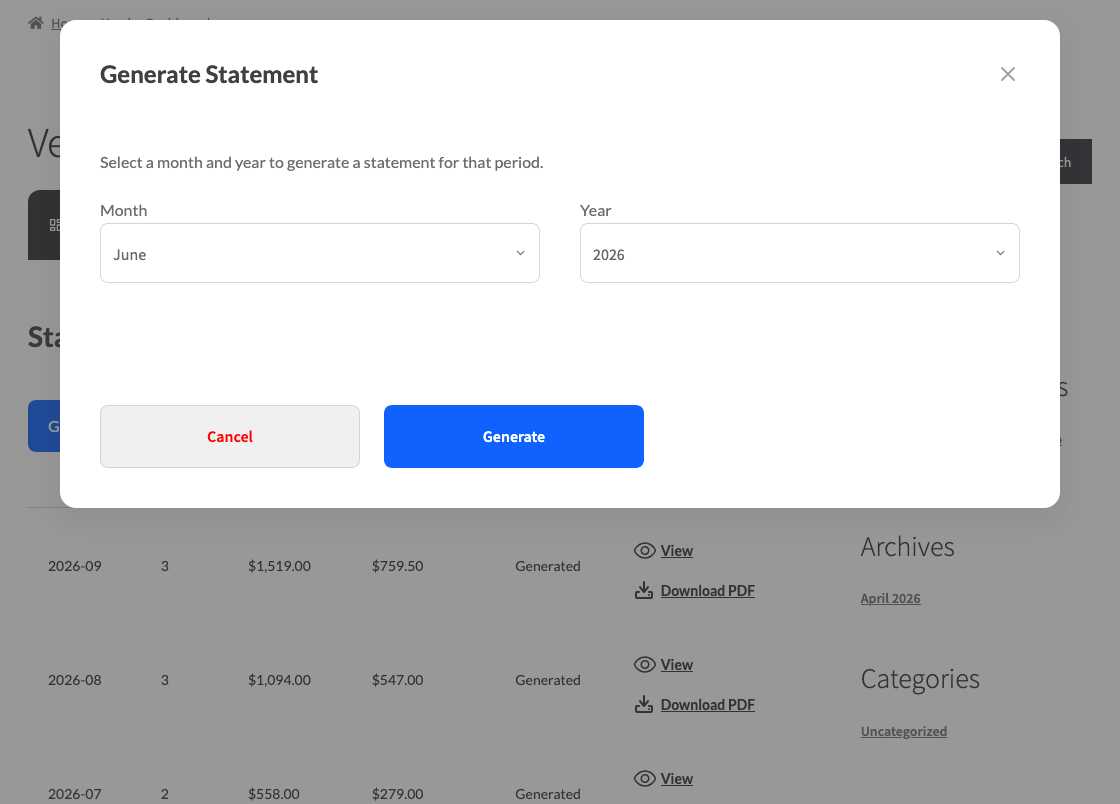
Le relevé apparaît dans la liste peu de temps après. Les vendeurs peuvent choisir le mois en cours ou n'importe quel mois passé, mais pas un mois futur. Un relevé que le vendeur génère est toujours créé, même avec Générer uniquement pour les vendeurs ayant une activité activé. Les vendeurs désactivés ne voient pas le bouton Générer le relevé.
Vendeurs exclus des relevés
À partir de WC Vendors Pro v2.1.0, un vendeur que Destinataires des relevés exclut perd l'accès aux nouveaux relevés. Ce qu'ils voient dépend s'ils ont déjà des relevés :
| Vendeur | Ce qu'ils voient |
|---|---|
| Aucun relevé passé | Aucun onglet Relevés sur leur tableau de bord. |
| A des relevés passés | L'onglet Relevés reste, avec la mention « Votre boutique ne reçoit plus de nouveaux relevés. Les relevés passés restent disponibles ci-dessous ». Ils peuvent toujours consulter et télécharger les relevés passés, mais le bouton Générer le relevé est masqué. |
Les vendeurs exclus ne reçoivent pas non plus l'e-mail de relevé. Lorsque Activer les relevés vendeurs est désactivé, l'onglet est masqué pour tous les vendeurs, quel que soit le paramètre du destinataire.
L'e-mail du relevé
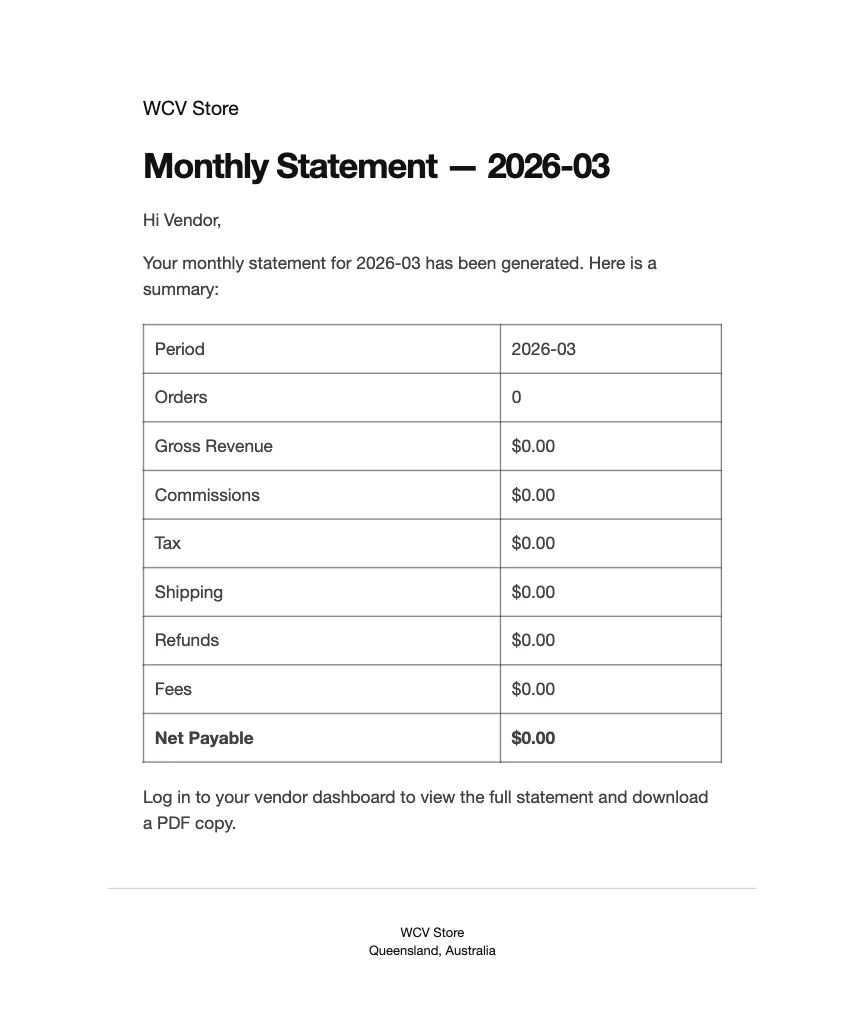
Lorsqu'un relevé est généré et que les notifications par e-mail sont activées, le vendeur reçoit un e-mail avec l'objet « Votre relevé pour 2026-04 est prêt ». L'e-mail contient un tableau récapitulatif financier et invite le vendeur à se connecter à son tableau de bord pour voir le relevé complet et télécharger un PDF.
Dépannage
Les relevés n’ont pas été générés le 1er du mois.
Vérifiez que Générer automatiquement les relevés est coché sous WC Vendors → Paramètres → Relevés. Allez ensuite dans WooCommerce → État → Actions planifiées, recherchez wcv_generate_monthly_statements et vérifiez qu’elle est mise en file d’attente pour la prochaine exécution. Si l’action est manquante, rechargez n’importe quelle page d’administration et recherchez à nouveau. Le plugin l’ajoute à chaque chargement de page tant que la génération automatique est activée. Si l’action est présente mais en retard, les tâches planifiées sur votre site ne s’exécutent pas. Demandez à votre hébergeur de vérifier WP-Cron.
Certains vendeurs ont reçu un relevé mais pas un autre.
Ouvrez l’onglet Vendeurs sous WC Vendors → Relevés et vérifiez que le vendeur n’est pas défini sur Jamais. Vérifiez ensuite que Destinataires des relevés l’inclut, et que le vendeur n’est pas désactivé. Si Générer uniquement pour les vendeurs ayant une activité est activé, un vendeur sans commandes, remboursements ou commissions ce mois-là est ignoré.
Aucun vendeur ne reçoit de relevé en mode « Vendeurs sélectionnés uniquement ».
Ajoutez des vendeurs à la liste Vendeurs sélectionnés et enregistrez. Si la liste est vide, ce mode ne génère rien.
Un vendeur n’a pas reçu l’e-mail de relevé.
Vérifiez que Notification par e-mail est cochée sous WC Vendors → Paramètres → Relevés, et que Destinataires des relevés inclut le vendeur. Vérifiez également que Relevé vendeur prêt est activé sous WooCommerce → Paramètres → E-mails. Vérifiez ensuite que l’envoi d’e-mails de votre boutique fonctionne (plugin SMTP ou e-mail de l’hébergeur), et vérifiez l’adresse e-mail du compte du vendeur sous Utilisateurs → Tous les utilisateurs.
Un vendeur ne peut pas voir l’onglet Relevés.
Activez Activer les relevés vendeurs sous WC Vendors → Paramètres → Relevés. Sur la v2.1.0 ou ultérieure, vérifiez également Destinataires des relevés : un vendeur omis sans relevés antérieurs n’obtient pas l’onglet.
Un vendeur ne peut pas voir le bouton Générer le relevé.
Activez Génération autonome par le vendeur sous WC Vendors → Paramètres → Relevés. Le bouton est également masqué pour les vendeurs désactivés et, sur la v2.1.0 ou ultérieure, pour les vendeurs que Destinataires des relevés exclut.
Des relevés existent pour des mois où la génération automatique était désactivée.
Ces relevés ont été générés manuellement, par vous ou par le vendeur via Générer le relevé, ou le paramètre était activé à ce moment-là.
Les données de relevé sont manquantes pour les commandes récentes.
Cliquez sur Régénérer dans cette ligne pour recalculer avec les données les plus récentes, puis confirmez. Les commandes ajoutées ou remboursées après la génération d'un relevé ne sont pas reflétées automatiquement.
Questions fréquemment posées
Quand les relevés sont-ils générés automatiquement ?
Lorsque la génération automatique est activée, les relevés sont créés le 1er de chaque mois, couvrant les commandes du mois précédent. Ainsi, le 1er mai, les relevés couvrant avril sont générés. Seuls les vendeurs inclus à l'étape 3 en reçoivent un.
Puis-je générer un relevé pour un seul vendeur ?
Oui. Choisissez le vendeur dans le menu déroulant des vendeurs à côté de Générer les relevés, au lieu de le laisser sur Tous les vendeurs, puis cliquez sur Générer les relevés.
Quelles données un relevé inclut-il ?
Chaque relevé couvre le chiffre d'affaires brut du vendeur, les commissions gagnées, la taxe collectée, les frais de port facturés, les éventuels remboursements traités et le montant net final à payer. Le nombre de commandes pour la période est également affiché. Vous pouvez masquer des lignes à l'étape 2.
La taxe supplémentaire modifie-t-elle ce que je paie aux vendeurs ?
Non. Elle ajoute uniquement des lignes d'affichage au PDF, à la vue du tableau de bord et à l'e-mail. Le montant net stocké reste le même.
Que signifie le statut « Généré » ?
« Généré » signifie que la déclaration a été créée mais que le vendeur n’a pas encore été marqué comme payé. Une fois que vous avez effectué le paiement, utilisez Marquer comme payé pour mettre à jour le statut.
Besoin d'aide ?
Si vous avez une question ou rencontrez des problèmes, nous sommes là pour vous aider.
- Utilisateurs premium : Ouvrir un ticket de support
- Utilisateurs gratuits : Visitez notre forum communautaire