
Les marchés en croissance atteignent finalement un point où certains plans ne devraient pas être ouverts à tous. Peut-être que votre meilleur niveau s'accompagne d'un support personnalisé que vous ne pouvez offrir qu'à une poignée de vendeurs, ou que vous voulez qu'un plan premium semble véritablement exclusif. Avec WC Vendors Membership 1.2.4, vous pouvez désormais limiter les vendeurs par plan d'adhésion et plafonner exactement combien de vendeurs peuvent détenir chacun d'eux.
Cela a été l'une des ajouts les plus demandés au module complémentaire WC Vendors Membership. Dans ce guide, nous allons passer en revue ce que fait la fonctionnalité, à qui elle profite, et exactement comment limiter les vendeurs par plan d'adhésion étape par étape. En cours de route, nous aborderons le comportement des plans complets pour vos vendeurs et deux limites importantes à comprendre avant d'activer quoi que ce soit.
Ce que plafonner un plan d'adhésion fait réellement
La fonctionnalité vous permet de définir un nombre maximum de vendeurs pour n'importe quel plan. Vous voulez exactement douze vendeurs sur votre plan de niveau supérieur et personne d'autre ? Définissez le nombre à douze, et une fois que douze vendeurs détiennent ce plan, le treizième le verra grisé avec une étiquette "En rupture de stock" et ne pourra pas le sélectionner.
L'astuce est que le nombre de places en stock compte les emplacements sur le plan, et non les produits vendus. Un vendeur occupe une place, tant qu'il reste sur ce plan. Ceci est différent des limites de produits que vous utilisez peut-être déjà dans un plan, qui contrôlent le nombre d'articles qu'un vendeur peut lister plutôt que le nombre de vendeurs qui peuvent s'inscrire.
Avant cette mise à jour, l'onglet Inventaire était totalement absent des plans d'adhésion, même si les produits d'abonnement standard en disposaient. Cette lacune est exactement ce que la fonctionnalité comble, donnant à chaque plan les mêmes contrôles de stock familiers que le reste de WooCommerce utilise déjà.
Qui devrait plafonner les places sur un plan d'adhésion de vendeur
Il existe de nombreuses raisons de limiter les vendeurs par plan d'adhésion, et la plupart d'entre elles visent à protéger la valeur d'un niveau. Si votre plan premium inclut des appels d'intégration, un support prioritaire ou un avantage difficile à mettre à l'échelle, un plafond maintient la promesse réaliste au lieu de sur-vendre des places que vous ne pouvez pas desservir.
La rareté est une autre motivation. Un plan véritablement limité tend à être plus désirable, ce qui est la même psychologie derrière une stratégie marketing de FOMO bien gérée. Lorsque les vendeurs peuvent voir qu'il ne reste que quelques places, s'inscrire commence à ressembler à une opportunité plutôt qu'à une option par défaut.
Les niveaux plafonnés s'intègrent également parfaitement dans un plan de tarification plus large. Si vous décidez encore comment structurer l'accès payant aux vendeurs, notre guide pour choisir votre modèle de revenus de marketplace et notre tutoriel sur la façon de facturer des frais mensuels WooCommerce se marient bien avec cette fonctionnalité. Une structure à plusieurs niveaux, similaire à celles abordées dans cette présentation de structure de prix à plusieurs niveaux, vous donne la marge de manœuvre pour rendre un ou deux niveaux rares tout en laissant les autres ouverts.
Comment limiter les vendeurs par plan d'adhésion dans WC Vendors
Définir un plafond prend seulement quelques minutes. Voici exactement comment limiter les vendeurs par plan d'adhésion depuis votre tableau de bord WordPress, avec les bons réglages à chaque étape.
Avant de commencer
Cette fonctionnalité nécessite WooCommerce, WooCommerce Subscriptions et WC Vendors Pro, les mêmes exigences que le reste du module complémentaire d'adhésion. Elle a été testée avec WordPress 7.1 et WooCommerce 11.0.
Étape 1 : Activer la gestion des stocks de WooCommerce
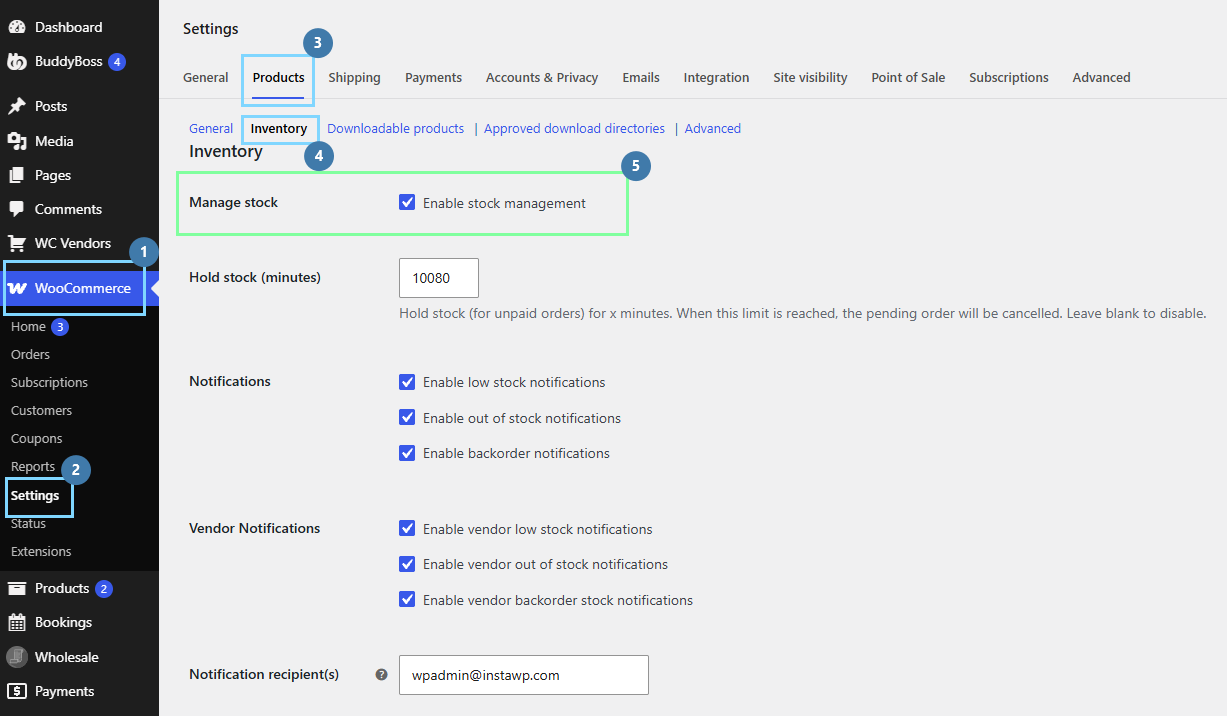
Allez dans WooCommerce > Réglages > Produits > Inventaire, et confirmez que « Activer la gestion des stocks » est coché. Si ce réglage global est désactivé, WooCommerce ne fait jamais apparaître les champs de stock nulle part, donc la case Quantité n'apparaîtra pas non plus sur votre plan.
Étape 2 : Ouvrir le plan d'adhésion
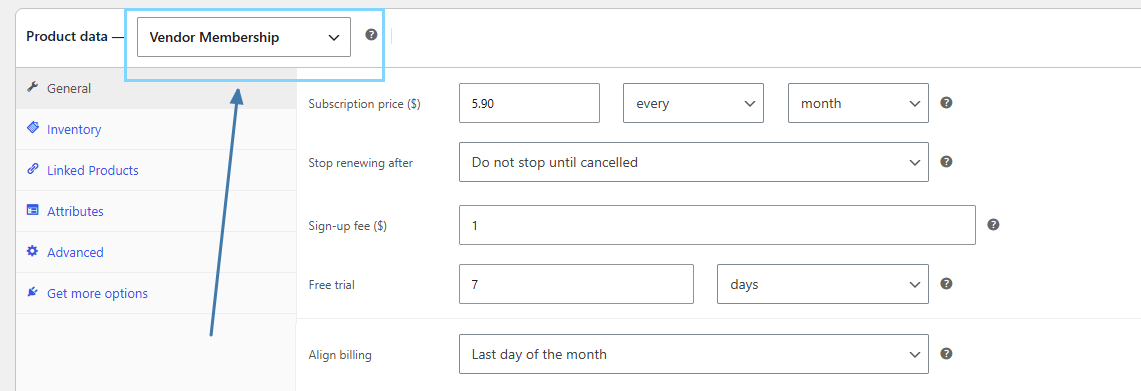
Accédez à Produits et ouvrez le plan que vous souhaitez plafonner. Dans le menu déroulant Données produit, confirmez qu'il est défini sur « Adhésion Vendeur » afin que vous modifiiez un plan, et non un produit ordinaire.
Étape 3 : Ouvrir l'onglet Inventaire et activer la gestion des stocks
Cliquez sur l'onglet Inventaire à gauche du panneau Données produit. Il est là maintenant, et c'est la partie qui manquait auparavant. Cochez « Gestion des stocks », et trois champs supplémentaires apparaissent : Quantité, Autoriser les commandes en attente et Seuil de stock bas.
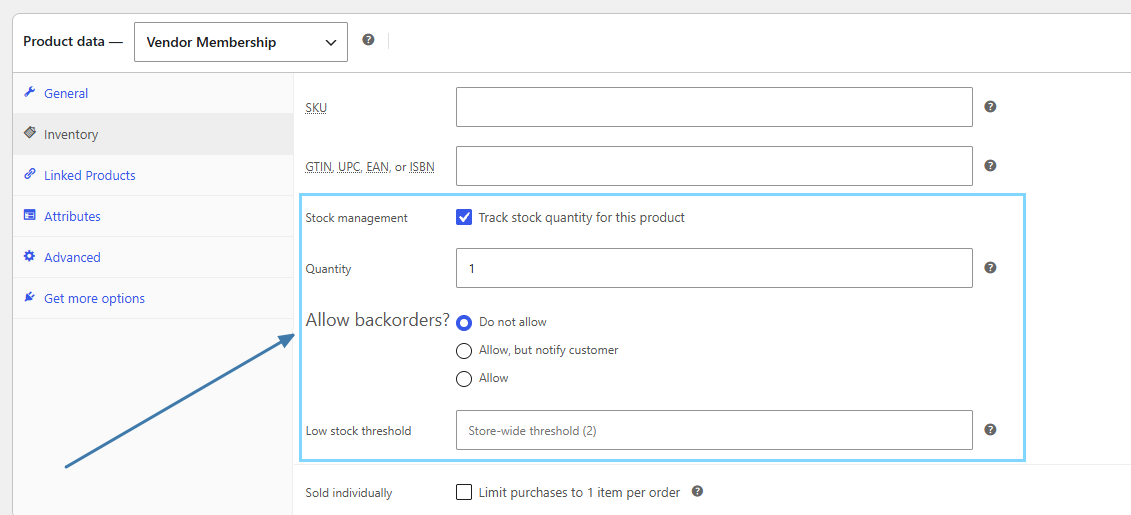
Laissez « Autoriser les commandes en attente » réglé sur « Ne pas autoriser ». Si vous autorisez les commandes en attente, les vendeurs peuvent dépasser votre limite, ce qui va à l'encontre de l'objectif de la définir. L'ensemble complet des champs ici reflète un produit ordinaire, y compris le SKU, le Statut du stock et Vendu individuellement, il devrait donc vous sembler familier.
Étape 4 : Définissez votre limite de vendeurs
Dans la boîte Quantité, tapez le nombre total de vendeurs que vous souhaitez sur ce plan. Si certains vendeurs en font déjà partie, n'oubliez pas de les soustraire, car le plugin ne recompte pas les membres existants. Six vendeurs se sont déjà inscrits, et vous en voulez vingt au total ? Entrez 14, puis cliquez sur Mettre à jour.
Étape 5 : Vérifiez du côté du vendeur
Ouvrez le tableau de bord du vendeur en tant que vendeur qui n'est pas sur ce plan et allez dans Paramètres, puis Adhésion. Pour voir vous-même l'état grisé « En rupture de stock », réglez la Quantité sur 0 pendant un moment. Pour tout plan que vous souhaitez conserver illimité, laissez « Gestion des stocks » décoché, et il se comportera exactement comme avant.
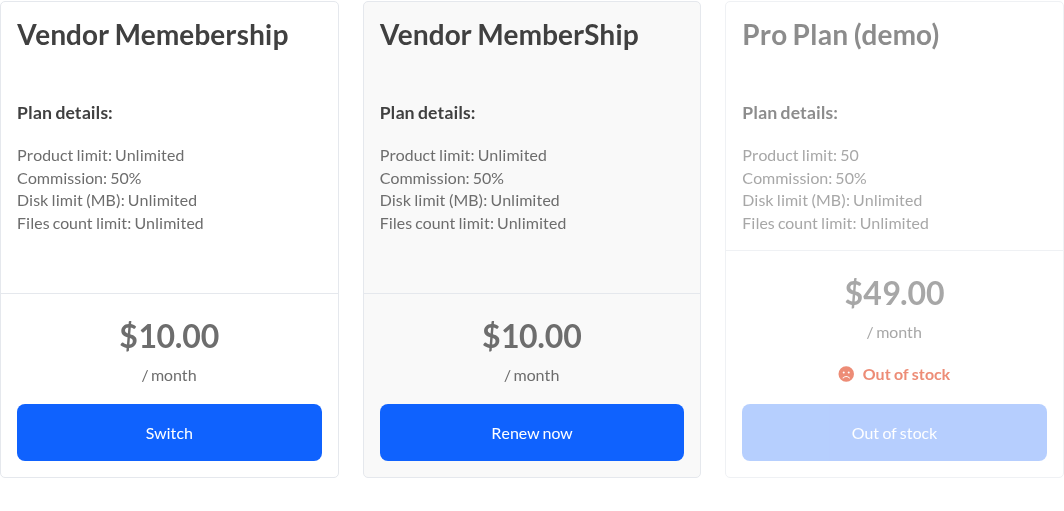
Ce que les vendeurs voient lorsqu'un plan est complet
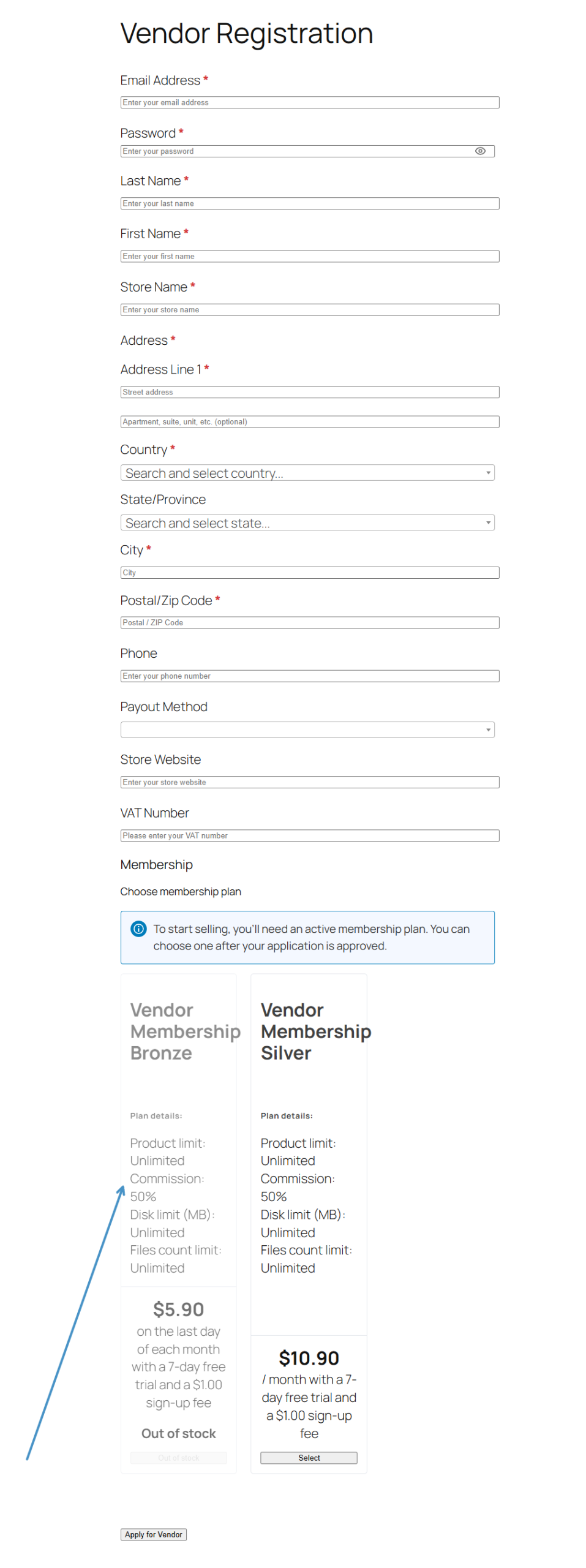
Lorsqu'un plan est épuisé, il apparaît toujours sur le tableau de bord du vendeur et sur le formulaire d'inscription. Plutôt que de disparaître, il s'affiche grisé et non cliquable, de sorte que les vendeurs peuvent voir que le plan existe et comprendre qu'il est actuellement complet.
Le plan actuel d'un vendeur n'est jamais affiché comme complet. Même si ce plan est complètement épuisé, leur bouton « Renouveler maintenant » continue de fonctionner, et ils peuvent toujours changer ou passer à tout autre plan qui a des places libres. Personne n'est bloqué hors du niveau pour lequel il paie déjà.
S'inscrire à un plan utilise une place, et renouveler mois après mois n'en utilise pas une autre, car le vendeur a déjà la sienne. La vérification se fait également en coulisses au moment de l'achat, de sorte qu'un vendeur ne peut pas passer en fraude en laissant la page ouverte pendant que la dernière place est prise.
Bonnes pratiques pour plafonner vos plans d'adhésion
Quelques habitudes facilitent la limitation des vendeurs par plan d'adhésion sans surprises. Tout d'abord, réglez « Autoriser les commandes en attente » sur « Ne pas autoriser » pour tout niveau plafonné, car ce seul paramètre applique votre plafond au moment du paiement.
Si vous approuvez les vendeurs manuellement et gérez des plafonds serrés, approuvez les candidats pour les plans plafonnés un par un. Comme la place n'est pas réservée tant que la facture n'est pas payée, approuver plusieurs personnes à la fois pour un plan presque complet peut en laisser passer plus que prévu.
Enfin, mettez un rappel récurrent dans votre calendrier pour examiner les quantités du plan. Les vendeurs annulés ne reviennent pas dans le pool, donc les nombres plafonnés dérivent avec le temps et nécessitent un réapprovisionnement manuel occasionnel pour rester précis. Si vous superposez des plafonds à des niveaux payants, notre aperçu des abonnements de adhésion pour les vendeurs de marketplace est un compagnon utile, et le guide de démarrage de l'adhésion couvre les paramètres plus larges.
Deux limites à garder à l'esprit
Deux comportements ont été acceptés à dessein dans cette version, et il est utile de les connaître avant les clients. Premièrement, les places ne sont pas rendues. Lorsqu'un vendeur annule, laisse expirer son adhésion ou passe à un plan différent, l'ancienne place n'est pas retournée au pool, donc le compte ne fait qu'aller vers le bas.
Le second est que le plafond est souple si vous approuvez les vendeurs manuellement. Dans ce flux de travail, le nombre est vérifié lorsque vous approuvez quelqu'un, mais la place n'est réellement prise que lorsqu'ils paient leur facture. Approuvez cinq candidats pour un plan avec une place restante pendant qu'aucun n'a payé, et les cinq peuvent toujours finaliser le paiement. C'est ainsi que WooCommerce traite les commandes créées manuellement en général, donc sur des plafonds serrés, il est plus sûr d'approuver un candidat à la fois.
Conclusion
La possibilité de limiter les vendeurs par plan d'adhésion donne aux propriétaires de marketplace un levier qu'ils souhaitent depuis longtemps. Au lieu de masquer un niveau complet ou de contrôler manuellement les inscriptions, vous définissez un nombre une fois et laissez le plugin l'appliquer, jusqu'au paiement. Les plans complets restent visibles mais verrouillés, les vendeurs existants conservent leur accès, et vos niveaux premium conservent la valeur que vous avez conçue pour qu'ils aient.
Voici ce que nous avons couvert dans cet article :
- Ce que plafonner un plan d'adhésion fait réellement
- Qui devrait plafonner les places sur un plan d'adhésion de vendeur
- Comment limiter les vendeurs par plan d'adhésion dans WC Vendors
- Ce que les vendeurs voient quand un plan est complet
- Meilleures pratiques pour plafonner vos plans d'adhésion
- Deux limites à garder à l'esprit
Questions fréquemment posées
Où puis-je définir le plafond de vendeurs pour un plan ?
Modifiez le plan sous Produits, définissez le menu déroulant Données du produit sur Adhésion de vendeur, puis ouvrez l'onglet Inventaire. Cochez Gestion des stocks et entrez votre plafond dans le champ Quantité.
Les renouvellements utilisent-ils une place sur un plan plafonné ?
Non. S'inscrire à un plan utilise une place, mais le renouvellement n'en consomme pas une autre, car le vendeur détient déjà la sienne. Le propre plan d'un vendeur n'est jamais affiché comme complet, donc son bouton Renouveler continue de fonctionner même lorsque le plan est épuisé.
Une place se libère-t-elle lorsqu'un vendeur annule ?
Pas automatiquement. Les places ne sont pas rendues lorsqu'un vendeur annule, laisse expirer ou change de plan, donc le compte ne fait que diminuer. Vous devrez augmenter la Quantité à la main de temps en temps pour refléter qui est réellement parti.
Puis-je limiter les vendeurs par plan d'adhésion sur seulement certains plans ?
Oui. Seuls les plans pour lesquels vous cochez Gestion des stocks sont plafonnés. Laissez Gestion des stocks décochée sur tout plan que vous souhaitez laisser illimité, et il se comportera exactement comme avant.
De quoi ai-je besoin pour utiliser cette fonctionnalité ?
Vous avez besoin de WooCommerce, WooCommerce Subscriptions et WC Vendors Pro, avec la gestion des stocks de WooCommerce activée. Gardez à l'esprit que la version 1.2.4 est actuellement une pré-version, alors testez-la sur staging avant de la déployer.

