

Il existe de nombreuses façons fiables pour une marketplace multi-vendeurs en ligne de générer des profits substantiels. L'une d'elles consiste à utiliser les commissions. Une autre consiste à utiliser stratégiquement les abonnements d'adhésion WooCommerce.
Voici la bonne nouvelle : les abonnements d'adhésion offrent une voie puissante pour une croissance et une rentabilité durables. Après tout, ils encouragent vos vendeurs à effectuer des achats répétés pour continuer à profiter des avantages que votre marketplace offre.
La meilleure nouvelle encore ? Deux des outils de WC Vendors Pro – à savoir WC Vendors Membership et WC Vendors WooCommerce Subscriptions – permettent aux propriétaires de marketplace de créer et de vendre facilement des plans d'adhésion à leurs vendeurs. Et aujourd'hui, nous allons vous montrer comment utiliser ces outils afin que vous puissiez profiter d'un flux de revenus généreux en un rien de temps !
Alors, plongeons dans le vif du sujet !
Facturer les vendeurs sur votre marketplace via les abonnements d'adhésion
Essentiellement, un abonnement de membre vendeur est une redevance récurrente que les vendeurs paient pour faire partie de votre plateforme et y accéder.
Dans cet arrangement stratégique, les vendeurs s'abonnent à votre marketplace pour tirer parti de ses outils, de son écosystème et de sa base de clients. En retour, cela leur permet de :
- Présenter et vendre leurs produits ou services
- Exploiter la puissance marketing de votre plateforme
- Atteindre un public plus large
Mieux encore, ils peuvent faire tout cela tout en contribuant à la prospérité globale de votre marketplace !
Pour conserver leur adhésion et continuer à profiter des avantages de votre plateforme, un vendeur doit vous payer régulièrement. Ainsi, l'une des meilleures raisons d'utiliser le modèle d'abonnement est la garantie de revenus récurrents.
De plus, comme les vendeurs optent pour différents niveaux d'abonnement, ils débloquent des fonctionnalités et des opportunités spécifiques qui correspondent à leurs besoins commerciaux. En d'autres termes, les abonnements de membres sont un excellent moyen pour vous d'accorder à vos vendeurs le contrôle de leurs capacités de vente et de leurs taux de commission.
Heureusement, WC Vendors Membership vous dote d'un système sophistiqué d'abonnements de membres qui vous donne le contrôle sur la manière dont les vendeurs s'engagent et participent au succès de votre plateforme. Et aujourd'hui, nous allons vous montrer comment utiliser ledit système.
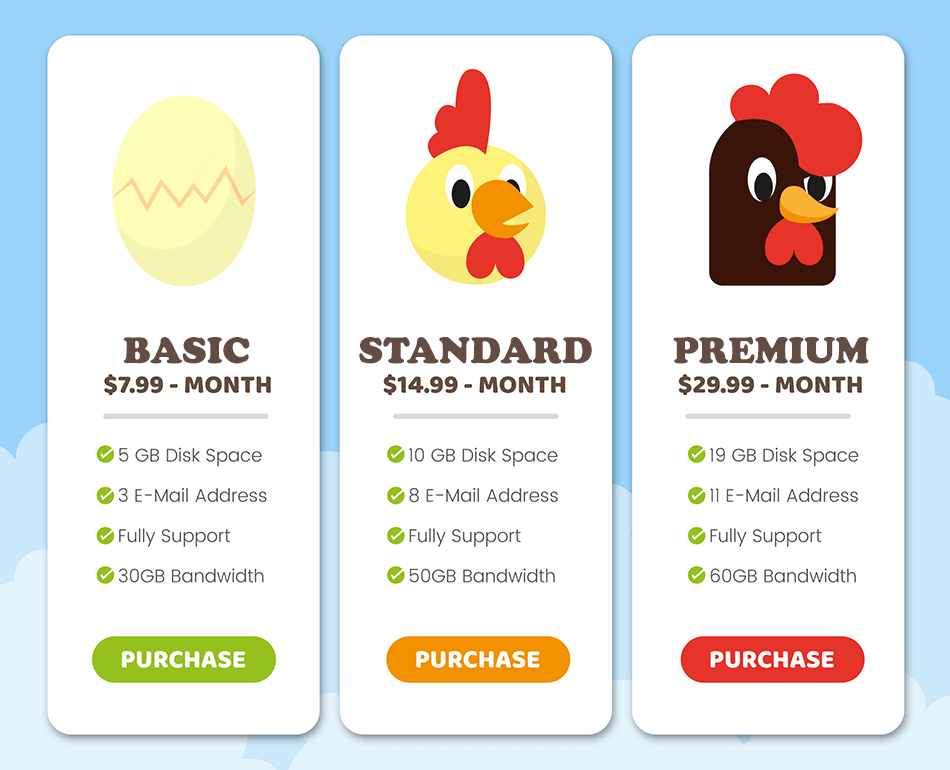
Notre guide sur la façon d'utiliser les abonnements d'adhésion des vendeurs pour facturer vos vendeurs de la marketplace
Les abonnements de membres vendeurs peuvent être extrêmement lucratifs. Mais comment les mettre en œuvre dans votre marketplace ?
Pour bénéficier du système d'abonnement décrit dans ce guide, vous aurez besoin des outils suivants :
- WordPress : sert de fondation à votre site web.
- WooCommerce : ce puissant plugin transforme les sites WordPress en boutiques en ligne dotées de fonctionnalités e-commerce robustes.
- WC Vendors Pro : ce plugin WooCommerce populaire peut transformer une boutique en ligne ordinaire en une marketplace multi-vendeurs. Avec lui, vous pouvez télécharger les deux outils suivants.
- WC Vendors Membership : cela vous permet de créer et de vendre divers abonnements de membres WooCommerce à vos vendeurs.
- WC Vendors WooCommerce Subscriptions : cela vous permet de créer des produits d'abonnement et de transformer votre marketplace en un service de box par abonnement.
Assurez-vous de télécharger, d'installer et d'activer la dernière version de chacun des plugins ci-dessus.
Enfin, pour que WC Vendors Membership fonctionne, vous devez disposer d’au moins une méthode de paiement qui prend en charge les abonnements. Si vous souhaitez savoir comment configurer une méthode de paiement, consultez ce guide WooCommerce.
Avec tout cela à l'esprit, commençons le tutoriel !
Étape 1 : Configurez votre marketplace pour les adhésions
Votre première tâche consiste à vous assurer que votre marketplace peut prendre en charge les abonnements de membres WooCommerce. Fondamentalement, cela signifie que vous devrez configurer les paramètres de Membership de votre marketplace.
Sur votre tableau de bord WordPress, cliquez sur WC Vendors > Paramètres, puis sélectionnez l'onglet Adhésion.
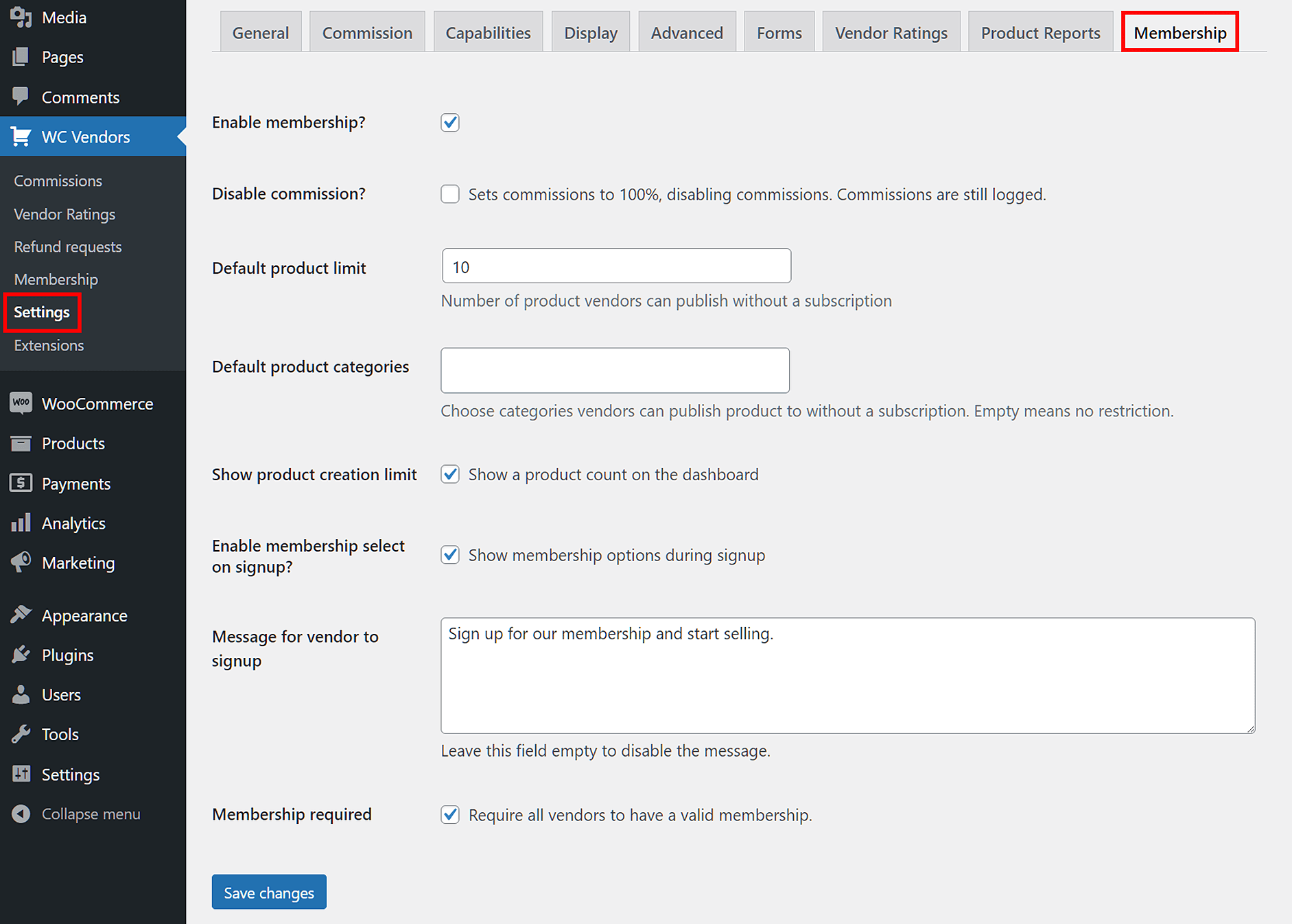
Comme vous pouvez le voir, les paramètres d'Adhésion offrent diverses options que vous pouvez utiliser pour façonner votre marché idéal. Explorons ces options plus en détail !
Activer l'adhésion ?
Activer cette option en cochant sa case rend votre marché capable de gérer les adhésions. Si votre objectif est de créer des abonnements d'adhésion WooCommerce, vous *devez* l'activer.
Désactiver la commission ?
Cocher la case de cette option permet aux commissions basées sur l'adhésion de remplacer tous les autres paramètres de commission, tels que ceux trouvés dans WC Vendors > Paramètres > Commission. Cela signifie que seules les commissions d'adhésion seront en vigueur sur votre marché.
Cochez cette case si vous souhaitez que votre marché soit uniquement basé sur l'adhésion (ou, en d'autres termes, si vous souhaitez exiger que tous les vendeurs deviennent des membres abonnés avant de pouvoir vendre sur votre plateforme).
Limite de produits par défaut
Vous pouvez limiter le nombre de produits qu'un vendeur non abonné peut publier sur votre marché. Par exemple, dans l'image ci-dessus, un vendeur sans abonnement peut vendre seulement dix types de produits.
Catégories de produits par défaut
De même, vous pouvez limiter les catégories de produits qu'un vendeur non abonné peut vendre. Si vous ne souhaitez donner aucune restriction à vos vendeurs, laissez le champ vide. Sinon, saisissez les catégories de produits que vous souhaitez qu'ils aient la capacité de vendre.
Afficher la limite de création de produits
Cela permet aux vendeurs de voir combien de types de produits ils ont actuellement (ainsi que leur limite de produits) via le Tableau de bord Pro. Par exemple, si un vendeur a publié cinq produits et a une limite de 30 produits, le Tableau de bord Pro affichera 5/30.
Activer la sélection d'adhésion à l'inscription ?
Lorsque vous cochez la case de cette option, les vendeurs pourront choisir et payer un plan d'adhésion pendant le processus d'inscription du vendeur.
Sinon, ils devront utiliser le Tableau de bord Pro pour voir les abonnements d'adhésion WooCommerce que vous proposez.
Message pour que le vendeur s'inscrive
Cela vous permet de créer une notification que les vendeurs verront sur leur Tableau de bord Pro. Généralement, c'est une bonne idée de créer un message demandant aux vendeurs non abonnés de s'inscrire à un plan d'adhésion.
Si vous ne souhaitez pas créer de notification, laissez simplement le champ vide.
N'oubliez pas de cliquer sur le bouton Enregistrer les modifications une fois que vous êtes satisfait de vos paramètres d'Adhésion.
Adhésion requise
Que se passe-t-il lorsque la case de cette option est cochée ? Vous exigez que les vendeurs s'inscrivent à un plan d'adhésion avant de pouvoir commencer à vendre des produits sur votre marché. En termes simples, ils ne pourront pas vendre de produits sur votre marché sans abonnement.
Si vous souhaitez suivre cette voie, il serait préférable de cocher également la case Désactiver la commission ?.
Étape 2 : Créez un produit d'adhésion pour vendeur
Votre prochaine étape consiste à créer votre première adhésion vendeur.
Notez que les adhésions de vendeurs sont essentiellement des produits. Cela signifie que le processus de création n'est pas différent de celui de l'ajout d'autres types de produits à votre boutique WooCommerce. Ainsi, sur votre tableau de bord WordPress, cliquez sur Produits > Ajouter. Cela vous mènera à la page Modifier le produit de votre produit.
Pour notre exemple, nous allons créer un produit « Adhésion de base » – le premier niveau de notre plan d'adhésion.
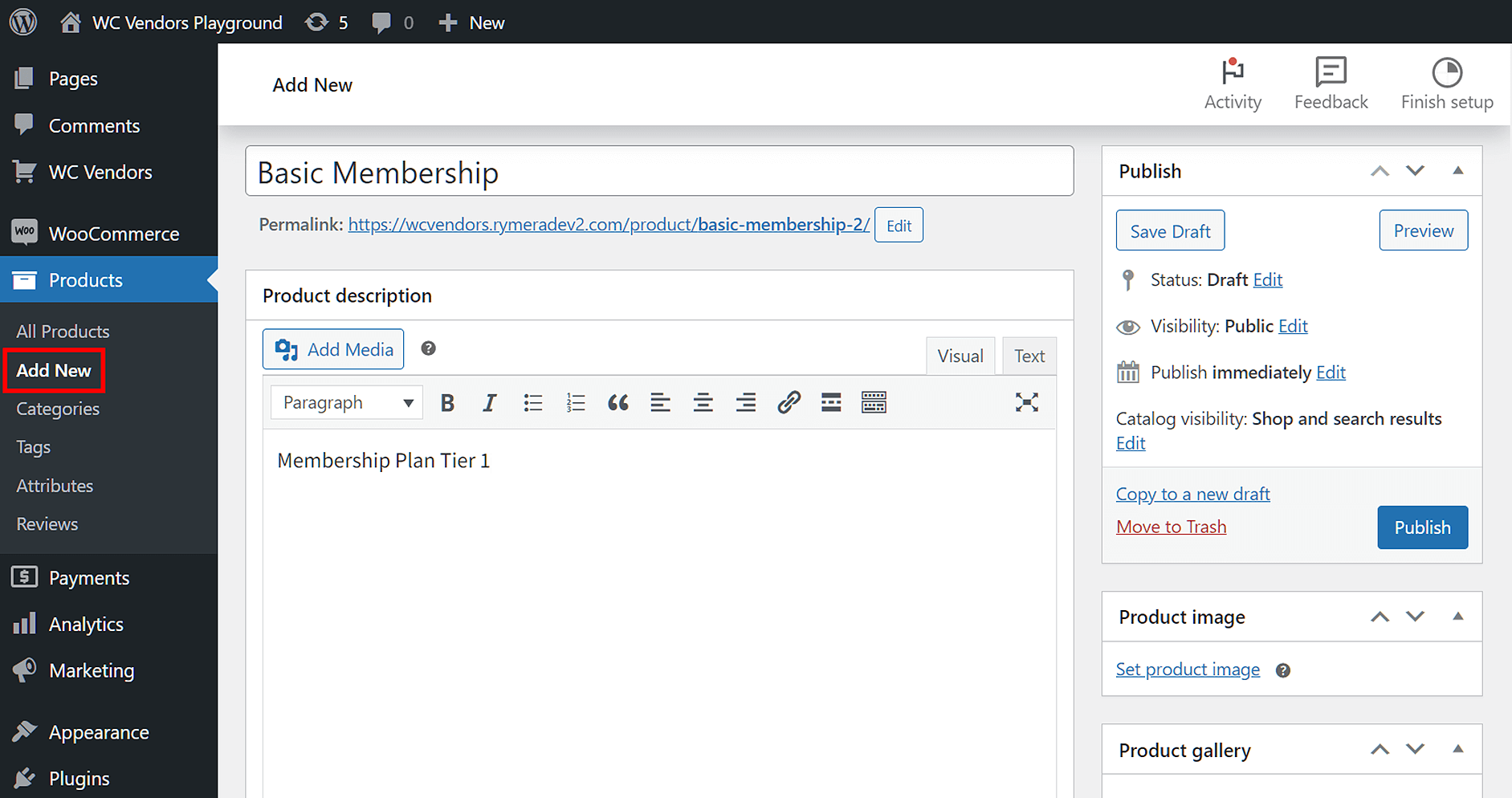
Après avoir nommé et décrit votre produit, faites défiler jusqu'à la boîte Données produit, puis sélectionnez « Adhésion de vendeur » dans le menu déroulant.
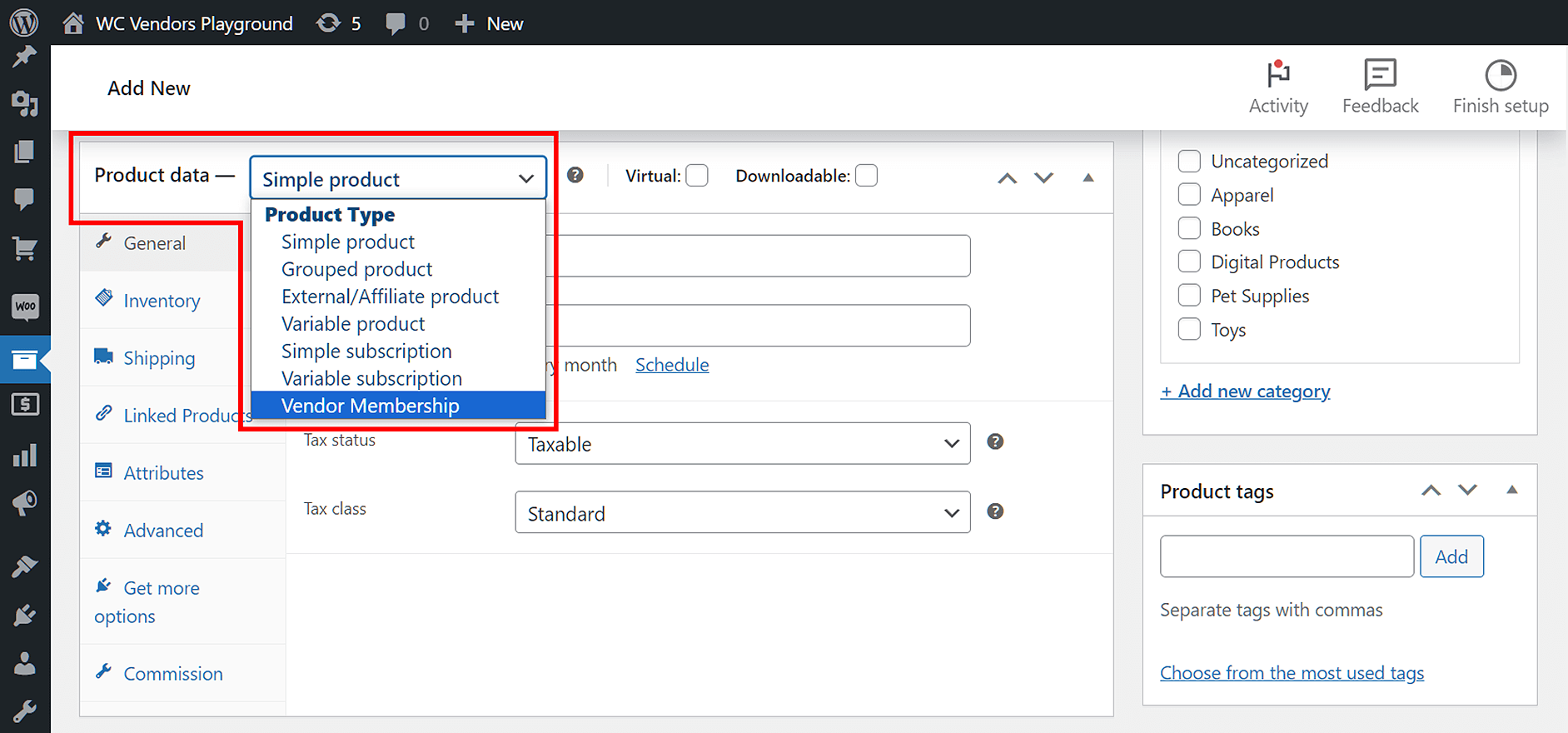
Cela transformera votre produit en une adhésion de vendeur, ouvrant un tas de nouvelles options. Vous pouvez accéder à ces options en cliquant sur le sous-onglet Général.
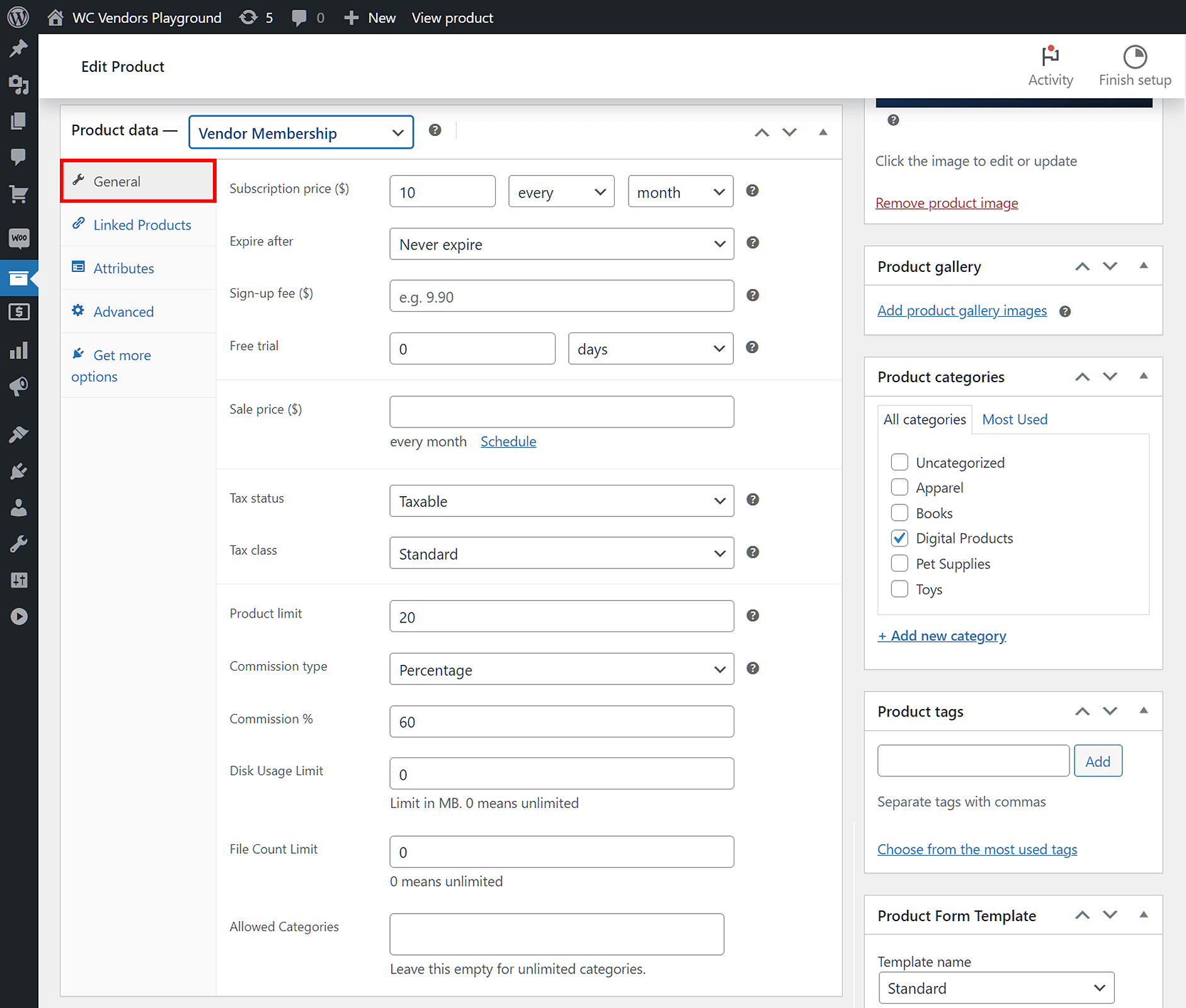
Discutons de ce que chaque nouvelle option peut faire pour vous.
Prix de l'abonnement ($)
Cela vous permet de déterminer le prix du produit d'adhésion de vendeur, ainsi que l'intervalle et la période de facturation.
Par exemple, dans l'image ci-dessus, le vendeur doit payer un prix d'abonnement de 10 $ chaque mois pour rester membre de notre marketplace.
Expire après
Si vous le souhaitez, vous pouvez faire expirer automatiquement l'abonnement après une certaine période. Dans notre exemple ci-dessus, l'abonnement n'expire jamais.
Frais d'inscription ($)
Vous pouvez facturer des frais au début de l'abonnement. Nous avons choisi de ne pas facturer de tels frais dans notre exemple.
Essai gratuit
Vous pouvez offrir aux vendeurs un essai gratuit de l'abonnement, qui peut durer de quelques jours à plusieurs années selon votre choix.
Limite de produits
Cela vous permet de déterminer le nombre de produits que l'abonnement autorise le vendeur à publier. Dans notre exemple, l'abonnement permet de vendre 20 types de produits.
Type de commission
Cette option vous permet de choisir le type de commission à appliquer à votre marketplace. Vous avez cinq choix :
- Défaut
- Fixe
- Fixe + Frais
- Pourcentage
- Pourcentage + Frais
Si vous souhaitez utiliser votre commission par défaut, sélectionnez « Défaut ». Sinon, choisissez l'une des quatre autres, qui remplaceront la commission par défaut.
Dans notre exemple, nous avons choisi « Pourcentage » et un % de commission de 60 %. Cela signifie que cet abonnement attribue aux vendeurs une part de 60 % sur chaque vente qu'ils réalisent.
Vous recherchez des informations plus détaillées sur les commissions ? Consultez alors notre article, « Comment facturer les vendeurs sur votre marketplace (Guide des commissions) ».
Limite d'utilisation du disque
Vous pouvez déterminer la quantité d'espace disque qu'un vendeur est autorisé à utiliser. En fixant de telles limites, vous encouragez les vendeurs à éviter de gaspiller de l'espace disque en téléchargeant uniquement les fichiers pertinents.
Limite du nombre de fichiers
Cela vous permet de décider combien de fichiers un vendeur peut télécharger sur la marketplace. Cela encourage également les vendeurs à ne télécharger que les fichiers les plus importants.
Catégories autorisées
Un abonnement peut restreindre les catégories de produits qu'un vendeur est autorisé à vendre. Si vous ne souhaitez pas définir de telles restrictions, laissez le champ vide. Sinon, vous devrez le remplir avec les catégories auxquelles vous souhaitez qu'ils aient accès.
Une fois que vous avez terminé avec les paramètres, publiez votre adhésion de vendeur.
Étape 3 : Finalisez votre plan d'adhésion
Maintenant, il suffit de créer plus d'adhésions de vendeurs afin que vous puissiez avoir un plan d'adhésion complet. L'idée est de créer différents niveaux d'abonnement, chacun offrant plus d'avantages à mesure qu'il est plus cher. De cette façon, vous pouvez encourager les vendeurs à acheter ou à passer à des abonnements d'adhésion supérieurs.
L'abonnement d'exemple que nous avons créé à l'étape 2, « Adhésion de base », est le premier niveau de notre plan d'adhésion. Ses principaux attraits comprennent son prix abordable de 10 $, une limite de 20 produits et un taux de commission de 60 %.
Par conséquent, si nous allons créer deux autres abonnements d'adhésion de vendeur, ils devront offrir plus pour justifier leur prix plus élevé.
Par exemple, nous pourrions fixer le prix du deuxième niveau de notre plan d'adhésion, « Adhésion Standard », à 20 $. Pour compenser le prix plus élevé, l'abonnement pourrait offrir une limite de produits plus élevée de 30 produits et un taux de commission plus élevé de 70 %.
Ensuite, nous pourrions fixer le prix du troisième niveau du plan d'adhésion, « Adhésion Premium », à 30 $. Cela pourrait offrir les meilleurs avantages, y compris une limite de produits de 50 produits et un taux de commission de 80 %. Si un niveau supérieur comme celui-ci s'accompagne d'avantages que vous ne pouvez offrir qu'à une poignée de vendeurs, vous pouvez également limiter le nombre de vendeurs qui peuvent le détenir afin que le plan se vende au lieu de vendre en excès.
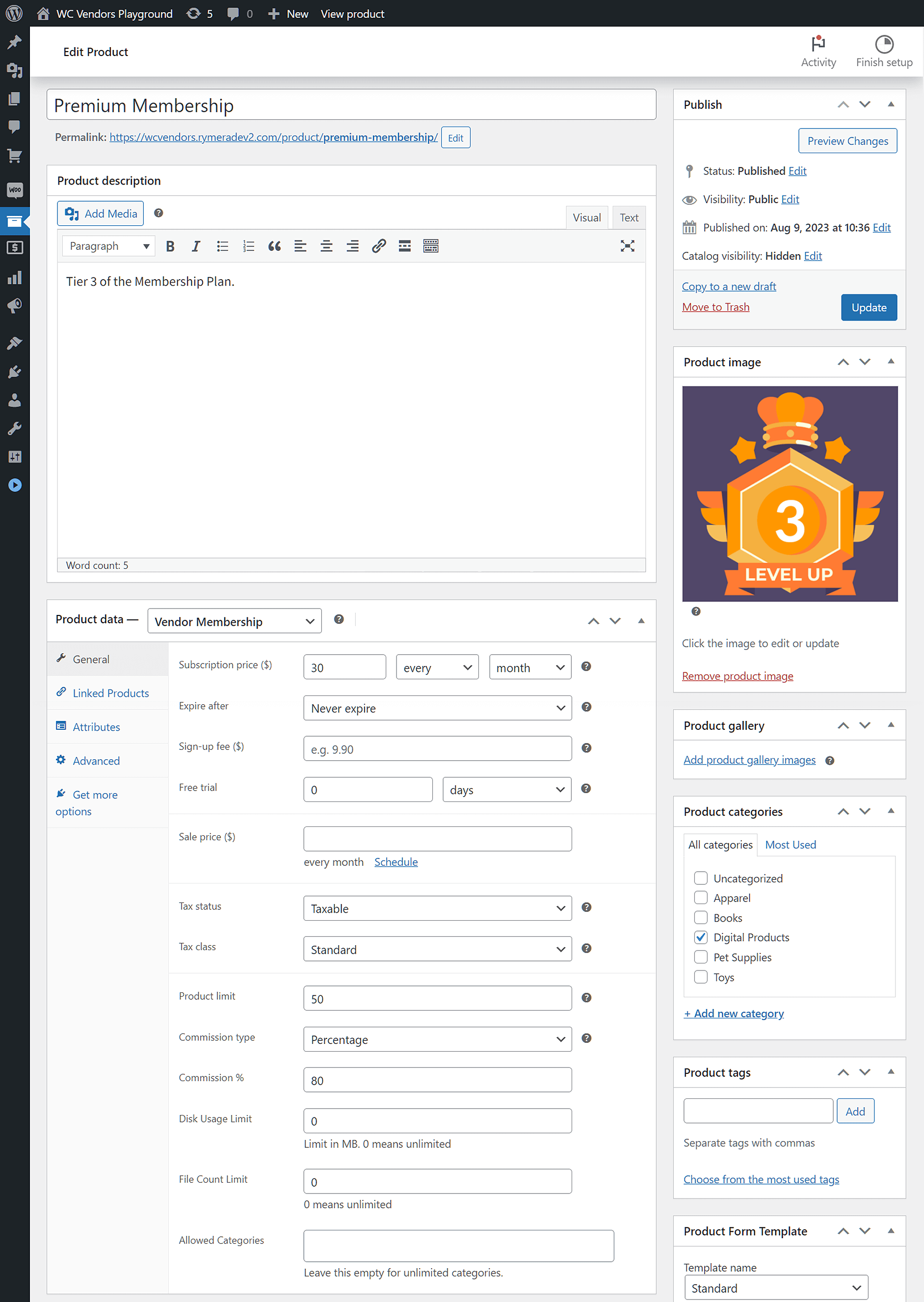
N'oubliez pas de publier chaque adhésion de vendeur que vous créez.
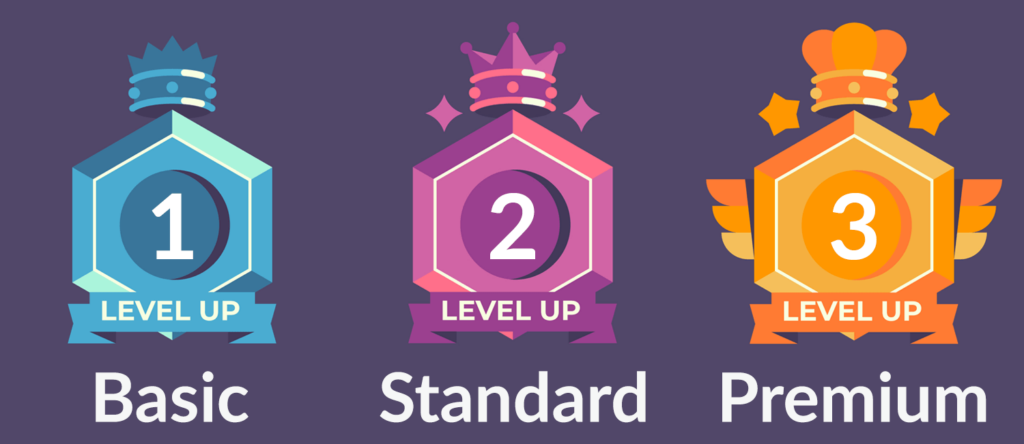
Voici les trois niveaux de notre plan d'adhésion d'exemple : « De base », « Standard » et « Premium ». Si vous recherchez spécifiquement un guide technique étape par étape sur la configuration, vous pouvez suivre notre guide sur comment facturer des frais mensuels WooCommerce sur votre marché.
Techniquement, tant que vous avez déjà activé et configuré une passerelle de paiement telle que WC Vendors Stripe Connect, vous pouvez commencer à facturer les vendeurs via vos abonnements d'adhésion WooCommerce nouvellement créés. Cependant, nous vous suggérons de prendre une mesure supplémentaire pour garantir un plan d'adhésion efficace.
Astuce bonus : Si vous ne savez pas quoi inclure dans chaque niveau, examiner des exemples de avantages d'adhésion réels d'autres marchés peut vous aider à façonner des plans que les vendeurs trouvent réellement précieux.
Étape 4 : Regroupez vos adhésions de vendeurs en un seul plan
Il est judicieux de donner à vos vendeurs la possibilité de mettre à niveau ou de rétrograder leurs abonnements d'adhésion. En poursuivant notre exemple, nous pouvons permettre aux vendeurs de passer d'une « Adhésion Standard » à une « Adhésion Premium » ou de la rétrograder à une « Adhésion de base » à tout moment.
Pour ce faire, vous devez faire deux choses. Premièrement, vous devez regrouper vos adhésions de vendeurs dans un seul groupe. Deuxièmement, vous devez accorder aux vendeurs la possibilité de passer d'une adhésion à une autre dans ledit groupe.
Regroupement des abonnements d'adhésion
Votre première étape consiste à regrouper les trois abonnements d'adhésion WooCommerce que vous avez créés à l'étape 3. Heureusement, c'est aussi simple que de créer un autre produit. Ainsi, accédez à votre tableau de bord WordPress et cliquez sur Produits > Ajouter.
Comme toujours, donnez un nom et une description à votre produit. Nous nommons le nôtre « Niveaux d’adhésion Élite ».
Ensuite, dans la boîte Données produit, sélectionnez « Produit groupé » dans le menu déroulant.
Maintenant, cliquez sur l'onglet Produits liés. Dans le champ de saisie Produits groupés, entrez les noms des abonnements d’adhésion que vous souhaitez inclure dans le groupe. Pour continuer avec notre exemple, nous ajouterons « Adhésion de base », « Adhésion standard » et « Adhésion premium » au groupe « Niveaux d’adhésion Élite ».
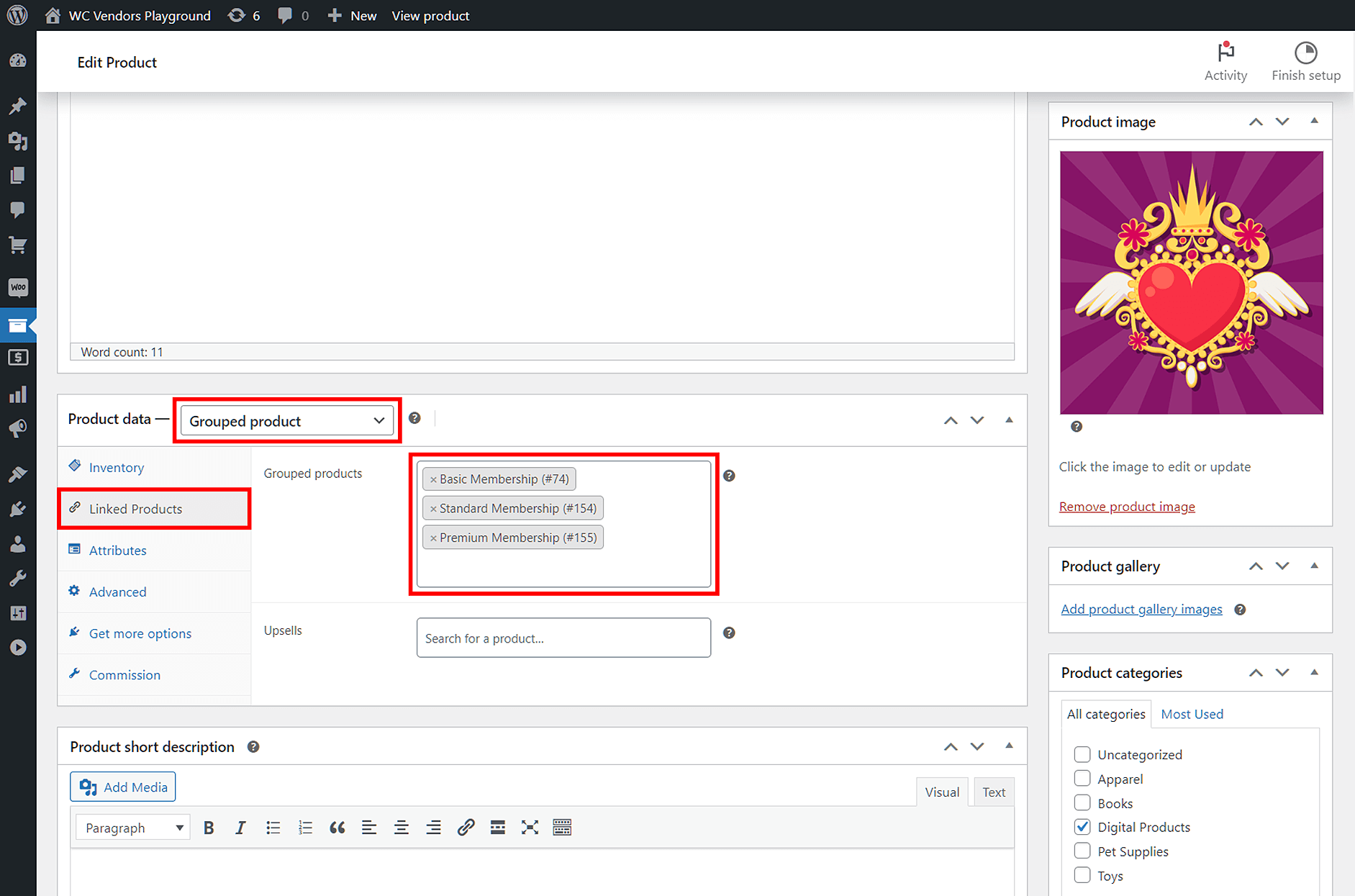
Une fois de plus, publiez le produit !
Activation du changement
Sur votre tableau de bord WordPress, cliquez sur WooCommerce > Réglages, puis sélectionnez l'onglet Abonnements.
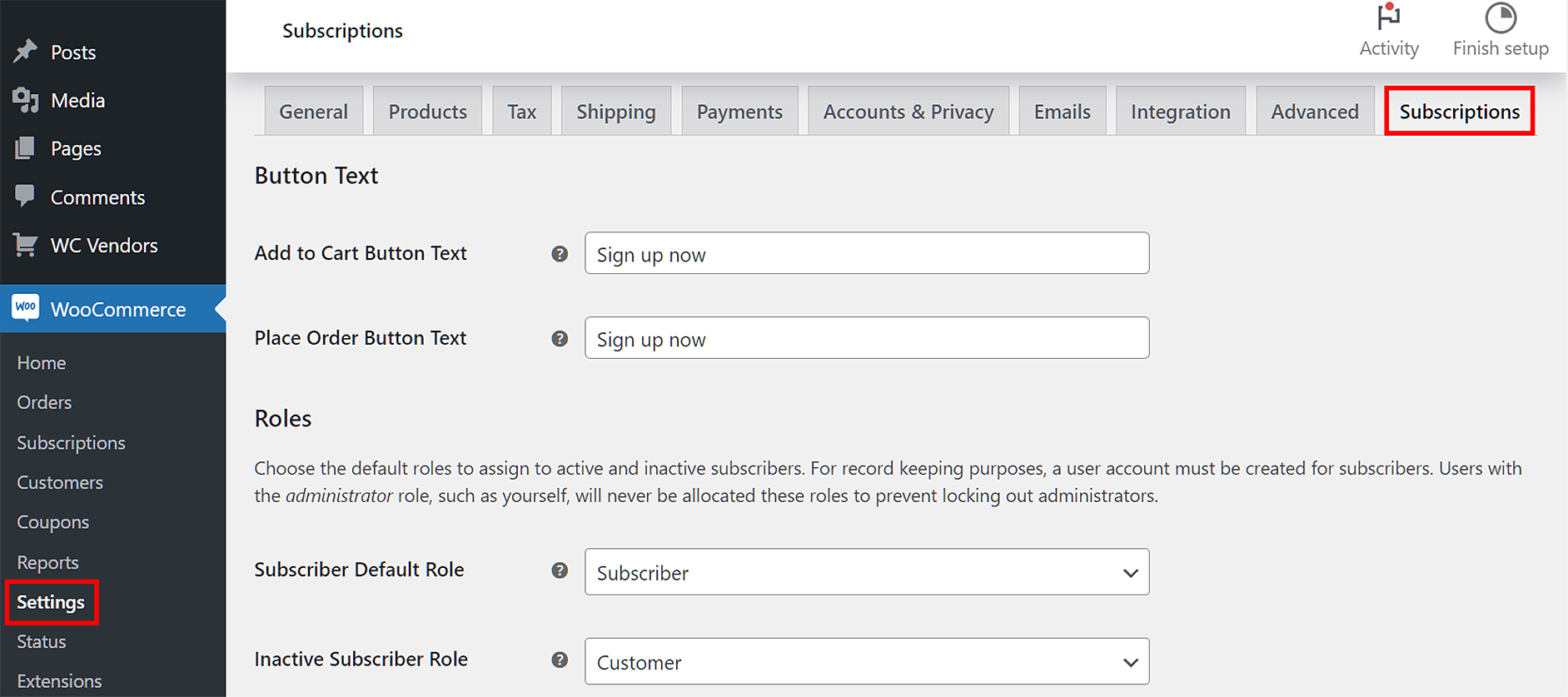
À ce stade, vous n’avez pas besoin de vous préoccuper des options Abonnements, à l’exception de Changement et Autoriser le changement, vers lesquels vous devriez faire défiler.
Ensuite, cochez la case Entre les abonnements groupés pour révéler plus d’options.
Dans le menu déroulant Proratiser le paiement récurrent, sélectionnez « Pour les mises à niveau et les rétrogradations de produits d’abonnement virtuels uniquement ». Ensuite, dans le menu déroulant Proratiser la durée de l’abonnement, choisissez « Pour les produits d’abonnement virtuels uniquement ».
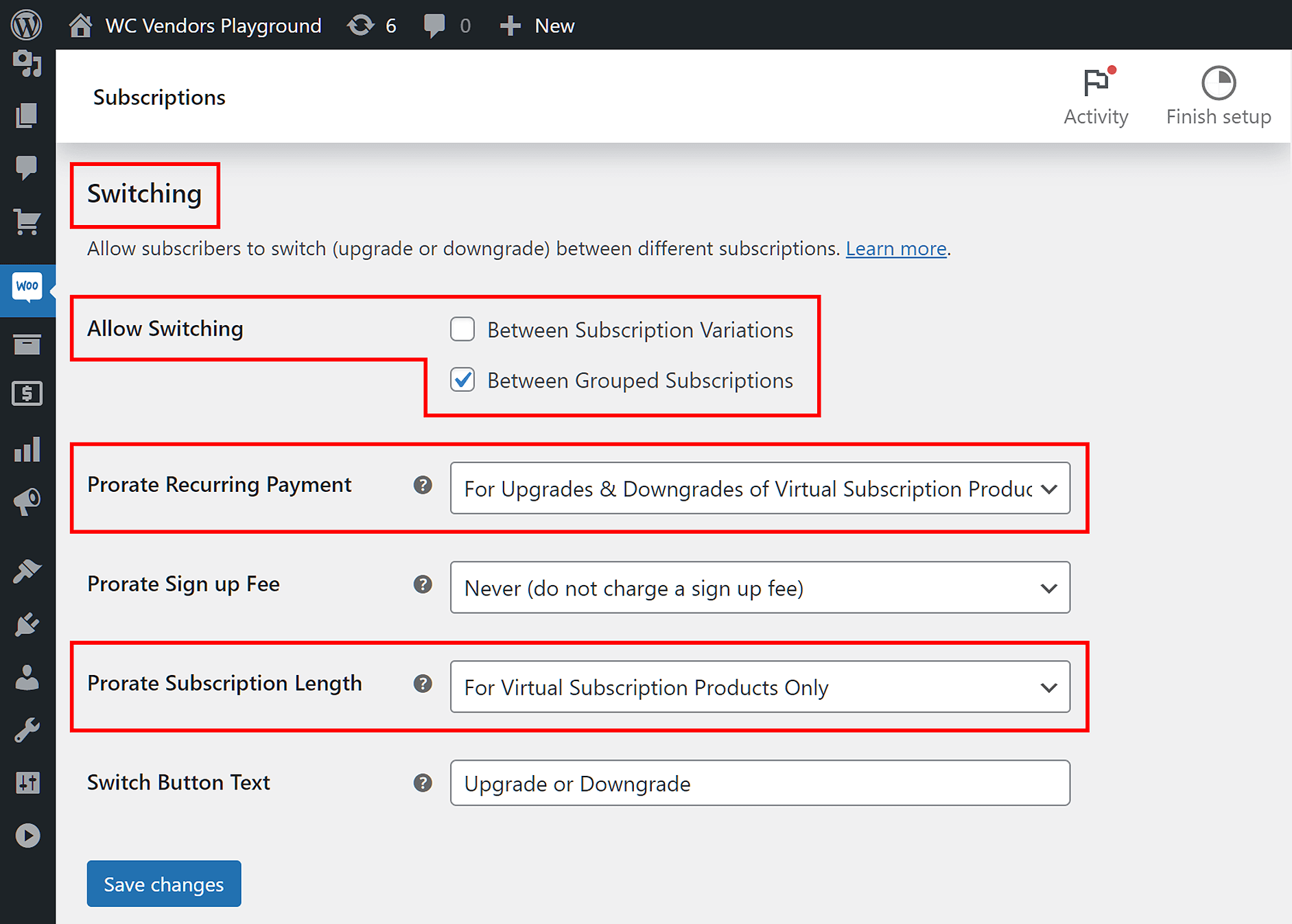
Enfin, enregistrez vos modifications.
Mise en place
Maintenant que vos abonnements d’adhésion WooCommerce appartiennent à un seul groupe et que les options de Changement pertinentes sont actives, les vendeurs peuvent passer d’un abonnement à un autre au sein dudit groupe.
Félicitations, vous venez de créer votre premier plan d’adhésion ! Vous pouvez maintenant facturer aux vendeurs leur abonnement à n’importe quelle adhésion de ce plan, vous permettant ainsi de bénéficier d’un revenu récurrent régulier !
Test de vos abonnements d'adhésion de vendeurs
Vous voulez savoir si les réglages de vos abonnements d’adhésion WooCommerce fonctionnent ou non ? Ou êtes-vous simplement curieux de savoir comment les vendeurs peuvent acheter, mettre à niveau ou rétrograder des abonnements sur le front-end ?
Quelles que soient vos préoccupations, nous vous recommandons vivement de tester vos abonnements d’adhésion WooCommerce. Pour ce faire, vous devez jouer le rôle d’un vendeur, puis vous connecter à votre marketplace de démonstration.
Pour acheter, mettre à niveau ou rétrograder une adhésion en tant que vendeur, cliquez sur Tableau de bord Pro > Réglages > Adhésion. Cela affichera les détails de votre adhésion actuelle, qui varieront en fonction de vos réglages. De plus, vous aurez la possibilité d’annuler, de renouveler, de mettre à niveau ou de rétrograder votre abonnement.
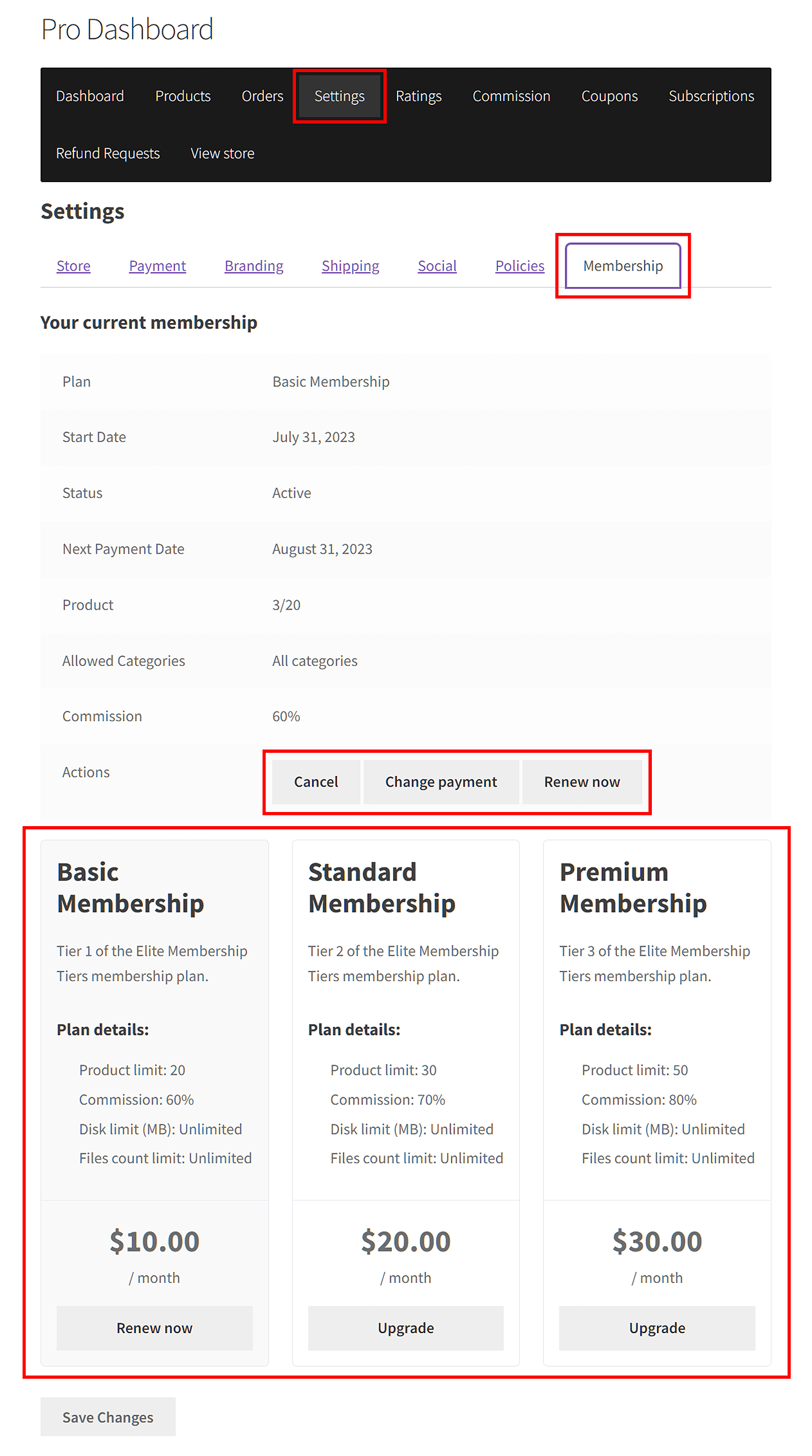
Bien sûr, l’endroit où un vendeur rencontre pour la première fois ces abonnements d’adhésion WooCommerce dépendra des réglages de votre marketplace. Par exemple, si la marketplace exige que ceux qui souhaitent devenir vendeurs achètent une adhésion lors de l’inscription, ils seront invités à le faire pendant le processus d’inscription du vendeur.
Gestion de vos abonnements de membre vendeur
La gestion des abonnements de membres WooCommerce existants est facile.
Dans le back-end, vous pouvez afficher une liste de vos abonnements de membres vendeurs en choisissant l'un des deux chemins suivants :
- WC Vendors > Adhésion
- WooCommerce > Abonnements
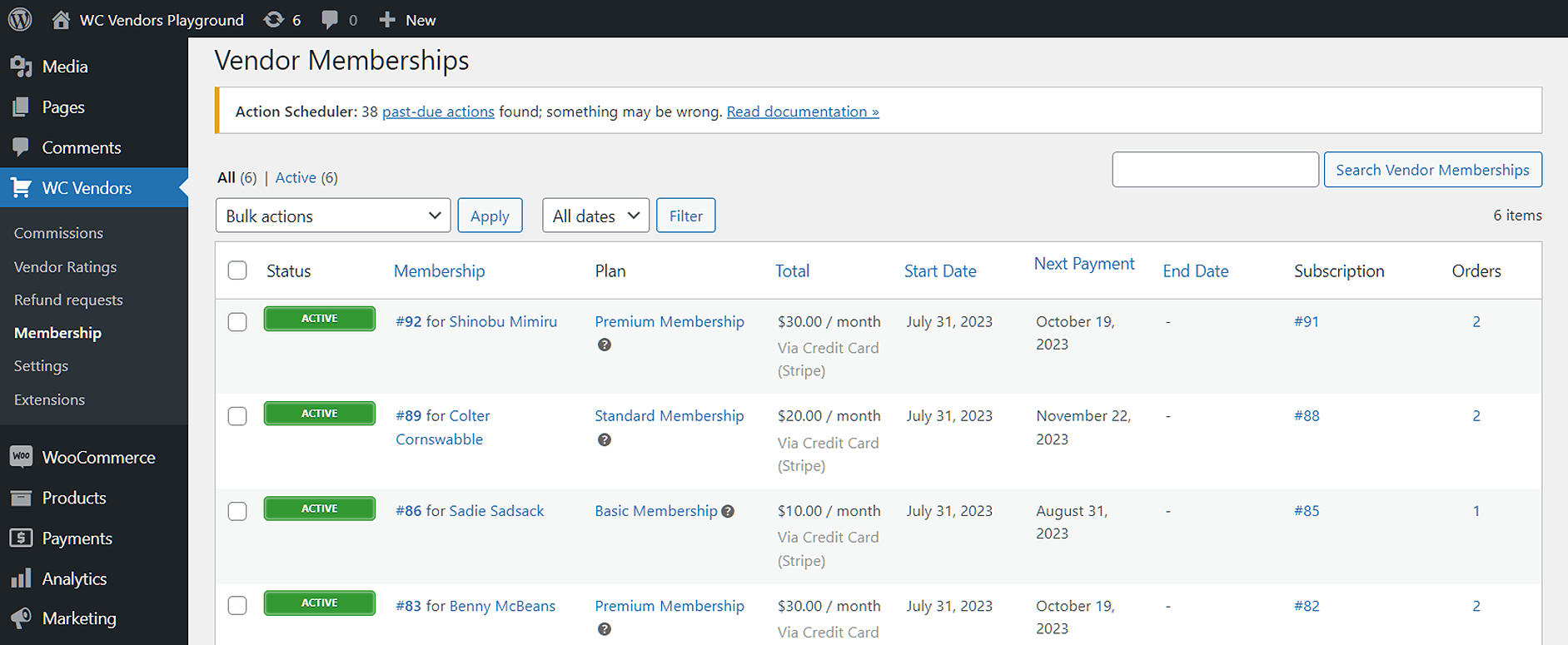
Sur l'une ou l'autre page, vous pouvez suspendre, réactiver ou annuler n'importe quel abonnement en passant le curseur de la souris sur son statut, puis en cliquant sur l'option appropriée.
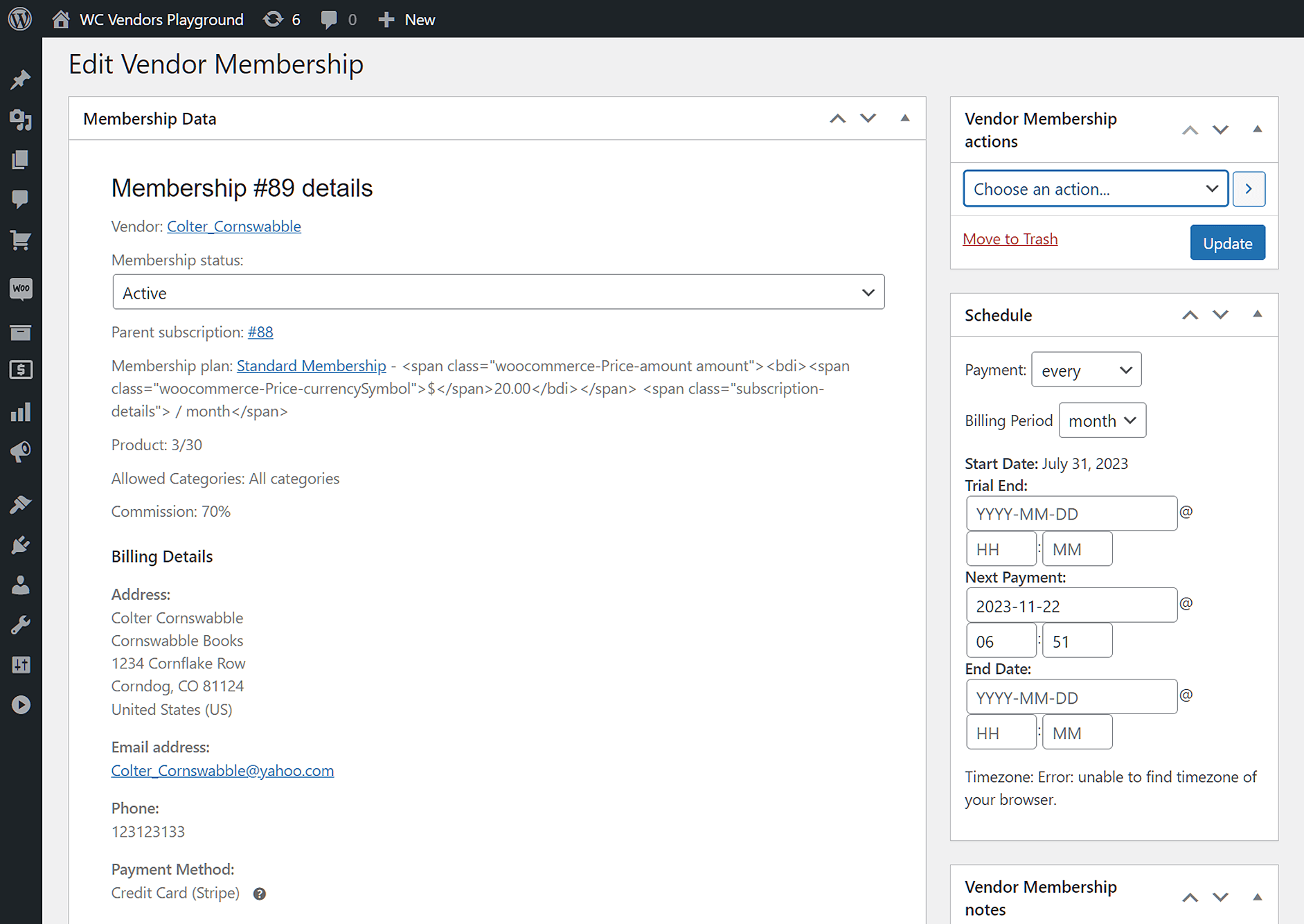
De plus, vous pouvez cliquer sur le numéro à côté du nom du vendeur dans la colonne Adhésion ou Abonnement. Cela vous mènera à une page où vous pourrez consulter les détails de l'adhésion ainsi que apporter d'autres modifications à ladite adhésion.
Commissions : une autre source de revenus fiable pour votre marketplace
La principale méthode de génération de revenus de votre marketplace est la commission.
Une commission est les frais que vous collectez auprès des vendeurs pour chaque vente qu'ils effectuent sur la plateforme. Lorsqu'un vendeur vend un produit, vous prenez une part du montant de la vente avant de payer le vendeur. Par exemple, si un produit se vend 100 $, vous pourriez déduire 20 $, laissant 80 $ au vendeur.
C'est une excellente idée de combiner les commissions avec les abonnements de membres. Heureusement, WC Vendors offre un système de commission avancé qui offre un contrôle complet sur les frais des vendeurs. Pour en savoir plus, consultez notre article « Comment facturer les vendeurs sur votre marketplace : un guide des commissions WooCommerce ».
Conclusion
Voulez-vous que votre marketplace bénéficie d'un flux de revenus continu ? Alors les abonnements de membres vendeurs sont la solution. Après tout, en exigeant des abonnements pour le privilège d'utiliser votre plateforme, vous encouragez les vendeurs à effectuer des achats réguliers et répétés desdits abonnements.
Pour activer les abonnements de membres WooCommerce afin que vous puissiez les utiliser pour facturer vos vendeurs, utilisez WC Vendors pour suivre les étapes suivantes :
- Configurez votre marketplace pour les adhésions
- Créez un produit d'adhésion vendeur
- Complétez votre plan d'adhésion
- Regroupez vos adhésions de vendeurs en un seul plan
De plus, n'oubliez pas de :
Avez-vous des questions sur la façon de facturer vos vendeurs via les abonnements de membres WooCommerce ? Faites-le nous savoir dans les commentaires ci-dessous !
