
En tant qu'administrateur de la marketplace, vous pouvez contrôler vos vendeurs, leurs produits et ce qu'ils sont autorisés à faire. Les paramètres qui s'appliquent à tous les vendeurs peuvent être gérés dans les Paramètres WC Vendors . Pour afficher ou modifier les détails d'un vendeur individuel, accédez à la section Utilisateurs de votre tableau de bord WordPress.
Gérer un vendeur
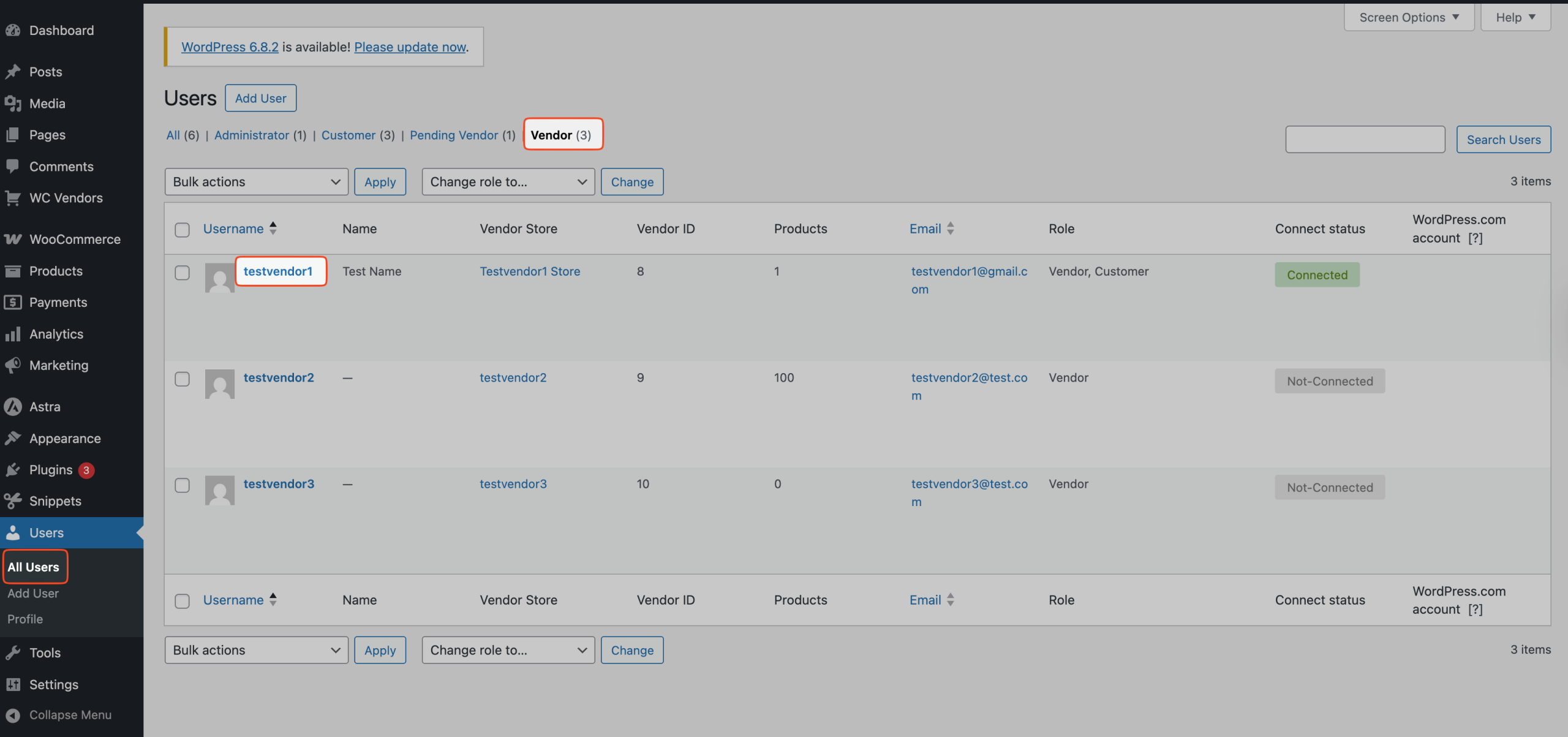
Pour gérer un vendeur, accédez à la page Utilisateurs de votre panneau d'administration WordPress. Trouvez le vendeur que vous souhaitez modifier et cliquez sur son nom d'utilisateur. Vous pouvez également utiliser le filtre pour afficher uniquement les utilisateurs ayant le rôle de vendeur, afin de les trouver plus facilement.
Informations sur le vendeur
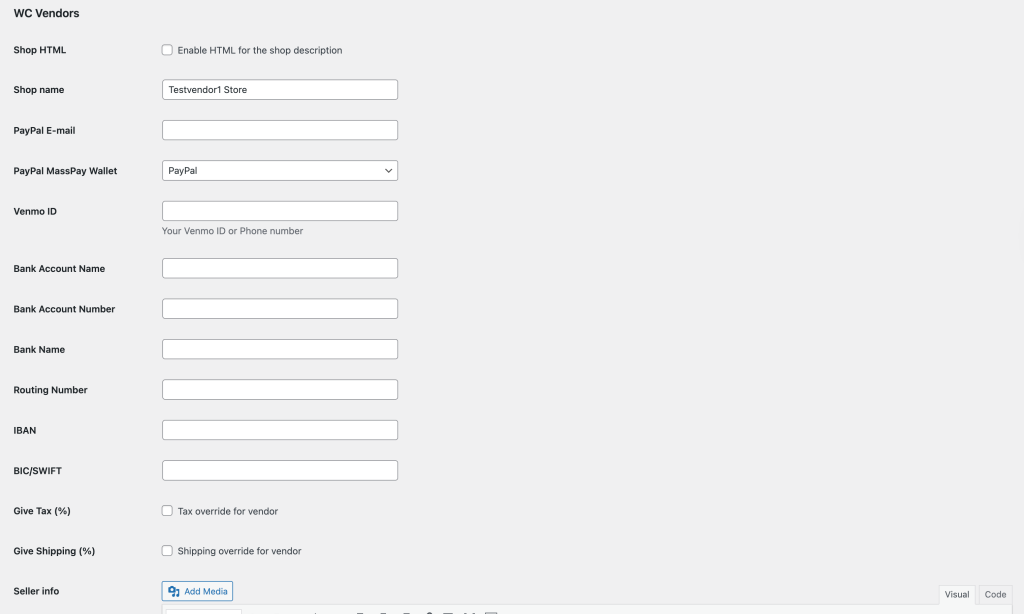
Cet écran permet à l'administrateur de la marketplace de mettre à jour les paramètres de la boutique du vendeur. Vous trouverez toutes les options dans la section WC Vendors sur la page de modification du vendeur. Veuillez noter que certaines options ne sont disponibles que si vous utilisez WC Vendors Pro.
- Toutes les données de la boutique du vendeur, y compris le nom de la boutique, l'adresse, la description, les informations, l'URL
- Informations de paiement
- Commission de remplacement
- Paramètres d'expédition (Pro)
- Définir le vendeur comme approuvé/non approuvé (Pro)
- Définir le vendeur comme vérifié (affiché dans l'en-tête de sa boutique) (Pro)
- Mettre à jour les détails de la marque (Pro)
- Empêcher les vendeurs de modifier ou de publier des produits (Pro)
- Mode vacances, avis et désactivation du panier (Pro)
- Avis de boutique (Pro)
- Limites d'utilisation du disque et des fichiers (Pro)
- Liens vers les réseaux sociaux (Pro)
- Politiques de la boutique, y compris la confidentialité, les remboursements, l'expédition et les conditions générales (Pro)
- SEO de la boutique (Pro)
Transformer un utilisateur existant en vendeur
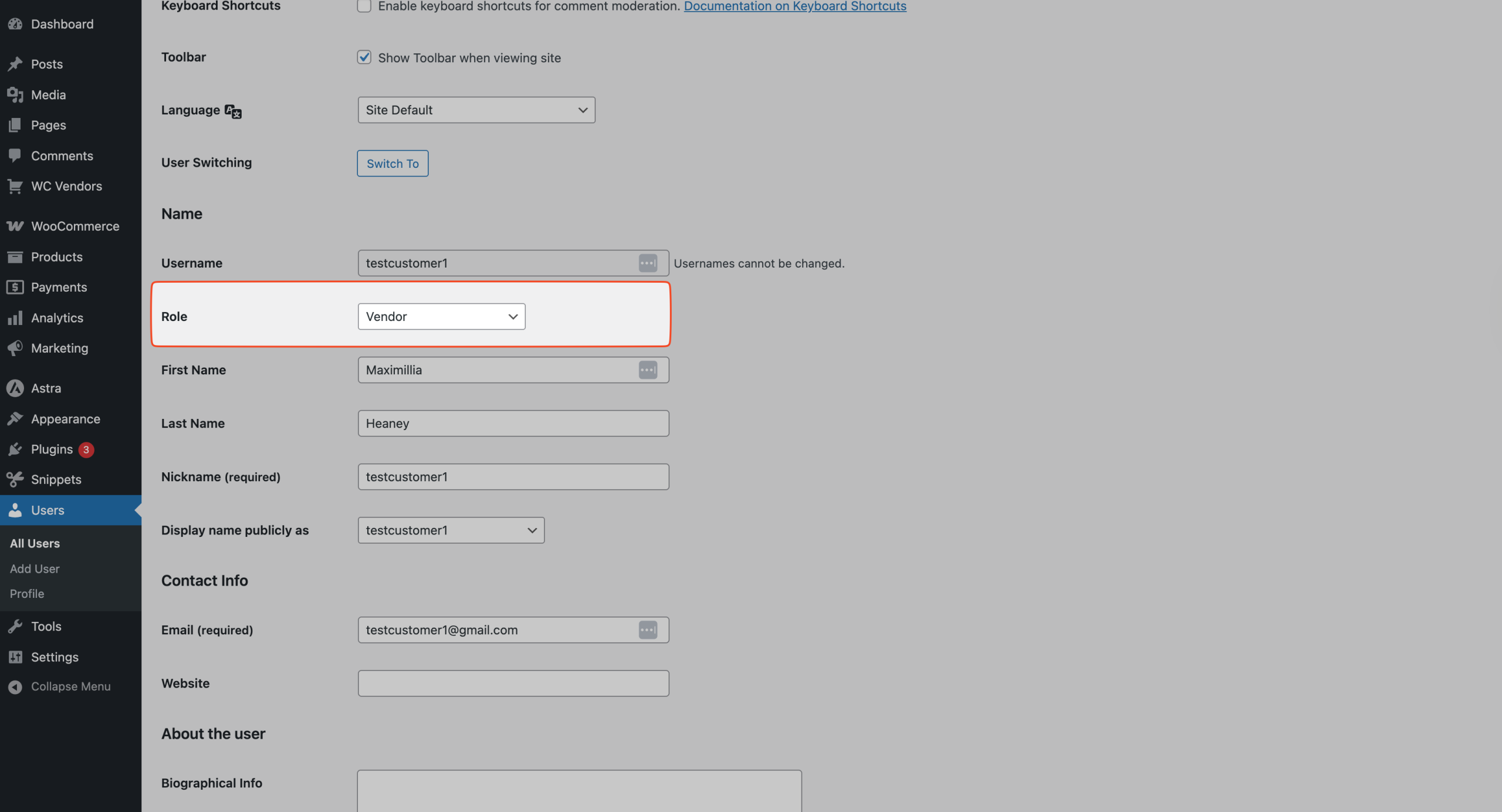
Vous pouvez faire d'un utilisateur existant un vendeur s'il ne l'est pas déjà. Pour ce faire, accédez à votre panneau d'administration WordPress et cliquez sur Utilisateurs. Trouvez l'utilisateur que vous souhaitez mettre à jour et cliquez sur son nom. Sur sa page de profil, recherchez la section Rôles. Dans le menu déroulant, sélectionnez Vendeur.
Produits du vendeur
L'administrateur de la marketplace peut également attribuer des produits aux vendeurs. Il existe trois méthodes simples pour ce faire :
- Importer des produits et choisir un vendeur lors de l'importation.
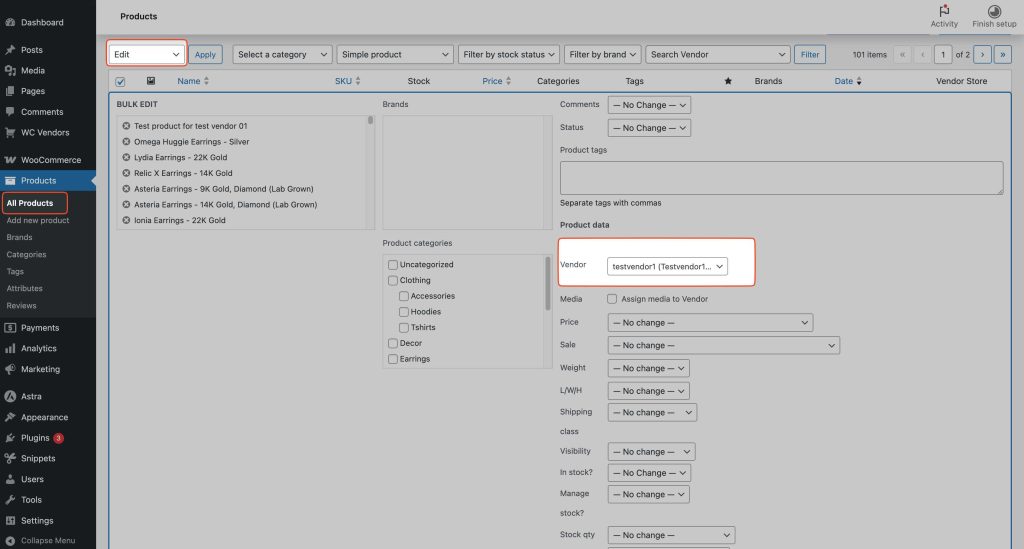
- Modifier en masse plusieurs produits et les attribuer à un vendeur.
- Modifier un produit unique et sélectionner le vendeur pour ce produit.
Importer des produits
Si vous avez besoin d'aider le vendeur à ajouter des produits, importez des produits par CSV pour un vendeur, et assignez-les lors de l'importation. Ou si vous avez déjà des produits existants, vous pouvez assigner des produits en masse ou assigner un seul produit. Les vendeurs peuvent également importer leurs propres produits depuis leurs tableaux de bord.
Assigner en masse un vendeur à un produit
Vous pouvez assigner en masse des vendeurs à plusieurs produits depuis l'écran de modification des actions en masse. écran de modification du produit.
Assigner un seul produit
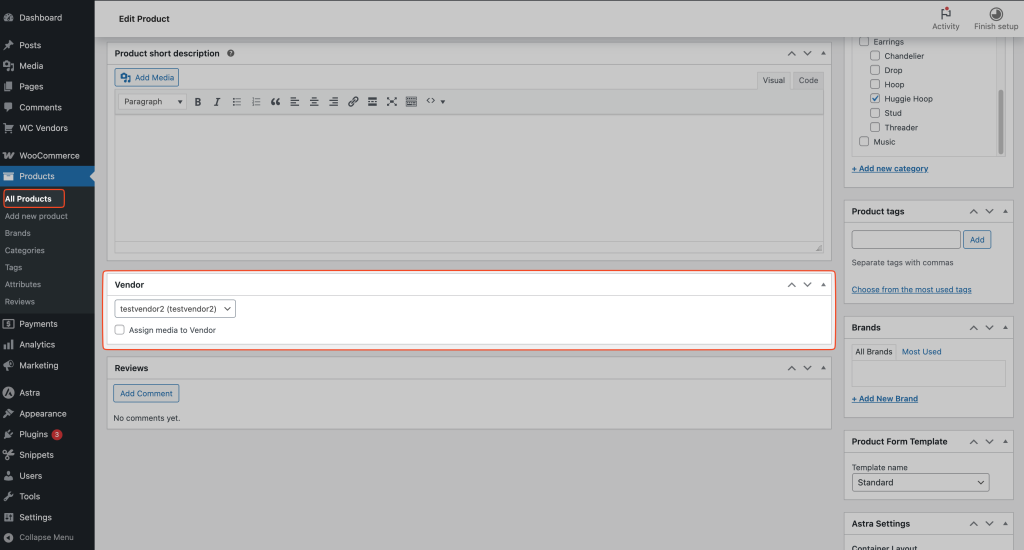
Vous pouvez assigner un seul produit à un vendeur depuis l'écran de modification du produit. Pour ce faire, allez dans votre panneau d'administration WordPress et cliquez sur Produits. Trouvez le produit que vous souhaitez modifier et cliquez sur Modifier.
Sur la page de modification du produit, vous verrez un menu déroulant pour Vendeurs. Sélectionnez le nom d'utilisateur du vendeur dans la liste et cliquez sur Enregistrer. Le produit appartiendra désormais à ce vendeur et apparaîtra dans sa boutique.
Dépannage
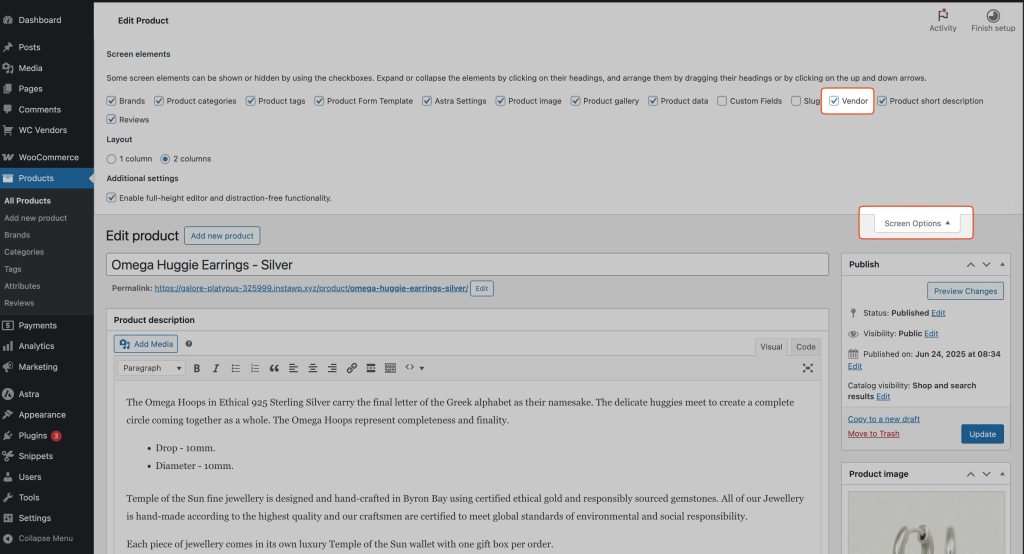
Le champ vendeur n'est pas disponible
Si vous ne voyez pas le menu déroulant du vendeur sur la page de modification du produit, vérifiez les Options de l'écran dans le coin supérieur droit de la page. Assurez-vous que l'option Vendeur y est activée.
Besoin d'aide ?
Si vous avez une question ou rencontrez des problèmes, nous sommes là pour vous aider.
- Utilisateurs premium : Ouvrir un ticket de support
- Utilisateurs gratuits : Visitez notre forum communautaire