
Lorsque vous gérez une marketplace multi-vendeurs, la cohérence est importante. Les politiques globales des vendeurs vous permettent de rédiger un ensemble unique de conditions de confidentialité, de conditions de magasin, de règles d'expédition et de règles de retour qui s'appliquent à l'ensemble de votre marketplace. Vous décidez si les vendeurs peuvent rédiger leurs propres politiques de magasin en plus de ces valeurs par défaut, ou si vos politiques globales font autorité pour tout le monde.
Prérequis
- WC Vendors Pro installé et actif
- WC Vendors (gratuit) installé et actif
- WooCommerce installé et actif
Étape 1 : Ouvrir les paramètres des politiques globales
- Connectez-vous à votre administration WordPress.
- Allez dans WC Vendors → Paramètres.
- Cliquez sur l'onglet Formulaires.
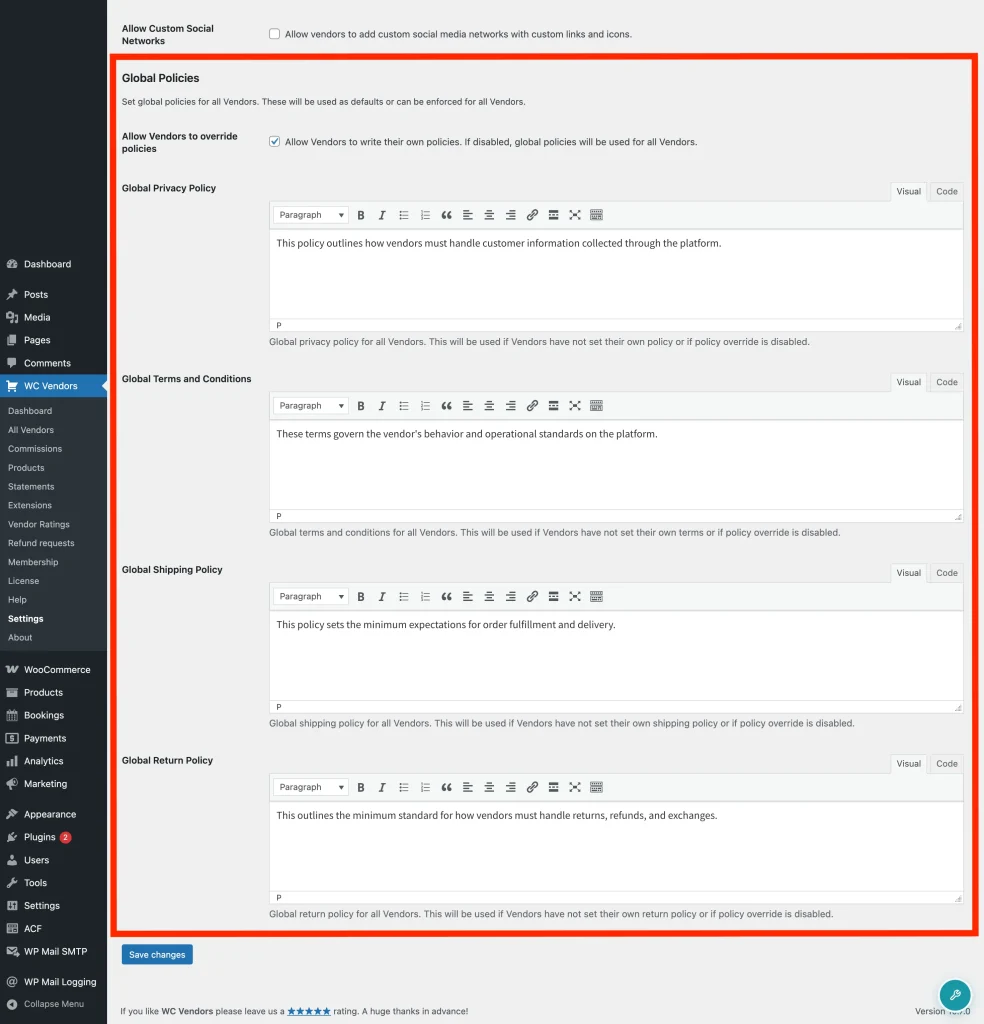
- Faites défiler jusqu'à la section Politiques globales.
Étape 2 : Rédiger les politiques de votre marketplace
Il y a quatre champs de politique dans cette section. Remplissez ceux qui s'appliquent à votre marketplace, vous n'êtes pas obligé de compléter les quatre.
La Politique de confidentialité globale couvre la manière dont votre marketplace gère les données des clients et des vendeurs. Elle apparaît comme la politique de confidentialité du vendeur s'il n'a pas rédigé la sienne.
Les Conditions générales globales définissent les termes généraux que les clients acceptent lorsqu'ils achètent dans les magasins des vendeurs de votre marketplace.
La Politique d'expédition globale explique comment les commandes sont expédiées - délais, transporteurs, ou tout ce que les clients doivent savoir avant d'acheter.
La Politique de retour globale décrit les règles de retour et de remboursement pour votre marketplace. C'est l'une des politiques les plus fréquemment consultées, il est donc utile de la rédiger clairement.
Chaque champ est un éditeur de texte enrichi, vous pouvez donc formater vos politiques avec des titres, des puces ou des liens.
Une fois que vous avez rédigé vos politiques, cliquez sur Enregistrer les modifications.
Étape 3 : Choisir si les vendeurs peuvent outrepasser
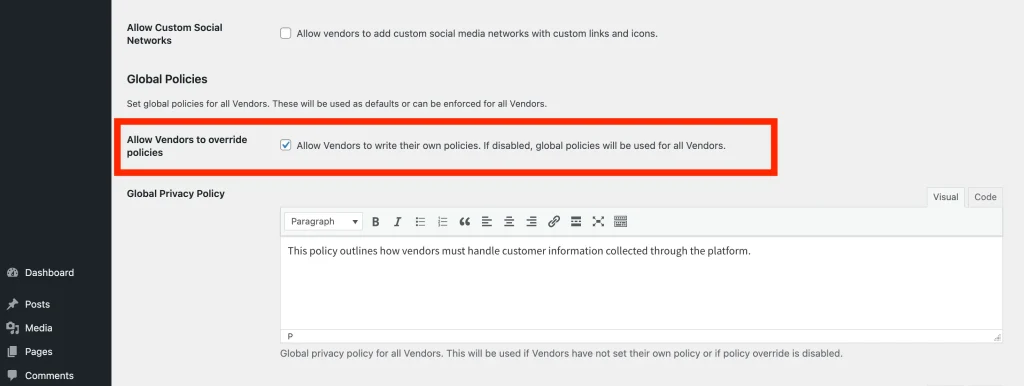
En haut de la section Politiques globales, vous verrez une case à cocher : Autoriser les vendeurs à outrepasser les politiques. Elle est activée par défaut. Si vous avez renommé « vendeurs » par autre chose dans vos paramètres, l'étiquette reflète ce nom - par exemple, « Autoriser les vendeurs à outrepasser les politiques ».
Lorsque le remplacement est activé : les vendeurs peuvent rédiger leurs propres politiques de magasin depuis leur tableau de bord vendeur. Si un vendeur définit sa propre politique pour un champ, les clients voient cette version. S'il laisse un champ vide, votre politique globale est automatiquement appliquée en tant que solution de repli.
Lorsque le remplacement est désactivé : vos politiques globales s'appliquent à tous les vendeurs de votre marketplace, sans exception. Les vendeurs peuvent toujours voir les champs de politique dans leur tableau de bord, mais tout ce qu'ils y entrent est ignoré - les clients voient toujours votre version globale.
Cliquez sur Enregistrer les modifications après avoir ajusté ce paramètre.
Comment les vendeurs définissent leurs propres politiques
Si vous avez conservé l’option Autoriser les vendeurs à remplacer les politiques activée, les vendeurs peuvent personnaliser chacune des quatre politiques depuis leur tableau de bord de boutique.
- Le vendeur se rend sur son Tableau de bord vendeur.
- Il clique sur Paramètres, puis sélectionne l’onglet Politiques.
- Il remplit l’un des quatre champs : Politique de confidentialité, Conditions générales, Politique d’expédition ou Politique de retour.
- Il clique sur Enregistrer les paramètres.
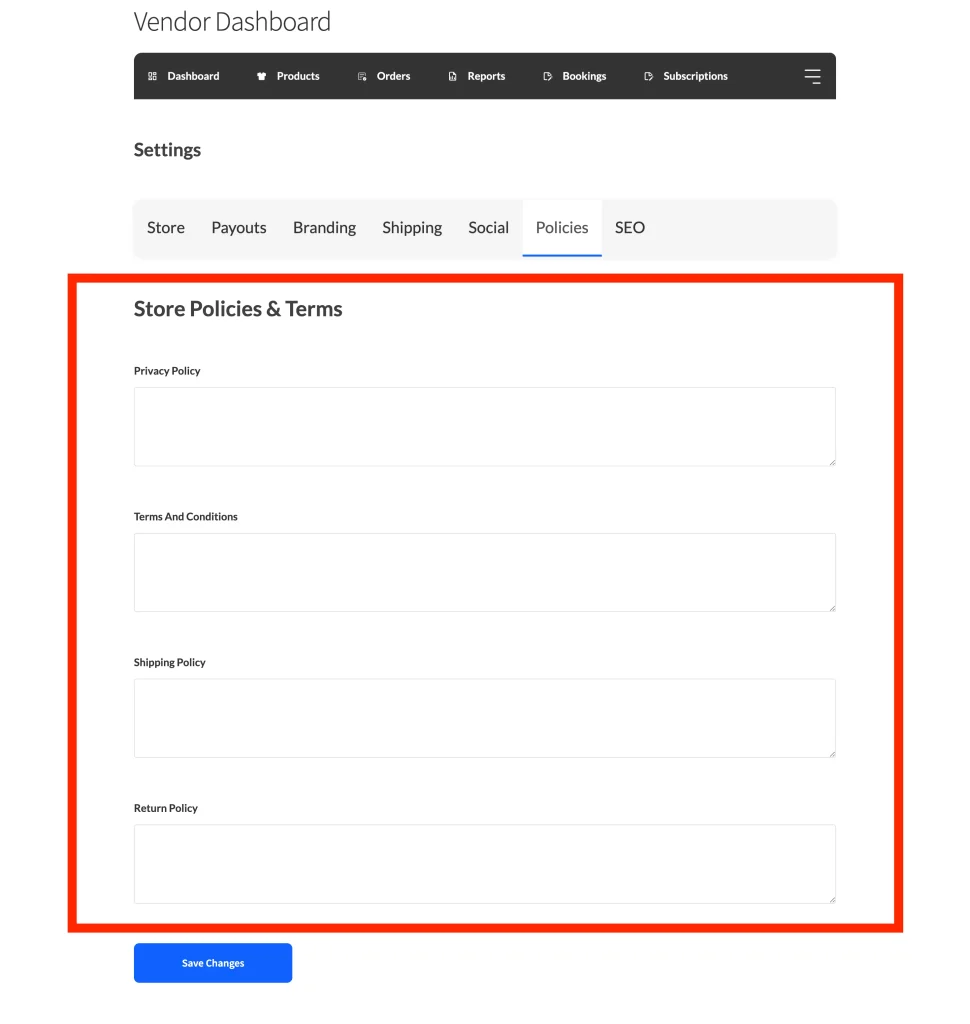
Tout champ laissé vide par un vendeur affichera automatiquement votre politique globale à la place. Si vous n’avez pas non plus défini de politique globale pour ce champ, aucune politique ne sera affichée.
Ce que voient les clients
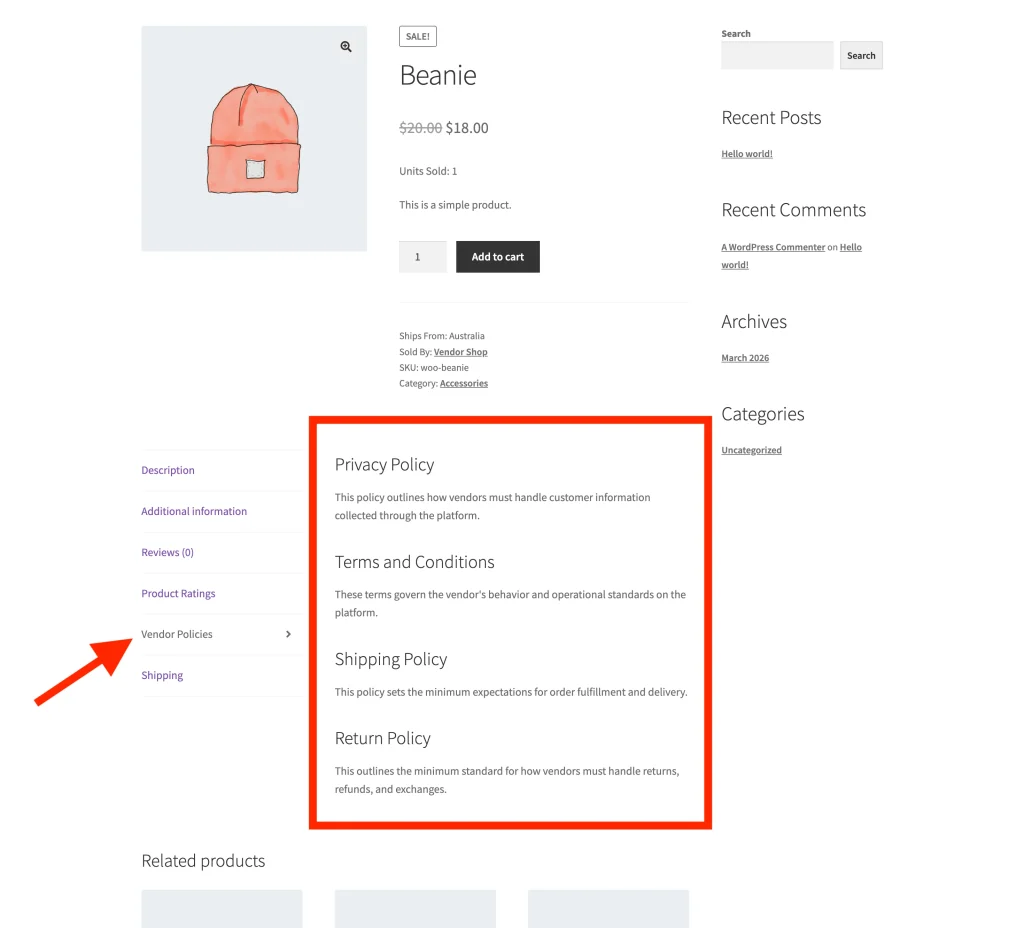
Les clients voient les politiques des vendeurs sur la page produit individuelle, sous un onglet intitulé Politiques du vendeur. L’étiquette de l’onglet reflète également la dénomination de vos vendeurs — sur un site qui utilise « Vendeurs », il apparaîtra comme « Politiques du vendeur ». L’onglet n’apparaît que lorsqu’au moins une politique contient du contenu — si aucune politique n’est définie pour le produit d’un vendeur et qu’il n’y a pas non plus de politiques globales, l’onglet est masqué.
Questions fréquemment posées
Que deviennent les politiques existantes d’un vendeur si je désactive le remplacement ?
Leurs politiques restent enregistrées dans la base de données mais ne seront pas affichées aux clients. Dès que le remplacement est désactivé, toutes les pages produits des vendeurs basculent vers vos politiques globales. Si vous réactivez le remplacement plus tard, les politiques enregistrées du vendeur réapparaîtront automatiquement.
L’onglet Politiques du vendeur apparaît-il sur chaque page produit ?
Seulement quand il y a quelque chose à montrer. Si un vendeur n’a défini aucune politique et qu’aucune politique globale n’est configurée, l’onglet reste masqué. Une fois qu’au moins une politique contient du contenu — que ce soit la propre politique du vendeur ou le repli global — l’onglet apparaît sur les pages produits de ce vendeur.
Puis-je définir des politiques globales différentes pour différents vendeurs ?
Non, les politiques globales s’appliquent à l’ensemble de la marketplace. Pour des politiques spécifiques aux vendeurs, gardez le remplacement activé afin que chaque vendeur puisse gérer les siennes depuis son tableau de bord. Il n’existe pas d’option au niveau de l’administrateur pour attribuer des politiques globales différentes à des vendeurs individuels.
Besoin d'aide ?
Si vous avez une question ou rencontrez des problèmes, nous sommes là pour vous aider.
- Utilisateurs premium : Ouvrir un ticket de support
- Utilisateurs gratuits : Visitez notre forum communautaire