
La gestion du stockage sur une place de marché demande du travail : les vendeurs téléchargent des images de produits, des fichiers téléchargeables et des médias qui s'accumulent rapidement. WC Vendors Pro vous permet de limiter l'espace disque que chaque vendeur peut utiliser, le nombre de fichiers qu'il peut télécharger et la taille maximale de chaque fichier. Vous pouvez définir des valeurs par défaut globales qui s'appliquent à tous les vendeurs, et les remplacer individuellement lorsque quelqu'un a besoin d'une limite différente. Cet article vous explique les deux méthodes.
Prérequis
- WC Vendors Pro installé et activé
- WC Vendors (gratuit) installé et activé
Étape 1 : Définir les limites de téléchargement globales
Les limites globales s'appliquent à tous les vendeurs de votre place de marché, sauf si vous les remplacez individuellement (expliqué à l'étape 2).
- Allez dans WC Vendors → Paramètres.
- Cliquez sur l'onglet Formulaires.
- Assurez-vous que le sous-onglet en haut est réglé sur Général.
- Configurez les champs de limite de téléchargement (voir le tableau ci-dessous).
- Cliquez sur Enregistrer les modifications.
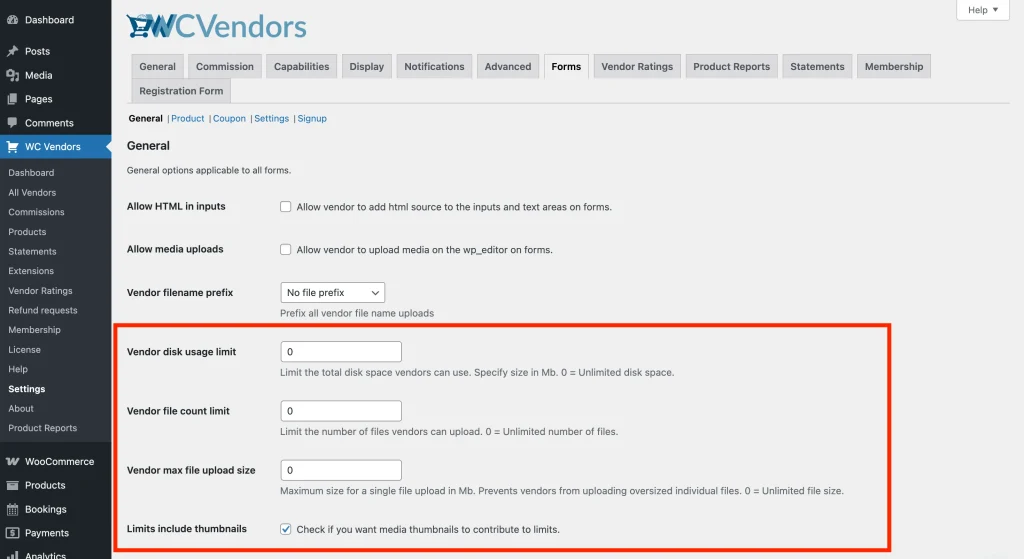
| Paramètre | Description | Défaut |
|---|---|---|
| Limite d'utilisation du disque du vendeur | Stockage total maximum qu'un vendeur peut utiliser, en Mo. Définissez sur 0 pour illimité. | 0 (Illimité) |
| Limite du nombre de fichiers du vendeur | Nombre maximum de fichiers qu'un vendeur peut télécharger. Définissez sur 0 pour illimité. | 0 (Illimité) |
| Taille maximale de téléchargement de fichier du vendeur | Taille maximale pour un seul téléchargement de fichier, en Mo. Définissez sur 0 pour illimité. Disponible dans WC Vendors Pro 2.0.1 et versions ultérieures. | 0 (Illimité) |
| Les limites incluent les miniatures | Lorsque cette case est cochée, les miniatures d'images que WordPress génère automatiquement comptent dans le total d'utilisation du disque d'un vendeur. | Activé |
Remarque : Le sous-onglet Formulaires → Général affiche également un ancien champ intitulé Limite d'utilisation du disque du vendeur (D majuscule, par défaut 100) et un ancien champ Limite du nombre de fichiers du vendeur (par défaut 100). Ceux-ci ressemblent presque aux champs globaux décrits dans cet article, mais ne sont pas ce que WC Vendors Pro applique. Les champs corrects sont ceux avec une valeur par défaut de 0 — ce sont les paramètres de limite de téléchargement globaux que le plugin lit réellement. Les anciens champs sont des artefacts hérités.
Les trois limites s'appliquent indépendamment : un vendeur peut atteindre sa limite de nombre de fichiers avant d'épuiser son quota de disque, ou dépasser la taille maximale de fichier sur un seul téléchargement sans avoir atteint les autres limites.
Étape 2 : Remplacer les limites pour un vendeur spécifique (facultatif)
Si un vendeur a besoin de plus (ou moins) de stockage que les valeurs par défaut globales, vous pouvez définir des limites individuelles sur son profil utilisateur. Les limites par vendeur priment sur les limites globales lorsqu'elles sont définies.
- Accédez à Utilisateurs dans votre administration WordPress et ouvrez le profil du vendeur.
- Faites défiler jusqu'à la section Généralités du magasin.
- Mettez à jour l'un des champs de limite de téléchargement (voir ci-dessous).
- Cliquez sur Mettre à jour l'utilisateur.
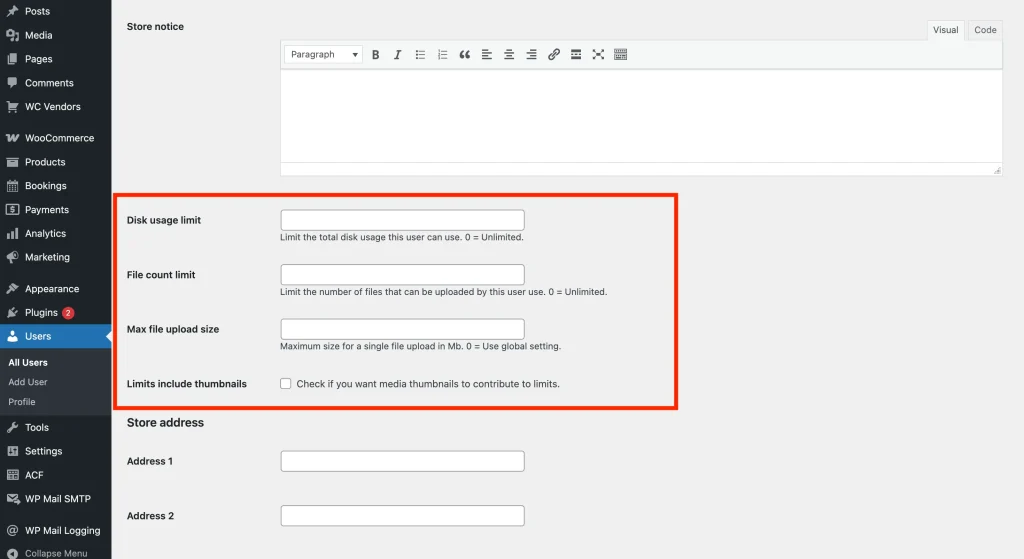
| Champ | Description |
|---|---|
| Limite d'utilisation du disque | Plafond de disque individuel en Mo. Remplace le paramètre global. Définissez sur 0 pour utiliser le paramètre global. |
| Limite du nombre de fichiers | Plafond individuel du nombre de fichiers. Remplace le paramètre global. Définissez sur 0 pour utiliser le paramètre global. |
| Taille maximale de téléchargement de fichier | Plafond individuel pour la taille des fichiers uniques en Mo. Définissez sur 0 pour utiliser le paramètre global. |
| Les limites incluent les miniatures | Remplacement par vendeur de la prise en compte des miniatures d'images dans l'utilisation du disque. |
Remarque : les info-bulles dans le produit pour les champs Limite d'utilisation du disque et Limite du nombre de fichiers affichent « 0 = Illimité », mais la définition de l'un ou l'autre sur 0 indique en fait au plugin d'utiliser le paramètre global — pas de supprimer la limite pour ce vendeur. Pour donner à un vendeur un stockage véritablement illimité, définissez la limite globale sur 0 (illimité) et laissez le champ par vendeur vide.
Étape 3 : Afficher les statistiques d'utilisation sur le tableau de bord du vendeur (facultatif)
Par défaut, les vendeurs ne peuvent pas voir la quantité de stockage qu'ils ont utilisée. Vous pouvez activer un affichage de l'utilisation afin que les vendeurs puissent suivre avant d'atteindre une limite.
- Allez dans WC Vendors → Paramètres.
- Cliquez sur l'onglet Affichage.
- Cliquez sur le sous-onglet Tableau de bord du vendeur.
- Cochez Afficher la limite d'utilisation du disque pour afficher un widget d'utilisation du disque, Afficher la limite d'utilisation des fichiers pour afficher un widget de nombre de fichiers, ou les deux.
- Cliquez sur Enregistrer les modifications.
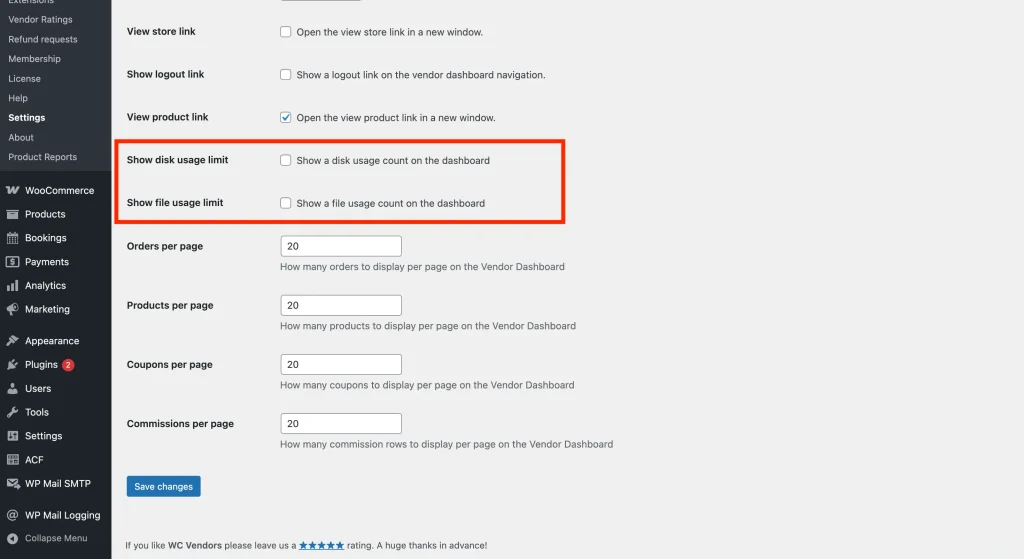
Lorsqu'il est activé, les vendeurs voient un petit widget dans l'en-tête de leur tableau de bord indiquant leur utilisation actuelle par rapport à la limite — par exemple, 45 Mo / 100 Mo pour l'espace disque ou 12 / 50 fichiers pour le nombre de fichiers.
Étape 4 : Actualiser le statut de la limite pour tous les vendeurs (facultatif)
WC Vendors Pro suit si chaque vendeur a atteint sa limite afin que la notification du tableau de bord puisse s'afficher sans recalcul sur chaque chargement de page. Si vous réduisez une limite et souhaitez que la notification soit mise à jour immédiatement — plutôt que d'attendre le prochain téléchargement de chaque vendeur, vous pouvez déclencher une vérification manuelle.
- Allez dans WooCommerce → État → Outils.
- Trouvez Vérifier les limites de téléchargement des vendeurs et cliquez sur le bouton à côté.
Cela parcourt tous les vendeurs, recalcule s'ils ont dépassé leur limite et met à jour les indicateurs de notification en conséquence.
Ce que les vendeurs voient lorsqu'ils atteignent une limite
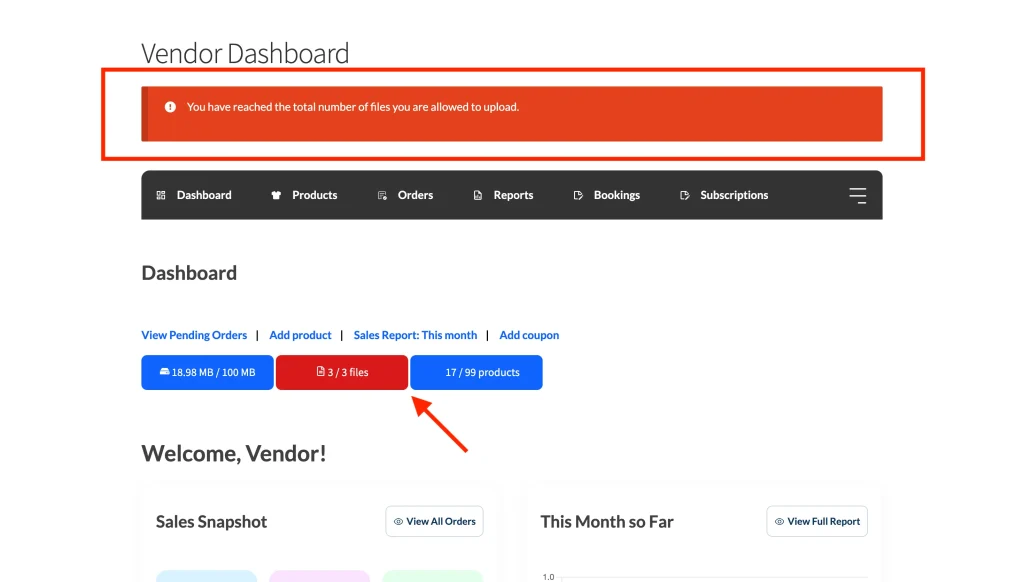
Lorsqu'un vendeur atteint une limite, un avis d'erreur rouge apparaît en haut de son tableau de bord vendeur. Lorsqu'il essaie de télécharger un fichier qui dépasserait une limite, le téléchargement échoue immédiatement avec un message d'erreur.
Les messages spécifiques que les vendeurs voient :
- Limite de disque atteinte : « Vous avez atteint l'utilisation totale du disque autorisée sur votre compte. »
- Nombre de fichiers atteint : « Vous avez atteint le nombre total de fichiers que vous êtes autorisé à télécharger. »
- Fichier trop volumineux : « La taille du fichier dépasse la taille maximale autorisée de [X Mo]. »
Questions fréquemment posées
Les limites par vendeur s'ajoutent-elles aux limites globales ou les remplacent-elles ?
Elles les remplacent. Lorsque vous définissez une utilisation du disque, un nombre de fichiers ou une taille de téléchargement maximale sur le profil d'un vendeur, cette valeur a la priorité sur le paramètre global pour ce vendeur uniquement. Tous les autres vendeurs utilisent toujours les paramètres globaux par défaut.
Les limites s'appliquent-elles à tous les téléchargements de fichiers ou uniquement aux fichiers de produits téléchargeables ?
Tous les téléchargements. Les limites s'appliquent à tout fichier qu'un vendeur télécharge via son tableau de bord — images de produits, images de galerie, fichiers téléchargeables et tout média téléchargé via l'éditeur WordPress.
Pourquoi un vendeur voit-il la notification de limite de disque même si j'ai augmenté sa limite ?
La notification est basée sur un indicateur stocké qui est mis à jour lorsqu'un vendeur télécharge un fichier ou lorsque vous exécutez la vérification manuelle depuis WooCommerce → État → Outils. Exécutez l'outil « Vérifier les limites de téléchargement des vendeurs » pour forcer l'actualisation immédiate des indicateurs.
Besoin d'aide ?
Si vous avez une question ou rencontrez des problèmes, nous sommes là pour vous aider.
- Utilisateurs premium : Ouvrir un ticket de support
- Utilisateurs gratuits : Visitez notre forum communautaire