
Lorsque les vendeurs vendent des articles où l'achat à l'unité n'a pas vraiment de sens — par exemple, des vis, des échantillons, ou tout petit article où les frais d'expédition dépassent le coût du produit — vous pouvez définir une Quantité Minimale de Commande (QMC) afin que les clients doivent ajouter au moins un nombre fixe d'unités au panier.
Cet article vous montre comment activer la fonctionnalité pour votre place de marché, comment les vendeurs définissent la limite par produit, et comment les clients la voient sur la boutique.
Prérequis
- WC Vendors Pro doit être installé et actif — cette fonctionnalité est intégrée, donc aucun plugin tiers n'est requis.
- WooCommerce doit être installé et configuré.
Étape 1 : Activer la fonctionnalité QMC globalement
Avant que vos vendeurs puissent définir leurs limites, vous devez activer la fonctionnalité dans les paramètres de votre place de marché.
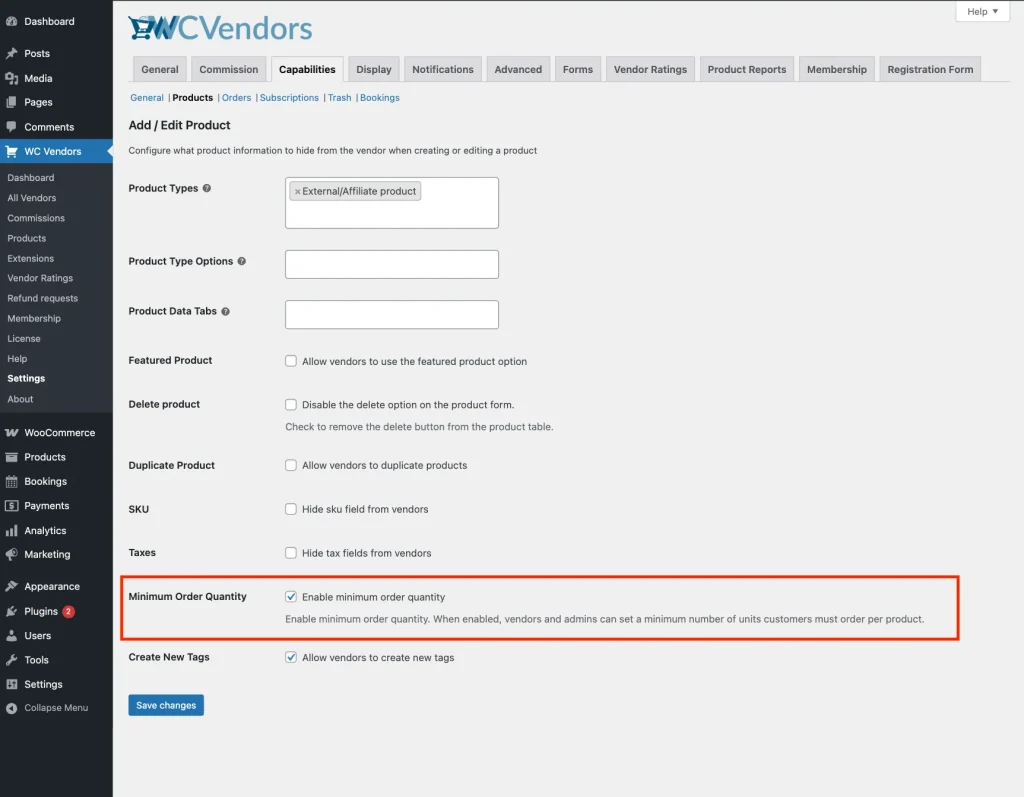
- Accédez à WC Vendors → Paramètres → Capacités → Produits.
- Localisez l'option Quantité Minimale de Commande.
- Cochez la case Quantité Minimale de Commande.
- Cliquez sur Enregistrer les modifications.
💡 Astuce :
La désactivation de ce commutateur masquera tous les champs QMC du tableau de bord vendeur et arrêtera l'application des limites d'achat sur le front-end.
Étape 2 : Définir les limites dans le tableau de bord vendeur
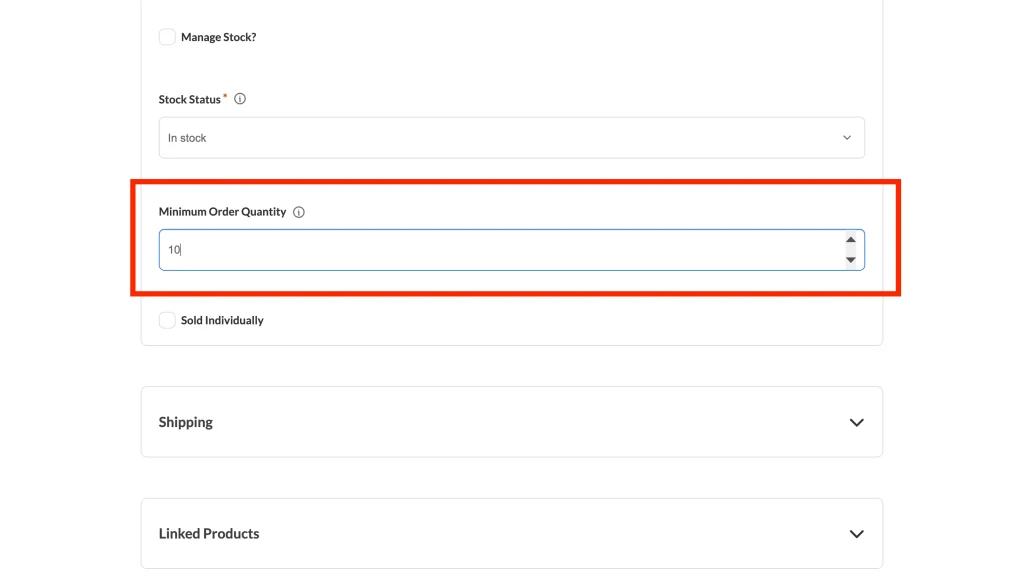
Une fois activé, les vendeurs voient un nouveau champ dans leur éditeur de produit.
Pour les produits simples
- Accédez à Tableau de bord Vendeur → Produit → Ajouter/Modifier un Produit.
- Accédez à l'onglet Inventaire.
- Localisez le champ Quantité Minimale de Commande et entrez le nombre souhaité (par exemple, « 5 »).
- Enregistrez le produit.
Pour les produits variables
Cela permet aux vendeurs d'exiger une QMC plus élevée pour les variations de type en gros tout en gardant les autres plus basses.
- Accédez à l'onglet Variations dans l'éditeur de produit.
- Développez une variation spécifique.
- Entrez la limite dans le champ Quantité Minimale de Commande situé sous les paramètres État du stock ou Qté en stock.
- Enregistrez le produit.
💡 Testez votre configuration :
Nous vous recommandons de vous connecter en tant que vendeur test et de définir une QMC de « 3 » sur un produit d'exemple. Essayez d'ajouter ce produit à votre panier en tant que client pour voir l'augmentation automatique de la quantité en action !
Étape 3 : Gérer la QMC en tant qu'administrateur de la place de marché
Utilisez ceci pour auditer les paramètres des vendeurs ou pré-remplir les exigences pour vos propres produits de marque maison. En tant qu'administrateur, vous gérez ces limites dans le backend WordPress.
Pour les produits simples
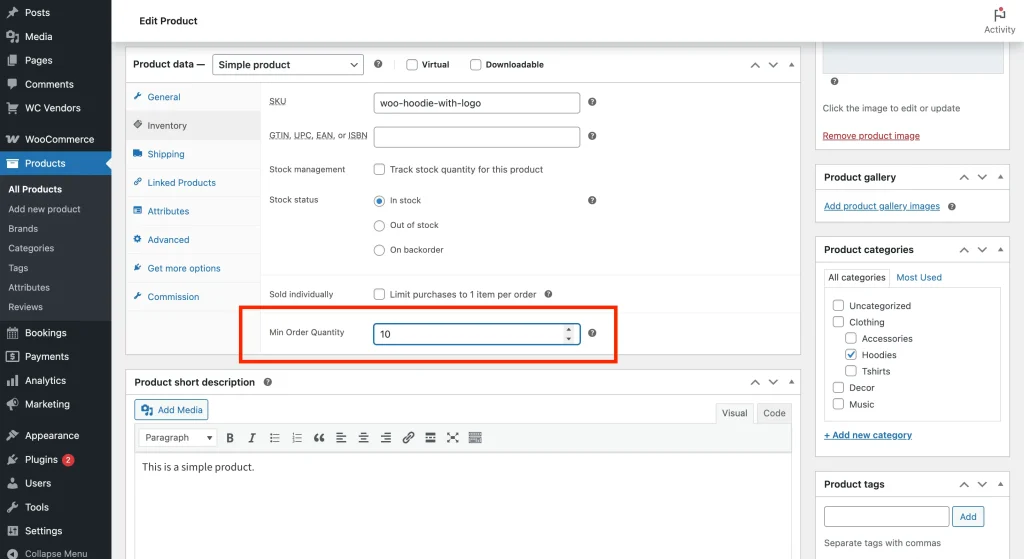
- Accédez à Produits → Tous les produits et cliquez sur Modifier sur le produit choisi.
- Dans la boîte méta Données produit, cliquez sur l'onglet Inventaire.
- Entrez la valeur numérique dans le champ Quantité Minimale de Commande.
- Cliquez sur Mettre à jour.
Pour les produits variables
- Dans la boîte méta Données produit, cliquez sur l'onglet Variations.
- Développez la variation que vous souhaitez modifier.
- Trouvez le champ Qté min. commande sous le champ Description.
- Entrez la valeur numérique.
- Cliquez sur Enregistrer les modifications.
- Cliquez sur Mettre à jour.
Comment les clients expérimentent le MOQ
WC Vendors gère automatiquement le travail de fond sur le storefront pour gérer les attentes des clients.
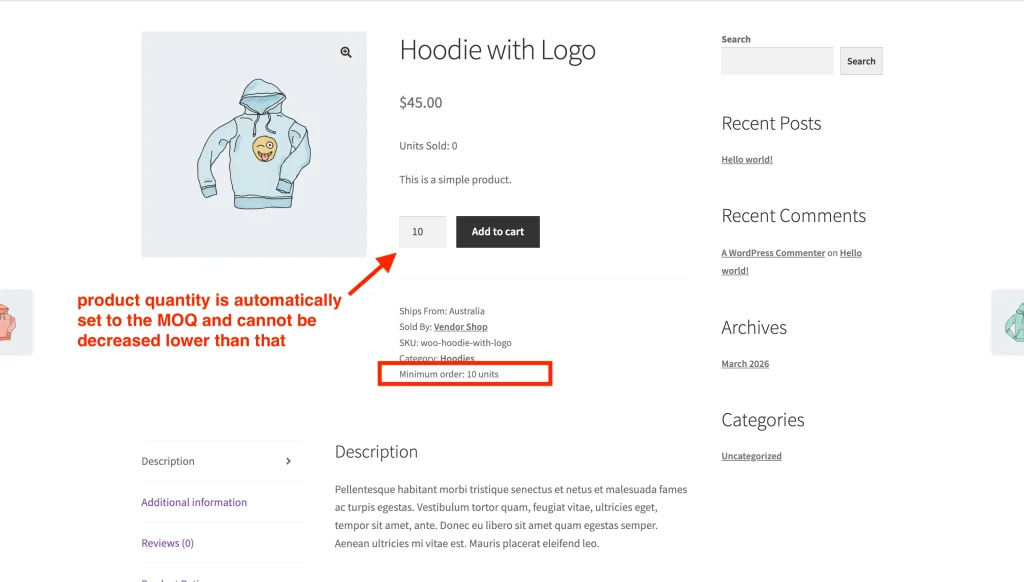
Avis sur la page produit. Un avis de commande minimum apparaît dans la zone méta du produit. Pour les produits variables, cet avis se met à jour instantanément lorsqu'un client sélectionne une variation spécifique.
Entrée minimum appliquée. Lorsqu'un client ajoute un article à son panier, le système définit automatiquement la quantité sur votre minimum requis plutôt que de commencer à un.
Verrouillage de la quantité du panier. Les clients ne peuvent pas taper ou sélectionner une valeur inférieure au minimum requis. Le système bloque la diminution, garantissant que le panier respecte vos spécifications avant le paiement.
Dépannage
Le champ MOQ est manquant dans le tableau de bord du vendeur. Le basculement de capacité à l'étape 1 n'est pas activé. Allez dans WC Vendors → Paramètres → Capacités → Produits et cochez la case Quantité de commande minimum, puis enregistrez.
Le client peut acheter moins que le MOQ. Vérifiez que le champ MOQ n'est pas vide ou défini sur 0 - les deux sont traités comme aucun minimum. Pour les produits variables, la limite est par variation, alors assurez-vous que chaque variation a sa propre valeur définie.
Le panier accepte une quantité inférieure. Il s'agit généralement d'un conflit de thème ou de plugin qui remplace la saisie de quantité. Testez avec un thème WooCommerce par défaut ou en désactivant temporairement d'autres plugins. Assurez-vous également que WC Vendors Pro est à jour.
Questions fréquemment posées
➤ Que se passe-t-il si un vendeur laisse le champ MOQ vide ?
Le système traite un champ vide ou un « 0 » comme aucune exigence de minimum. Le client pourra acheter une seule unité comme d'habitude.
➤ Cela fonctionne-t-il avec les boutons de quantité de mon thème ?
Oui ! L'intégration définit automatiquement la min_value du champ de saisie de quantité WooCommerce, ce qui signifie que les boutons « plus » et « moins » fournis par le thème respecteront la limite MOQ.
➤ Puis-je définir des MOQ différents pour des variations différentes ?
Oui. Chaque variation a son propre champ MOQ, de sorte que les vendeurs peuvent exiger des minimums plus importants sur des tailles ou des couleurs spécifiques tout en conservant des minimums d'unité unique sur d'autres.
Besoin d'aide ?
Si vous avez une question ou rencontrez des problèmes, nous sommes là pour vous aider.
- Utilisateurs premium : Ouvrir un ticket de support
- Utilisateurs gratuits : Visitez notre forum communautaire