
Être en mesure de payer un nouveau vendeur devrait être facile lors de la gestion d'une place de marché. Pourtant, le premier paiement est souvent bloqué à une petite étape : la connexion du compte Stripe du vendeur. Certains vendeurs n'ont pas encore de compte Stripe, et d'autres se perdent en faisant des allers-retours entre votre site et l'écran de connexion de Stripe. WC Vendors Stripe Connect 2.2.8 ajoute une nouvelle façon de gérer cette étape : l'intégration Stripe Connect. Au lieu de demander à chaque vendeur de se connecter et d'autoriser un compte Stripe existant, votre place de marché peut désormais créer un nouveau compte Stripe pour le vendeur et l'envoyer directement à un formulaire hébergé par Stripe qui collecte tout ce dont Stripe a besoin.
Dans cet article, nous expliquerons ce que fait le nouveau paramètre Méthode de connexion du vendeur, quand le choisir par rapport au flux classique d'authentification OAuth de Stripe, et comment le configurer étape par étape.
Qu'est-ce que l'intégration Stripe Connect dans WC Vendors ?
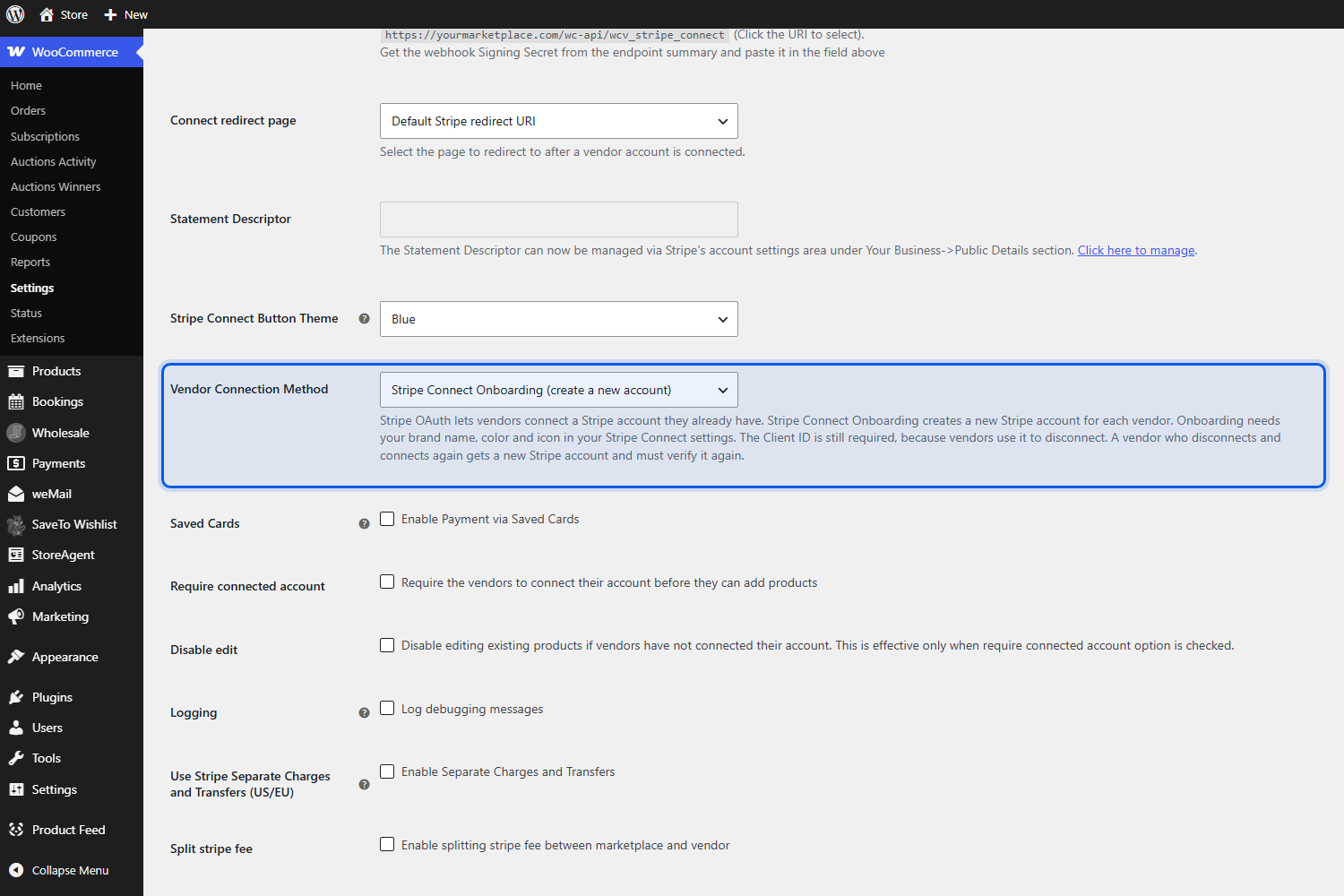
L'intégration Stripe Connect est une deuxième façon pour les vendeurs de lier un compte Stripe à votre place de marché. Lorsqu'elle est activée, le bouton « Se connecter avec Stripe » dans le tableau de bord du vendeur effectue trois actions successives :
- Il crée un nouveau compte Stripe pour ce vendeur sur votre plateforme.
- Il envoie le vendeur à un formulaire hébergé par Stripe, où il saisit les détails de son entreprise, son identité et ses coordonnées bancaires.
- Lorsqu'ils ont terminé, Stripe les renvoie à la page des paramètres de leur boutique dans votre tableau de bord vendeur, déjà connectés.
Les vendeurs n'ont jamais besoin de s'inscrire séparément à Stripe ou de se souvenir d'un identifiant avant de commencer. Ils cliquent sur un bouton, remplissent un formulaire, et reviennent sur votre marketplace prêts à recevoir les paiements.
Les comptes créés de cette manière se comportent comme les comptes Standard que les vendeurs WC Vendors utilisent déjà. Chaque vendeur obtient le tableau de bord Stripe complet, Stripe collecte et vérifie les informations dont il a besoin, et le compte de chaque vendeur paie ses propres frais Stripe. Votre modèle de frais et vos paramètres de commission ne changent pas du tout.
Pourquoi Stripe recommande de s'éloigner de OAuth
Jusqu'à présent, WC Vendors connectait les vendeurs via Stripe OAuth. Le vendeur clique sur Connecter, se connecte à (ou crée) un compte Stripe, et approuve le lien avec votre plateforme. Cela fonctionne bien, et cela fonctionne encore aujourd'hui.
Cependant, le guide de Stripe lui-même sur l'utilisation de OAuth avec les comptes Standard indique maintenant clairement que « OAuth n'est pas recommandé pour les nouvelles plateformes Connect ». Stripe oriente les nouvelles plateformes vers son intégration hébergée par Stripe à la place, ce qui est le flux que cette version ajoute.
La version 2.2.8 donne à chaque propriétaire de boutique ce choix sans forcer quiconque qui est satisfait de OAuth à changer.
Stripe OAuth vs. Intégration Stripe Connect : Lequel convient à votre marketplace ?
Les deux options résolvent des problèmes légèrement différents, il est donc utile de les comparer côte à côte avant de changer quoi que ce soit.
| Stripe OAuth | Intégration | |
|---|---|---|
| Libellé du paramètre | Stripe OAuth (connecter un compte existant) | Intégration Stripe Connect (créer un nouveau compte) |
| Compte Stripe | Le vendeur lie un compte qu'il possède déjà | Un nouveau compte Stripe est créé pour le vendeur |
| Où le vendeur renseigne les détails | Écrans de connexion et d'autorisation Stripe | Un formulaire d'intégration hébergé par Stripe |
| Solde et historique existants | Conservé, car c'est le compte existant du vendeur | Commence à zéro sur un nouveau compte |
| Configuration supplémentaire pour vous | ID Client | ID client plus nom de marque, couleur et icône dans Stripe |
| Défaut | Oui | Non, vous l'activez |
Choisissez l'option d'intégration si vous lancez une nouvelle marketplace, recrutez des vendeurs qui débutent dans les paiements en ligne, ou si vous souhaitez simplement suivre la configuration recommandée par Stripe. Gardez OAuth si bon nombre de vos vendeurs gèrent déjà des comptes Stripe établis et souhaitent conserver leur solde et leur historique de transactions existants au même endroit.
Si vous pesez encore Stripe par rapport à d'autres passerelles, notre guide sur l'configuration de Stripe pour les marketplaces examine la situation dans son ensemble, et Store Owner Tips propose une comparaison plus large des meilleures passerelles de paiement WooCommerce.
Comment configurer l'intégration Stripe Connect dans WC Vendors
La configuration prend quelques minutes. Vous aurez besoin du module complémentaire WC Vendors Stripe Connect et de l'accès au tableau de bord Stripe de votre plateforme.
Étape 1 : Ajoutez les détails de votre marque dans Stripe
Stripe affiche la marque de votre marketplace sur le formulaire d'intégration, il nécessite donc un nom de marque, une couleur et une icône avant que le processus puisse commencer. Connectez-vous à votre Tableau de bord Stripe, ouvrez vos paramètres Connect et remplissez la section de marque. C'est l'étape que les propriétaires de boutique omettent le plus souvent, faites-la donc en premier.
Étape 2 : Mettre à jour WC Vendors Stripe Connect 2.2.8
Allez dans Plugins dans votre administration WordPress et mettez à jour WC Vendors Stripe Connect vers la version 2.2.8 ou ultérieure. Le nouveau paramètre n'apparaît qu'après la mise à jour.
Étape 3 : Choisir la méthode de connexion du vendeur
Allez dans WooCommerce > Réglages > Paiements > Stripe Connect. Faites défiler l'option Thème du bouton Stripe Connect et trouvez le nouveau menu déroulant Méthode de connexion du vendeur. Il propose deux choix :
- Stripe OAuth (connecter un compte existant) : le flux classique et par défaut.
- Intégration Stripe Connect (créer un nouveau compte) : le nouveau flux.
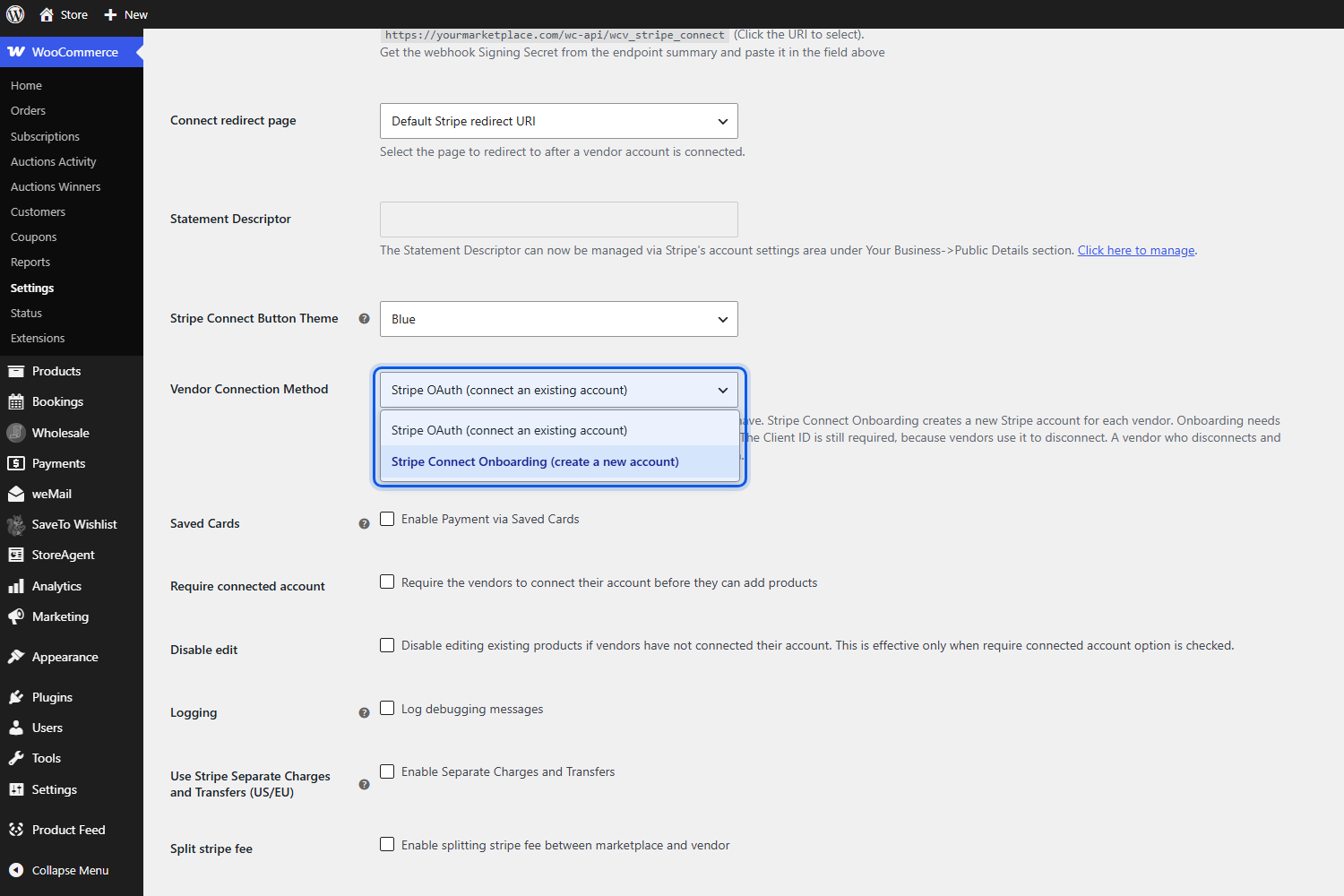
Sélectionnez Intégration Stripe Connect (créer un nouveau compte) et cliquez sur Enregistrer les modifications. Laissez votre ID client rempli, même si l'intégration ne l'utilise pas pour se connecter. Les vendeurs en ont toujours besoin lorsqu'ils déconnectent leur compte.
Étape 4 : Laisser les vendeurs choisir Stripe comme méthode de paiement
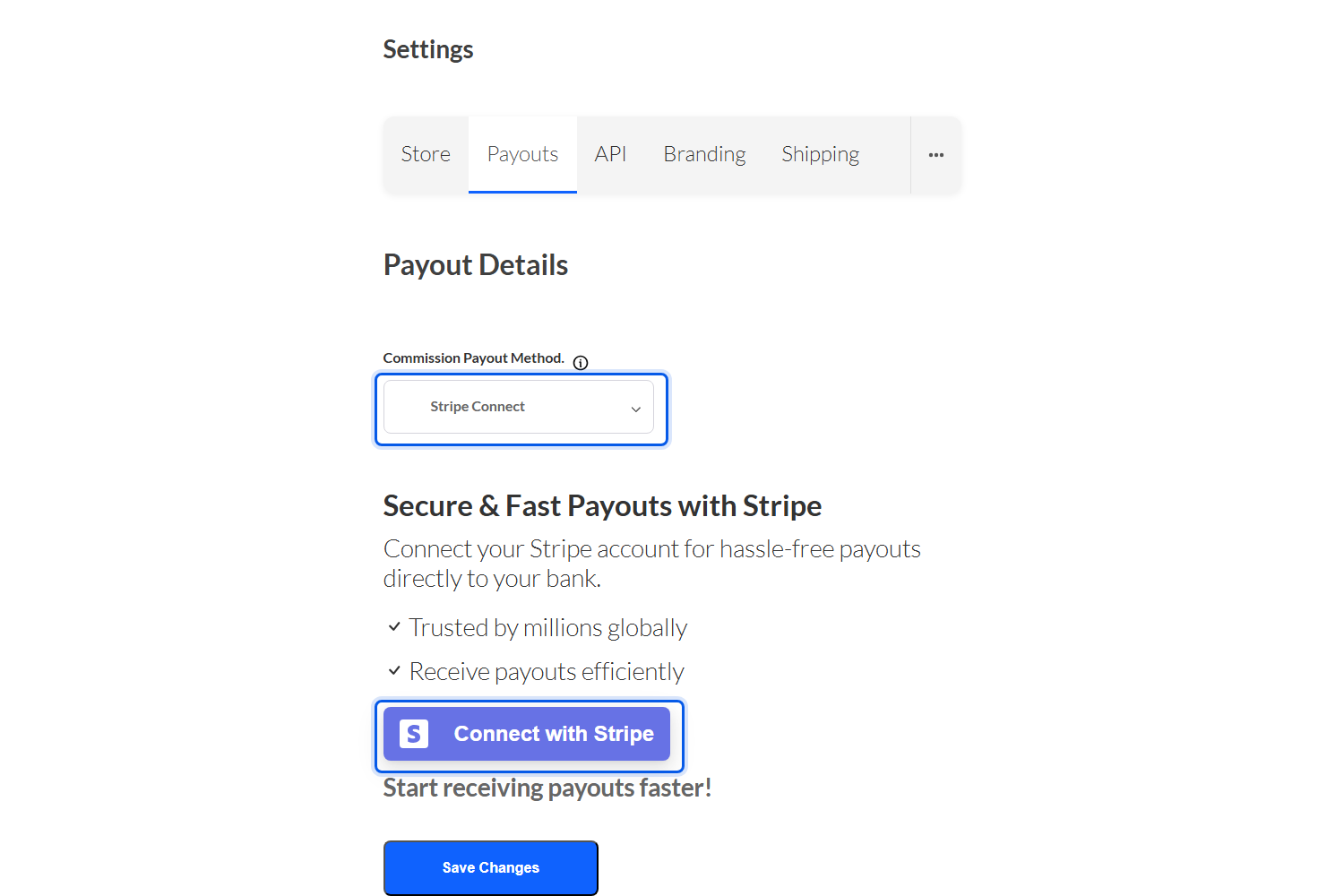
Les vendeurs se connectent depuis leur propre tableau de bord. Dans le tableau de bord vendeur frontal, ils vont dans Réglages > Paiements et définissent la méthode de paiement de commission sur Stripe Connect. Le bouton Se connecter avec Stripe apparaît alors dans le même panneau.
Étape 5 : Tester le flux avant de l'annoncer
Passez Stripe Connect en mode test et exécutez le flux en tant que vendeur test. Cliquez sur Se connecter avec Stripe, complétez le formulaire Stripe avec les données de test de Stripe, et confirmez que vous revenez sur la page des réglages de la boutique dans un état connecté. Notre guide sur les paiements de marketplace Stripe en mode test couvre le mode test et les cartes de test plus en détail.
Ce que vos vendeurs voient pendant l'intégration
La plupart des vendeurs cliqueront sur le bouton, rempliront le formulaire et reviendront connectés. Le nouveau flux gère également les cas moins clairs, afin que vous ne receviez pas de tickets de support de la part de vendeurs bloqués à mi-chemin.
Si un vendeur quitte le formulaire en cours de route
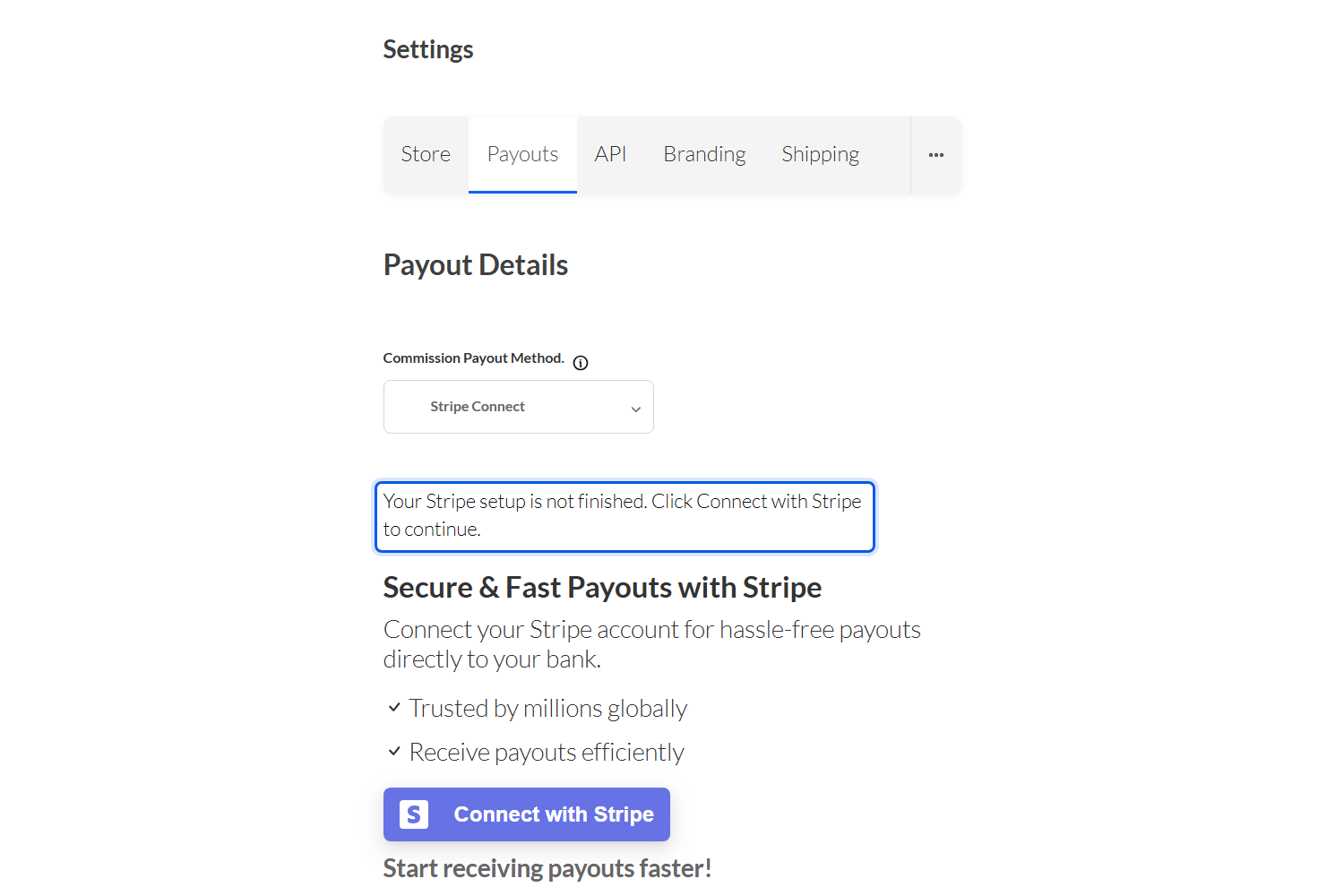
De nombreux vendeurs s'arrêtent à mi-chemin pour trouver un relevé bancaire ou un identifiant fiscal. Lorsqu'ils reviennent, le panneau Stripe de leur tableau de bord affiche un bref rappel : « Votre configuration Stripe n'est pas terminée. Cliquez sur Se connecter avec Stripe pour continuer. » Cliquer sur le bouton réutilise le même compte Stripe, de sorte que les comptes dupliqués ne s'accumulent pas sur votre plateforme.
Les liens d'intégration de Stripe expirent également après un certain temps. Si un vendeur ouvre un ancien lien, le plugin ouvre silencieusement un nouveau formulaire pour le même compte plutôt que de recommencer. Double-cliquer sur le bouton ne créera pas non plus deux comptes.
Si Stripe est toujours en train d'examiner leurs détails
Remplir le formulaire ne signifie pas toujours que Stripe a approuvé le compte. Tant que Stripe n'aura pas activé les paiements, le compte restera en attente et le vendeur verra : « Stripe vérifie toujours vos détails, vous ne pouvez donc pas encore recevoir de paiements. Cliquez sur Se connecter avec Stripe plus tard pour vérifier votre statut. » Une fois que Stripe donne le feu vert, le clic suivant complète la connexion.
Si vous utilisez des transactions et virements séparés
Les places de marché qui utilisent des transactions et virements séparés ont une règle de pays pour les comptes vendeurs. Avec l'option d'intégration, le nouveau compte est créé dans le pays de l'adresse de la boutique du vendeur, et le vendeur est informé à l'avance que ce pays ne peut pas être modifié ultérieurement. Si un vendeur n'a pas encore défini de pays pour sa boutique, il lui est demandé d'en ajouter un dans les paramètres de sa boutique avant que Stripe ne s'ouvre, et aucun compte n'est créé tant qu'il ne l'a pas fait.
Vous payez des vendeurs dans d'autres pays ? Notre article sur le calcul des frais Stripe et les paiements transfrontaliers explique comment fonctionnent les paiements internationaux dans WC Vendors.
Que se passe-t-il pour les vendeurs qui se sont déjà connectés avec OAuth
Rien ne change pour eux. Stripe OAuth reste la valeur par défaut, donc la mise à jour du plugin ne fait pas passer une place de marché au nouveau flux. Même après être passé à l'intégration, les vendeurs qui se sont connectés via OAuth restent connectés et continuent de recevoir des commandes et des paiements comme avant.
Le nouveau paramètre n'affecte que les vendeurs qui cliquent sur Se connecter avec Stripe après l'avoir modifié. Il est donc sûr de l'activer sur une place de marché active : les nouveaux vendeurs obtiennent le formulaire d'intégration, et vos vendeurs existants ne remarquent rien.
Une chose à garder à l'esprit est la déconnexion. Un vendeur qui se déconnecte puis se reconnecte via l'intégration obtient un tout nouveau compte Stripe et doit le vérifier à nouveau. La description du paramètre dans votre administration le dit, mais il est utile de l'ajouter à votre FAQ vendeur ou à votre liste de contrôle d'intégration des vendeurs également.
Autres améliorations dans Stripe Connect 2.2.8
L'intégration de Stripe Connect est la fonctionnalité principale, mais la version 2.2.8 rend le processus de connexion plus robuste de quelques autres manières également :
- Retours OAuth plus sûrs : le plugin enregistre désormais une connexion uniquement pour le vendeur connecté qui a cliqué sur Se connecter. Un vendeur qui a ouvert le lien de connexion avant la mise à jour, ou dont la connexion a expiré, clique simplement à nouveau sur Se connecter.
- Déconnexion forcée : si un vendeur ne peut pas se déconnecter car votre place de marché ne peut pas atteindre Stripe, l'erreur inclut désormais un lien de déconnexion forcée qui supprime le compte enregistré de votre boutique.
- Erreurs de calendrier de paiement plus claires : si Stripe rejette le calendrier de paiement de la place de marché lors de la connexion, le vendeur reste connecté et est invité à vous contacter, au lieu que la connexion entière échoue.
- Avertissement de clé restreinte : les champs Clé secrète avertissent désormais qu'une clé restreinte Stripe (commençant par rk_) ne peut pas connecter les comptes des vendeurs.
La version corrige également une longue liste de problèmes de paiement, de 3D Secure, de Bancontact et de webhooks. Si vos vendeurs sont payés via Stripe, notre guide sur les paiements des vendeurs Stripe Connect est un bon rappel sur la façon dont les commissions parviennent à chaque vendeur.
Conclusion
La connexion d'un compte Stripe est souvent la dernière étape avant qu'un nouveau vendeur ne reçoive son premier paiement. Avec l'intégration Stripe Connect, WC Vendors peut désormais créer ce compte pour le vendeur et lui envoyer un formulaire unique hébergé par Stripe, conformément à la recommandation de Stripe pour les nouvelles plateformes et en supprimant un point commun où les vendeurs abandonnent.
Comme Stripe OAuth reste la méthode par défaut et que les connexions existantes continuent de fonctionner, vous pouvez adopter le nouveau flux à votre rythme. Ajoutez les détails de votre marque dans Stripe, activez le paramètre Méthode de connexion du vendeur, et testez-le une fois en tant que vendeur. Votre prochain vendeur pourra alors passer de l'inscription à la préparation du paiement sans quitter le parcours que vous avez défini pour lui.
Si vous vendez également dans d'autres écosystèmes Rymera, Wholesale Suite a adopté une approche similaire avec sa configuration guidée WooCommerce Stripe pour les boutiques de gros.
Voici ce que nous avons couvert dans cet article :
- Qu'est-ce que l'intégration Stripe Connect dans WC Vendors ?
- Pourquoi Stripe recommande de s'éloigner d'OAuth
- Stripe OAuth vs. Intégration Stripe Connect : lequel convient à votre marketplace ?
- Comment configurer l'intégration Stripe Connect dans WC Vendors
- Ce que vos vendeurs voient pendant l'intégration
- Que se passe-t-il pour les vendeurs qui se sont déjà connectés avec OAuth
- Autres améliorations dans Stripe Connect 2.2.8
Questions fréquemment posées
Dois-je passer à l'intégration Stripe Connect ?
Non. L'authentification OAuth de Stripe reste la méthode par défaut après la mise à jour vers WC Vendors Stripe Connect 2.2.8. Vous n'obtenez le nouveau flux que si vous modifiez vous-même le paramètre Méthode de connexion du vendeur.
Mes vendeurs existants devront-ils reconnecter leurs comptes Stripe ?
Non. Les vendeurs qui se sont connectés via OAuth restent connectés et continuent de recevoir des commandes et des paiements, même après avoir basculé le paramètre sur l'intégration.
Un vendeur peut-il utiliser un compte Stripe existant avec l'option d'intégration ?
Non. L'option d'intégration crée toujours un nouveau compte Stripe pour le vendeur. Si vos vendeurs souhaitent lier un compte Stripe qu'ils possèdent déjà, conservez l'option d'authentification OAuth de Stripe sélectionnée.
Pourquoi Stripe me demande-t-il un nom de marque, une couleur et une icône ?
Stripe affiche la marque de votre place de marché sur le formulaire d'intégration hébergé, il nécessite donc ces détails dans vos paramètres Stripe Connect avant que les vendeurs ne puissent commencer le formulaire.
Ai-je toujours besoin d'un ID client ?
Oui. Le nouveau flux n'utilise pas l'ID client pour connecter les vendeurs, mais les vendeurs en ont toujours besoin pour déconnecter leur compte Stripe de votre marketplace.