
Il est compréhensible de s'inquiéter de la capacité de votre plateforme e-commerce à traiter correctement les transactions financières. Cependant, si vous avez construit votre plateforme multi-vendeurs en utilisant WC Vendors, vous avez de la chance. Après tout, cette solution de marché WooCommerce intègre Stripe Connect, vous permettant d'effectuer des paiements de marché Stripe efficaces, pratiques et sécurisés.
Mais avant de vous lancer tête baissée, il est essentiel de comprendre comment tester votre configuration pour vous assurer que tout fonctionne correctement. Entrez dans le mode test de Stripe Connect, une fonctionnalité qui vous permet de simuler des transactions sans traiter de paiements réels.
Dans ce guide, nous vous expliquerons les étapes simples pour activer le mode test afin de garantir que vos paiements de marché Stripe sont sans erreur.
Alors, commençons !
Qu'est-ce que WC Vendors Stripe Connect ?
WC Vendors Stripe Connect est une intégration qui permet aux places de marché alimentées par le plugin WC Vendors de gérer les paiements via la célèbre plateforme de traitement des paiements Stripe.
Cette intégration traite les paiements par carte de crédit des clients et les paiements à vos vendeurs.
De plus, elle automatise, rationalise et sécurise ces transactions, permettant aux propriétaires de places de marché de gérer facilement les paiements de marché Stripe. Par exemple, elle répartit avec précision les revenus entre les vendeurs et la place de marché, puis distribue automatiquement lesdits revenus.
En bref, l'utilisation de Stripe Connect vous permet d'améliorer les fonctionnalités de votre plateforme multi-vendeurs et de créer une expérience de paiement plus fluide pour tous les utilisateurs.
Qu'est-ce que le mode test de Stripe Connect ?
Le mode test de Stripe Connect est une fonctionnalité fournie par Stripe qui vous permet de simuler des transactions au sein de votre marché en ligne alimenté par WC Vendors. À ce titre, il vous permet de tester la fonctionnalité et la fiabilité de l'intégration de WC Vendors avec Stripe Connect sans traiter de paiements réels.
En testant, vous pouvez vérifier que les paiements de marché Stripe sont traités avec précision, sécurité et fluidité. De plus, cela vous aide à identifier et à résoudre tout problème potentiel avant qu'il n'impacte les transactions réelles. Ainsi, le mode test évite les pertes financières et maintient la confiance des utilisateurs. De plus, il contribue à optimiser le flux de paiement pour garantir une expérience fluide et fiable pour toutes les parties impliquées dans les transactions du marché.
Compte tenu de ces facteurs, nous vous conseillons vivement d'utiliser le mode test avant de déployer WC Vendors Stripe Connect pour traiter les paiements réels.
Comment activer le mode test de WC Vendors Stripe Connect (en 3 étapes simples)
L'activation du mode test de Stripe Connect est extrêmement facile. Cependant, pour accéder à cette fonctionnalité, vous devez d'abord convertir un site Web WordPress en boutique en ligne à l'aide de WooCommerce. Ensuite, vous devez utiliser WC Vendors pour transformer cette boutique en une place de marché multi-vendeurs.

Vous n'avez pas encore utilisé WC Vendors pour créer une place de marché ? Consultez alors notre guide complet, « Comment créer votre premier site Web d'e-commerce multi-vendeurs (Guide complet) ».

Bien sûr, vous devez avoir un compte Stripe et configurer Stripe Connect pour WC Vendors. Pour savoir comment activer cette intégration, lisez notre guide complet, « Comment implémenter l'intégration WC Vendors Stripe Connect (Guide complet) ».
Si vous avez déjà accompli tout ce qui précède, lisez la suite pour savoir comment activer le mode test de Stripe Connect !
Étape 1 : Accédez aux paramètres de Stripe Connect
Votre première tâche consiste à vous rendre sur la page des paramètres de Stripe Connect.
Ainsi, naviguez vers votre tableau de bord WordPress et cliquez sur WooCommerce > Paramètres > Paiement.
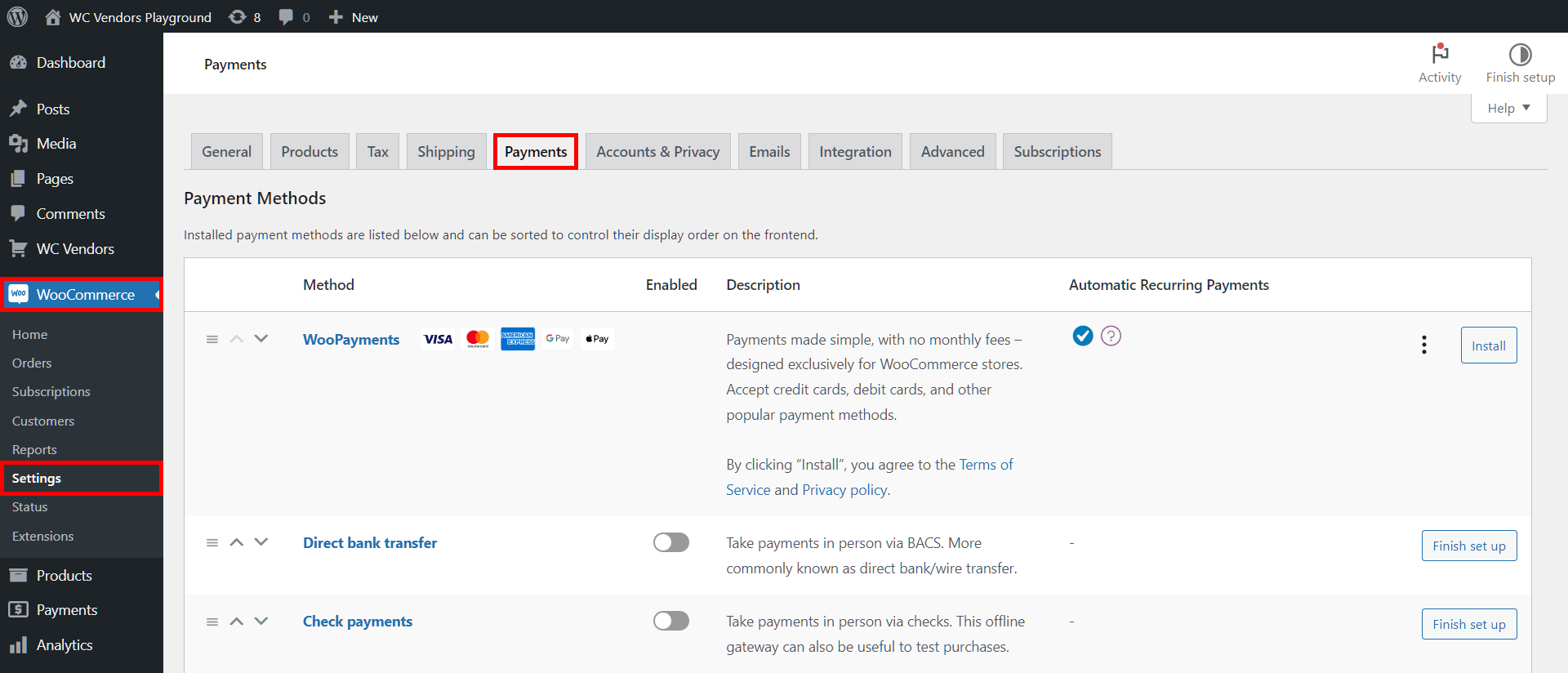
Ensuite, recherchez Stripe Connect et activez-le. Enfin, cliquez sur le bouton Gérer pour accéder aux paramètres de Stripe Connect.
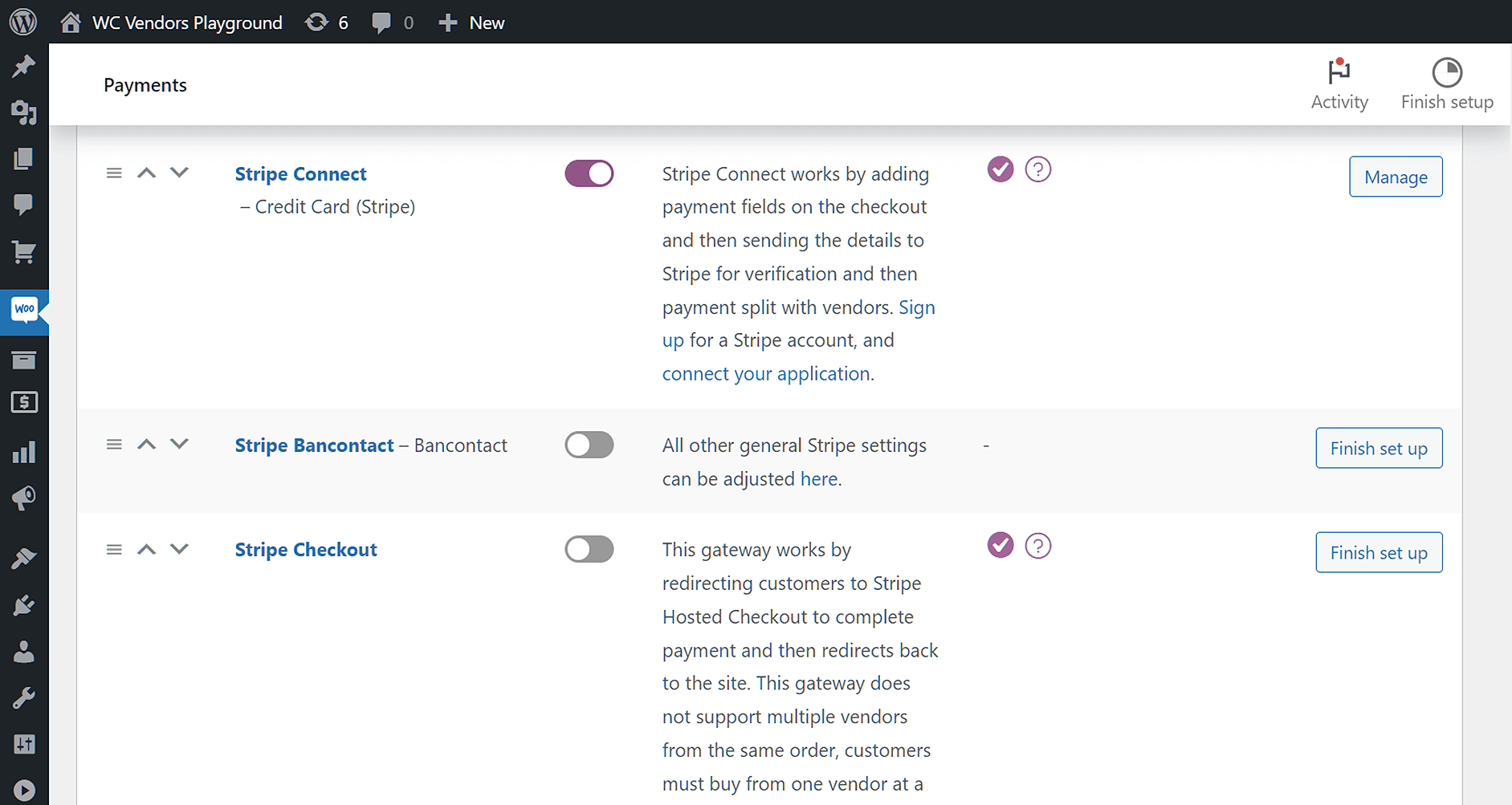
Comme indiqué ci-dessus, cette page offre de nombreuses options. Maintenant, il vous suffit d'activer les bons paramètres pour activer le mode test.
Étape 2 : Activer le mode test
Maintenant, recherchez l'option Mode test et activez-la en cochant sa case.
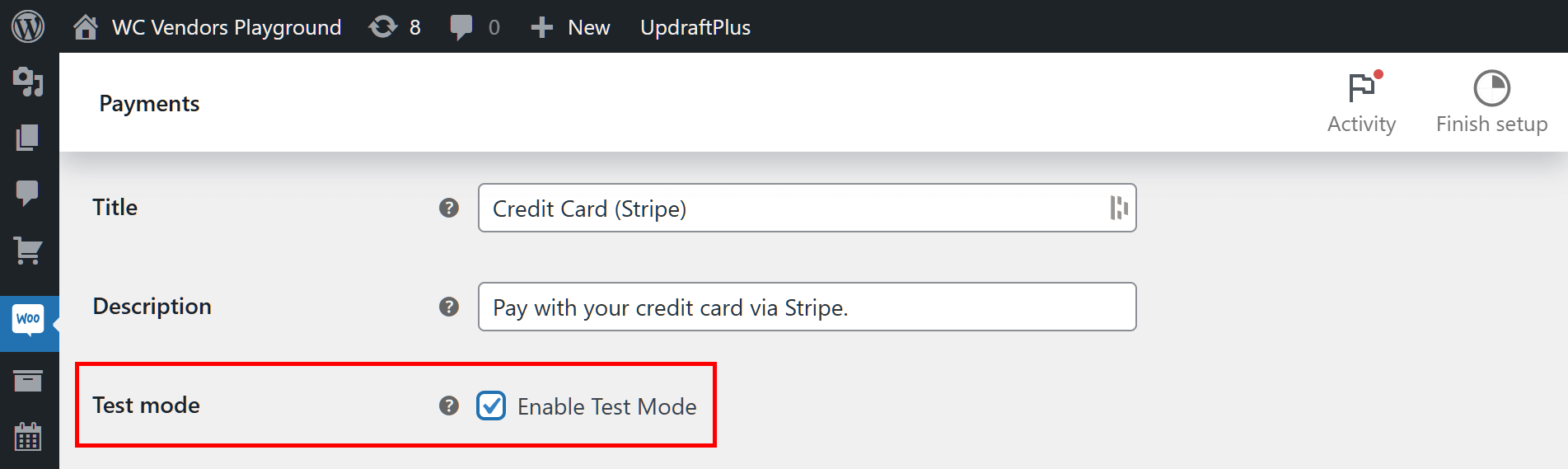
Cependant, nous n'avons pas encore tout à fait terminé.
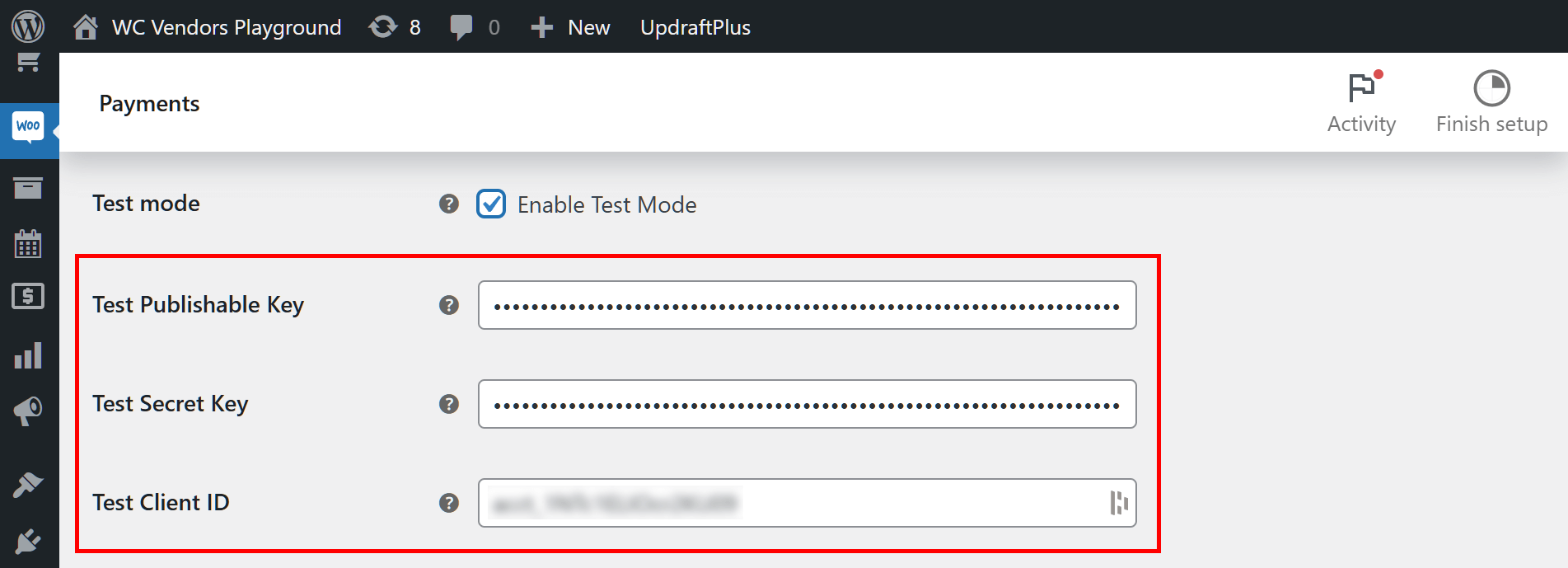
Pour que le mode test vous permette de tester les paiements de la place de marché Stripe, vous avez besoin de clés API et d'un ID client.
Pour obtenir les clés API, visitez votre compte Stripe. Ensuite, allez dans Développeurs > Clés API et recherchez la section Clés standard. De plus, assurez-vous que l'option Mode test est activée.
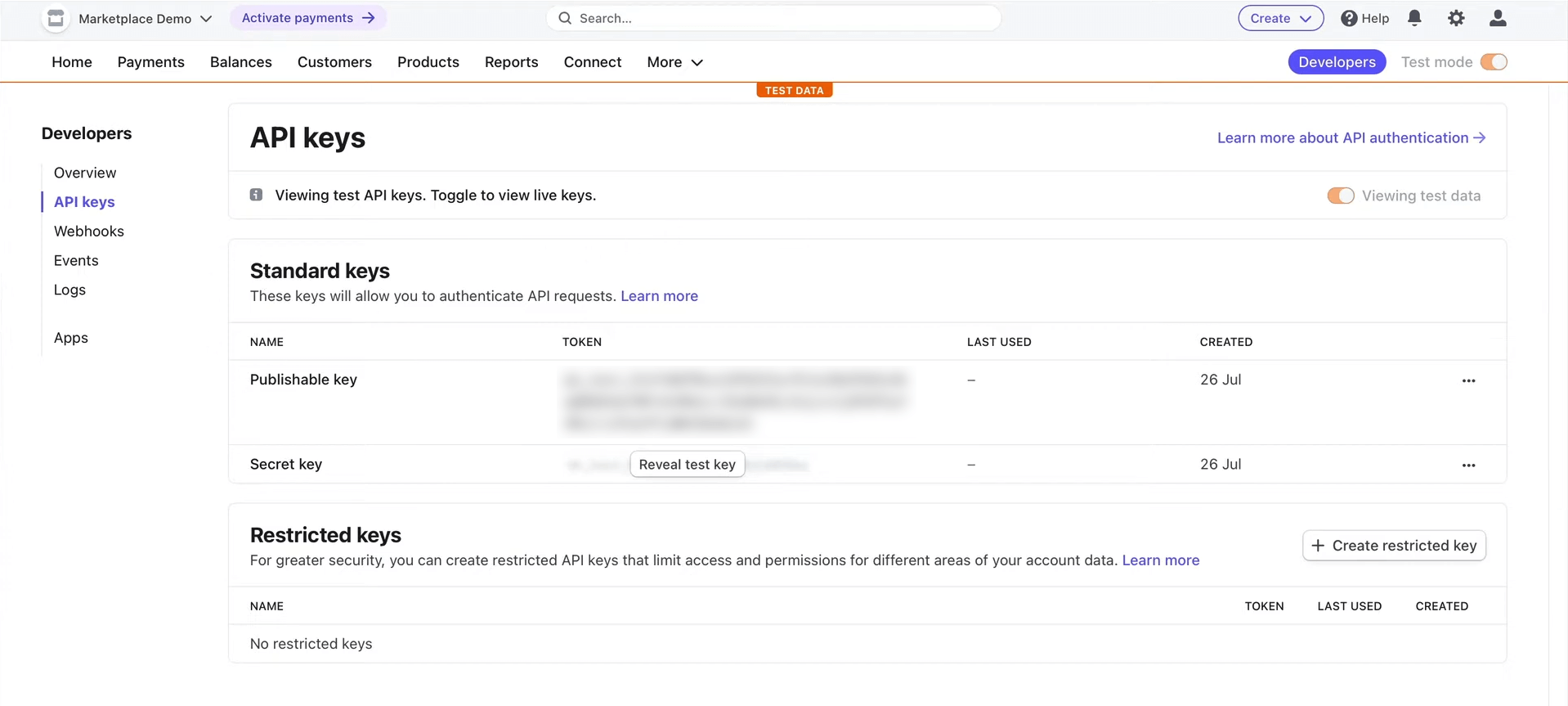
Maintenant, copiez la Clé publishable et la Clé secrète et collez-les dans leurs champs de saisie respectifs sur la page des paramètres de WC Vendors Stripe Connect.
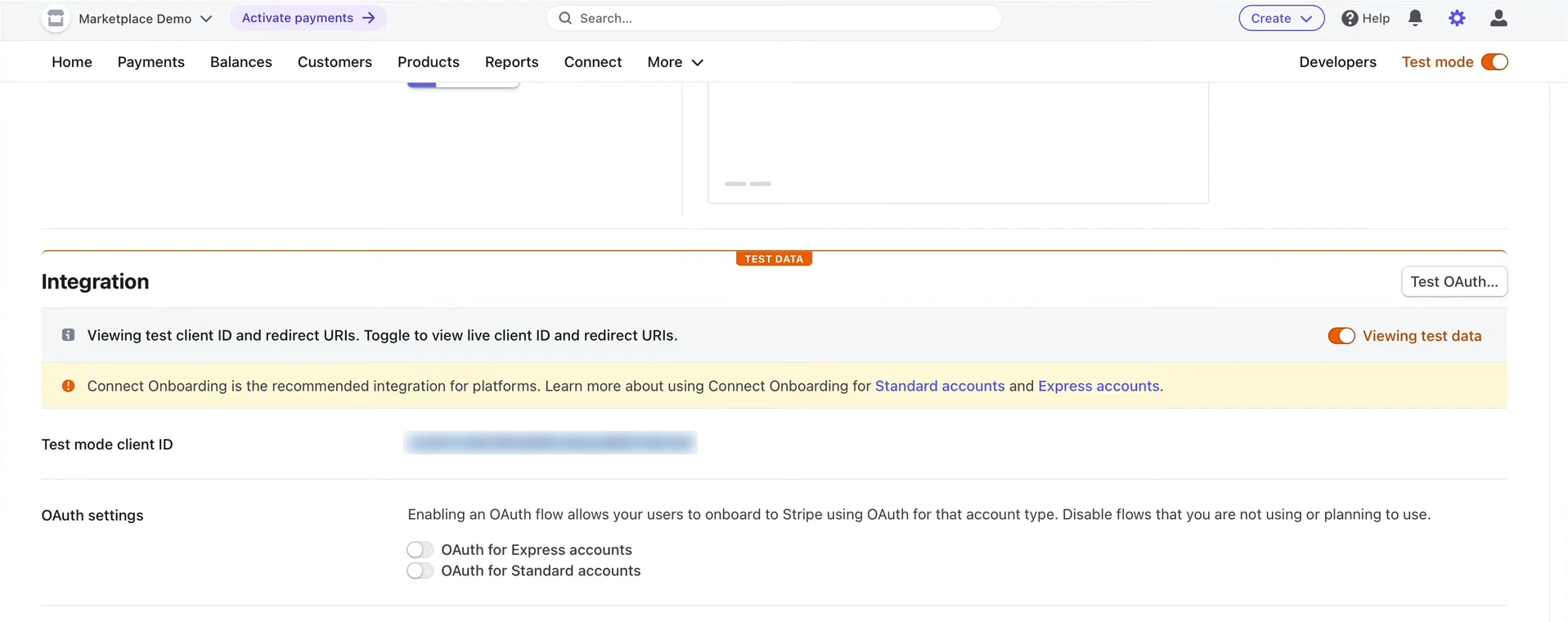
Quant à l'ID client, retournez à votre compte Stripe et cliquez sur Paramètres > Paramètres de connexion. Tout en vous assurant que le Mode test est activé, recherchez ID client et copiez-collez le détail dans son champ de saisie approprié sur la page des paramètres de WC Vendors Stripe Connect.
Étape 3 : Enregistrez votre travail !
Faites défiler vers le bas de la page des paramètres de WC Vendors Stripe Connect et cliquez sur le bouton Enregistrer les modifications. Cela déploie le mode test, vous offrant un environnement sûr pour tester les paiements de la place de marché Stripe sans affecter les transactions financières réelles.
Et voilà, c'est tout !
Comment tester vos paiements de place de marché Stripe
Maintenant que le mode test fonctionne, il est temps de tester les paiements de votre place de marché Stripe.
Connectez-vous à votre place de marché en ligne en tant qu'administrateur de la place de marché. Alternativement, vous pouvez également vous connecter en tant que client factice ou même vendeur factice.
Ensuite, visitez l'une des boutiques en ligne de la marketplace et ajoutez l'un de leurs produits à votre panier.
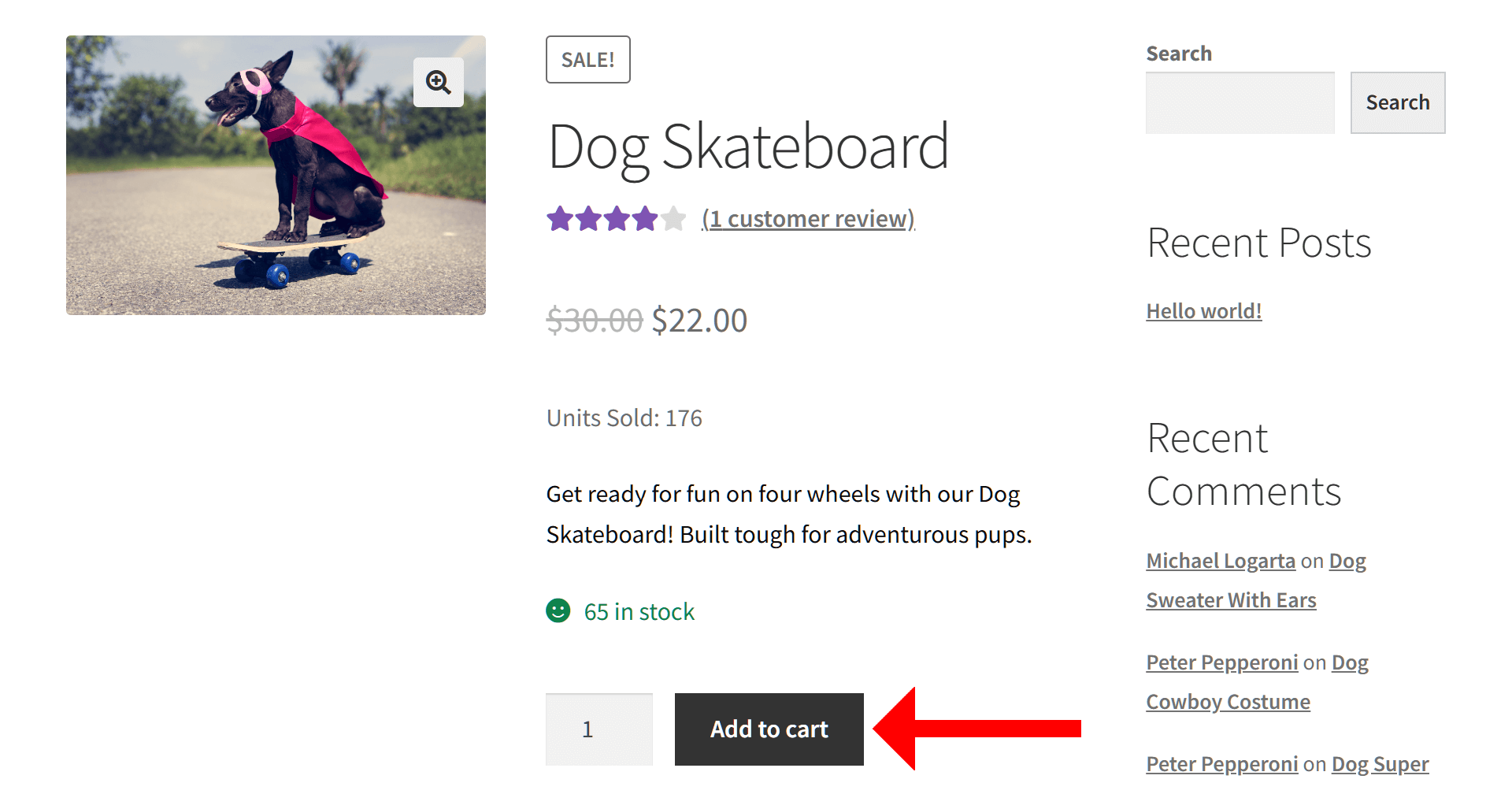
Une fois cela fait, passez à la caisse.
Tout d'abord, fournissez vos informations de facturation. Ensuite, dans le coin inférieur droit de la page de paiement,
recherchez et sélectionnez l'option Carte de crédit (Stripe).
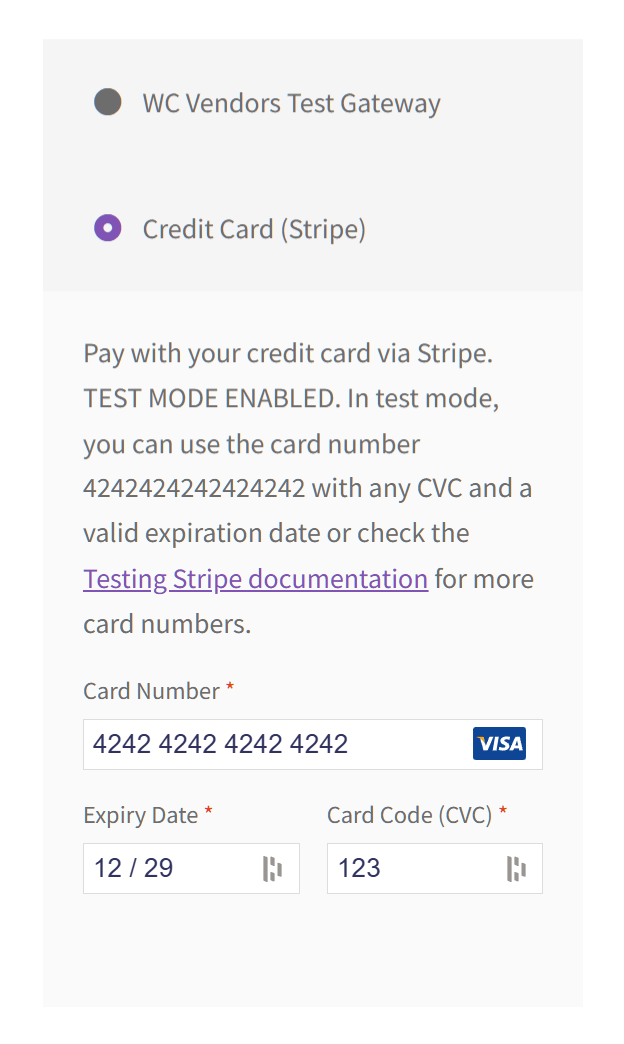
Comme l'indique l'instruction de l'option, vous devez entrer « 4242424242424242 » dans le champ de saisie Numéro de carte pour effectuer une transaction de test. Ensuite, entrez n'importe quelles informations fictives dans les champs de saisie Date d'expiration et Code de la carte (CVC).
Enfin, faites défiler vers le bas et cliquez sur le bouton Passer la commande pour finaliser l'achat de test.
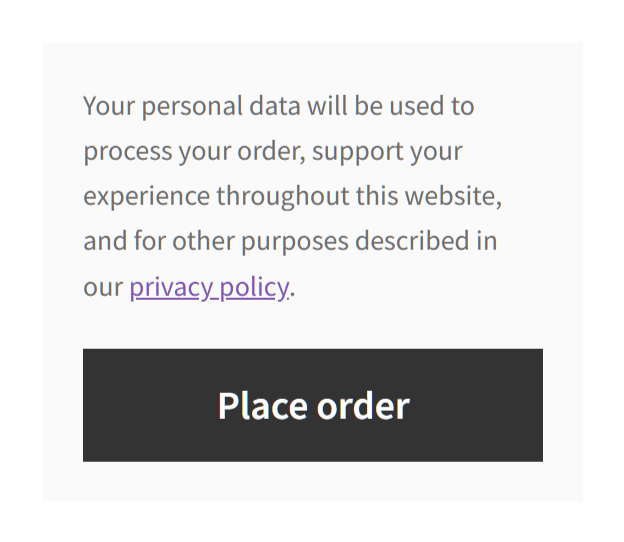
Si tous vos paramètres Stripe Connect sont corrects, l'achat de test devrait se dérouler sans problème.
Pour plus d'informations sur les tests de paiements de marketplace Stripe, lisez cette documentation Stripe.
Conclusion
Assurer des transactions fluides et sécurisées est primordial si vous gérez une marketplace en ligne. Heureusement, grâce à sa précieuse fonctionnalité de Mode Test, WC Vendors Stripe Connect vous permet de tester les paiements de marketplace Stripe avant de procéder à des échanges financiers réels. De cette façon, vous pouvez tester votre configuration en profondeur, identifier les problèmes potentiels et optimiser votre flux de paiement, le tout sans risquer des erreurs coûteuses.
En résumé, l'activation du Mode Test pour tester les paiements de marketplace Stripe nécessite de suivre les étapes suivantes :
Avez-vous des questions sur la façon de tester les paiements de marketplace Stripe de WC Vendors sur votre plateforme multi-vendeurs ? Faites-le nous savoir dans les commentaires !
