
Aujourd'hui, les marketplaces multi-vendeurs continuent de prospérer en tant que centres pour divers vendeurs et clients. Cependant, il est crucial de reconnaître que le succès de telles plateformes ne dépend pas seulement des produits et services offerts, mais aussi des solutions de paiement transparentes qu'elles emploient. C'est là qu'intervient l'intégration Stripe Connect avec une solution de marketplace puissante.
Si vous gérez ou espérez lancer une marketplace en ligne alimentée par WC Vendors, l'intégration Stripe Connect peut changer la donne. Après tout, elle offre un cadre robuste pour gérer les transactions entre acheteurs et vendeurs au sein de l'écosystème WooCommerce... entre autres choses.
Aujourd'hui, nous allons vous apprendre comment implémenter l'intégration Stripe Connect avec WC Vendors. De plus, nous examinerons les fonctionnalités et les avantages qui en font un atout pour les opérations de marketplace modernes.
Alors, commençons !
Qu'est-ce que Stripe Connect ?
Stripe Connect est une plateforme de traitement des paiements fournie par Stripe. Essentiellement, elle permet aux entreprises de traiter diverses formes de paiements, y compris les cartes de crédit, les cartes de débit et les méthodes de paiement alternatives telles que les virements bancaires. De plus, elle permet aux entreprises d'envoyer des paiements et de gérer leurs finances.
Stripe Connect est particulièrement conçu pour les marketplaces et les plateformes où il est nécessaire de gérer les transactions entre plusieurs parties, comme les acheteurs, les vendeurs et les prestataires de services.
Cette plateforme offre des fonctionnalités telles que les paiements multipartites, les paiements automatisés et les flux financiers personnalisables. Pour ces raisons, elle est privilégiée par les entreprises qui visent à créer des solutions de paiement évolutives et sécurisées.
Qu'est-ce que l'intégration Stripe Connect avec WC Vendors ?
L'intégration WC Vendors Stripe Connect permet aux propriétaires de marketplaces utilisant WC Vendors d'implémenter Stripe Connect pour traiter les paiements entre acheteurs et vendeurs.
Avec cette intégration, les vendeurs peuvent recevoir directement les paiements des acheteurs via Stripe. Pendant ce temps, le propriétaire de la marketplace peut facilement gérer ces transactions et les versements.
De plus, l'intégration Stripe Connect permet d'autres fonctionnalités puissantes. Par exemple, elle peut diviser les paiements entre les vendeurs et la marketplace, automatiser les versements et assurer une sécurité de paiement robuste. Ces fonctionnalités améliorent la fonctionnalité globale et l'efficacité de la marketplace.

Les 5 fonctionnalités les plus impressionnantes de l'intégration Stripe Connect pour WC Vendors
L'intégration Stripe Connect offre de nombreuses fonctionnalités exceptionnelles conçues pour rendre le travail des vendeurs et des opérateurs de marketplace plus pratique et efficace. Voici cinq des meilleures fonctionnalités :
1. Automatisation des paiements clients aux vendeurs
Avec l'intégration Stripe Connect, vous avez la possibilité d'automatiser les paiements. Cela signifie que lorsqu'un client paie sa commande lors du paiement, le vendeur et la marketplace reçoivent instantanément le paiement partagé.
2. Automatisation programmée des paiements
Vous souhaitez retenir les versements aux vendeurs jusqu'à ce qu'une période spécifique soit écoulée ? Vous pouvez alors choisir de planifier des paiements automatisés.
L'intégration Stripe Connect vous permet d'envoyer les gains des vendeurs sur une base quotidienne, hebdomadaire ou mensuelle. Cela peut être utile si vous souhaitez avoir amplement le temps d'effectuer certaines tâches avant le paiement, telles que l'examen des transactions, l'octroi aux clients de la possibilité de rembourser des articles, ou l'attente de la finalisation de la livraison.
3. Automatisation des paiements partagés entre les vendeurs et la marketplace
L'intégration Stripe Connect divise automatiquement le paiement total reçu d'un client entre le vendeur et le propriétaire de la marketplace. Les commissions ou frais du vendeur définis par le propriétaire de la marketplace déterminent cette division.
Voici comment cela fonctionne. Lorsqu'un client paie un produit ou un service, Stripe Connect envoie automatiquement au vendeur sa part, le reste allant au propriétaire de la marketplace. Cela permet une gestion transparente des transactions. De plus, cela garantit que les vendeurs sont payés leurs commissions de manière rapide et transparente.
4. Pratique de passerelle de paiement sécurisée grâce au mode test
L'intégration Stripe Connect avec WC Vendors vous donne accès à deux modes :
Mode Test : Cela vous permet d'expérimenter des transactions sans traiter de paiements réels. En d'autres termes, il offre un environnement sûr pour tester les fonctionnalités de la passerelle de paiement sans affecter les transactions financières réelles. Ainsi, nous recommandons d'utiliser le mode Test avant de lancer votre marketplace multi-vendeurs. Désactivez l'option uniquement lorsque vous êtes prêt à ce que votre plateforme soit en ligne.
Mode Live : Fondamentalement, cela vous permet de recevoir les paiements des clients et d'envoyer des paiements de commissions aux vendeurs. Passez à ce mode lorsque vous êtes prêt à lancer votre marketplace et à traiter les paiements réels.
À noter : Assurez-vous de basculer le mode Test en marche et à l'arrêt dans votre compte Stripe également.
5. Sécurité renforcée grâce à l'intégration de l'API officielle Stripe
L'intégration WC Vendors Stripe Connect utilise l'API API officielle de Stripe. Ce faisant, vous bénéficiez de mesures de sécurité renforcées tout au long du processus de paiement.
L'intégration suit les meilleures pratiques en matière de chiffrement des données, de détection de fraude et de conformité aux normes de l'industrie. Ainsi, elle garantit que les informations sensibles, telles que les détails de paiement et les données personnelles, sont traitées en toute sécurité.
De plus, l'utilisation de l'API Stripe signifie que WC Vendors Stripe Connect reste à jour avec les derniers correctifs de sécurité et les fonctionnalités fournies par Stripe. Cela réduit le risque de vulnérabilités, garantissant ainsi que votre place de marché multi-vendeurs reste protégée contre les menaces potentielles.
Enfin, l'utilisation de l'API officielle de Stripe rassure à la fois les vendeurs et les clients. Après tout, elle signifie une passerelle de paiement fiable et digne de confiance grâce à la réputation de Stripe en matière de mesures de sécurité robustes. Avec chaque transaction traitée via l'intégration Stripe Connect, vous pouvez être assuré de l'intégrité et de la sécurité de votre plateforme de place de marché.
Activation de WC Vendors Stripe Connect (en 5 étapes simples)
Pour profiter pleinement des avantages de l'intégration WC Vendors et Stripe Connect, vous devez posséder WC Vendors Pro. Par conséquent, si vous possédez la version gratuite de WC Vendors Marketplace, nous vous recommandons de la mettre à niveau vers WC Vendors Pro.

De plus, vous devez :
- Avoir un compte Stripe
- Télécharger et activer Stripe Connect pour WC Vendors.
Enfin, nous supposerons que vous connaissez déjà bien WC Vendors et Stripe.
Cela étant dit, commençons !
Tout d'abord, accédez aux paramètres de Stripe Connect en vous rendant sur votre tableau de bord WordPress et en cliquant sur WooCommerce > Paramètres > Paiement.
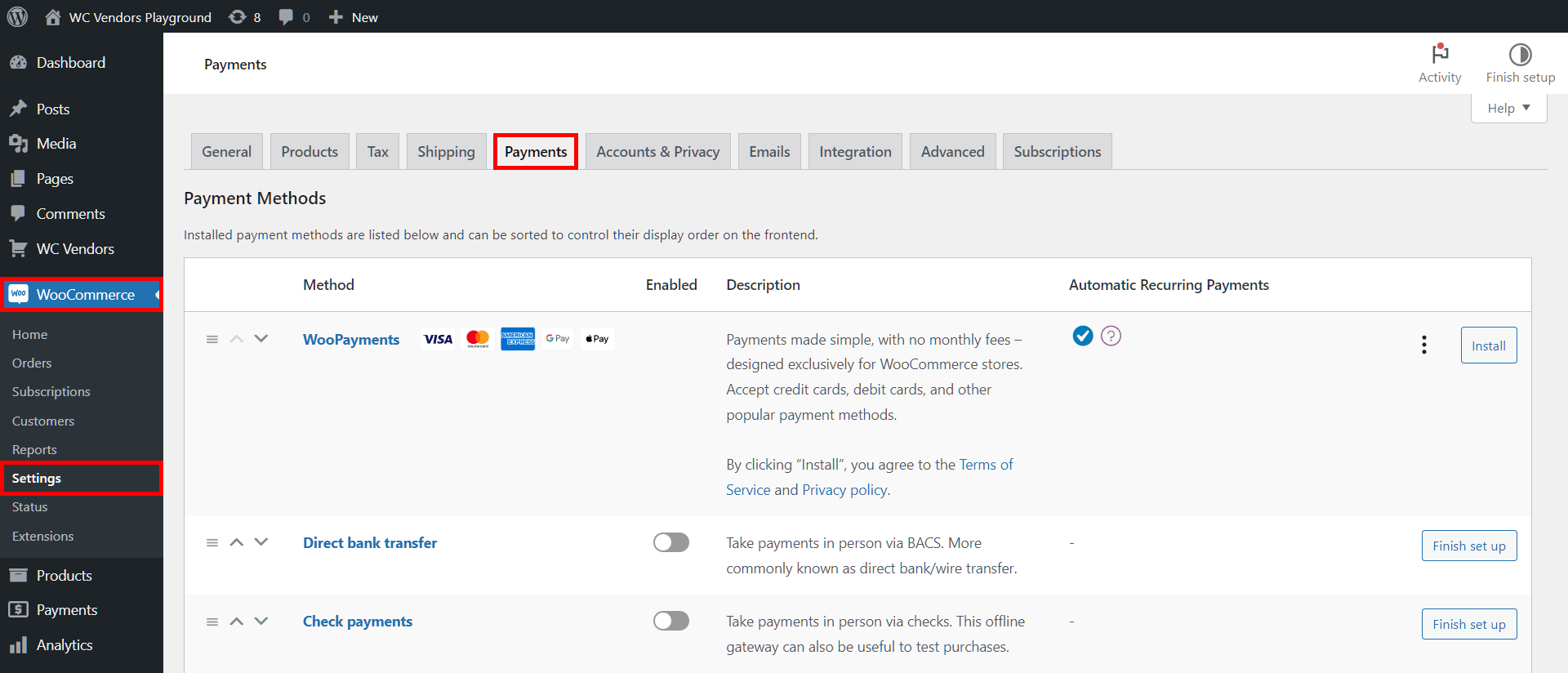
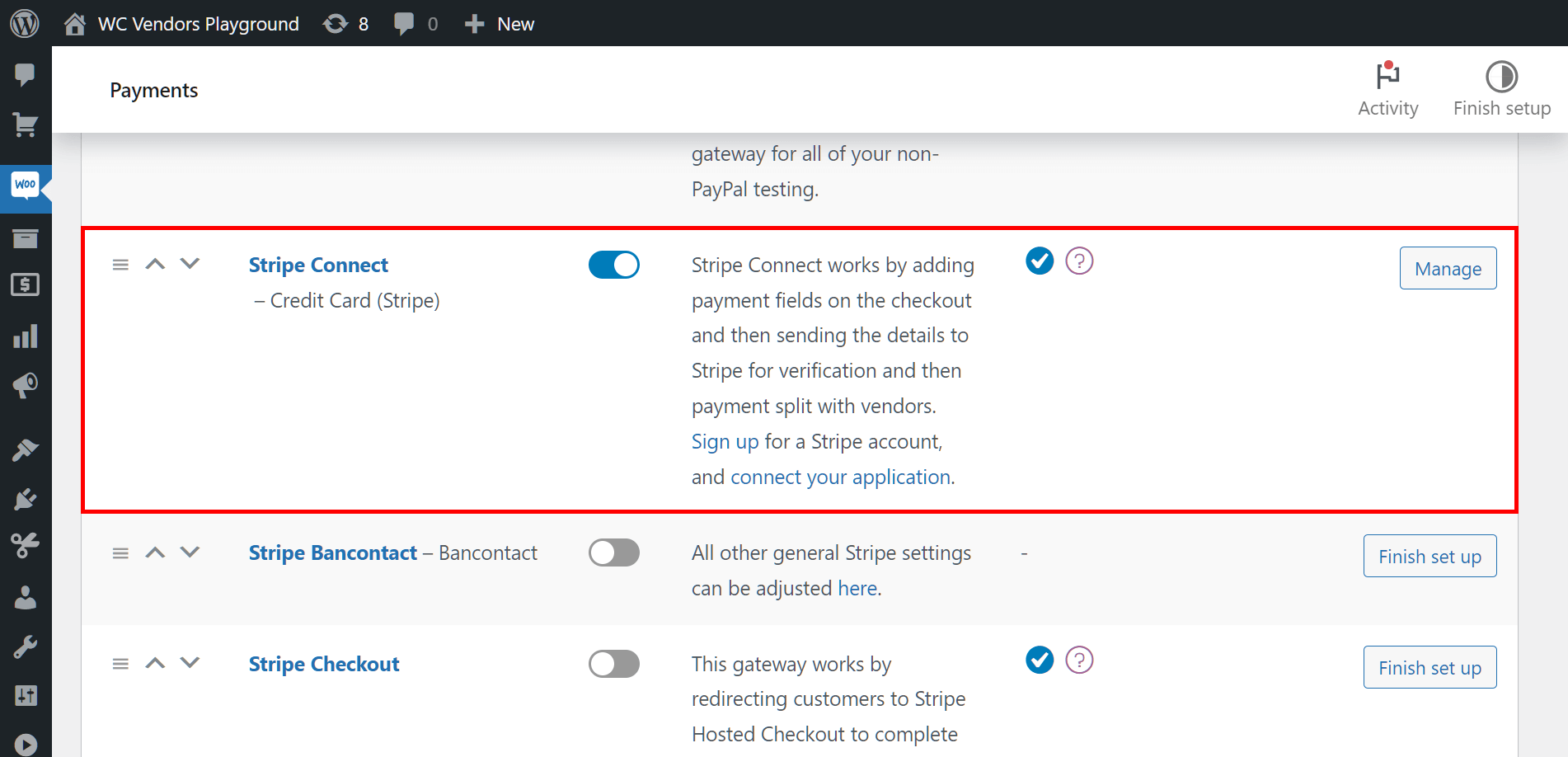
Ensuite, faites défiler vers le bas et activez Stripe Connect. Enfin, cliquez sur le bouton Gérer pour accéder à la page de configuration de Stripe Connect.
Comme illustré ci-dessous, la page de configuration offre diverses options. Fondamentalement, pour que l'intégration WC Vendors et Stripe Connect fonctionne, vous devez activer ou désactiver ces options ou remplir leurs champs avec les informations requises.
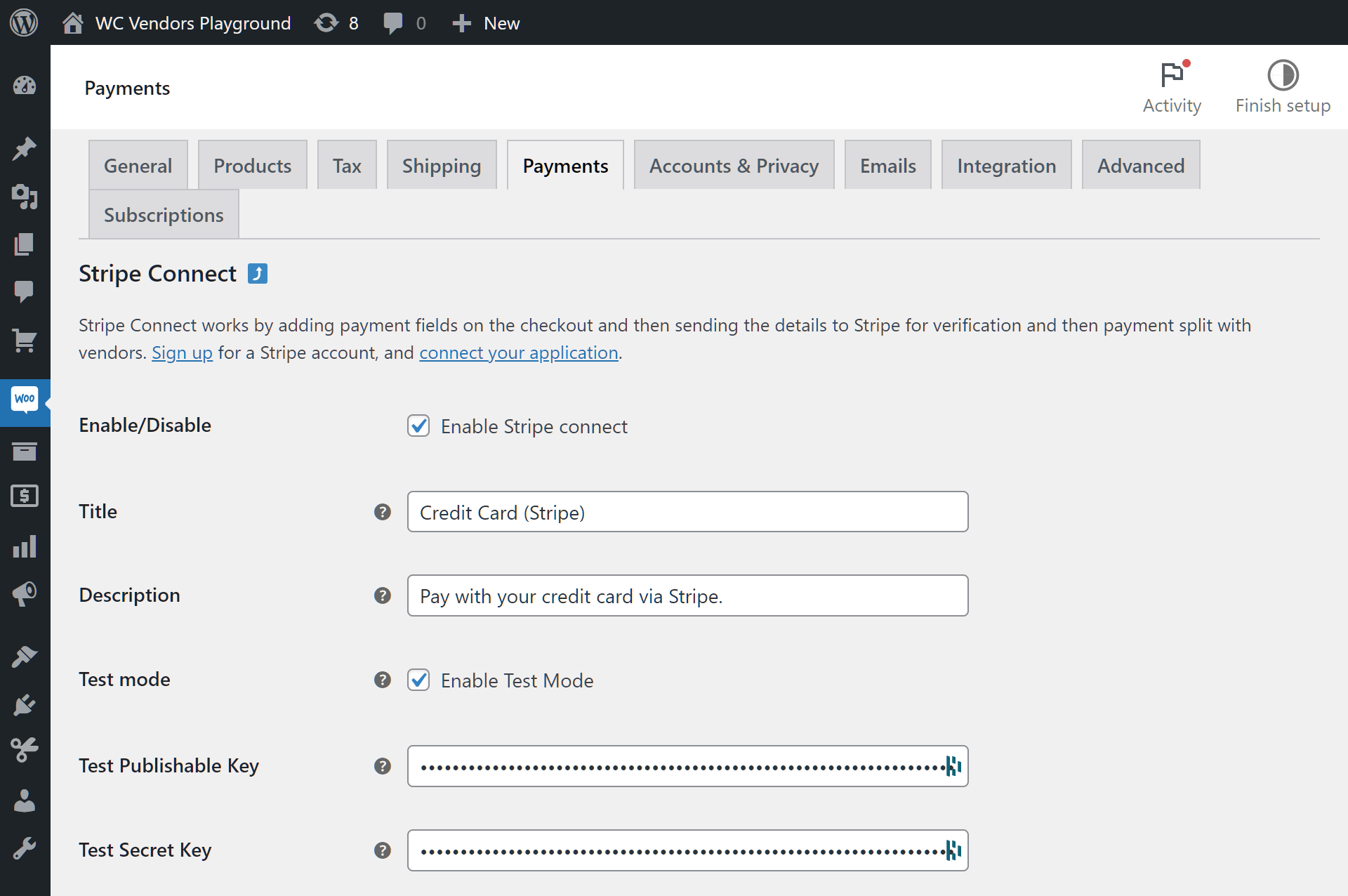
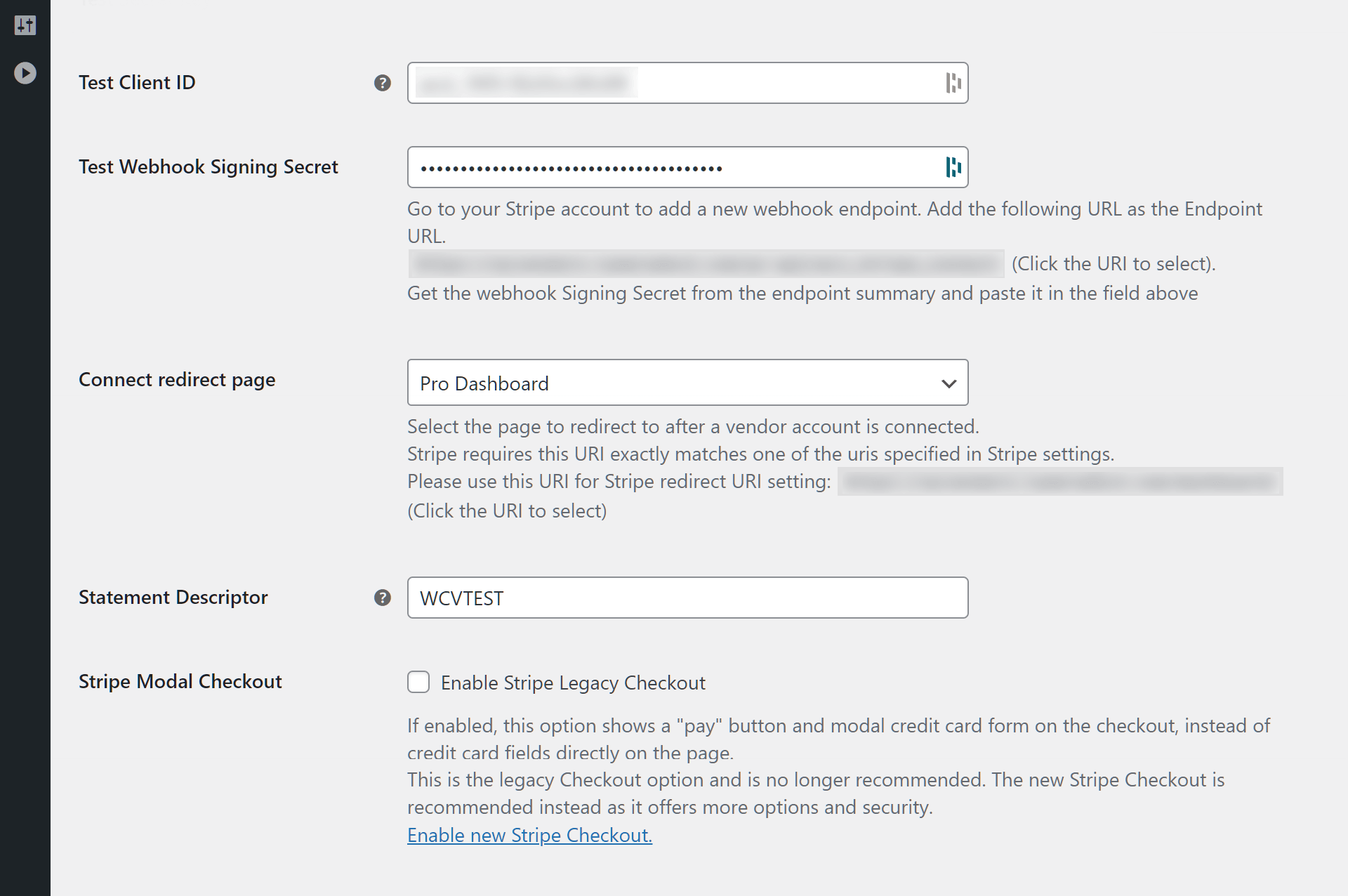
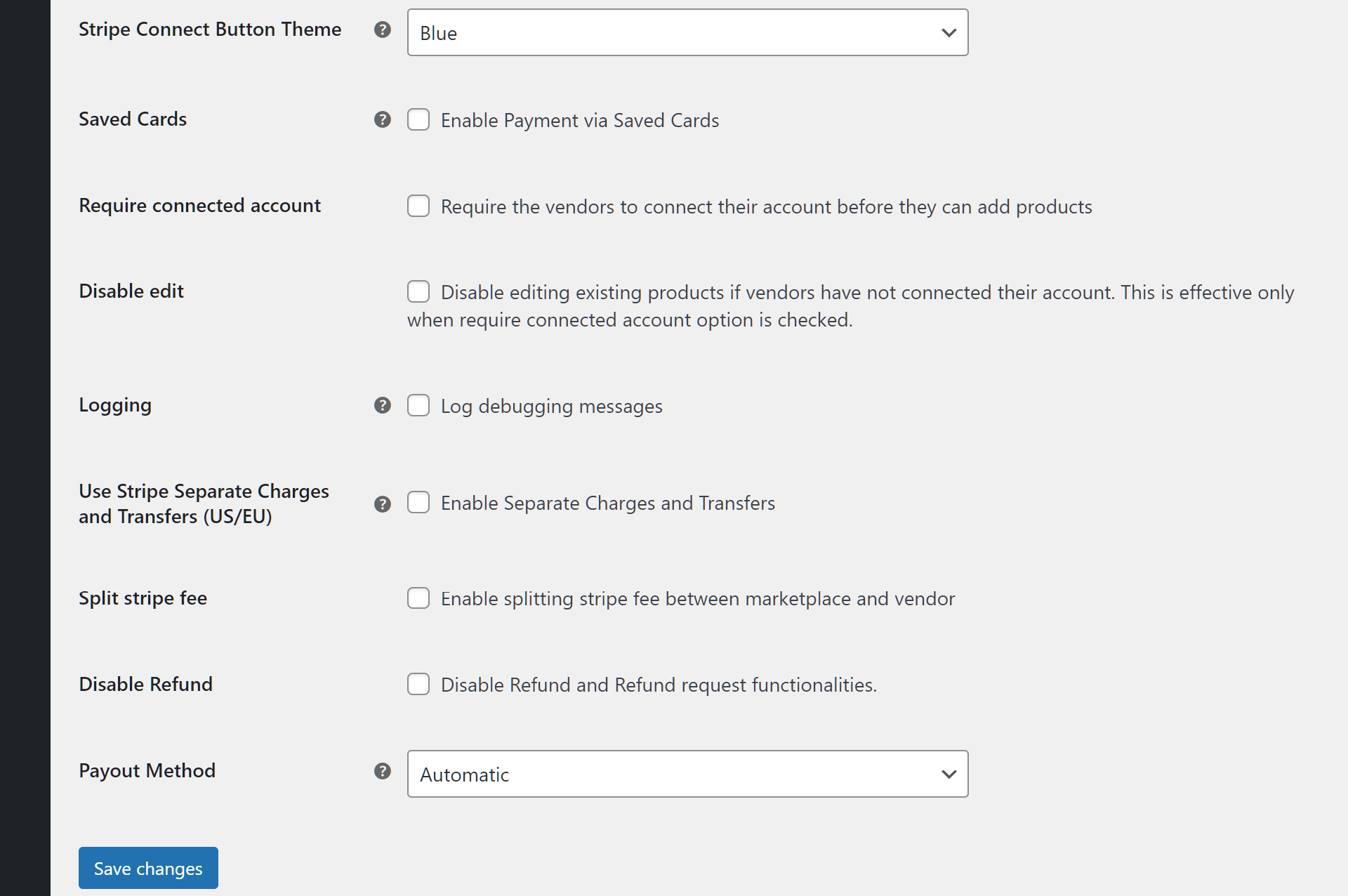
Pour activer une option, cochez sa case ou remplissez son champ. Pour désactiver la même option, faites le contraire. Certaines options doivent être activées pour que l'intégration Stripe Connect avec WC Vendors fonctionne.
Cela nous amène à l'étape suivante :
Étape 2 : Autorisez la passerelle de paiement à traiter les paiements des clients
Les options suivantes permettent à votre place de marché de traiter les paiements des clients.
Activer/Désactiver : Cochez la case de cette option pour activer la passerelle de paiement Stripe Connect.
Titre : C'est le titre de l'option de paiement que les clients verront sur la page de paiement.
Description : Ceci décrit l’option de paiement qui s’affiche aux clients sur la page de paiement.
Mode Test : Activez ce mode en cochant sa case. Nous vous recommandons d’utiliser le mode Test pour essayer les paiements tests. Cela vous préparera aux paiements réels une fois votre plateforme mise en ligne.
Clé publiable et Clé secrète : Ces clés API sont requises pour les modes Live et Test. Vous pouvez les récupérer dans votre compte Stripe en allant dans Développeurs > Clés API, puis en cherchant Clé publiable et Clé secrète sous Clés standard.
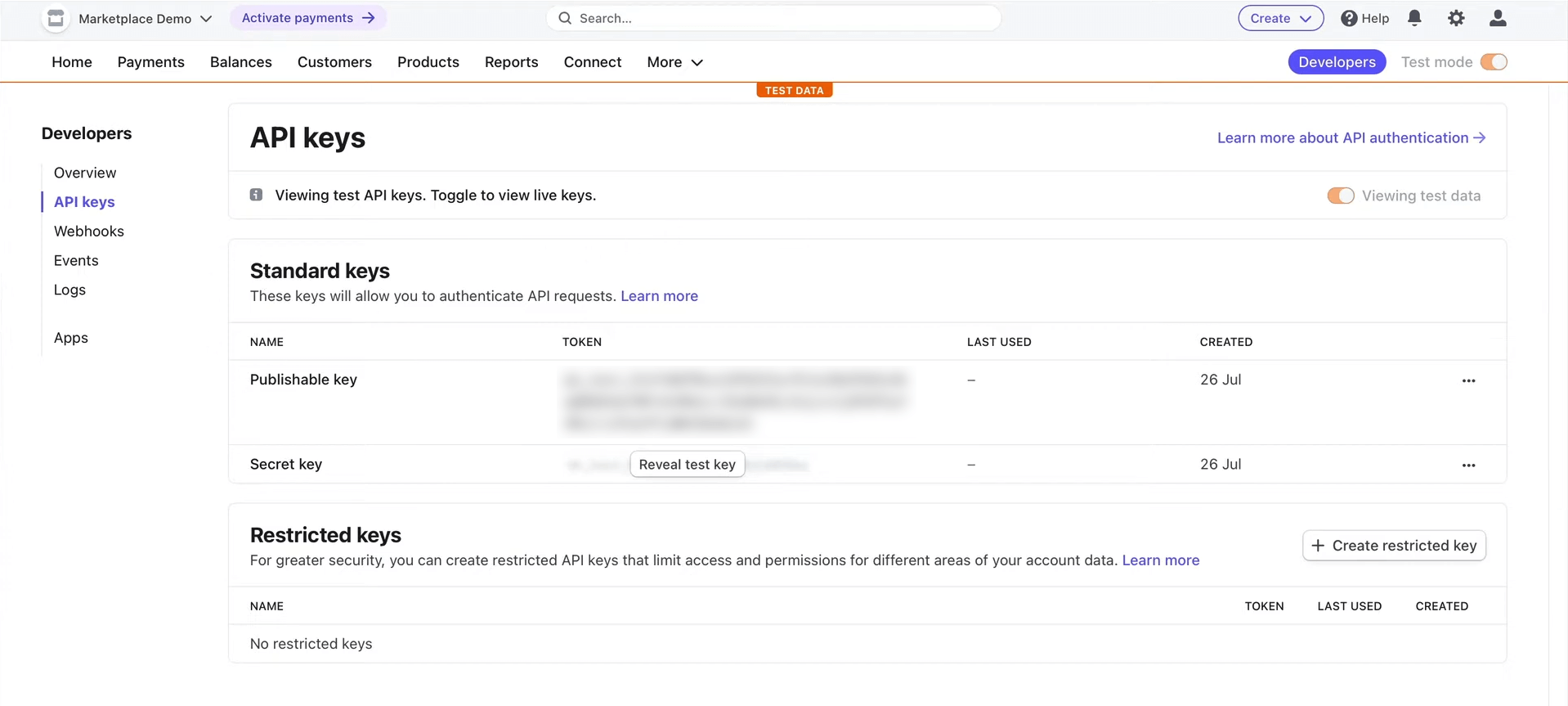
Notez que les clés API pour le mode Live ne sont pas les mêmes que celles pour le mode Test. Ainsi, vous devez utiliser des clés différentes en fonction du mode que vous utilisez.
ID client : L’ID client est requis pour les modes Live et Test. Vous pouvez l’obtenir dans votre compte Stripe en allant dans Paramètres > Paramètres de connexion, puis en faisant défiler jusqu’à ID client. Ceci change également en fonction de si vous utilisez le mode Live ou le mode Test.
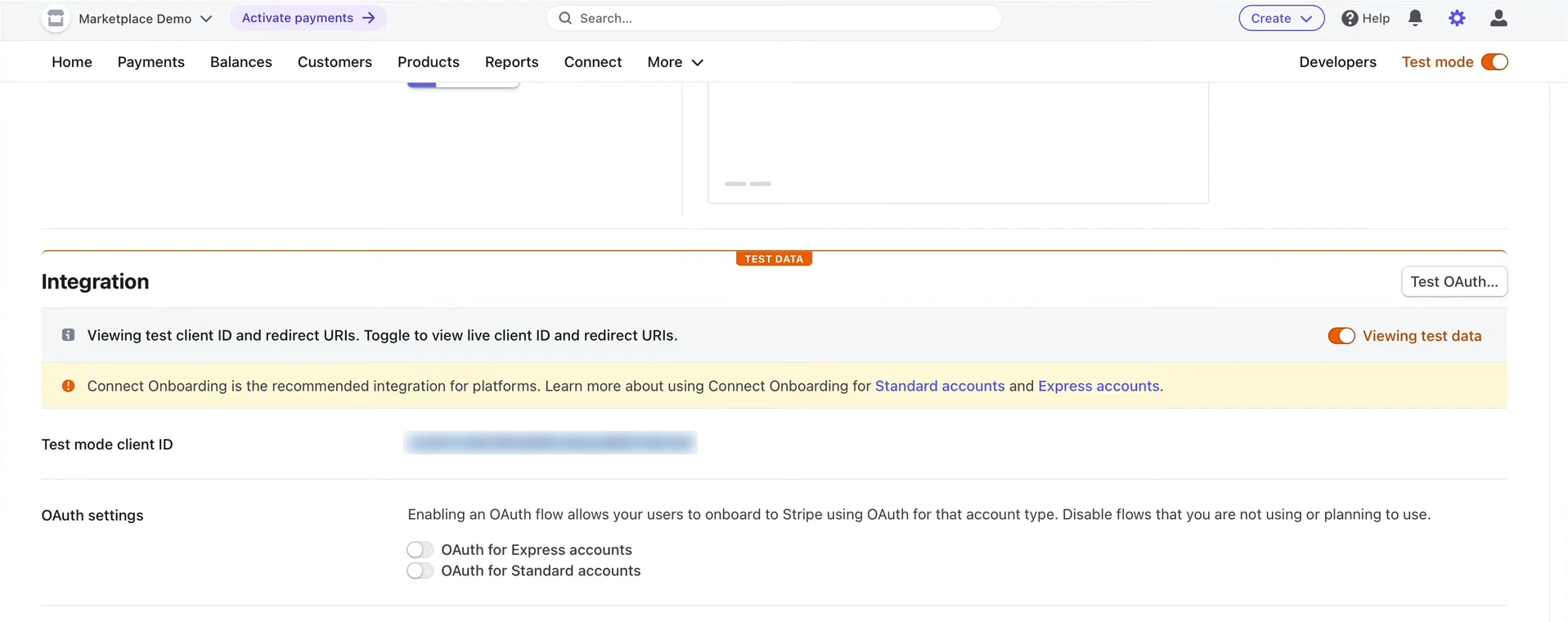
Ces options préparent votre marketplace au traitement des paiements des clients.
Cependant, pour permettre à vos vendeurs de se connecter à Stripe via leur tableau de bord marketplace, vous devez ajuster quelques paramètres supplémentaires dans votre compte Stripe…
Paramètres supplémentaires du compte Stripe
Tout d’abord, allez dans votre compte Stripe et cliquez sur Paramètres > Paramètres de connexion. Ensuite, faites défiler jusqu’à la zone Intégration. Trouvez ensuite Paramètres OAuth et activez OAuth pour les comptes standard.
Ensuite, si vous êtes prêt pour le mode Live, assurez-vous que l’URI de redirection est cohérente entre les paramètres de votre compte WooCommerce et Stripe.
Ainsi, retournez dans WooCommerce > Paramètres > Paiement et recherchez l’option Page de redirection de connexion. Recherchez maintenant sa description et copiez l’URI.
Enfin, retournez dans Paramètres > Paramètres de connexion dans les paramètres de votre compte Stripe, recherchez à nouveau Intégration, et collez l’URI dans le champ de saisie d’URI Redirections.
Étape 3 : Déterminez qui paie les frais Stripe
Par défaut, les vendeurs doivent payer tous les frais associés à l’utilisation de l’intégration Stripe Connect. Cependant, vous pouvez rendre les choses plus attrayantes pour les vendeurs en partageant ces paiements entre votre marketplace et les vendeurs.
Pour ce faire, faites défiler jusqu’à l’option Partager les frais Stripe et activez-la en cochant sa case.
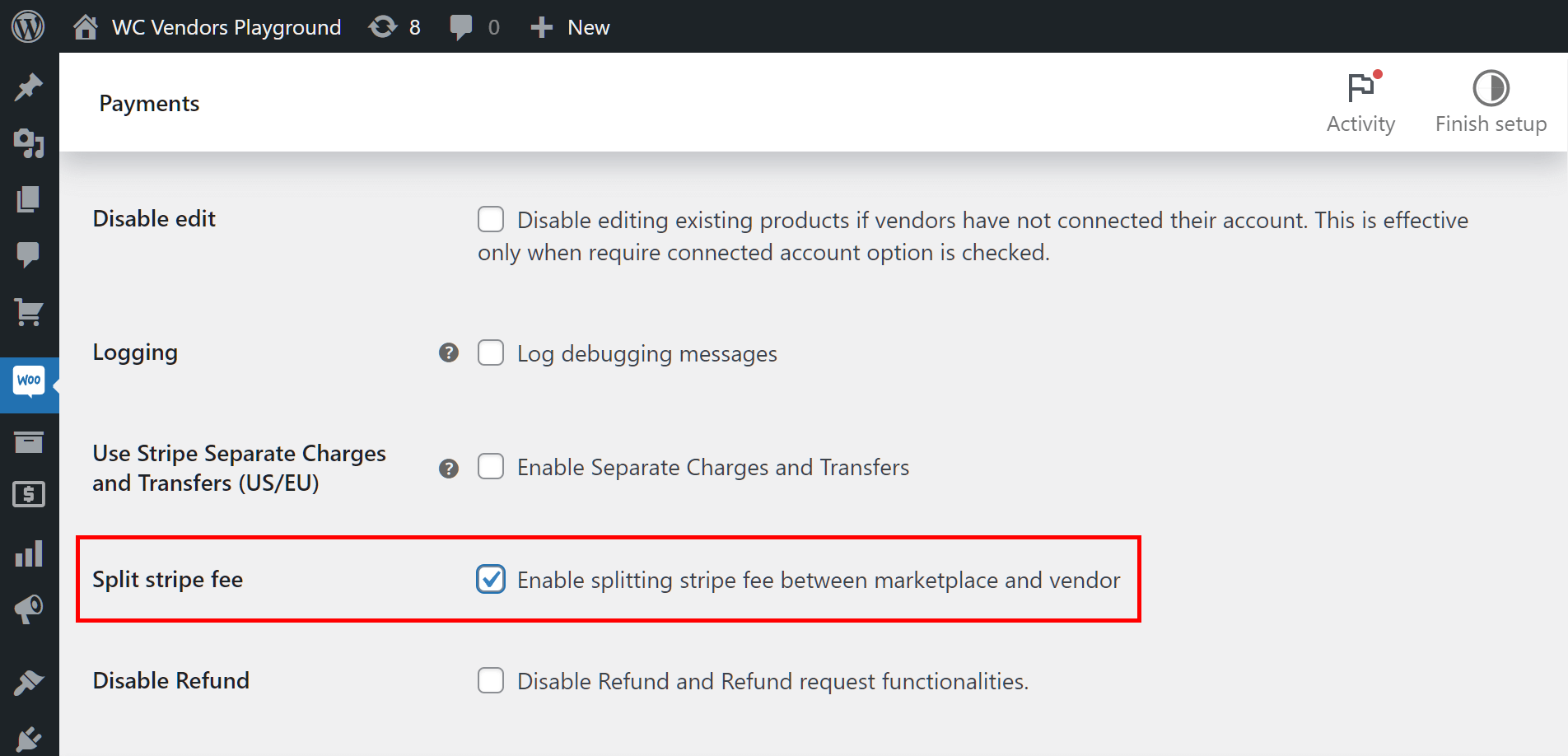
Étape 4 : Déterminez le style de paiement
Voulez-vous que les paiements des clients aux vendeurs et à la marketplace soient effectués manuellement, automatiquement, ou automatiquement sur une base hebdomadaire ou mensuelle ?
Faites défiler la page jusqu’à l’option Méthode de paiement. Ceci est accompagné d’un menu déroulant qui vous offre trois choix.
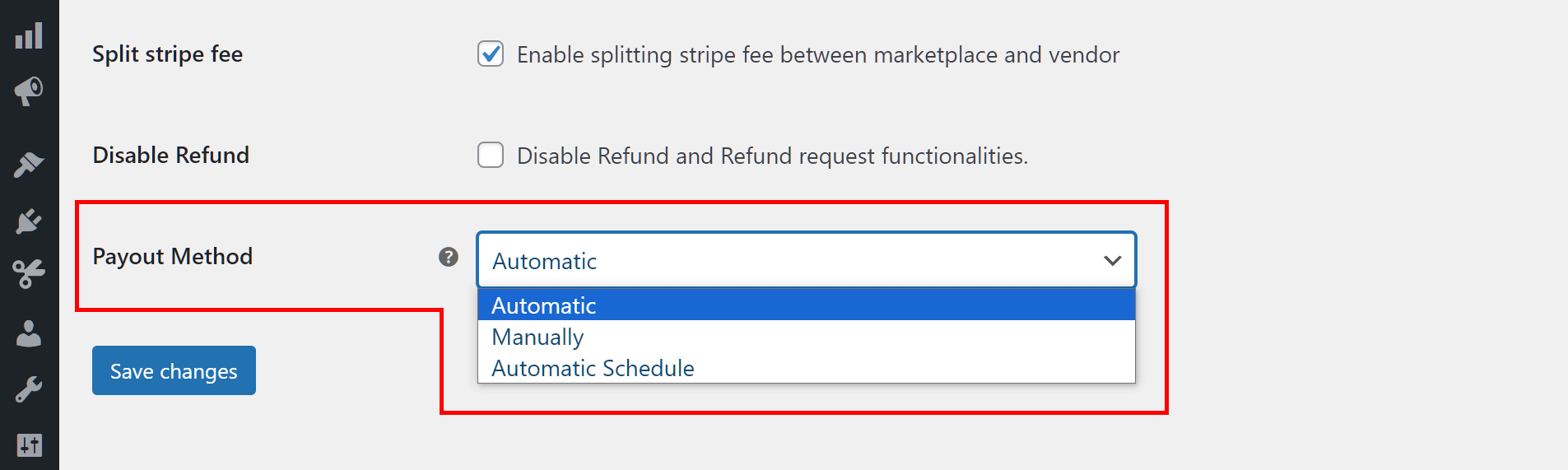
Il vous suffit de choisir votre méthode de paiement préférée.
Si vous choisissez « Paiement programmé automatique », vous accédez à une nouvelle option appelée Paiement programmé automatique. Celle-ci dispose également d'un menu déroulant qui vous permet de sélectionner si vous envoyez les paiements automatiques quotidiennement, hebdomadairement ou mensuellement.
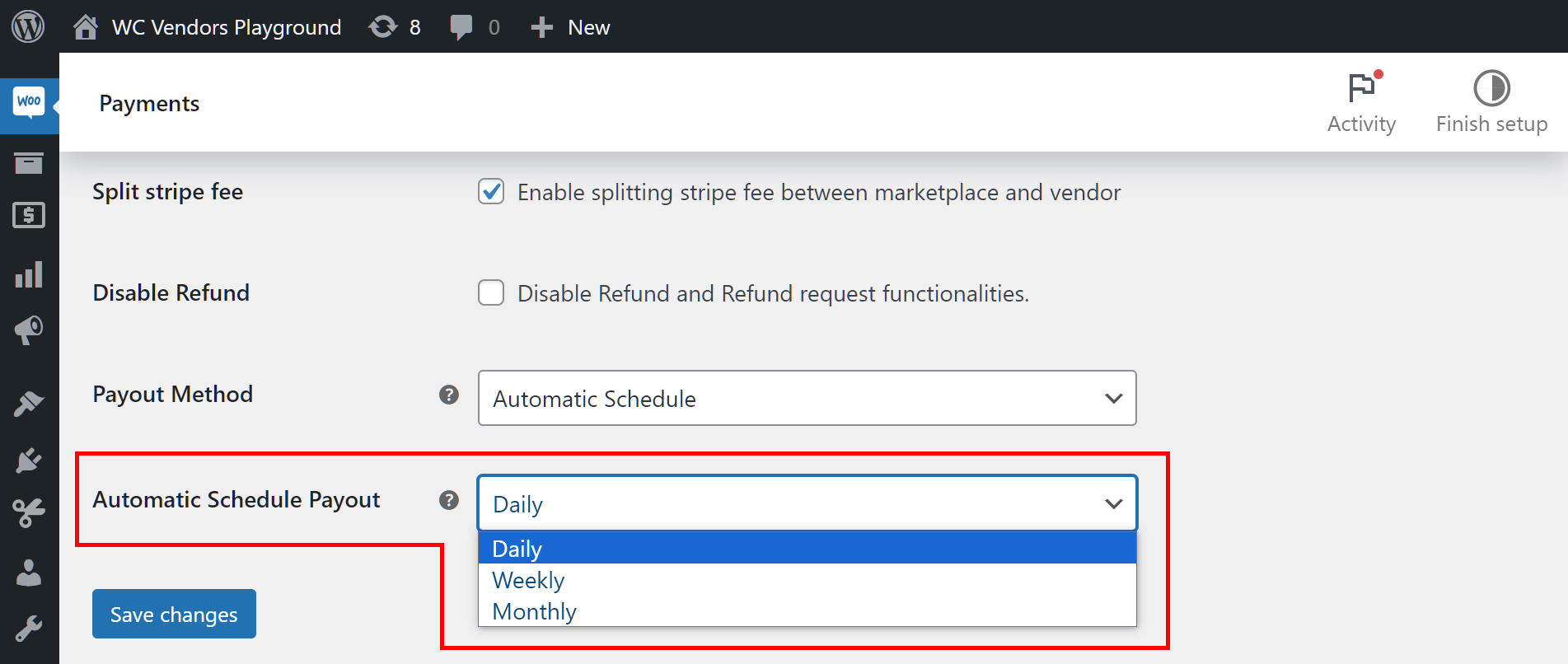
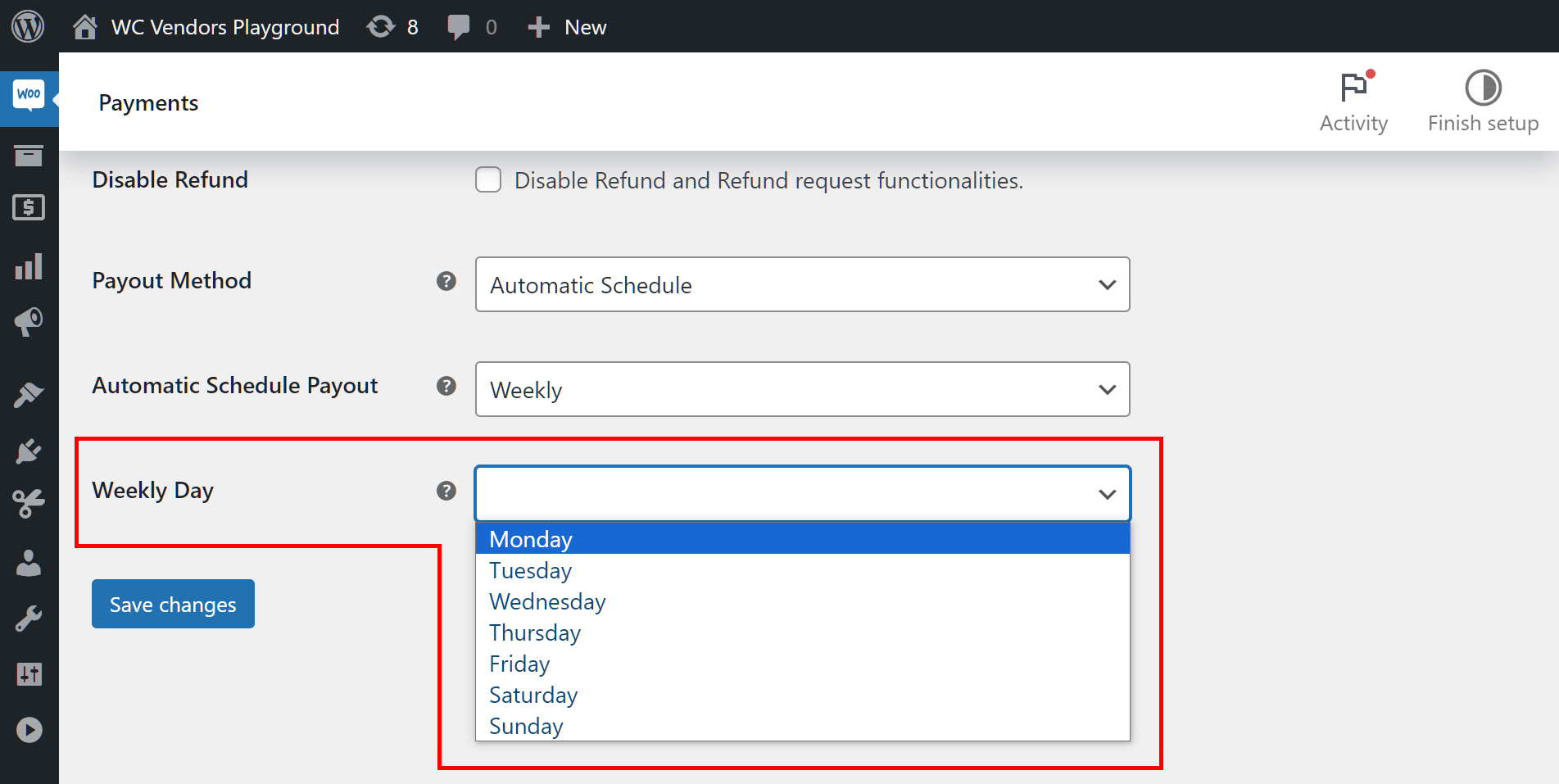
Si vous choisissez « Hebdomadaire », vous accédez à l'option Jour de la semaine de paiement. Essentiellement, cela vous permet de choisir le jour de la semaine pour envoyer les paiements automatiques.
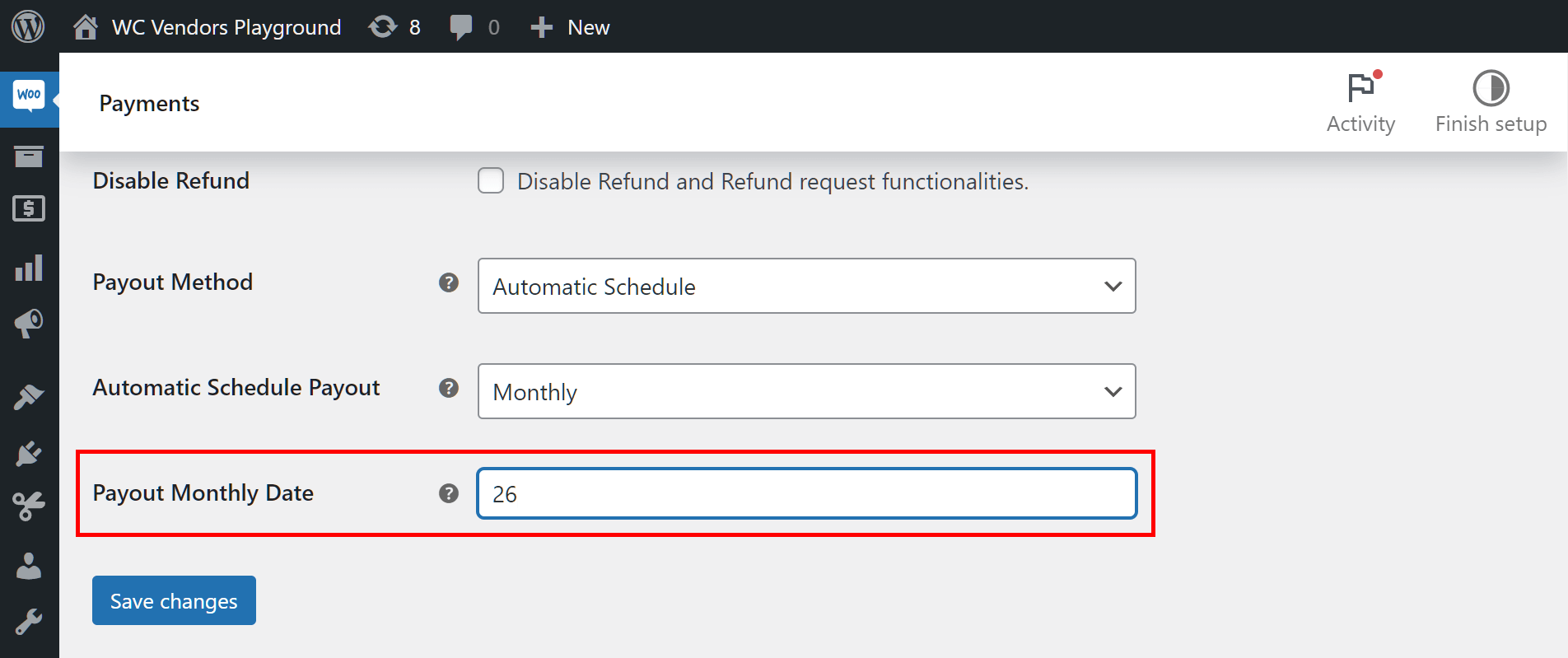
Choisir « Mensuel » vous accorde également l'option Date de paiement mensuelle, qui vous demande de saisir des données dans un champ de saisie. Choisissez simplement un nombre de 1 à 31 pour spécifier la date mensuelle d'envoi des paiements automatiques aux vendeurs.
Étape 5 : Enregistrer votre travail !
Faites défiler la page jusqu'en bas et cliquez sur le bouton Enregistrer les modifications. Cela met en œuvre tous les paramètres que vous avez définis sur la page.
Et voilà ! Désormais, votre marketplace et vos vendeurs peuvent utiliser l'intégration WC Vendors et Stripe Connect.
À noter : Pour vérifier si un vendeur est connecté à Stripe, allez sur votre tableau de bord WordPress et cliquez sur Utilisateurs > Tous les utilisateurs. Examinez ensuite la colonne la plus à droite, Statut de connexion, pour voir lesquels de vos vendeurs sont connectés.
À noter, partie 2 : Les options décrites ci-dessus sont les plus cruciales que vous devez gérer. Cependant, l'intégration WC Vendors Stripe Connect offre de nombreuses autres options. Pour en savoir plus, consultez cette documentation.
Conclusion
L'intégration Stripe Connect avec WC Vendors révolutionne la façon dont les marketplaces multi-vendeurs fonctionnent dans le cadre de WooCommerce. Sa gamme de fonctionnalités permet aux opérateurs de marketplace de rationaliser les transactions tout en garantissant la satisfaction des vendeurs et des clients.
Pour récapituler, l'intégration Stripe Connect offre de nombreuses fonctionnalités exceptionnelles garantissant l'efficacité, la commodité et la sécurité dans le commerce en ligne. Cinq des meilleures fonctionnalités incluent :
- Automatisation des paiements clients aux vendeurs
- Automatisation programmée des paiements
- Automatisation des paiements partagés entre les vendeurs et la marketplace
- Permet une pratique de passerelle de paiement sécurisée grâce au mode test
- Sécurité renforcée grâce à l'intégration de l'API Stripe officielle
Pour libérer tout le potentiel de leurs plateformes, les propriétaires de marketplace peuvent mettre en œuvre les étapes simples suivantes :
- Accéder aux paramètres de Stripe Connect
- Autoriser la passerelle de paiement à traiter les paiements des clients
- Déterminer qui paie les frais Stripe
- Déterminer le style de paiement
- Enregistrez votre travail !
Avez-vous des questions sur l'intégration WC Vendors Stripe Connect ? Faites-le nous savoir dans les commentaires !
