
L'article suivant décrira les différentes options de l'onglet Général dans les paramètres de WC Vendors. Ces options concernent à la fois WC Vendors Marketplace et WC Vendors Pro. Les options Pro seront mises en évidence.
Vous pouvez également consulter notre vidéo concernant les différents paramètres que vous pouvez configurer pour votre place de marché :
Options de la place de marché
La première chose que nous allons faire maintenant est de configurer les paramètres généraux de votre place de marché. Depuis votre écran d'administration, survolez le sous-menu « WC Vendors », puis cliquez sur « Paramètres » et cela vous affichera l'onglet « Général ».
Il existe de nombreuses options disponibles, examinons-les une par une !
- Inscription des vendeurs
- TCase à cocher Conditions générales
- Approbation du vendeur
- Taxes du vendeur
- Expédition du vendeur
- Rôle de vendeur
- Accès à WP-Admin
- Cache du tableau de bord de la place de marché
- Redirection de la connexion du vendeur (Pro)
- Formulaire d'inscription du vendeur (Pro)
- Marquer comme reçu (Pro)
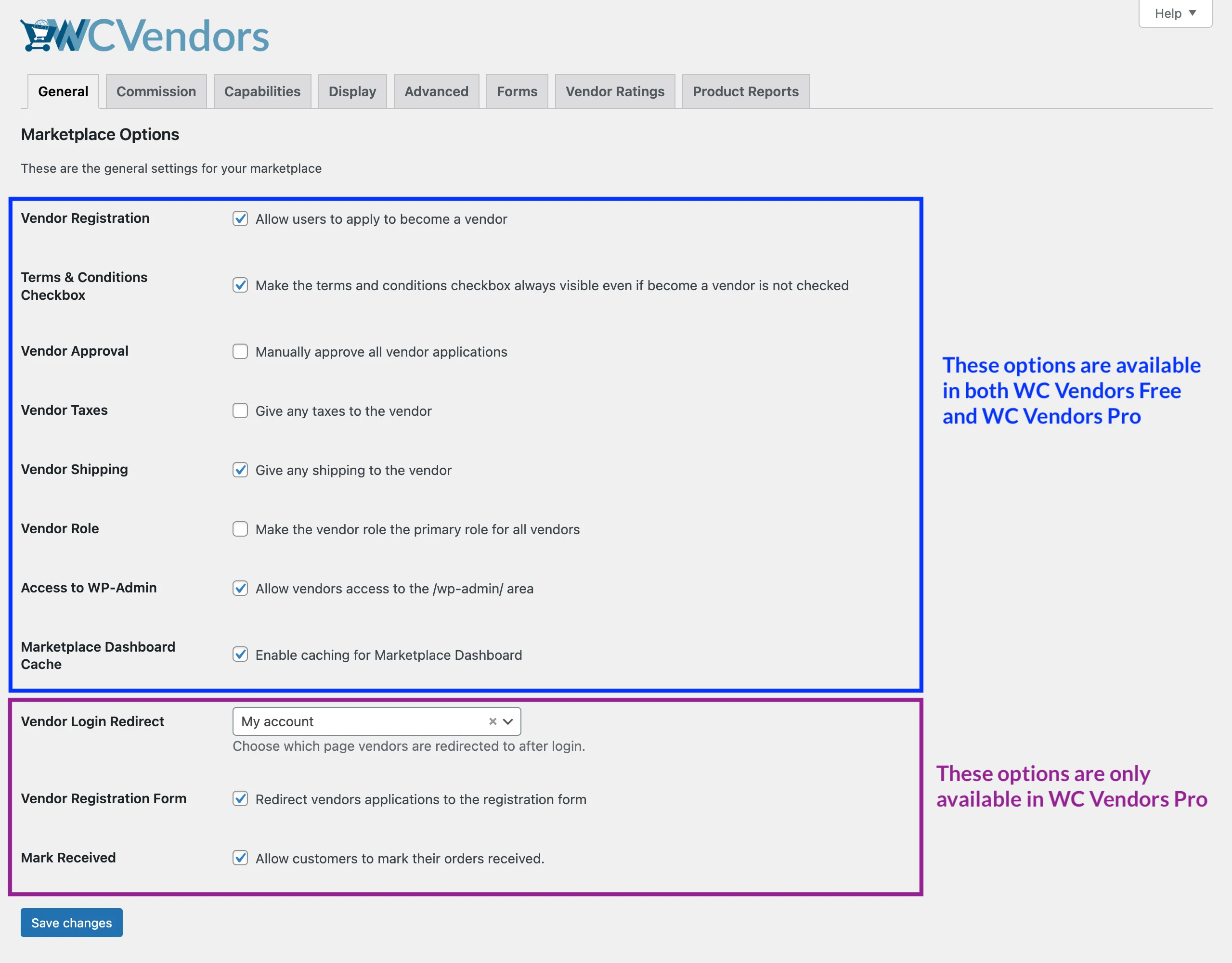
1. Inscription du vendeur

Lorsque vous activez cette fonctionnalité, les invités ou les visiteurs peuvent postuler pour devenir vendeur lorsqu'ils s'inscrivent via la page "Mon compte".
Pendant ce temps, les utilisateurs connectés peuvent également postuler en tant que vendeurs lorsqu'ils visitent la page du tableau de bord du vendeur.
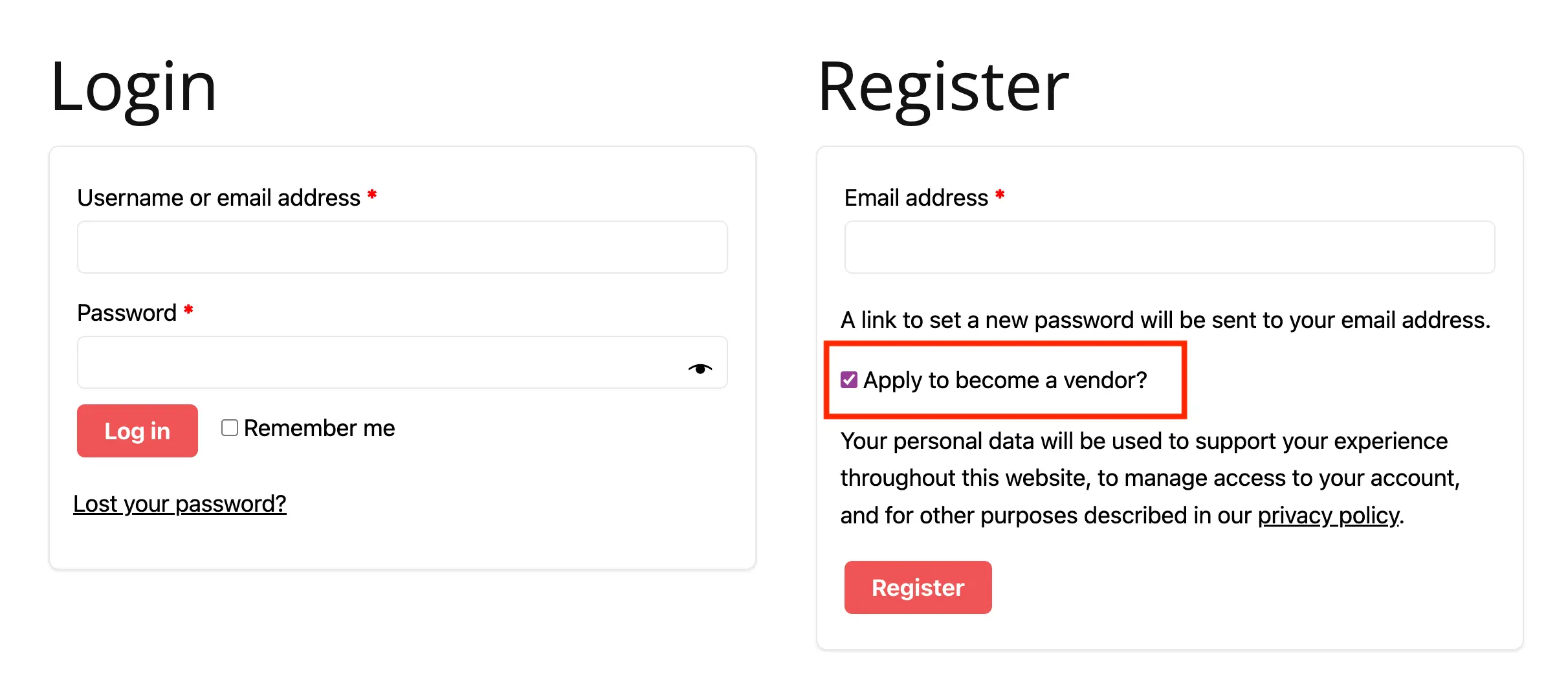
2. Case à cocher des conditions générales

Pour un consentement plus explicite sur les conditions générales de votre marketplace, vous pouvez activer cette option pour afficher une case à cocher que les utilisateurs doivent marquer comme cochée avant de soumettre leur inscription.
Veuillez vous assurer de sélectionner la page de vos conditions générales ; sinon, la case à cocher ne s'affichera pas. Vous pouvez le faire depuis WC Vendors > Paramètres > Affichage.
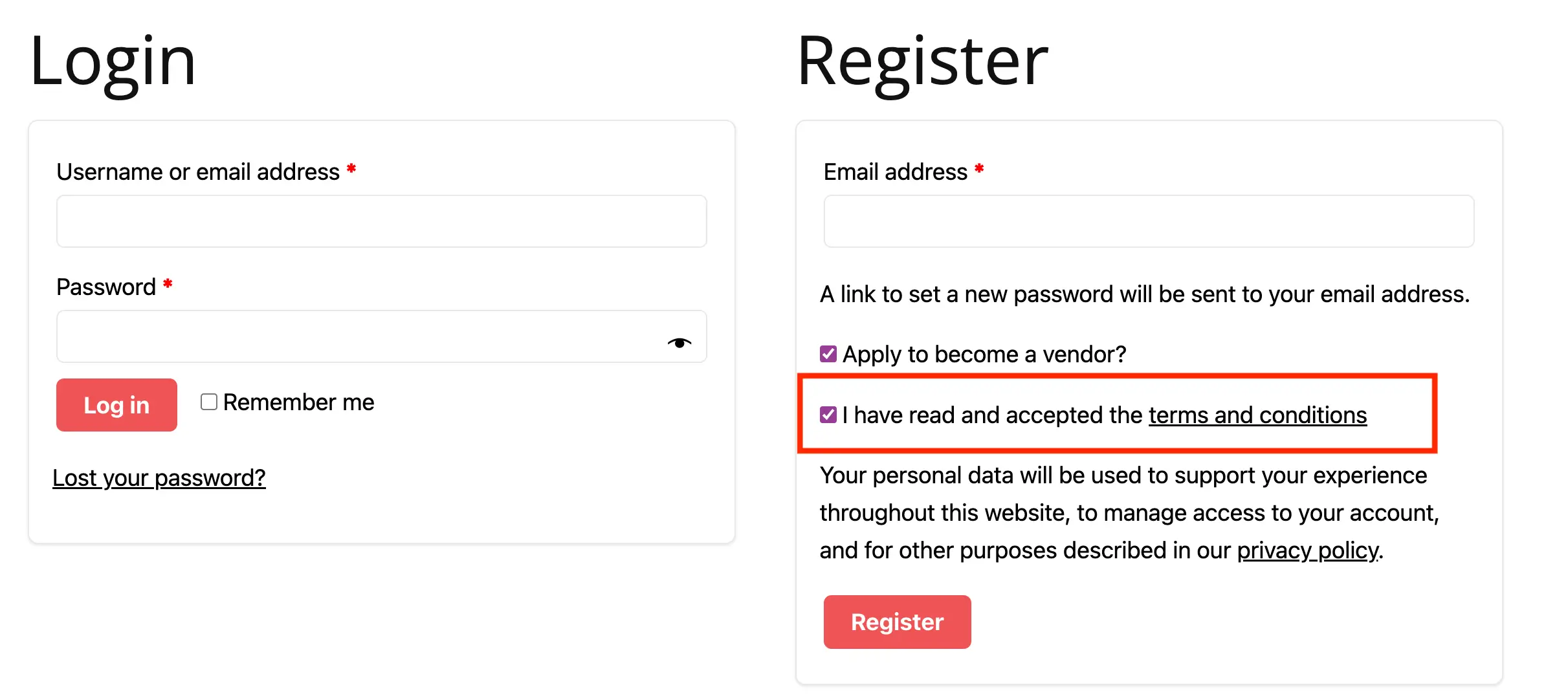
3. Approbation du vendeur

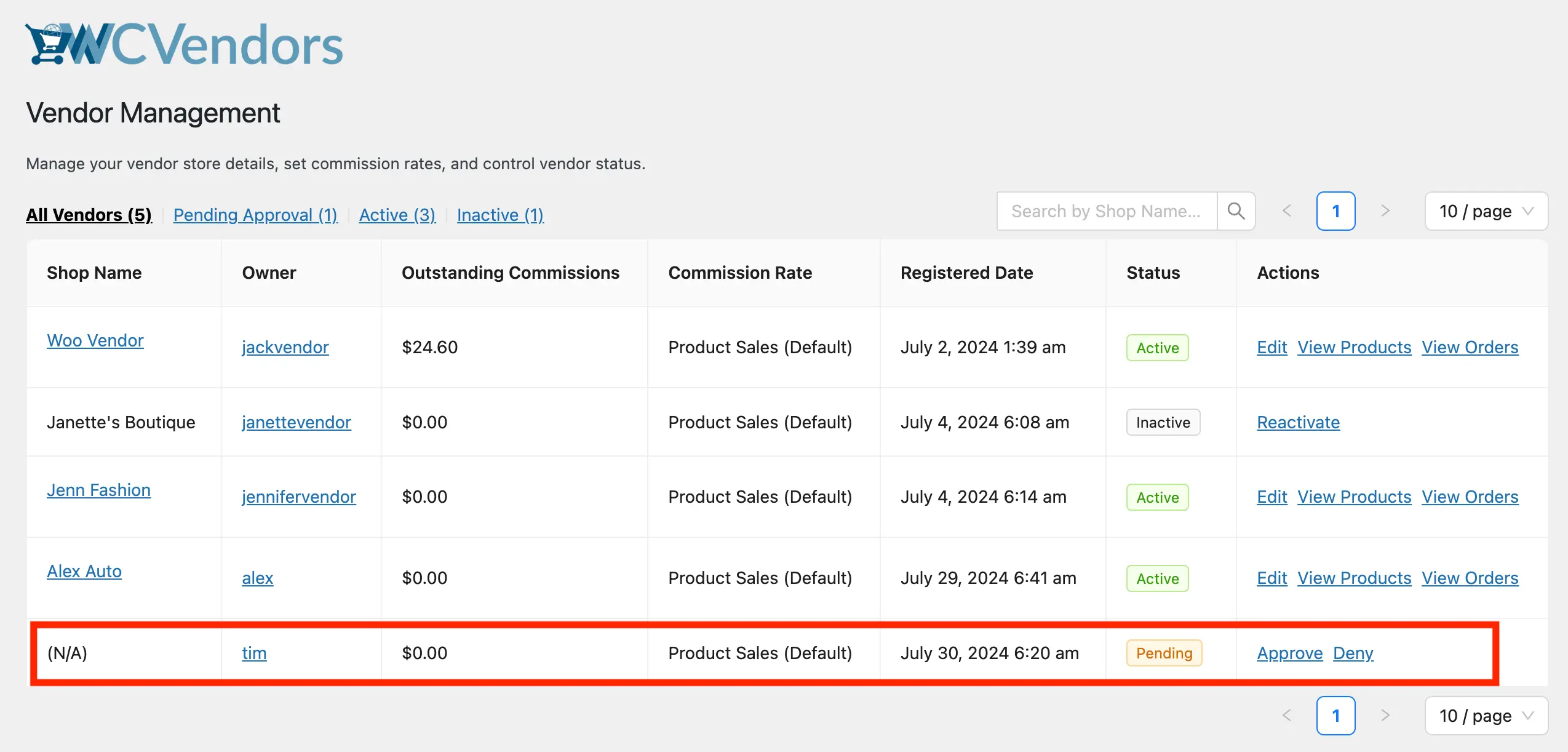
La candidature du vendeur est automatiquement approuvée par défaut. Cependant, vous pouvez approuver manuellement la candidature en activant cette option. Si vous allez dans WC Vendors > Tous les vendeurs, vous verrez la liste de tous les vendeurs et qui est en attente d'approbation.
Cliquez sur leur nom d'utilisateur pour afficher leur profil, et si tout est en ordre, cliquez sur « Approuver » dans la colonne « Actions » de la page Tous les vendeurs. Si vous ne souhaitez pas les approuver, cliquez sur « Refuser ».
En attendant votre approbation, ils se voient attribuer deux rôles d'utilisateur, c'est-à-dire un « Client » et un « Vendeur en attente ».
S'ils sont approuvés, leur rôle de « Client » et leur rôle de « Vendeur en attente » seront supprimés, et ils recevront le rôle de « Vendeur », leur permettant de configurer leur boutique immédiatement.
S'ils sont refusés, leur rôle de « Vendeur en attente » sera supprimé, et ils resteront « Clients ». Ils peuvent postuler à nouveau pour devenir vendeur depuis la page « Tableau de bord du vendeur ».
Les candidats vendeurs seront également informés par e-mail s'ils sont approuvés ou refusés. Veuillez lire cet article pour en savoir plus sur la notification par e-mail des candidatures de vendeurs.
4. Taxes du vendeur

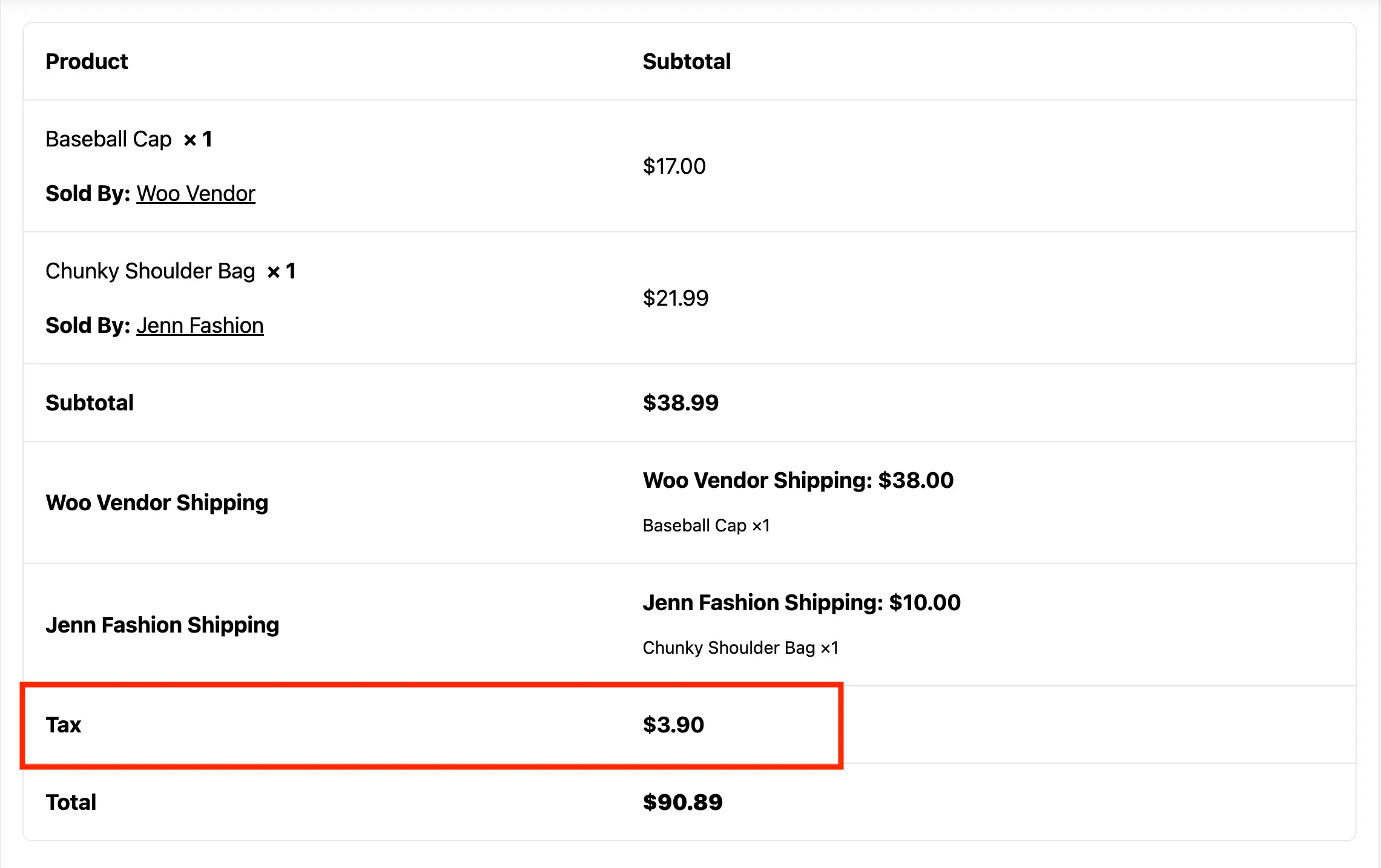
Par défaut, la livraison et les taxes ne sont pas incluses dans le paiement de la commission du vendeur. Vous devez activer ce paramètre si vous souhaitez que les taxes collectées sur les ventes des vendeurs soient reversées au vendeur. Assurez-vous de configurer vos paramètres de taxes sous WooCommerce > Paramètres > Taxes.
5. Expédition du vendeur

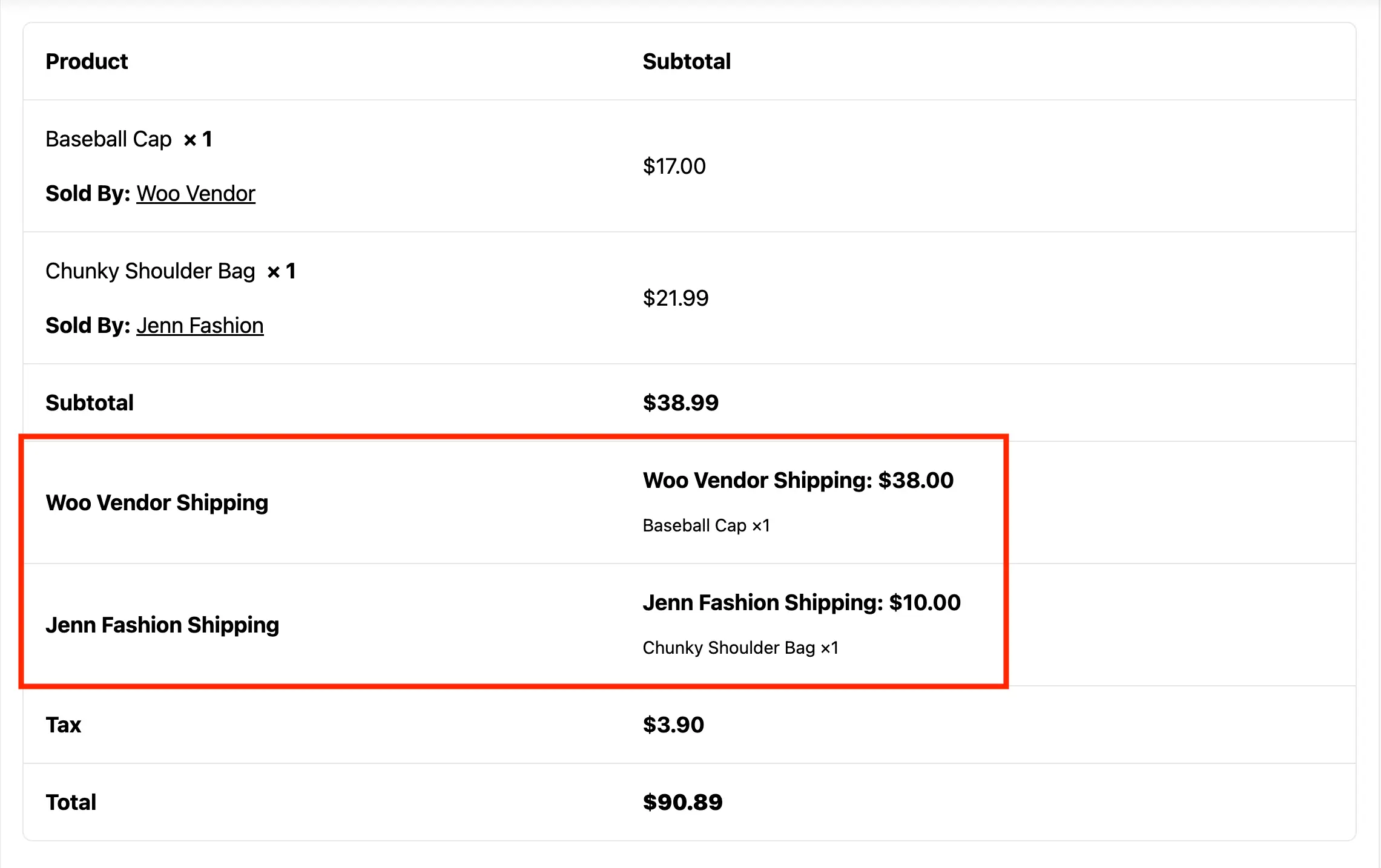
Cette option vous permet de répercuter les frais de livraison sur les produits vendus par les vendeurs au vendeur. Les clients pourront choisir la méthode de livraison qu'ils souhaitent utiliser. Vous pouvez également gérer les capacités de livraison des vendeurs depuis WooCommerce > Paramètres > Livraison > Livraison du vendeur. Ici, vous pouvez autoriser le vendeur à configurer sa propre livraison.
Cette option permet aux vendeurs de recevoir les frais de livraison pour leurs commandes en plus de la commission sur les ventes de leurs produits. Les clients peuvent choisir leur méthode de livraison préférée lors du paiement. Vous pouvez configurer la livraison pour votre place de marché via WooCommerce > Paramètres > Livraison.
Dans WC Vendors Pro, vous pouvez permettre aux vendeurs de configurer leur propre expédition via WooCommerce > Réglages > Expédition > Expédition du vendeur. Ici, vous trouverez les paramètres pour gérer vos capacités d'expédition des vendeurs.
6. Rôle du vendeur

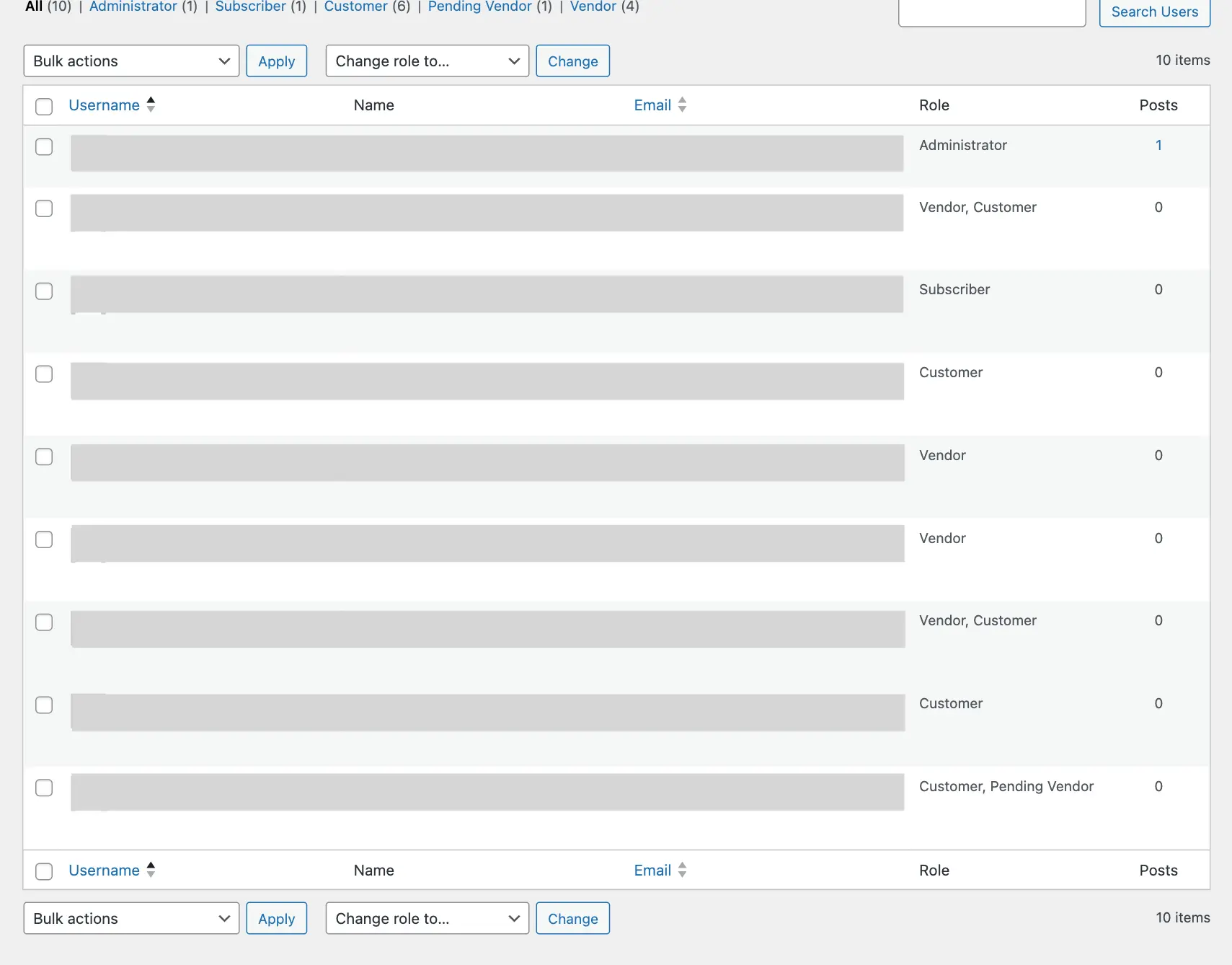
Les vendeurs peuvent avoir plusieurs rôles utilisateur dans certaines circonstances. En utilisant cette option, nous ferons de leur rôle principal un « Vendeur ».
7. Accès à WP-Admin
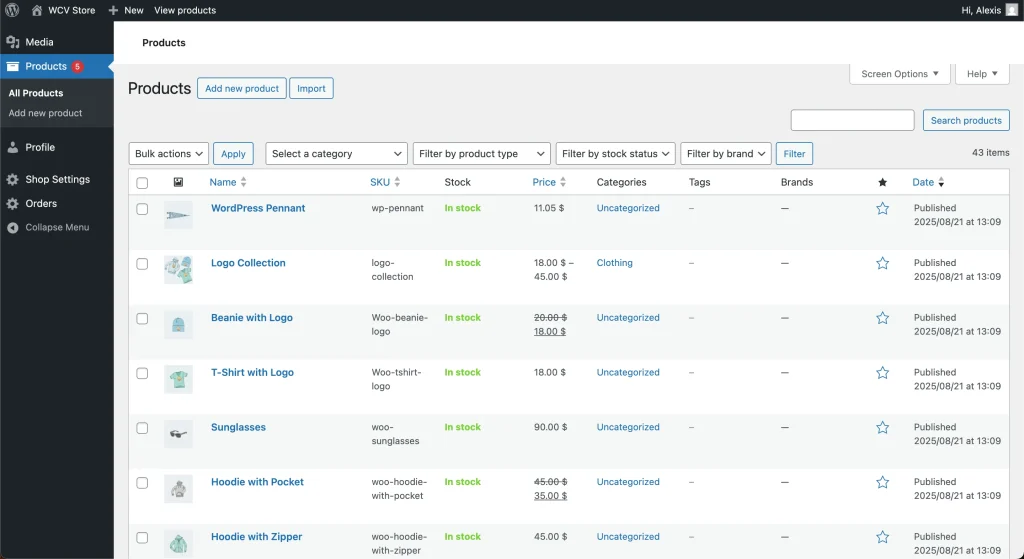
Cette option vous permet de contrôler si les vendeurs peuvent accéder à la zone d'administration de WordPress (/wp-admin/). Par défaut, les vendeurs gèrent leurs boutiques depuis le Tableau de bord du vendeur, mais si nécessaire, vous pouvez leur accorder l'accès à certaines fonctionnalités de WordPress. Il est recommandé de restreindre l'accès pour sécuriser votre site et garantir que les vendeurs ne voient que les outils qui leur sont pertinents.

Voici à quoi ressemblerait la page d'archive des produits lorsque le vendeur l'ouvre via le Tableau de bord WP :
8. Cache du Tableau de bord Marketplace
Pour améliorer les performances du Tableau de bord Marketplace, nous recommandons d'activer la mise en cache sur cette page.

Options Marketplace Pro
En plus de toutes les options de la version gratuite ci-dessus, WC Vendors Pro ajoute des paramètres plus avancés pour la gestion des vendeurs et l'expérience client :
9. Redirection de connexion du vendeur
Ici, vous pouvez choisir la page vers laquelle les vendeurs sont redirigés après s'être connectés à votre marketplace (par exemple, le Tableau de bord du vendeur ou une autre page personnalisée).

10. Formulaire d'inscription du vendeur
Activez cette option pour rediriger les nouveaux vendeurs vers le Formulaire de candidature vendeur immédiatement après leur inscription via la page Mon compte. Si désactivée, les vendeurs seront redirigés directement vers le Tableau de bord du vendeur.

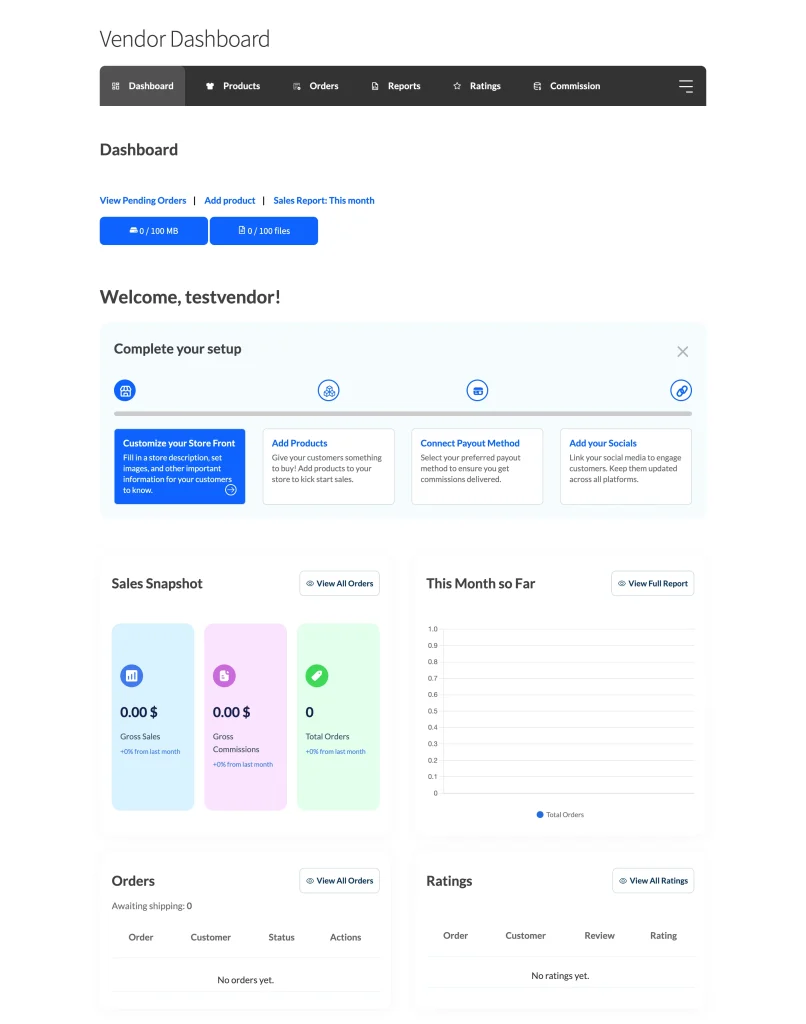
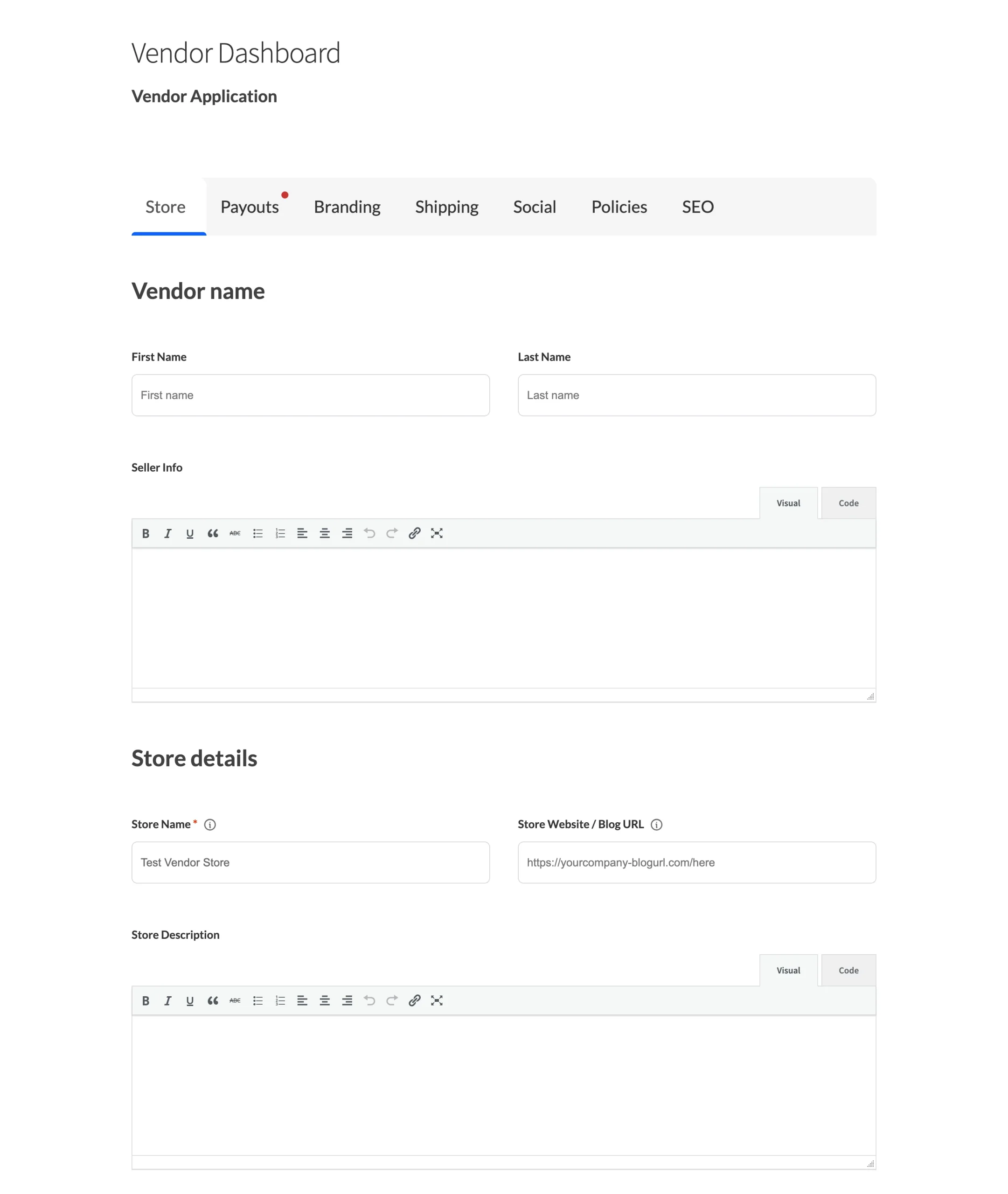
11. Marquer comme reçu
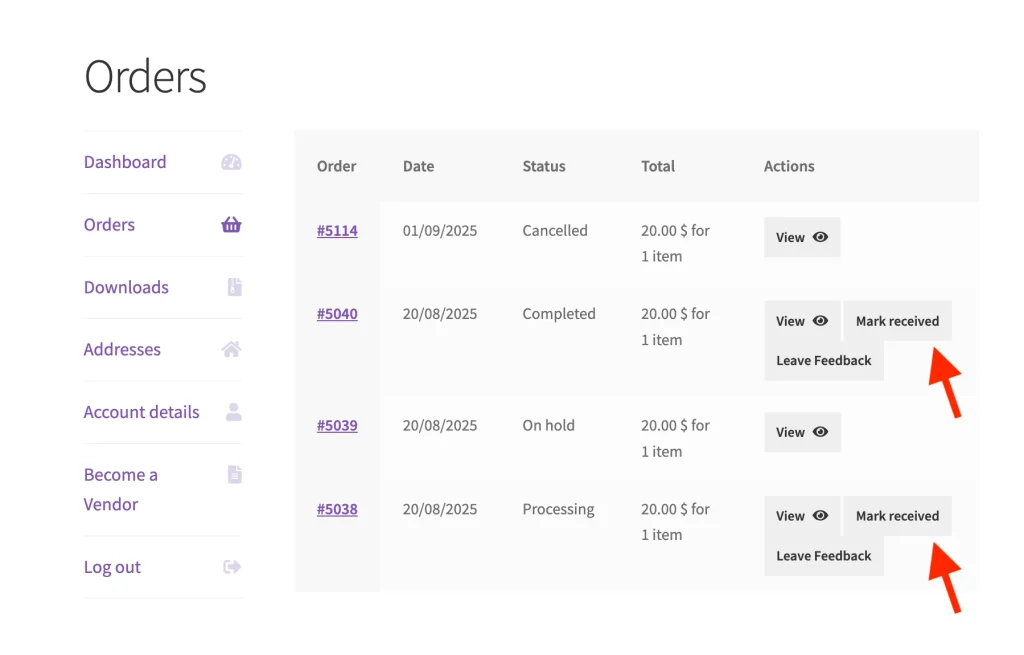
Permettez aux clients de marquer leurs commandes comme reçues, fournissant ainsi aux vendeurs une confirmation que leurs produits ont été livrés avec succès.

Ce bouton apparaîtra pour les commandes avec les statuts « En cours » et « Terminé ».
Besoin d'aide ?
Si vous avez une question ou rencontrez des problèmes, nous sommes là pour vous aider.
- Utilisateurs premium : Ouvrir un ticket de support
- Utilisateurs gratuits : Visitez notre forum communautaire