
Vous voulez proposer une réduction sur vos propres produits sur le marché ? Avec WC Vendors Pro, les vendeurs peuvent créer et gérer leurs propres coupons WooCommerce directement depuis leur tableau de bord, sans demander à l'administrateur de la marketplace. Voici comment créer un coupon, ce que chaque option contrôle, et comment le paramètre « Appliquer à tous mes produits » reste à jour à mesure que votre catalogue évolue.
Avant de commencer
- WC Vendors Pro doit être actif. La gestion des coupons est une fonctionnalité Pro ; elle n'est pas disponible avec le plugin gratuit WC Vendors seul.
- Les coupons doivent être activés pour l'ensemble du magasin. Votre administrateur de marketplace le fait dans WooCommerce > Paramètres > Général en cochant Activer les coupons. S'il est désactivé, l'onglet Coupons n'apparaît pas dans votre tableau de bord vendeur.
- Votre administrateur de marketplace ne doit pas avoir désactivé la gestion des coupons pour les vendeurs (voir « Activer ou désactiver la gestion des coupons pour les vendeurs » ci-dessous).
- Vous voudrez d'abord avoir au moins un produit dans votre boutique. Il est peu utile de créer un coupon avant d'avoir quelque chose à lui appliquer, et le raccourci d'ajout rapide sur la page d'accueil de votre tableau de bord n'apparaîtra pas tant que vous n'en aurez pas ajouté un. Si vous n'en avez pas encore ajouté, consultez Gestion des produits par le vendeur : Comment ajouter et gérer les produits dans WC Vendors.
Ouvrez l'onglet Coupons
Connectez-vous à votre tableau de bord vendeur et cliquez sur Coupons dans le menu du tableau de bord. Si vous n'avez pas encore de produits, vous verrez un message vous indiquant d'en ajouter un d'abord au lieu de la liste des coupons.
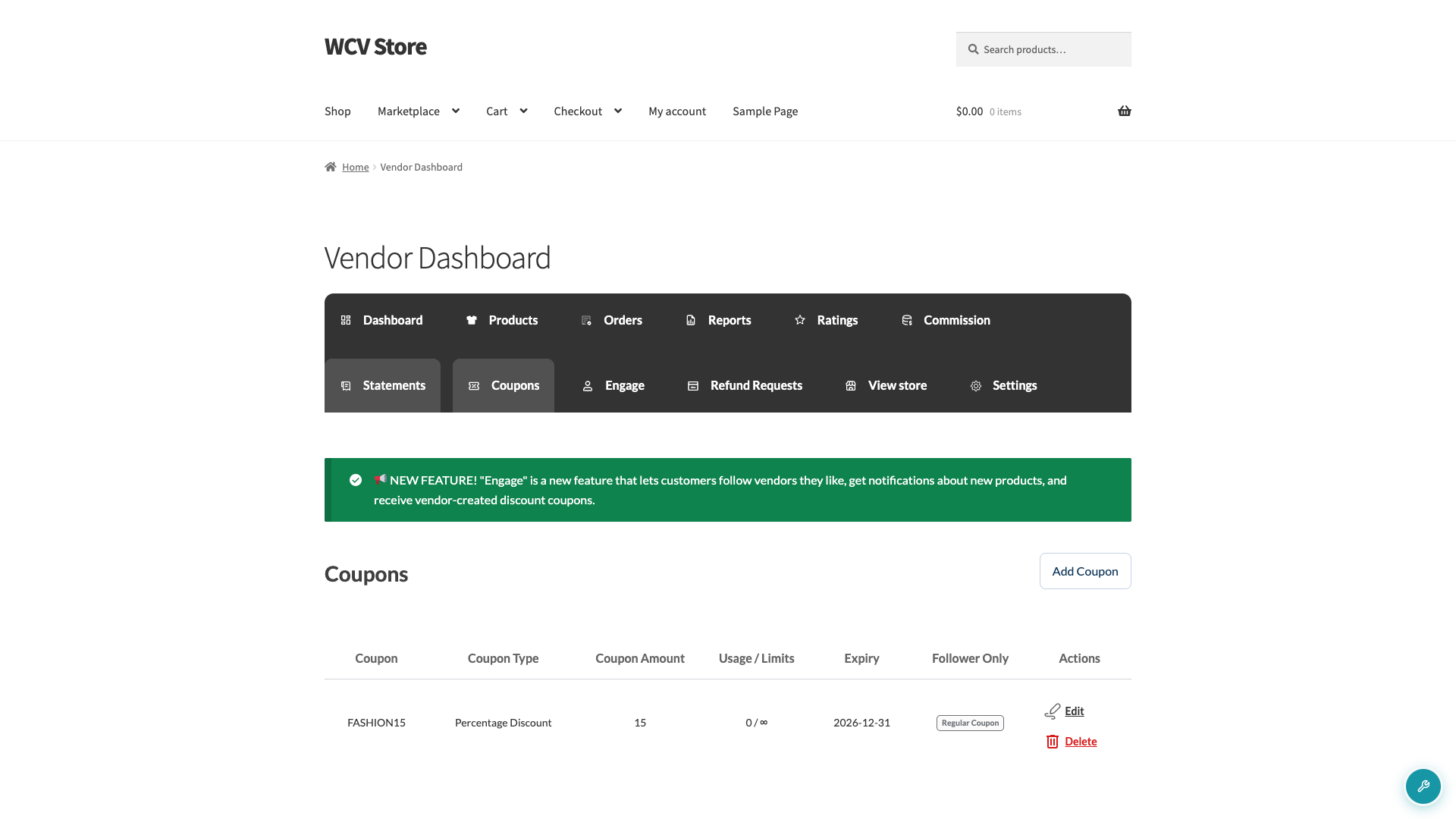
Si votre marketplace utilise WC Vendors Engage, la liste contient également une colonne Uniquement pour les abonnés. Elle affiche Uniquement pour les abonnés ou Coupon normal pour chaque coupon. Pour créer des coupons que seuls vos abonnés peuvent utiliser, consultez Comment créer des offres pour les abonnés dans votre tableau de bord vendeur.
Créer un coupon
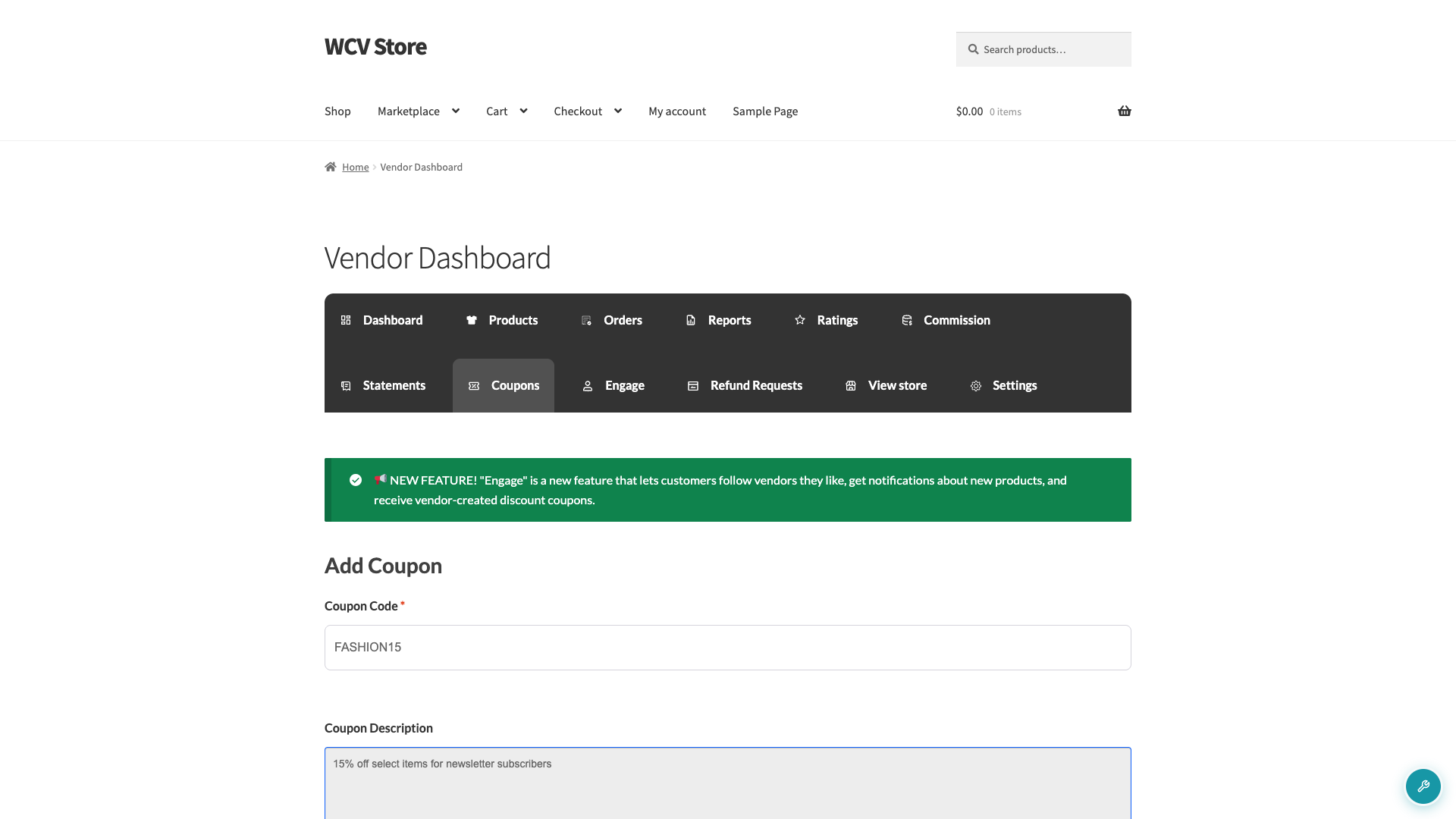
- Cliquez sur Ajouter un coupon en haut de l'onglet Coupons (ou sur le lien rapide Ajouter un coupon sur la page d'accueil de votre tableau de bord).
- Entrez un Code de coupon. C'est ce que le client tape lors du paiement.
- Ajoutez éventuellement une Description du coupon pour votre propre référence.
Définir la réduction
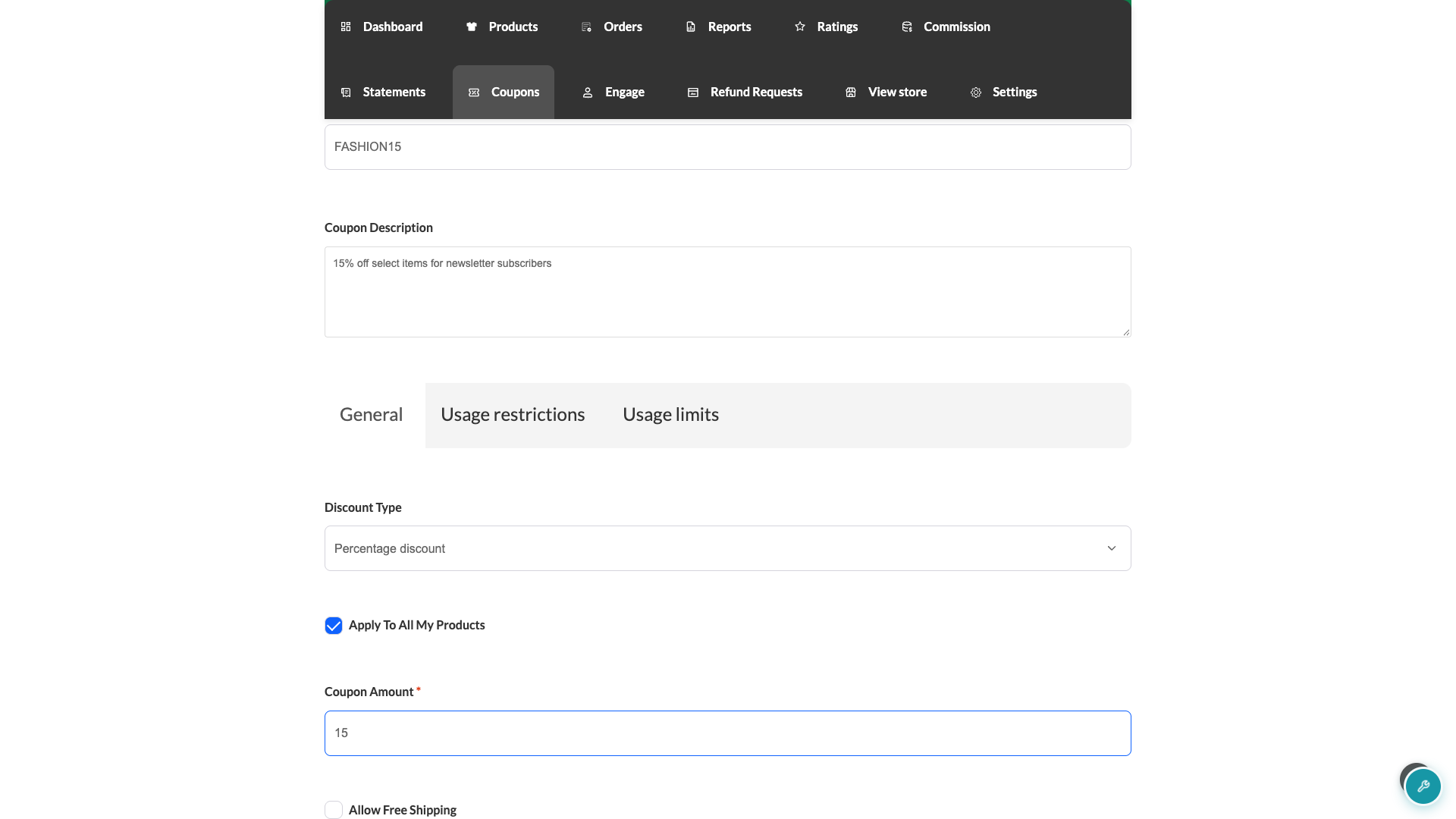
Dans l'onglet Général :
- Choisissez un Type de réduction. Une Réduction fixe déduit un montant défini de chaque produit éligible dans le panier, pour chaque unité. Une Réduction en pourcentage déduit un pourcentage de chaque produit éligible.
- Entrez le Montant du coupon correspondant.
Par exemple, un coupon de Réduction fixe de 5,00 déduit 5,00 de chaque article éligible. Si un client en achète 3, il bénéficie d'une réduction totale de 15,00, et non de 5,00.
Cochez Appliquer à tous mes produits si vous souhaitez que le coupon s'applique à tout ce que vous vendez. Laissez-le décoché si vous préférez choisir vous-même des produits spécifiques, ce que vous ferez dans l'onglet suivant. Si l'administrateur de votre marketplace a activé la livraison par vendeur, vous verrez également une case à cocher Autoriser la livraison gratuite ici. Définissez une Date d'expiration du coupon si le coupon ne doit pas être indéfini.
Restreindre l'utilisation du coupon
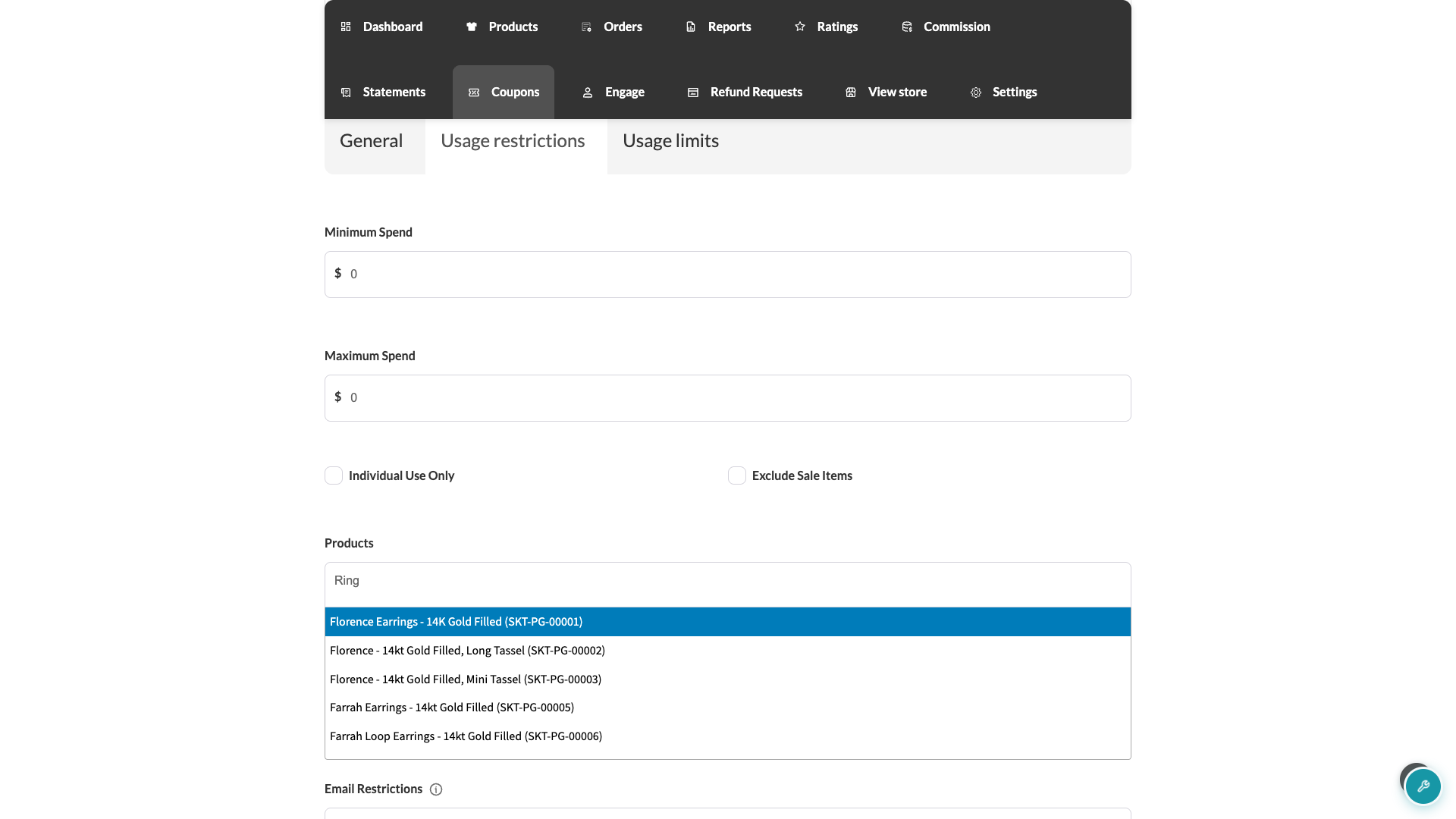
Passez à l'onglet Restrictions d'utilisation pour affiner quand le coupon s'applique. Définissez une Dépense minimale ou une Dépense maximale pour exiger un total de panier donné. Cochez Utilisation individuelle uniquement pour empêcher les clients de le combiner avec d'autres coupons, ou Exclure les articles en promotion pour éviter qu'il ne s'applique aux produits déjà en promotion.
Si vous avez laissé Appliquer à tous mes produits décoché, utilisez le champ Produits pour rechercher et sélectionner les produits auxquels le coupon s'applique. Si vous laissez Appliquer à tous mes produits décoché et ne sélectionnez aucun produit, WC Vendors applique le coupon à tous vos produits et le traite comme un coupon "appliquer à tous" à partir de ce moment-là. Vous pouvez également utiliser Exclure les produits pour exclure des produits spécifiques, et Restrictions par e-mail pour limiter le coupon à des adresses e-mail de clients spécifiques.
Définir les limites d'utilisation
Dans l'onglet Limites d'utilisation, définissez une Limite d'utilisation par coupon pour plafonner le nombre de fois que les clients peuvent l'utiliser au total, une Limite d'utilisation à x articles pour plafonner le nombre de produits dans une seule commande qu'il remet, et une Limite d'utilisation par utilisateur pour plafonner le nombre de fois qu'un client peut l'utiliser. Laissez l'un de ces champs vides pour une utilisation illimitée.
Enregistrer le coupon
Cliquez sur Enregistrer les modifications. Votre coupon est actif dès qu'il est enregistré ; il n'y a pas d'étape de publication séparée.
Maintenir à jour « Appliquer à tous mes produits »
Un coupon avec Appliquer à tous mes produits coché n'est pas un instantané de votre catalogue. Chaque fois que vous enregistrez un produit depuis votre tableau de bord, que vous en ajoutiez un nouveau ou que vous modifiiez un produit existant, WC Vendors actualise la liste des produits de tous vos coupons "appliquer à tous" pour correspondre à votre catalogue actuel. Cela signifie que ces coupons couvrent automatiquement le nouveau produit la prochaine fois que vous enregistrez un produit, sans que vous ayez à modifier le coupon vous-même.
Modifier ou supprimer un coupon
Depuis l'onglet Coupons, cliquez sur Modifier à côté d'un coupon pour changer ses paramètres, ou sur Supprimer pour le retirer. La suppression d'un coupon le déplace vers la corbeille plutôt que de le supprimer définitivement, à moins que l'administrateur de votre marketplace n'ait activé Suppression de coupon dans WC Vendors > Paramètres > Capacités > Corbeille. Si vous avez besoin d'un coupon, demandez à votre administrateur de marketplace de vérifier la corbeille des coupons dans wp-admin.
Activer ou désactiver la gestion des coupons pour les vendeurs
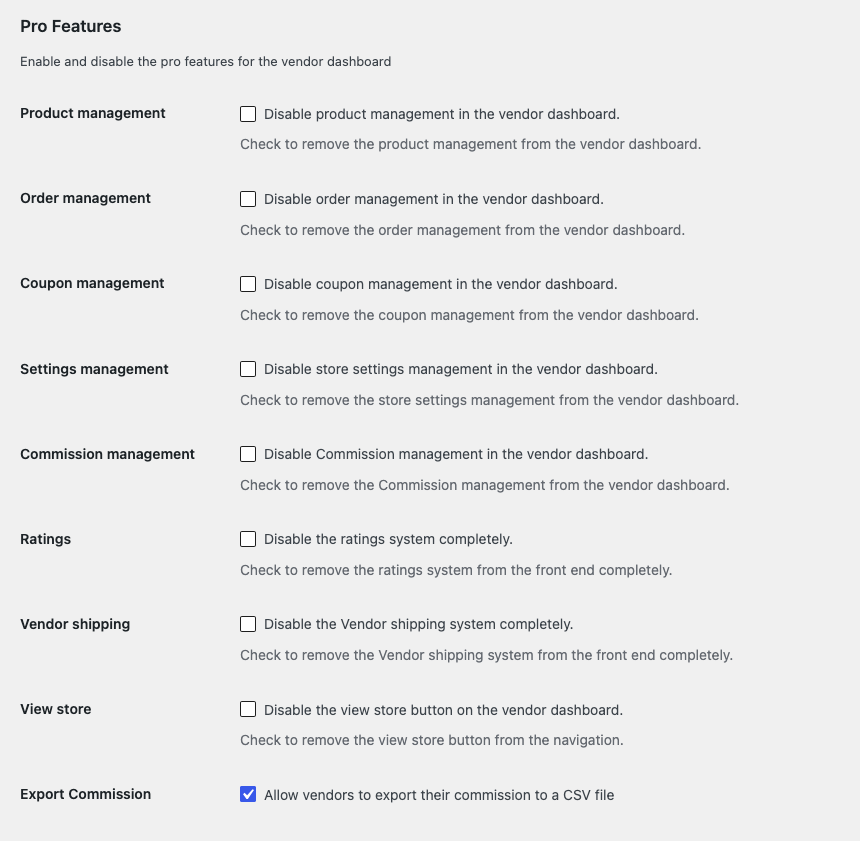
Les administrateurs de la marketplace contrôlent si les vendeurs peuvent gérer les coupons ou non. Dans Tableau de bord WordPress > WC Vendors > Réglages > Capacités, cochez Gestion des coupons pour masquer l'onglet Coupons du tableau de bord de chaque vendeur. Laissez-le décoché (par défaut) pour maintenir la gestion des coupons disponible.
Dépannage
Je ne vois pas d'onglet Coupons dans mon tableau de bord
Cela signifie généralement l'une des deux choses suivantes : votre administrateur de marketplace a désactivé la gestion des coupons pour les vendeurs, ou votre marketplace a désactivé Activer les coupons dans WooCommerce > Réglages > Général. Le fait de ne pas avoir encore de produits ne masque pas l'onglet. Vous verrez toujours Coupons dans le menu de votre tableau de bord, mais avec un message vous indiquant d'ajouter d'abord un produit. Vérifiez auprès de votre administrateur de marketplace si vous pensez que les coupons devraient vous être disponibles.
WC Vendors indique que mon code de coupon existe déjà
Les codes de coupon sont uniques sur l'ensemble de la marketplace, pas seulement sur vos propres produits. Si un autre vendeur, ou l'administrateur de la marketplace, utilise déjà ce code, vous devrez en choisir un différent.
Un produit que je viens d'ajouter n'est pas encore couvert par mon coupon « appliquer à tous »
La liste des produits d'un coupon « appliquer à tous mes produits » ne se rafraîchit que lorsque vous enregistrez un produit. Si vous avez ajouté le produit via une importation ou une autre méthode qui n'a pas déclenché un enregistrement normal, modifiez et ré-enregistrez l'un de vos produits pour mettre à jour la liste des produits du coupon.
Questions fréquemment posées
Quels types de remises puis-je utiliser pour un coupon vendeur ?
Remise fixe et remise en pourcentage. Une remise fixe déduit le montant de chaque produit éligible, pour chaque unité dans le panier, donc 5,00 de réduction sur 3 articles représente 15,00 de réduction au total. Il n'y a pas d'option de remise sur l'ensemble du panier, car un coupon vendeur ne peut s'appliquer qu'à vos propres produits.
Le montant minimum ou maximum de dépense concerne-t-il toute la commande ou seulement mes produits ?
Uniquement vos propres produits. WC Vendors vérifie l'exigence de dépense par rapport au sous-total de vos produits dans le panier du client, pas le total de sa commande.
Que se passe-t-il lorsque je supprime un coupon ?
Votre marketplace le déplace vers la corbeille au lieu de le supprimer immédiatement, sauf si votre administrateur a activé Suppression de coupon dans WC Vendors > Réglages > Capacités > Corbeille. Demandez à votre administrateur si vous en avez besoin d'un restauré.
Besoin d'aide ?
Si vous avez une question ou rencontrez des problèmes, nous sommes là pour vous aider.
- Utilisateurs premium : Ouvrir un ticket de support
- Utilisateurs gratuits : Visitez notre forum communautaire