
Vous souhaitez récompenser vos clients les plus fidèles avec des offres exclusives ? La fonctionnalité Offres pour abonnés de WC Vendors Engage vous permet de créer des coupons de réduction que seuls vos abonnés peuvent utiliser. La réduction s'applique uniquement à vos produits dans le panier, elle n'affectera donc pas les articles des autres vendeurs. Les abonnés l'appliquent en un seul clic au moment du paiement, sans avoir à distribuer de codes promo.
Ce dont vous aurez besoin
- WooCommerce et WC Vendors (gratuit ou Pro) installés et configurés
- WC Vendors Pro avec la livraison vendeur activée (uniquement nécessaire si vous souhaitez proposer le module complémentaire de livraison gratuite en option)
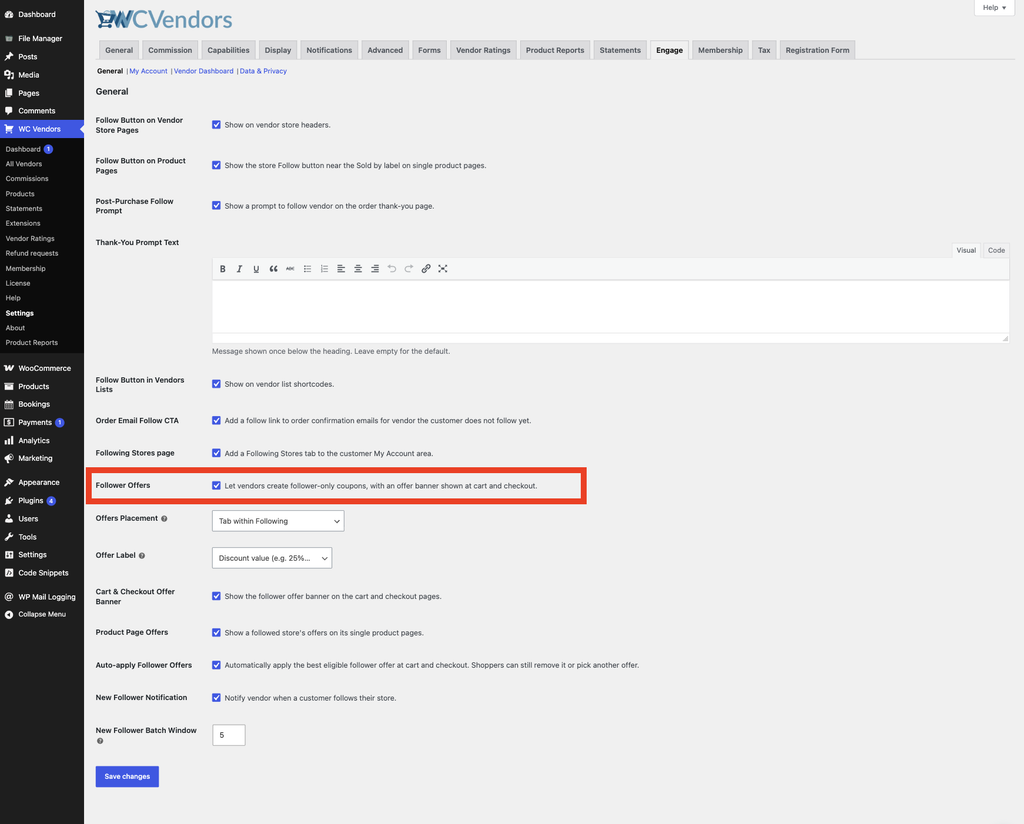
- WC Vendors Engage installé avec la fonctionnalité « Offres aux abonnés » activée
Où trouver les offres pour abonnés
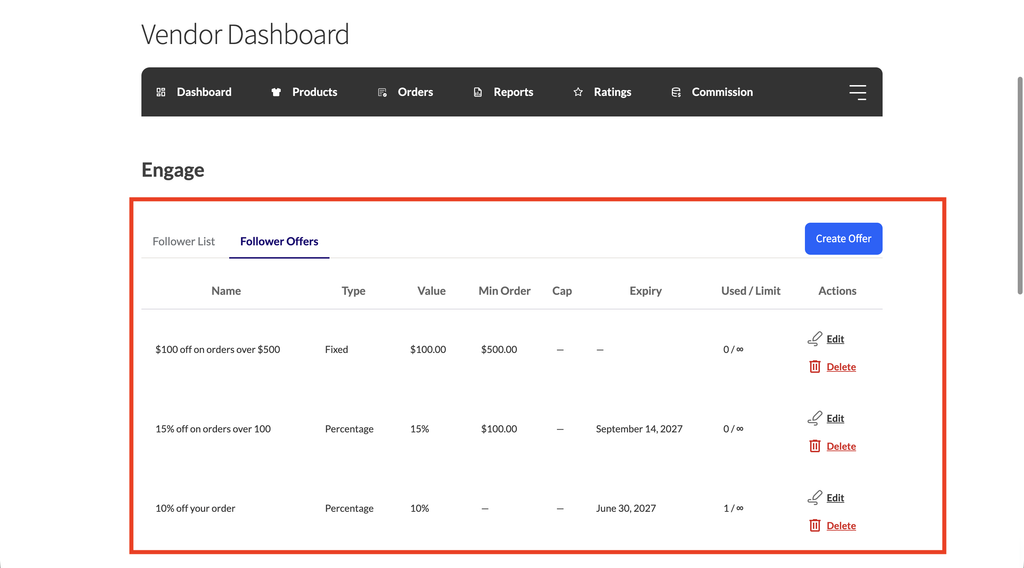
Les offres pour abonnés se trouvent dans l'onglet Engage de votre tableau de bord vendeur.
Depuis votre tableau de bord vendeur, cliquez sur l'onglet Engage, puis sur le sous-onglet Offres pour abonnés.
Comment créer une offre pour abonné
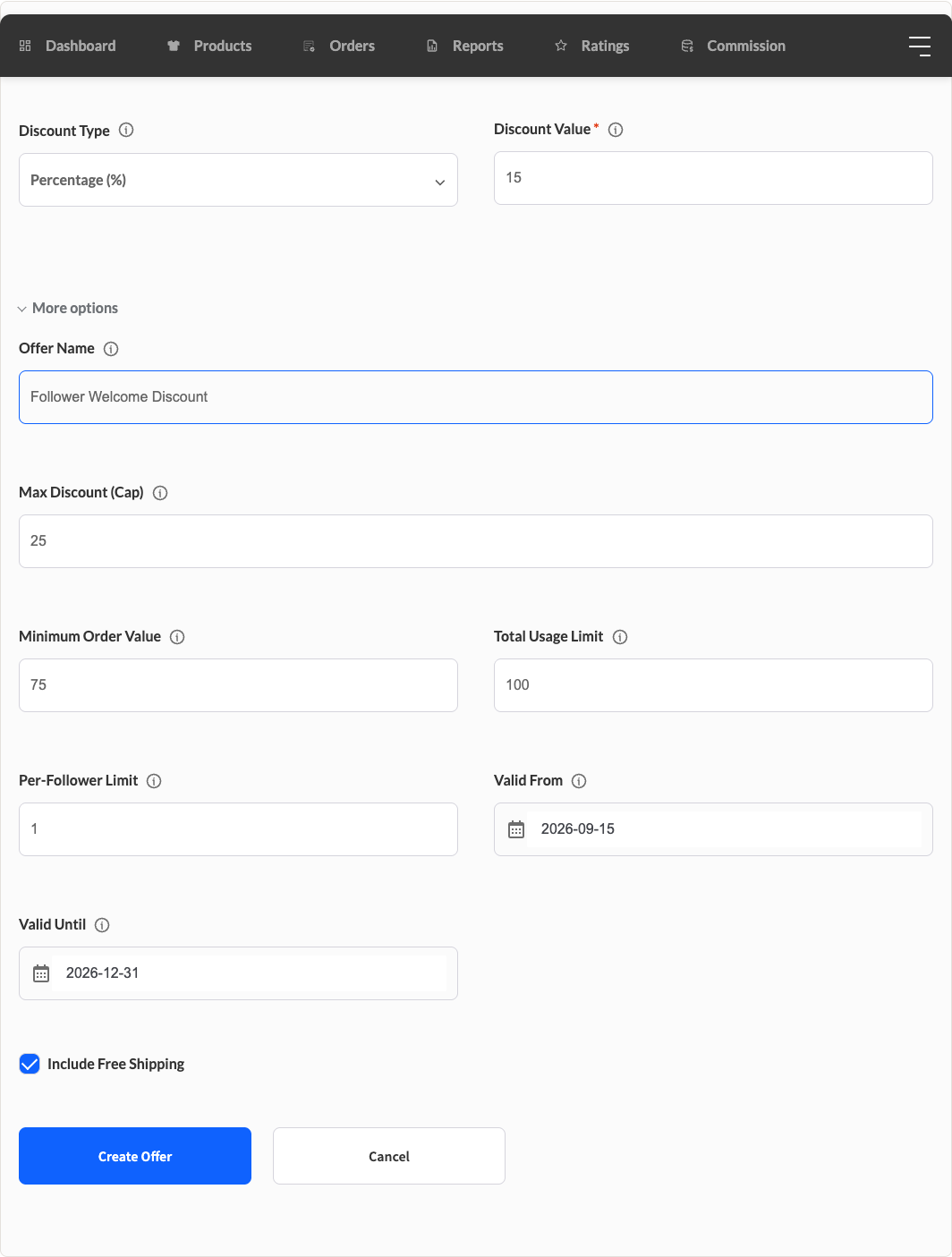
- Dans la section Offres pour abonnés, cliquez sur Créer une offre. Un formulaire s'ouvre sous la navigation.
- Remplissez les détails de l'offre. Voir les descriptions des champs dans le tableau ci-dessous.
- Cliquez sur Créer une offre pour enregistrer.
Votre nouvelle offre apparaît dans le tableau des offres et devient active immédiatement, ou à la date Valide à partir du si vous en avez défini une.
Champs de l'offre
| Champ | Description | Défaut |
|---|---|---|
| Nom de l'offre | Une étiquette interne pour cette offre, affichée dans votre tableau des offres. Par défaut, les abonnés ne voient pas ce nom, mais si l'administrateur de votre marketplace définit l'affichage de l'étiquette d'offre sur « Nom de l'offre défini par le vendeur », les abonnés le verront à la place de la valeur de la réduction. | vide |
| Type de réduction | Pourcentage (%) déduit un pourcentage du total du panier de vos produits ; Fixe ($) déduit un montant fixe en devise, appliqué uniquement à vos produits. | Pourcentage (%) |
| Valeur de la réduction | Le montant à réduire, par exemple 10 pour 10 % de réduction ou une déduction de 10 $. | vide |
| Réduction maximale (plafond) | Offres en pourcentage uniquement. Définit un plafond pour la réduction en devise. Une offre de 20 % plafonnée à 15 $ ne dépassera pas 15 $ de réduction. Laissez vide pour aucun plafond. | vide |
| Valeur minimale de la commande | Les abonnés doivent dépenser au moins ce montant sur vos produits pour que l'offre soit activée. Laissez vide pour aucun minimum. | vide |
| Limite d'utilisation totale | Nombre maximum de fois où l'offre peut être utilisée par tous les abonnés. Laissez vide ou entrez 0 pour illimité. | vide |
| Limite par abonné | Combien de fois chaque abonné individuel peut utiliser l'offre. Réglez sur 1 pour une réduction de bienvenue unique. | 1 |
| Valide à partir du | Date de début facultative. L'offre est inactive avant cette date, ce qui est utile pour planifier une promotion future. Laissez vide pour activer immédiatement. | vide |
| Valide jusqu'au | Date d'expiration facultative. L'offre expire à la fin de cette journée. Laissez vide pour aucune expiration. | vide |
| Inclure la livraison gratuite | Case à cocher facultative. Lorsqu'elle est cochée, les abonnés qui sont éligibles à cette offre bénéficient également de la livraison gratuite sur vos produits lors du paiement. Affiché uniquement lorsque la livraison vendeur de WC Vendors Pro est activée. | Non cochée |
Comment les abonnés voient votre offre
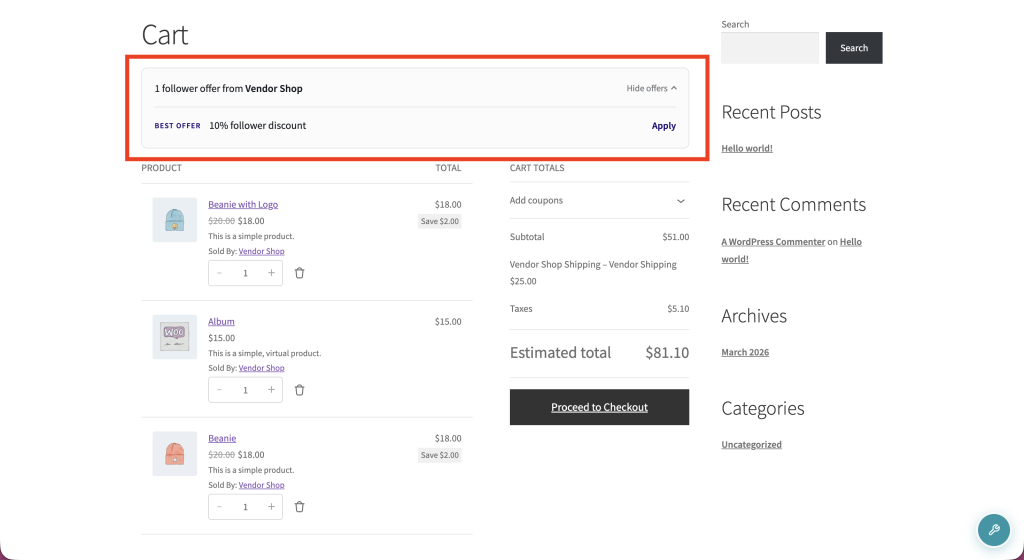
Lorsqu'un abonné visite le panier ou la page de paiement, il voit une bannière listant vos offres actives. Si le total de son panier atteint la valeur minimale de commande que vous avez définie, un bouton Appliquer apparaît à côté de cette offre. Cliquer sur Appliquer ajoute instantanément la réduction à sa commande, sans code à saisir.
Si le total du panier est inférieur à votre minimum, la bannière indique exactement combien l'abonné doit dépenser de plus pour débloquer l'offre. Pour un aperçu étape par étape de ce que vos abonnés voient, lisez Comment les offres d'abonné s'appliquent au paiement.
Selon les paramètres de votre marketplace, les abonnés peuvent également voir vos offres actives sur vos pages de produits uniques.
Si votre offre inclut la livraison gratuite, l'étiquette de réduction que les abonnés voient reçoit la mention « + livraison gratuite », par exemple « 10 % de réduction + livraison gratuite ». Cela apparaît à la fois dans la bannière du panier et du paiement, et dans la liste des offres du compte Mon compte du client.
Comment modifier ou supprimer une offre
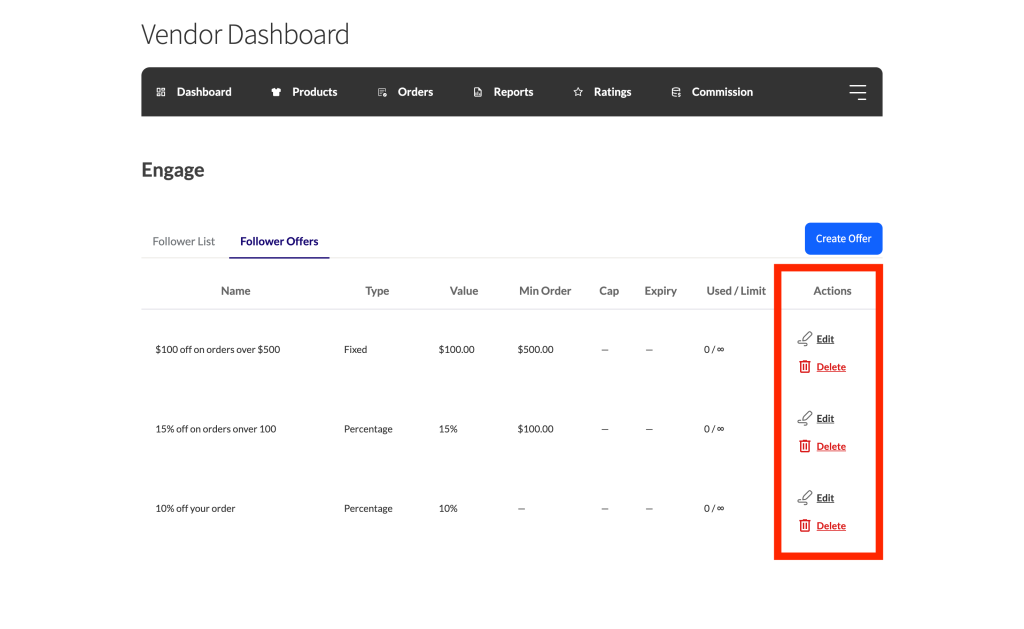
Pour modifier une offre, trouvez-la dans votre tableau d'offres et cliquez sur Modifier dans les actions de la ligne. Le formulaire se rouvre avec les détails actuels pré-remplis. Mettez à jour les champs et cliquez sur Mettre à jour l'offre pour enregistrer vos modifications.
Pour supprimer une offre, cliquez sur Supprimer dans les actions de la ligne et confirmez lorsque vous y êtes invité. L'offre est supprimée immédiatement.
Dépannage
Le sous-onglet Offres d'abonné ne s'affiche pas dans mon tableau de bord
La fonctionnalité peut être désactivée par l'administrateur de votre marketplace. Demandez-lui de vérifier WC Vendors → Paramètres → Engage → Général → Offres d'abonné.
La réduction d'un abonné ne s'applique pas au paiement
Vérifiez la Valeur minimale de commande de l'offre. Le total du panier de l'abonné pour vos produits doit la respecter ou la dépasser avant que le bouton Appliquer n'apparaisse. Vérifiez également la Limite d'utilisation totale et la Limite par abonné : une fois que l'une de ces limites est atteinte, l'offre ne s'applique plus.
Je ne vois pas l'option de livraison gratuite sur le formulaire d'offre
Cette option n'apparaît que lorsque WC Vendors Pro est actif avec la livraison vendeur activée. Demandez à votre administrateur de marketplace de vérifier WC Vendors → Paramètres → Capacités (vue générale par défaut), faites défiler jusqu'à la section Fonctionnalités Pro, et confirmez que la case à cocher Livraison vendeur est décochée (la cocher désactive complètement la livraison vendeur).
Questions fréquemment posées
Mes abonnés doivent-ils saisir un code promo ?
Non. Les abonnés voient un bouton Appliquer dans la bannière d'offre sur les pages du panier et de paiement. Cliquer dessus applique la réduction automatiquement. Il n'y a pas de code à copier ou à saisir.
Quelqu'un en dehors de mes abonnés peut-il utiliser l'offre s'il obtient le code de réduction ?
Non. WC Vendors Engage vérifie si le client suit votre boutique avant d'autoriser l'application de l'offre. Toute personne qui ne vous suit pas verra une erreur si elle essaie d'utiliser le code.
Si un client suit plusieurs vendeurs, toutes les offres d'abonné s'appliquent-elles dans le même panier ?
Oui, mais chaque offre ne réduit que les produits de ce vendeur. Un client qui suit deux vendeurs peut utiliser les deux offres dans un seul panier. Chaque réduction ne s'applique qu'aux articles du vendeur concerné.
Besoin d'aide ?
- Utilisateurs premium : Ouvrir un ticket de support
- Utilisateurs gratuits : Visitez notre forum communautaire