
Les clients qui suivent un vendeur sur votre marketplace bénéficient de remises exclusives qui s'affichent directement sur les pages du panier et de la validation de commande, sans code promo. WC Vendors Engage affiche les offres dans une bannière. Voici où elle apparaît, ce qu'elle montre et comment les remises sont appliquées.
Ce dont vous aurez besoin
- WooCommerce et WC Vendors (gratuit ou Pro) installés et configurés
- WC Vendors Engage installé et actif
Activer les offres d'abonné
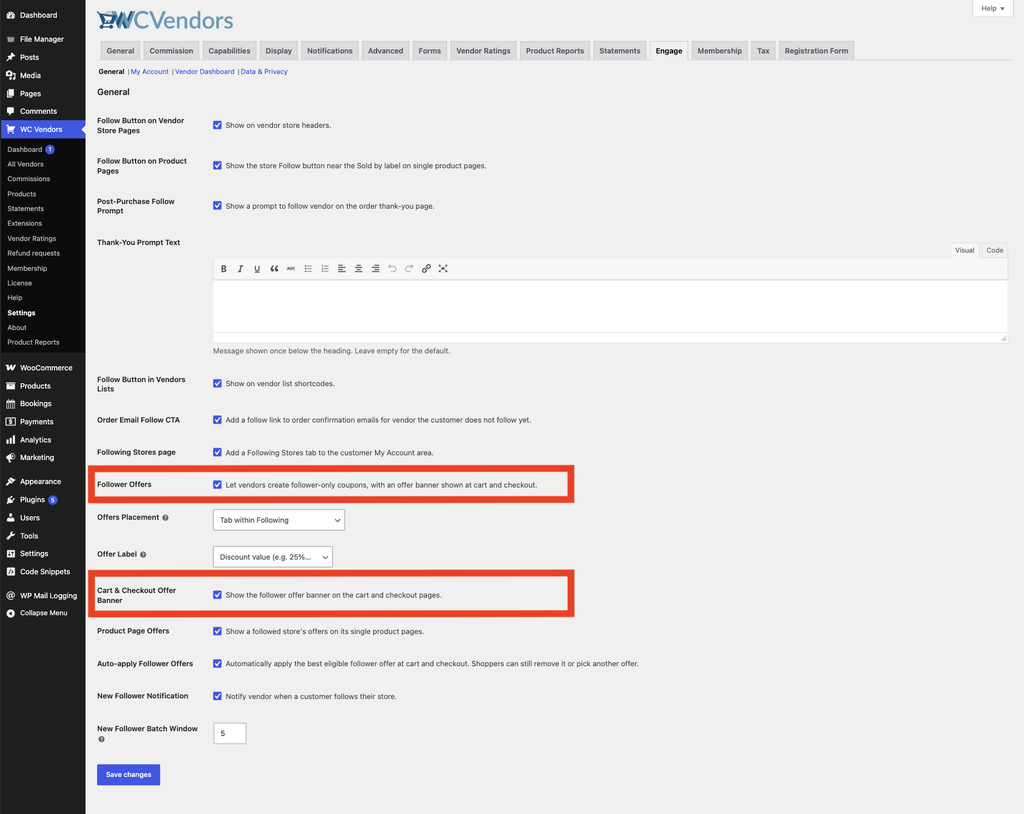
Les offres d'abonné et leur bannière de panier/validation de commande sont toutes deux activées par défaut lorsque WC Vendors Engage est activé, mais il est utile de confirmer que les deux paramètres sont activés.
- Dans votre administration WordPress, allez dans WC Vendors → Paramètres.
- Cliquez sur l'onglet Engage.
- La section Général s'ouvre par défaut. Assurez-vous que Offres d'abonné est cochée. C'est le commutateur principal de la fonctionnalité.
- Assurez-vous également que Bannière d'offres panier et validation de commande est cochée. Ce paramètre distinct contrôle si la bannière elle-même s'affiche sur les pages du panier et de la validation de commande.
- Cliquez sur Enregistrer les modifications.
Ce que voient les clients
Lorsqu'un client connecté qui suit un ou plusieurs vendeurs visite le panier ou la validation de commande, une bannière apparaît au-dessus de la page, une bannière par vendeur suivi avec des offres actives.
Pages de panier et de validation de commande classiques. La bannière s'affiche au-dessus du tableau du panier ou du formulaire de validation de commande.
Blocs de panier et de validation de commande. La bannière se monte au-dessus du bloc. Les deux mises en page utilisent la même structure et les mêmes styles, l'expérience est donc identique dans les deux cas.
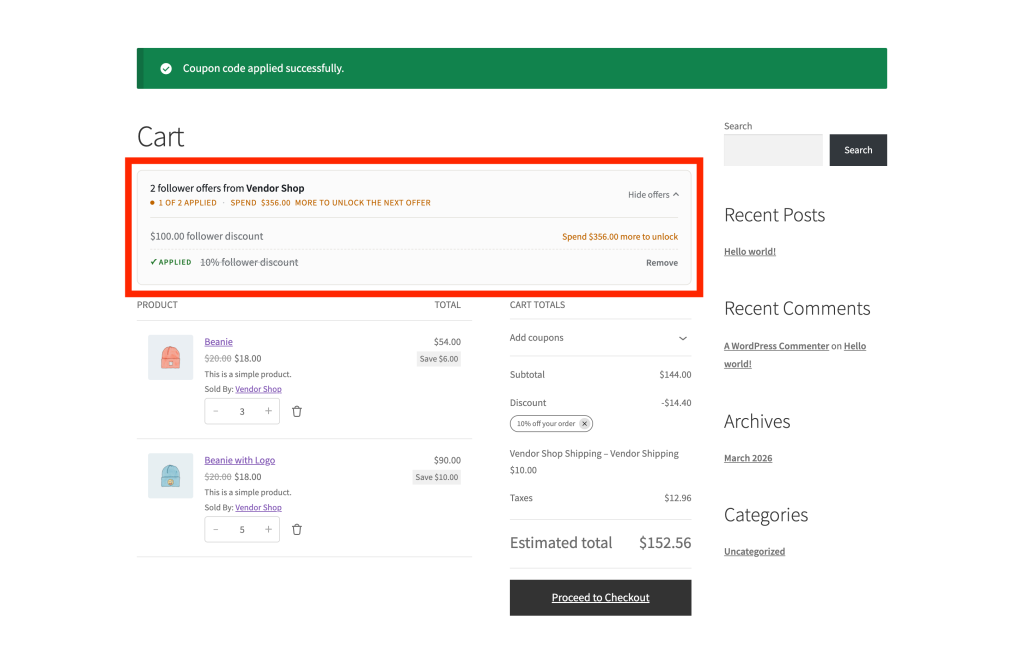
Chaque bannière affiche le nom du vendeur et le nombre d'offres qu'il propose, par exemple « 2 offres d'abonné de Garden Supply Co », ainsi qu'une ligne d'indication reflétant l'état actuel, comme « 1 sur 2 appliquées » ou « Dépensez 10,00 $ de plus pour débloquer la prochaine offre ». Un bouton bascule Afficher les offres développe la liste.
Cliquer sur Afficher les offres révèle les offres individuelles pour ce vendeur. Chaque élément de la liste affiche :
- La description de l'offre, par exemple « Remise abonné de 10 % » ou « Remise abonné de 5 $ »
- Un badge Meilleure offre sur l'offre débloquée de plus grande valeur non encore appliquée
- Un badge Appliquée si l'offre est déjà appliquée au panier
- Un bouton Appliquer pour les offres débloquées mais pas encore appliquées
- Un bouton Supprimer sur une offre appliquée, pour la retirer du panier
- Un message « Dépensez X $ de plus pour débloquer » pour les offres avec un montant de dépense minimum que le client n'a pas encore atteint
Ce que la description de la remise affiche réellement dépend du paramètre Libellé de l'offre de la boutique. Par défaut, il s'agit de la description de la remise, par exemple « Remise de 10 % pour les abonnés ». Si le propriétaire de la boutique a défini le Libellé de l'offre pour afficher les noms des vendeurs à la place, et que le vendeur a donné un nom personnalisé à l'offre dans le champ Nom de l'offre de son tableau de bord vendeur, ce nom s'affiche à la place, par exemple « Vente de rentrée ». Si le vendeur a laissé le nom de l'offre vide, la description de la remise s'affiche quelle que soit la configuration. Le même libellé remplace également la ligne de remise dans le récapitulatif de commande du panier et de la validation de commande une fois l'offre appliquée.
La liste d'offres d'un vendeur n'affiche jamais qu'un seul badge à la fois : une fois qu'une offre est appliquée, aucune autre offre de ce vendeur n'est marquée comme Meilleure offre. L'offre appliquée est déjà la meilleure.
Comment les offres sont appliquées
Par défaut, WC Vendors Engage applique automatiquement la meilleure offre d'abonné éligible. Dès que les articles d'un vendeur suivi dans le panier remplissent le montant minimum d'une offre, la remise s'applique sans aucune action requise.
Les clients peuvent toujours modifier ce qui est appliqué. Cliquer sur Appliquer sur une autre offre débloquée bascule sur cette offre à la place. Cliquer sur Supprimer abandonne l’offre appliquée, et l’application automatique ne la rétablira pas tant que le contenu du panier du client pour ce vendeur n’aura pas changé.
Ce comportement est contrôlé par le paramètre Appliquer automatiquement les offres des abonnés dans WC Vendors → Paramètres → Engage → Général. Il est activé par défaut ; le désactiver fait passer les offres de chaque vendeur à un mode entièrement manuel, où les clients appliquent chacun d’eux eux-mêmes avec le bouton Appliquer.
La bannière se rafraîchit automatiquement chaque fois que le panier change. Si le client ajoute plus d’articles et que son sous-total pour les produits d’un vendeur atteint le montant minimum d’une offre, l’offre s’applique automatiquement, ou, si l’application automatique est désactivée, le message « Dépensez X $ de plus pour débloquer » se transforme en bouton Appliquer, sans rechargement de page.
Seuls les abonnés peuvent appliquer ces offres. WC Vendors Engage vérifie le statut d’abonnement à chaque fois qu’une offre est appliquée, ainsi la réduction ne sera pas appliquée aux clients qui ne suivent pas le vendeur, même s’ils ont un code provenant d’ailleurs.
Dépannage
La bannière ne s’affiche pas sur le panier ou la page de paiement.
Vérifiez chacun des points suivants dans l’ordre :
- Les Offres d’Abonnés sont activées. Confirmez que le bouton principal est coché dans WC Vendors → Paramètres → Engage → Général.
- La bannière d’offres pour le panier et le paiement est activée. Ceci est un paramètre distinct des Offres d’Abonnés, sur le même écran WC Vendors → Paramètres → Engage → Général. Confirmez qu’il est également coché.
- Le client est connecté. Les clients invités ne voient pas la bannière.
- Le client suit le vendeur. S’il n’a pas suivi le vendeur, aucune bannière n’apparaît pour ce vendeur.
- Le vendeur a des offres actives. Les vendeurs créent des offres d’abonnés à partir de leur onglet Engage dans le tableau de bord du vendeur. Si le vendeur n’a pas encore configuré d’offres, il n’y a rien à afficher. Voir Comment créer des offres d’abonnés dans votre tableau de bord vendeur.
Une offre apparaît dans la liste mais il n’y a pas de bouton Appliquer.
L’offre a un montant minimum de commande. Le sous-total du client pour les produits de ce vendeur n’a pas atteint le seuil. La bannière affiche « Dépensez X $ de plus pour débloquer » jusqu’à ce que le sous-total soit qualifié. Le bouton Appliquer apparaît automatiquement une fois que c’est le cas.
Un client a essayé d’appliquer une offre mais la réduction n’a pas été appliquée.
Vérifiez si l’offre a une limite d’utilisation par client ou une limite d’utilisation totale qui a été atteinte. Une fois les limites épuisées, l’offre ne s’appliquera pas. Le vendeur peut examiner et ajuster les limites d’utilisation à partir de son onglet Engage.
Une offre affiche un montant de remise au lieu du nom du vendeur.
C'est le comportement attendu, sauf si deux conditions sont remplies : le paramètre Libellé de l'offre dans WC Vendors → Paramètres → Engage → Général est défini pour afficher les noms des vendeurs, et le vendeur a renseigné le champ Nom de l'offre pour cette offre spécifique. Si l'une ou l'autre n'est pas définie, la description de la remise s'affiche à la place.
Questions fréquemment posées
Les clients doivent-ils saisir un code promo pour utiliser une offre de follower ?
Non. Par défaut, la meilleure offre de follower éligible s’applique automatiquement une fois que les articles d’un vendeur suivi dans le panier respectent le montant minimum de l’offre. Aucun code promo et aucun clic requis. Si le propriétaire de la boutique a désactivé l’application automatique, les clients cliquent sur Appliquer dans la bannière à la place.
La bannière fonctionne-t-elle avec les blocs de panier et de paiement WooCommerce ?
Oui. WC Vendors Engage prend en charge les pages de panier/paiement classiques ainsi que les blocs de panier et de paiement. La bannière apparaît au-dessus du bloc dans les deux configurations.
Les clients peuvent-ils appliquer plus d’une offre de follower du même vendeur ?
Non. Une seule offre de follower par vendeur s’applique à la fois. Si un client applique une offre différente du même vendeur, elle remplace celle qui était active. Les offres de différents vendeurs peuvent se cumuler, avec une offre appliquée par vendeur.
Pourquoi une offre est-elle mise en évidence comme « Meilleure offre » ?
WC Vendors Engage identifie automatiquement l’offre déverrouillée et non encore appliquée avec la valeur de remise effective la plus élevée et la met en évidence avec un badge Meilleure offre, mais uniquement lorsqu’aucune offre pour ce vendeur n’est encore appliquée, car l’offre appliquée est déjà la meilleure.
Pourquoi une offre affiche-t-elle un nom personnalisé au lieu d'un montant de remise ?
Le propriétaire de la boutique a défini le paramètre Libellé de l'offre pour afficher les noms des vendeurs, et le vendeur a donné un nom personnalisé à cette offre dans son tableau de bord. Si un vendeur ne définit pas de nom, la description de la remise s'affiche à la place, même avec ce paramètre activé.
Besoin d'aide ?
- Utilisateurs premium : Ouvrir un ticket de support
- Utilisateurs gratuits : Visitez notre forum communautaire