
WC Vendors Engage ajoute un système de suivi à votre marketplace. Les clients peuvent suivre les vendeurs, voir leurs nouveaux produits et recevoir des offres exclusives. Ces paramètres vous permettent de contrôler quelles fonctionnalités sont actives dans votre boutique, comment les flux du compte client se comportent et ce qu'il advient de vos données si vous désinstallez le plugin.
Ce dont vous aurez besoin
- WooCommerce et WC Vendors (gratuit ou Pro) installés et configurés
- WC Vendors Engage installé et actif
Pour accéder à ces paramètres, allez dans WC Vendors → Paramètres → Engage.

Général
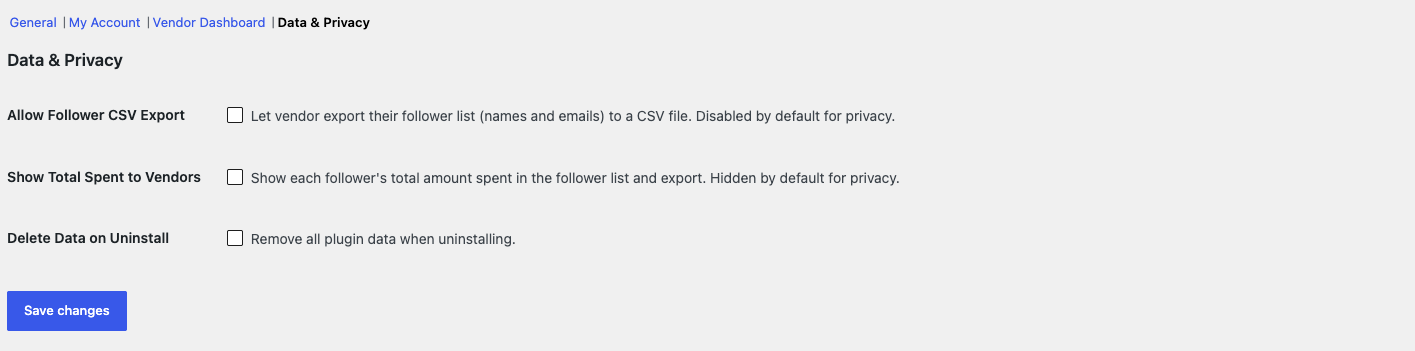
Ces paramètres contrôlent quelles parties de la suite de fonctionnalités Engage sont visibles sur votre boutique, comment les vendeurs sont notifiés des nouveaux abonnés, et où les offres d'abonné apparaissent. La plupart sont des interrupteurs ; Placement des offres et Libellé de l'offre sont des listes déroulantes, et Fenêtre de regroupement des nouveaux abonnés est un champ numérique. La désactivation d'un interrupteur supprime cette fonctionnalité du frontend, tandis que les interrupteurs Bannière d'offres dans le panier et la commande et Offres sur la page produit vous permettent de masquer des surfaces d'offres individuelles sans désactiver complètement les Offres d'abonné.
| Paramètre | Description | Défaut |
|---|---|---|
| Bouton Suivre sur les pages de boutique des vendeurs | Affiche un bouton Suivre dans l'en-tête de la boutique sur la page de chaque vendeur. | Activé |
| Bouton Suivre sur les pages produit | Affiche le bouton « Suivre » de la boutique à côté de la ligne « Vendu par » sur les pages de produits individuels. | Désactivé |
| Invite de suivi post-achat | Affiche une invite demandant au client de suivre les vendeurs auprès desquels il vient d'acheter, sur la page de remerciement de commande. N'apparaît que pour les clients connectés qui ne suivent pas déjà ces vendeurs. | Activé |
| Texte de l'invite de remerciement | Message personnalisé affiché une fois sous le titre de l'invite. Laissez vide pour utiliser le message par défaut, « Suivez pour obtenir des réductions exclusives sur votre prochaine commande ». N'apparaît que lorsque Invite de suivi post-achat est activée. | Vide (utilise le message par défaut) |
| Bouton Suivre dans les listes de vendeurs | Affiche un bouton Suivre sur les shortcodes de liste de vendeurs. | Activé |
| Appel à l'action de suivi par e-mail de commande | Ajoute un lien de suivi à l'e-mail de confirmation de commande du client pour chaque vendeur qu'il ne suit pas déjà. Nécessite également que Bouton de suivi sur les pages de la boutique du vendeur soit activé, et n'apparaît jamais sur les commandes d'invités. | Activé |
| Page Boutiques suivies | Ajoute l'onglet « Suivi » à la page Mon compte du client, où les acheteurs peuvent voir et gérer les vendeurs qu'ils suivent. | Activé |
| Offres d'abonnés | Permet aux vendeurs de créer des coupons réservés aux abonnés et affiche une bannière d'offres dans le panier et au paiement pour les clients qui suivent ce vendeur. | Activé |
| Placement des offres | Où les offres des abonnés apparaissent dans la zone Mon compte client. Choisissez Onglet dans Suivis pour afficher les offres comme un onglet dans la page Suivis, ou Élément de menu de premier niveau Mon compte pour donner aux offres leur propre entrée dans le menu Mon compte. | Onglet dans Suivis |
| Libellé de l'offre | Ce que la bannière d'offres d'abonné et le flux d'offres affichent comme libellé de chaque offre. Choisissez Valeur de la réduction (par ex. 25 % de réduction) pour afficher le montant, ou Nom de l'offre défini par le vendeur pour afficher le libellé du vendeur. | Valeur de la réduction (par ex. 25 % de réduction) |
| Bannière d'offres panier et paiement | Affiche la bannière d'offres des abonnés sur les pages panier et paiement. | Activé |
| Offres sur la page produit | Affiche les offres d'une boutique suivie sur ses pages produits individuelles. | Activé |
| Appliquer automatiquement les offres des abonnés | Applique automatiquement la meilleure offre éligible pour les abonnés dans le panier et au paiement. Les acheteurs peuvent toujours la supprimer ou en choisir une autre. | Activé |
| Notification de nouveau follower | Notifie les vendeurs par e-mail lorsqu'un client s'abonne à leur boutique. Les vendeurs reçoivent également une notification dans l'application si votre site utilise BuddyBoss. | Activé |
| Fenêtre de lot de nouveaux followers | Minutes à attendre avant de regrouper les nouveaux abonnés en un seul e-mail de notification. Réglez sur 0 pour envoyer un e-mail séparé pour chaque abonnement. Plage acceptée : 0-1440. | 5 minutes |
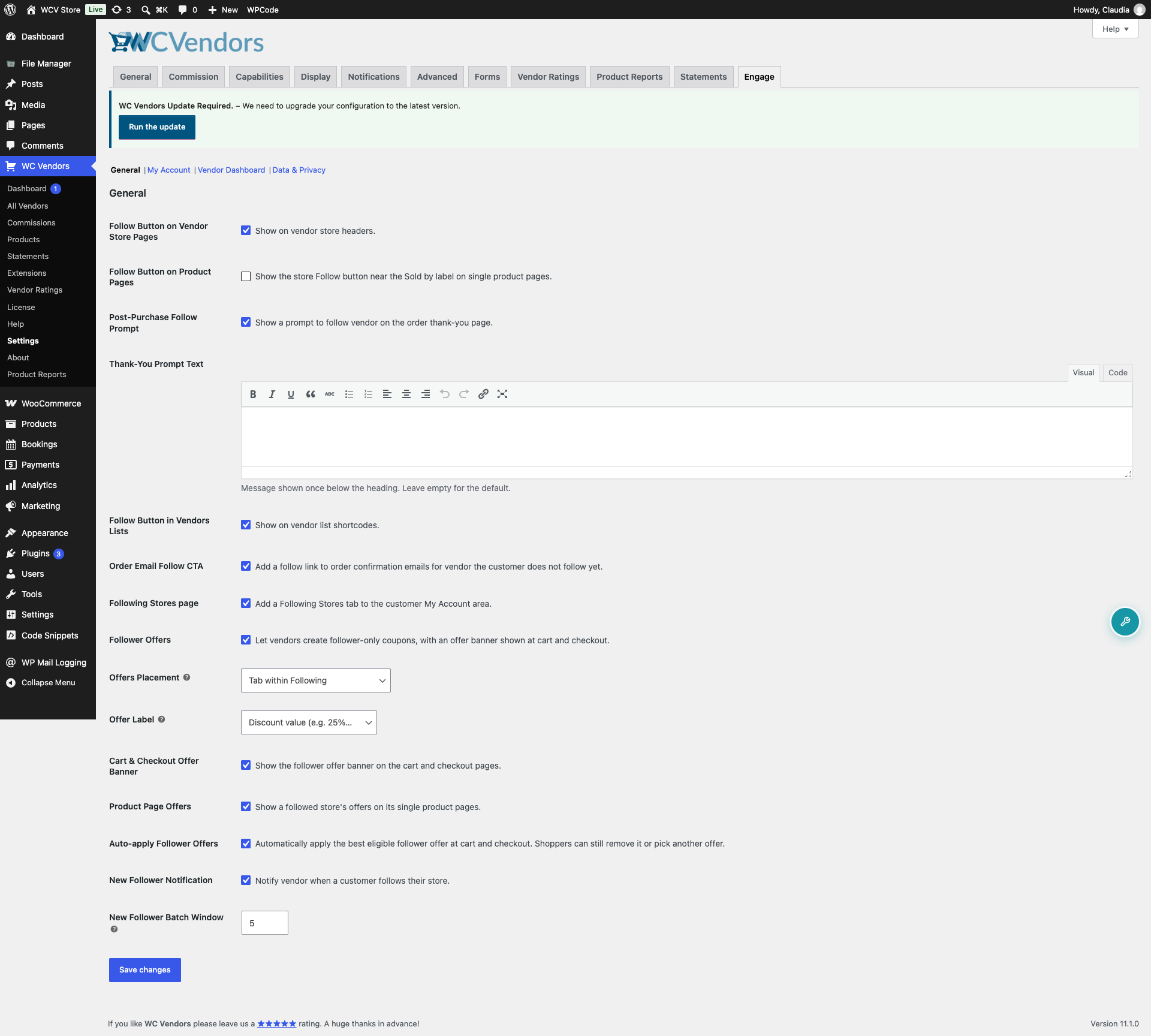
Mon compte
Ces paramètres contrôlent les flux côté client dans la zone Mon compte : le flux des produits des vendeurs suivis par le client, et le flux des offres réservées aux abonnés.
| Paramètre | Description | Défaut |
|---|---|---|
| Âge des nouveaux produits (jours) | Les produits publiés dans ce nombre de jours affichent un badge "Nouveau" dans le flux de suivi. | 30 |
| Produits par page | Combien de produits apparaissent par page dans le flux de suivi. Plage acceptée : 1-100. | 12 |
| Offres par page | Combien d'offres apparaissent par page dans le flux d'offres client. Plage acceptée : 1-100. | 12 |
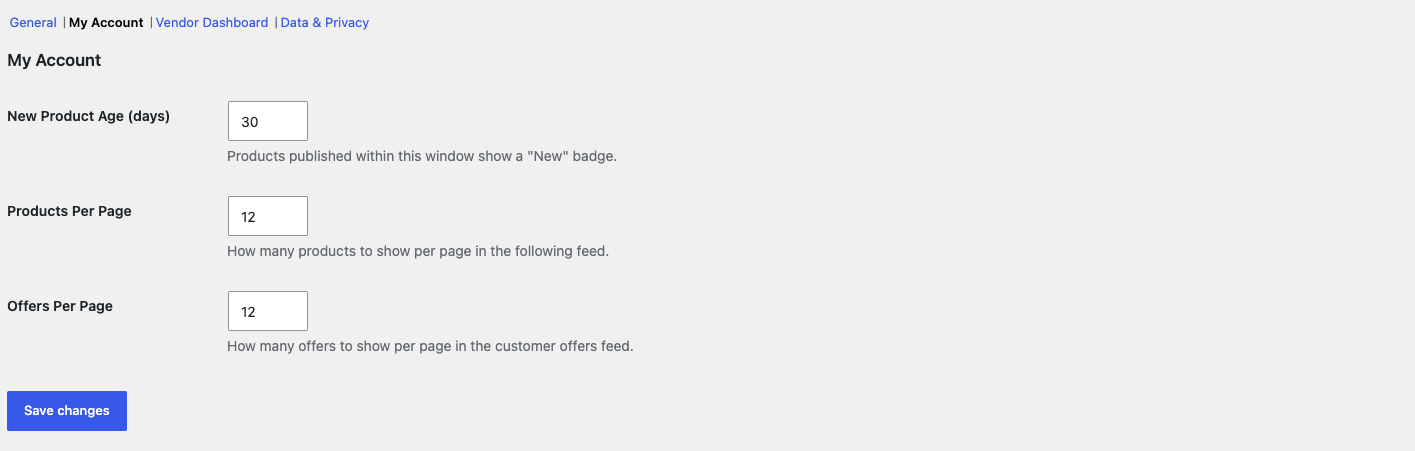
Tableau de bord vendeur
Contrôle la pagination dans la section Liste des abonnés de l'onglet Engage du tableau de bord du vendeur.
| Paramètre | Description | Défaut |
|---|---|---|
| Abonnés par page | Combien d'abonnés apparaissent par page dans la section Liste des abonnés de l'onglet Engage. Plage acceptée : 1-100. | 20 |
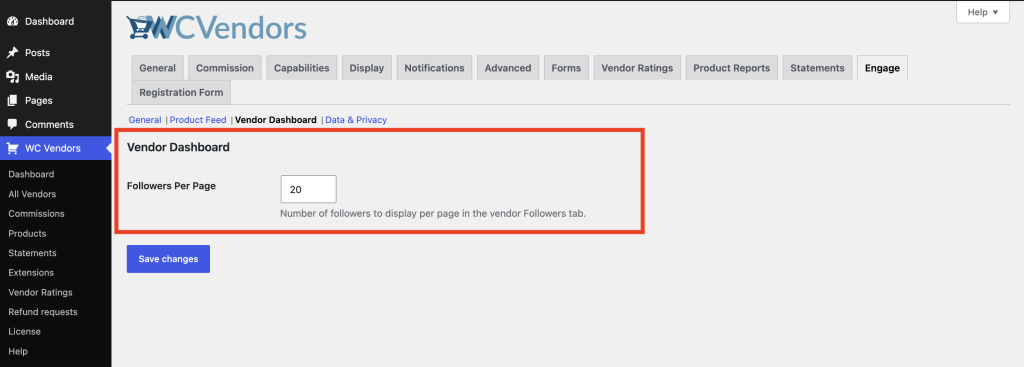
Données et confidentialité
Ces paramètres contrôlent quelles données de followers les vendeurs peuvent voir et exporter, et ce qu'il advient des données du plugin lors de sa désinstallation.
| Paramètre | Description | Défaut |
|---|---|---|
| Autoriser l'exportation CSV des followers | Permet aux vendeurs d'exporter leur liste de followers (noms et e-mails) dans un fichier CSV. Désactivé par défaut pour des raisons de confidentialité. | Désactivé |
| Afficher le montant total dépensé aux vendeurs | Affiche le montant total dépensé par chaque follower dans la liste des followers et l'exportation. Masqué par défaut pour des raisons de confidentialité. | Désactivé |
| Supprimer les données lors de la désinstallation | Supprime toutes les données du plugin lors de sa désinstallation. Laissez ce paramètre désactivé si vous prévoyez de le réinstaller plus tard. | Désactivé |
Sauvegarde de vos modifications
Cliquez sur Enregistrer les modifications après avoir mis à jour un paramètre. Les modifications prennent effet immédiatement.
Dépannage
Le champ Texte de l'invite de remerciement ne s'affiche pas
Ce champ n'apparaît que lorsque Invite de suivi post-achat est activée. Activez cet interrupteur pour le révéler.
Le lien de suivi n'apparaît pas dans les e-mails de confirmation de commande
Vérifiez que Bouton de suivi sur les pages de la boutique du vendeur et Appel à l'action de suivi par e-mail de commande sont activés. Le lien n'apparaît jamais sur les commandes d'invités, car il n'y a pas de compte client pour vérifier un statut d'abonnement.
Questions fréquemment posées
Si je désactive un interrupteur général, est-ce que je perds les données de suivi ?
Non. La désactivation d'un interrupteur masque cette fonctionnalité du frontend. Elle supprime le bouton, l'onglet ou la bannière d'offre, selon l'interrupteur que vous désactivez. Les relations de suivi dans la base de données restent intactes. Réactivez l'interrupteur et tout réapparaît.
Que se passe-t-il si j'active « Supprimer les données lors de la désinstallation » puis que je désinstalle le plugin ?
Le plugin supprime toutes ses données lorsque vous le désinstallez. Ceci ne peut pas être annulé. Si vous envisagez de réinstaller le plugin plus tard, laissez ce paramètre désactivé.
Existe-t-il un paramètre pour limiter la fréquence des actions de suivi ?
Non. Les actions de suivi sont limitées dans le code du plugin à 10 requêtes par minute par adresse IP comme protection anti-spam. Il n'y a pas de paramètre pour modifier cela.
Besoin d'aide ?
- Utilisateurs premium : Ouvrir un ticket de support
- Utilisateurs gratuits : Visitez notre forum communautaire