
Si vous avez suivi des boutiques sur cette marketplace, la page Boutiques suivies de votre compte rassemble tout. Avec WC Vendors Engage, vous pouvez voir quelles boutiques vous suivez, parcourir leurs derniers produits, consulter les offres réservées aux abonnés et ne plus suivre les boutiques qui ne vous intéressent plus.
Ce dont vous aurez besoin
- WooCommerce et WC Vendors (gratuit ou Pro) installés et configurés
- WC Vendors Engage installé et actif
Trouver la page des boutiques suivies
Connectez-vous à votre compte et recherchez Suivi dans le menu de navigation Mon Compte. Il apparaît après Commandes par défaut.
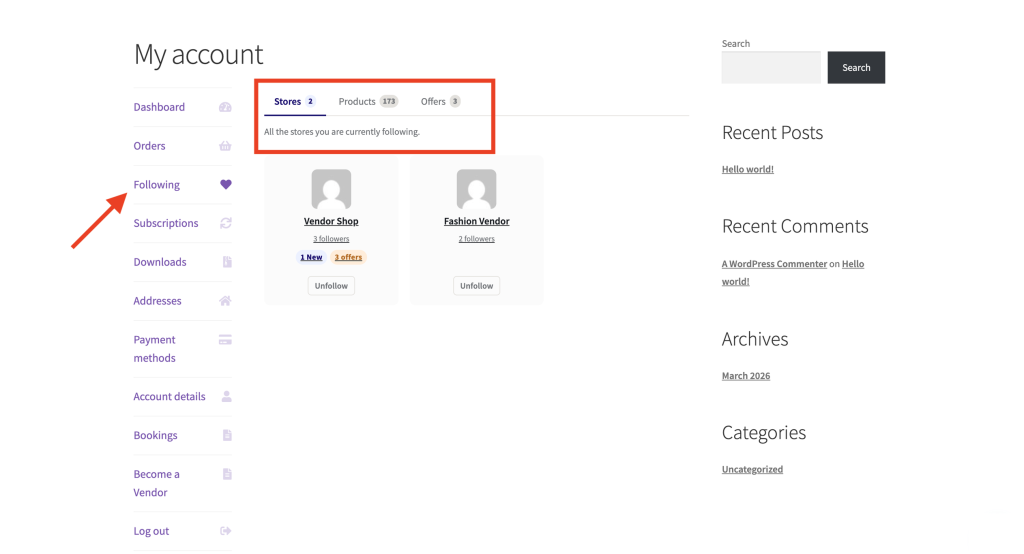
La page affiche toujours deux onglets, Boutiques et Produits. Un troisième onglet Offres apparaît uniquement lorsque vous avez des offres actives réservées aux abonnés et que la marketplace affiche les offres sous forme d'onglet. Si la marketplace liste les offres comme un élément distinct de Mon Compte, ou si vous n'avez aucune offre active, vous ne verrez que les onglets Boutiques et Produits.
L'onglet Boutiques
L'onglet Boutiques est ouvert par défaut. Chaque boutique que vous suivez apparaît sous forme de carte avec le logo et le nom de la boutique, un nombre d'abonnés (par exemple « 1,2K abonnés »), et deux badges optionnels :
- 3 Nouveaux, le badge indique le nombre de produits récemment publiés (dans une fenêtre définie par l'administrateur de la marketplace ; 30 jours par défaut).
- 2 offres, le badge indique le nombre d'offres actives réservées aux abonnés disponibles pour vous (par exemple « 2 offres »).
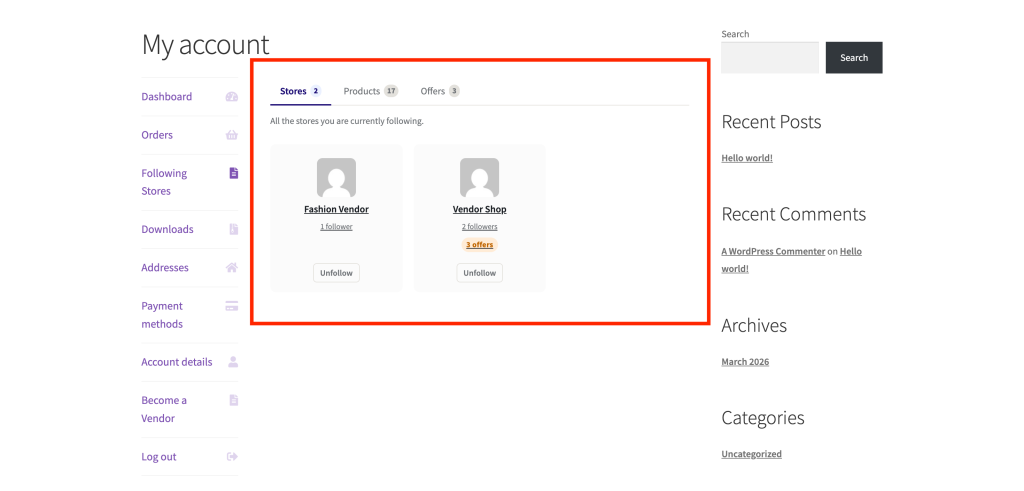
Cliquez sur le logo ou le nom d'une boutique pour visiter sa page. Si vous suivez plus de huit boutiques, les huit premières sont affichées initialement et un bouton Afficher plus apparaît sous la liste, avec le nombre de boutiques masquées entre parenthèses (par exemple « Afficher plus (5) »). Cliquez dessus pour révéler le reste.
Si vous n'avez pas encore suivi de boutiques, vous verrez un court message et un bouton Parcourir les vendeurs pour vous aider à trouver des boutiques à suivre.
L'onglet Produits
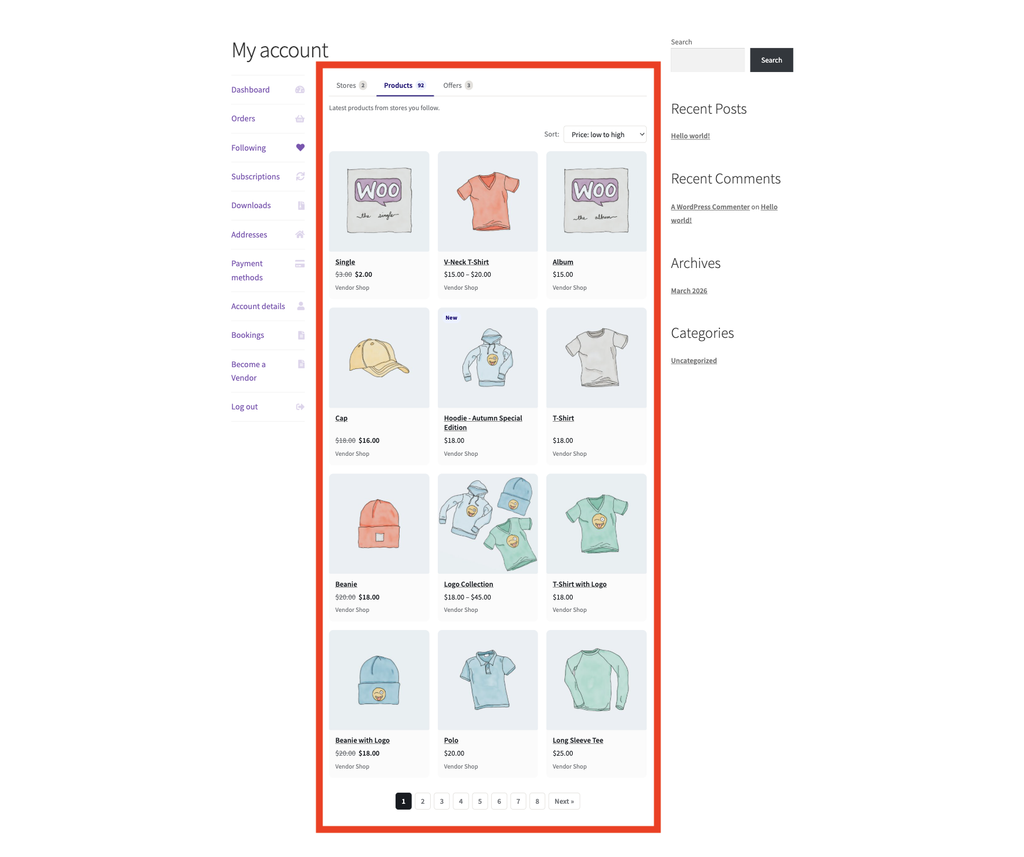
Cliquez sur Produits pour voir les produits publiés par les boutiques que vous suivez. Les produits se chargent automatiquement lorsque vous ouvrez l'onglet et sont affichés par pages. Utilisez le menu déroulant Trier pour changer l'ordre : Aléatoire (par défaut), Les plus récents, Prix : croissant, ou Prix : décroissant. Une carte produit affiche un badge Nouveau si elle a été publiée dans la même fenêtre de récence que le badge Nouveau de l'onglet Boutiques (30 jours par défaut, défini par l'administrateur de la marketplace). Utilisez les contrôles de pagination en bas pour parcourir davantage.
L'onglet Offres
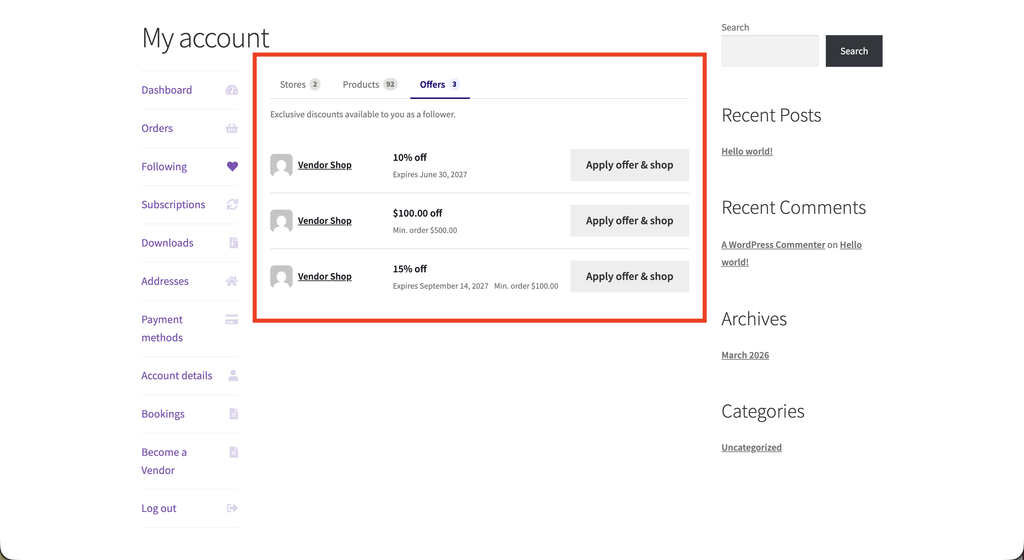
L'onglet Offres s'affiche uniquement lorsque vous avez des offres actives réservées aux abonnés et que la marketplace affiche les offres sous forme d'onglet plutôt que d'élément de menu distinct. Cliquez sur Offres pour voir les réductions réservées aux abonnés qui sont actuellement actives. Chaque offre affiche le montant de la réduction, une date d'expiration si elle est définie, et la valeur minimale de commande requise pour l'utiliser.
S'il n'y a pas d'offres actives des boutiques que vous suivez, l'onglet affiche « Aucune offre exclusive pour le moment. Revenez plus tard ! »
Comment ne plus suivre une boutique
- Allez à Mon compte → Suivis.
- Dans l'onglet Boutiques, trouvez la carte de la boutique que vous souhaitez supprimer.
- Cliquez sur Ne plus suivre. La carte disparaît immédiatement. Aucune confirmation n'est requise.
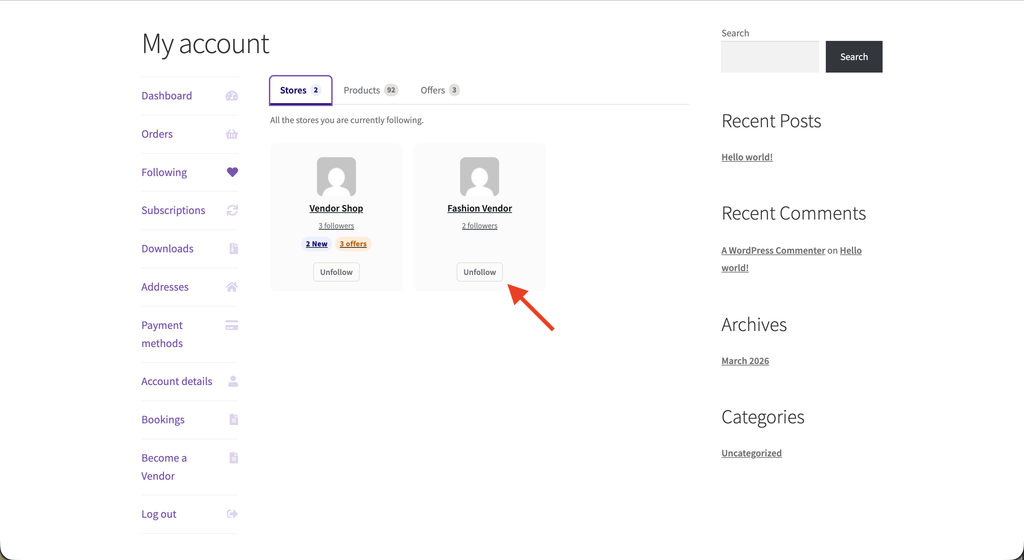
Si la demande de désabonnement échoue, la carte réapparaît et un court message d'erreur s'affiche en dessous. Réessayez ou actualisez la page.
Ne plus suivre la dernière boutique déclenche un message d'état vide et le bouton Parcourir les vendeurs pour que vous puissiez recommencer à construire votre liste.
Dépannage
Une carte de boutique affiche une image générique au lieu du logo du vendeur. La carte affiche d'abord l'icône de boutique téléchargée par le vendeur, puis sa bannière de boutique s'il n'a pas défini d'icône (ou la bannière d'abord, si votre marketplace a modifié cette priorité). S'il n'a téléchargé ni l'un ni l'autre, la carte utilise son avatar WordPress. C'est normal, pas un bug.
Une boutique que je suis vient de publier un produit, mais son décompte Nouveau dans l'onglet Boutiques ne s'est pas encore mis à jour. Ce décompte est mis en cache jusqu'à une heure, il peut donc falloir un peu de temps pour qu'il rattrape après la mise en ligne d'un nouveau produit. Le badge Nouveau sur une carte produit individuelle dans l'onglet Produits n'est pas mis en cache. Il apparaît dès que le produit est publié.
L'onglet Produits n'affiche pas les articles les plus récents en premier. L'ordre de tri par défaut est Aléatoire, pas Les plus récents. Utilisez le menu déroulant Trier et choisissez Les plus récents pour voir d'abord les produits publiés le plus récemment.
Questions fréquemment posées
Que signifie le badge Nouveau ?
Dans l'onglet Boutiques, cela signifie que la boutique a publié au moins un produit dans une fenêtre récente. Dans l'onglet Produits, le même badge apparaît sur une carte produit individuelle lorsque ce produit a été publié dans la fenêtre. La période exacte est définie par l'administrateur de la marketplace (30 jours par défaut). Une fois qu'un produit sort de cette fenêtre, le badge disparaît automatiquement.
Je ne vois pas de lien Suivis dans Mon compte.
L'administrateur de la marketplace a peut-être désactivé cette fonctionnalité dans ses paramètres WC Vendors. Contactez le propriétaire du site si vous pensez qu'elle devrait être disponible.
Dois-je être connecté pour accéder à cette page ?
Oui. Si vous essayez de visiter la page sans être connecté, vous serez redirigé vers l'écran de connexion.
Besoin d'aide ?
- Utilisateurs premium : Ouvrir un ticket de support
- Utilisateurs gratuits : Visitez notre forum communautaire