
Vous voulez savoir qui suit votre boutique et s'ils ont acheté quelque chose ? L'onglet Engage de votre tableau de bord vendeur vous montre une liste complète de vos abonnés, avec le nom de chaque personne, la date à laquelle elle a commencé à vous suivre, et si elle a passé une commande. Vous pouvez filtrer la liste, rechercher par nom et l'exporter dans un fichier tableur. WC Vendors Engage ajoute cet onglet automatiquement.
Ce dont vous aurez besoin
- WooCommerce et WC Vendors (gratuit ou Pro) installés et configurés
- WC Vendors Engage installé et actif
Ouverture de la liste des abonnés
Accédez à votre tableau de bord vendeur et cliquez sur Engage dans la navigation latérale.
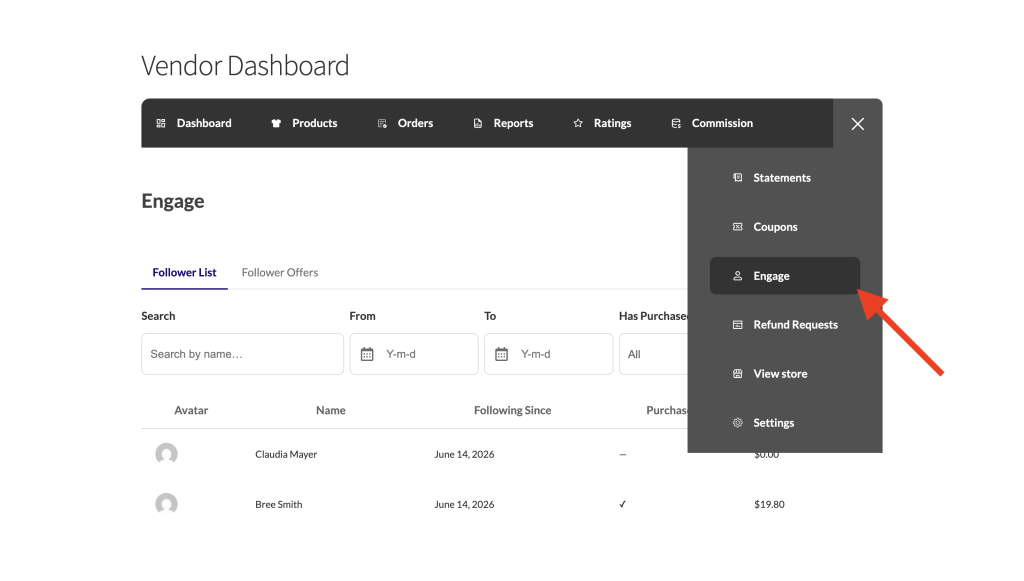
La sous-section Liste des abonnés s'ouvre par défaut et affiche un tableau de toutes les personnes qui suivent votre boutique.
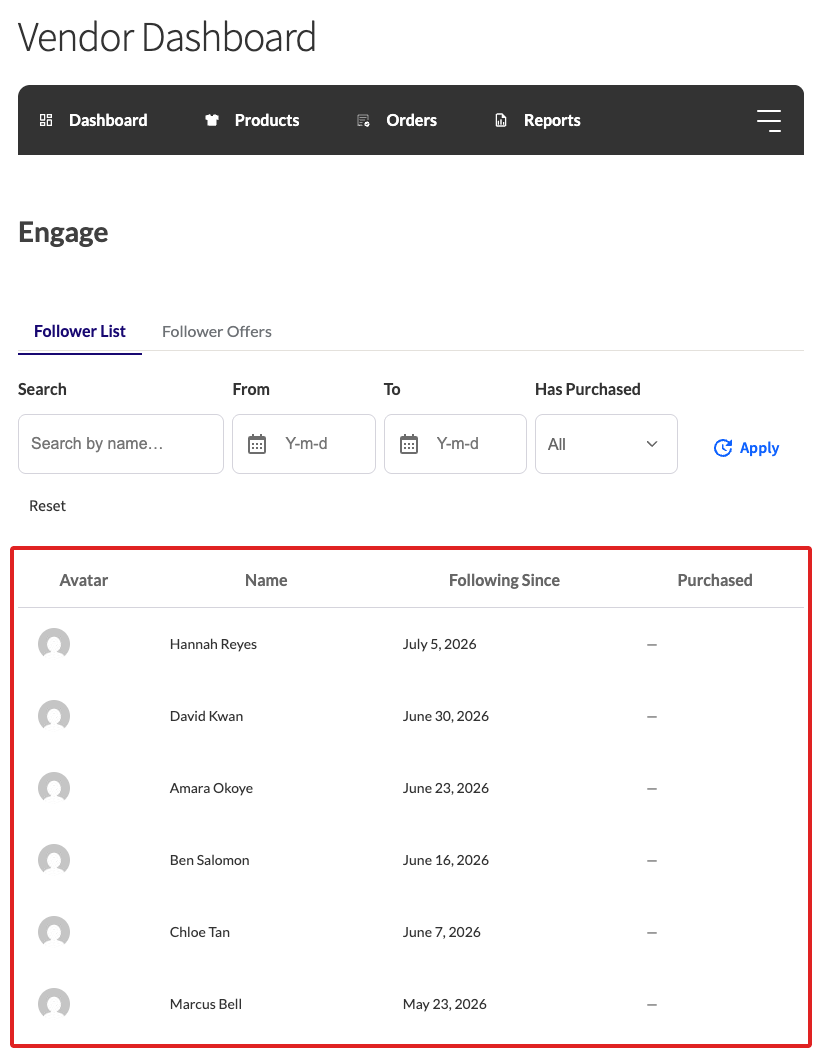
Ce qu'affiche le tableau des abonnés
Chaque ligne du tableau représente un abonné. Le tableau comporte quatre colonnes :
| Colonne | Ce qu'elle affiche |
|---|---|
| Avatar | L'image de profil de l'abonné |
| Nom | Le nom d'affichage de l'abonné |
| Suit depuis | La date à laquelle il a commencé à suivre votre boutique |
| A acheté | Une coche (✓) s'il a passé au moins une commande chez vous ; un tiret (—) s'il ne l'a pas fait |
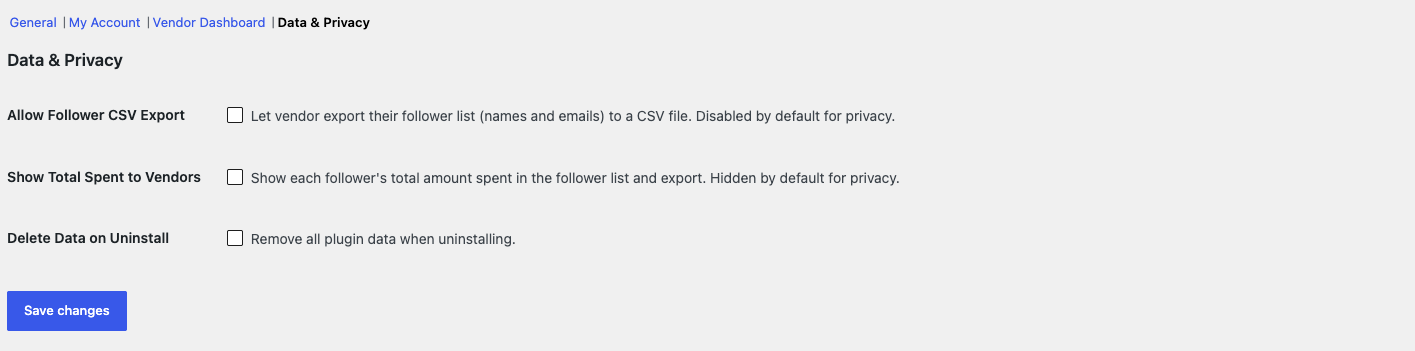
Une cinquième colonne, Total dépensé, est masquée par défaut. Elle n'apparaît que lorsque l'administrateur de votre boutique active Afficher le total dépensé aux vendeurs sous WC Vendors → Paramètres → Engage → Données et confidentialité. Lorsqu'elle est activée, elle affiche le montant cumulé que chaque abonné a dépensé pour vos produits sur toutes ses commandes.
Recherche et filtrage de la liste
Utilisez les filtres au-dessus du tableau pour affiner la liste à des abonnés spécifiques.
Rechercher par nom
Tapez une partie du nom d'un abonné dans le champ Rechercher et cliquez sur Appliquer pour filtrer le tableau.
Filtrer par date
Utilisez les sélecteurs de date De et À pour afficher uniquement les abonnés qui ont commencé à suivre votre boutique dans une période donnée. Vous pouvez définir une ou deux dates. Définir seulement De affiche tous ceux qui ont suivi après cette date, et définir seulement À affiche tous ceux qui ont suivi avant.
Filtrer par historique d'achat
Le menu déroulant A acheté vous permet de vous concentrer sur un groupe spécifique :
- Tous : affiche tous les abonnés, qu'ils aient commandé chez vous ou non
- Acheté : affiche uniquement les abonnés qui ont passé au moins une commande
- Pas encore acheté : affiche les abonnés qui n'ont pas encore commandé, utile pour identifier les acheteurs potentiels pour la première fois
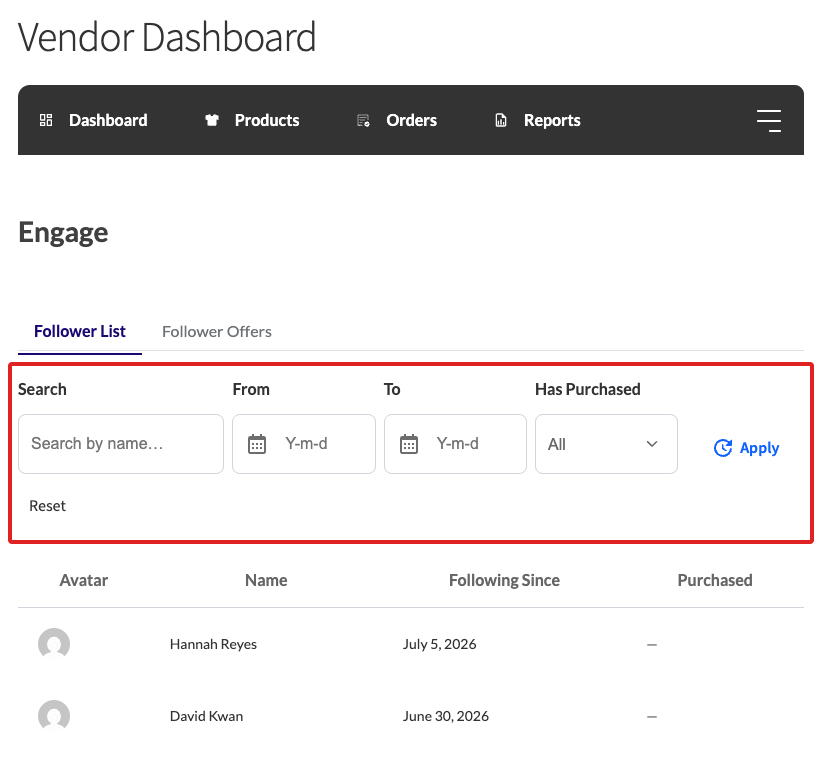
Cliquez sur Appliquer pour exécuter les filtres. Cliquez sur Réinitialiser pour effacer tous les filtres et revenir à la liste complète.
Navigation sur plusieurs pages
Si vous avez plus d'abonnés que ce qui peut tenir sur une page, des contrôles de pagination apparaissent sous le tableau. Utilisez les liens Précédent et Suivant pour naviguer entre les pages.
L'administrateur de votre boutique définit le nombre d'abonnés affichés par page. La valeur par défaut est 20. Si vous avez besoin de l'ajuster, demandez à votre administrateur de mettre à jour le paramètre Abonnés par page dans WC Vendors → Paramètres → Engage → Tableau de bord du vendeur.
Exportation de votre liste d'abonnés
Cliquez sur Exporter CSV dans la sous-navigation pour télécharger votre liste d'abonnés sous forme de fichier tableur.
Le bouton Exporter CSV est masqué par défaut. Il n'apparaît que lorsque l'administrateur de votre boutique active Autoriser l'exportation CSV des abonnés sous WC Vendors → Paramètres → Engage → Données et confidentialité, et que votre boutique compte au moins un abonné.
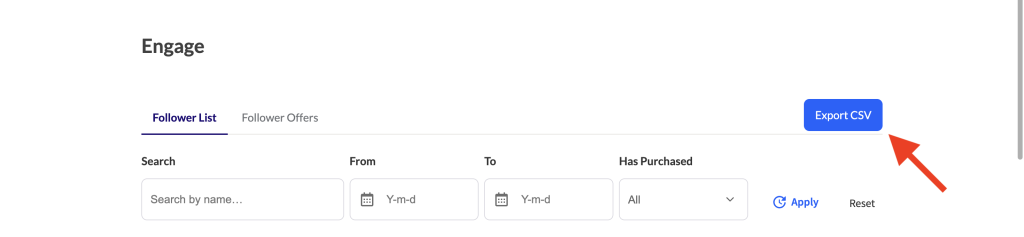
Le CSV comprend quatre colonnes : Nom d'affichage, E-mail, Abonné depuis et A acheté (Oui ou Non). Si l'administrateur de votre boutique a activé Afficher le total dépensé aux vendeurs, le CSV comprend également une colonne Total dépensé. Son en-tête porte le code de devise de votre boutique, par exemple « Total dépensé (USD) ».
L'exportation inclut toujours tous vos abonnés, quels que soient les filtres que vous avez appliqués à l'écran.
Dépannage
Je ne vois pas le bouton Exporter CSV
Le bouton n'apparaît que lorsque l'administrateur de votre boutique a activé Autoriser l'exportation CSV des abonnés sous WC Vendors → Paramètres → Engage → Données et confidentialité, et que votre boutique compte au moins un abonné. Le paramètre est désactivé par défaut pour des raisons de confidentialité, demandez donc à votre administrateur de l'activer si vous avez besoin de l'exportation.
Je ne vois pas la colonne Total dépensé
La colonne est masquée par défaut pour des raisons de confidentialité. Elle n'apparaît que lorsque l'administrateur de votre boutique active Afficher le total dépensé aux vendeurs sous WC Vendors → Paramètres → Engage → Données et confidentialité. Demandez à votre administrateur de l'activer si vous avez besoin du total des dépenses de chaque abonné.
Questions fréquemment posées
La liste des abonnés montre-t-elle tous mes abonnés ou seulement les récents ?
Elle montre tous vos abonnés actuels. Utilisez les filtres de date De et À si vous souhaitez vous concentrer sur les abonnés qui se sont inscrits pendant une période spécifique.
Que signifie la colonne Acheté ?
Elle indique si un abonné a passé au moins une commande dans votre boutique. Si l'administrateur de votre boutique l'a activée, la colonne Total dépensé indique le montant cumulé qu'il a dépensé chez vous sur toutes ces commandes.
Mes filtres actifs affectent-ils l'exportation CSV ?
Non. Exporter CSV télécharge toujours votre liste complète d'abonnés, même lorsque des filtres sont actifs à l'écran.
Besoin d'aide ?
Si vous avez une question ou rencontrez des problèmes, nous sommes là pour vous aider.
- Utilisateurs premium : Ouvrir un ticket de support
- Utilisateurs gratuits : Visitez notre forum communautaire