
Chaque marketplace a des clients qui reviennent toujours chez le même vendeur. WC Vendors Engage donne à ces clients un moyen de officialiser cette relation. Il donne également aux vendeurs un outil pour la récompenser. Ce guide couvre ce qui est inclus, comment fonctionne chaque aspect de l'expérience et où aller ensuite.
Ce dont vous aurez besoin
- WooCommerce et WC Vendors (gratuit ou Pro) installés et configurés
- WC Vendors Engage installé et actif
Ce que les clients obtiennent
Bouton Suivre
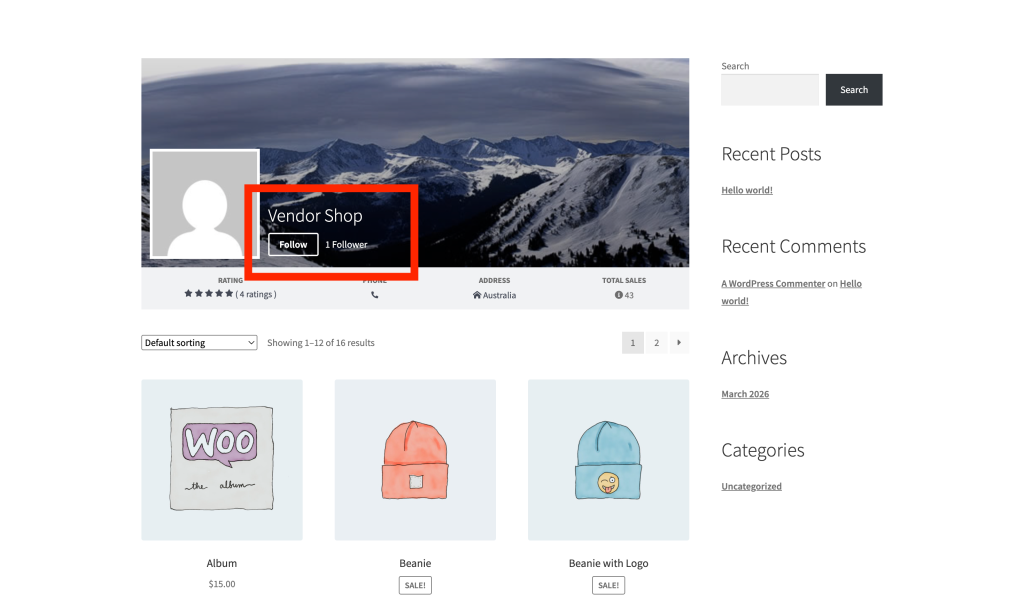
Un bouton Suivre / Suivi apparaît sur les pages de magasin des vendeurs et dans les shortcodes de liste de vendeurs. Les clients cliquent dessus pour commencer ou arrêter de suivre un magasin. Le bouton affiche également le nombre total d'abonnés du vendeur. Le bouton de la page du magasin et le bouton de la liste des vendeurs peuvent être activés indépendamment des paramètres d'administration.
Page Suivis
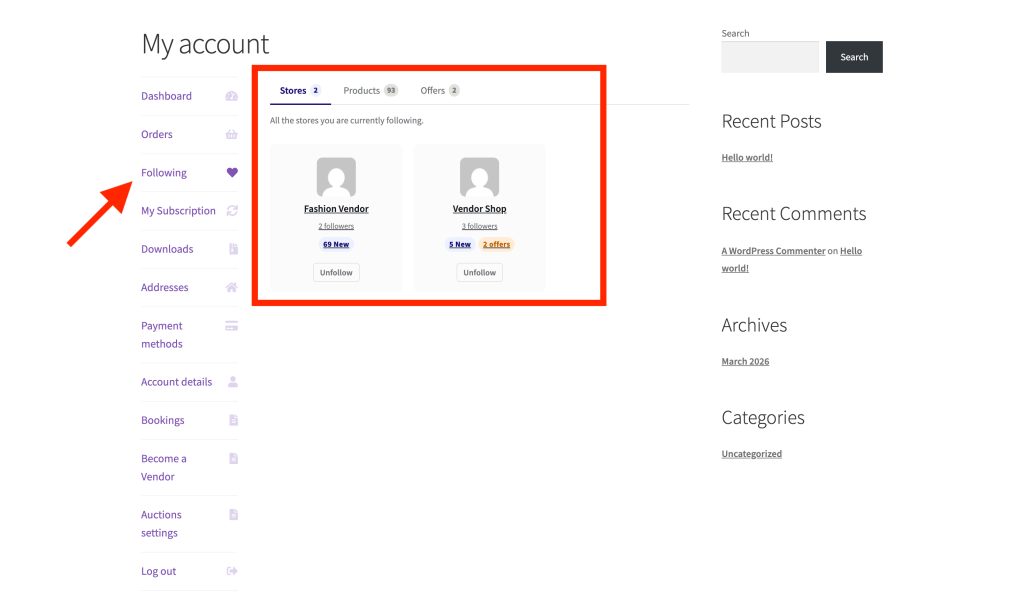
Un onglet Suivis apparaît dans la zone Mon compte du client. La page est divisée en trois onglets : Magasins, Produits et Offres. L'onglet Magasins affiche une carte pour chaque vendeur suivi, avec le logo du magasin, le nom, le nombre d'abonnés et le nombre de nouveaux produits que ce vendeur a ajoutés récemment. L'onglet Produits liste les produits récents de ces magasins, et l'onglet Offres montre les réductions disponibles de chaque magasin qu'ils suivent lorsque les Offres d'abonnés sont activées. Cet onglet Offres n'apparaît ici que lorsque le Placement des offres est défini sur « Onglet dans Suivis » (par défaut). S'il est défini sur « Élément de menu de premier niveau Mon compte » à la place, les Offres s'affichent comme leur propre élément de menu Mon compte distinct.
Offres d'abonnés
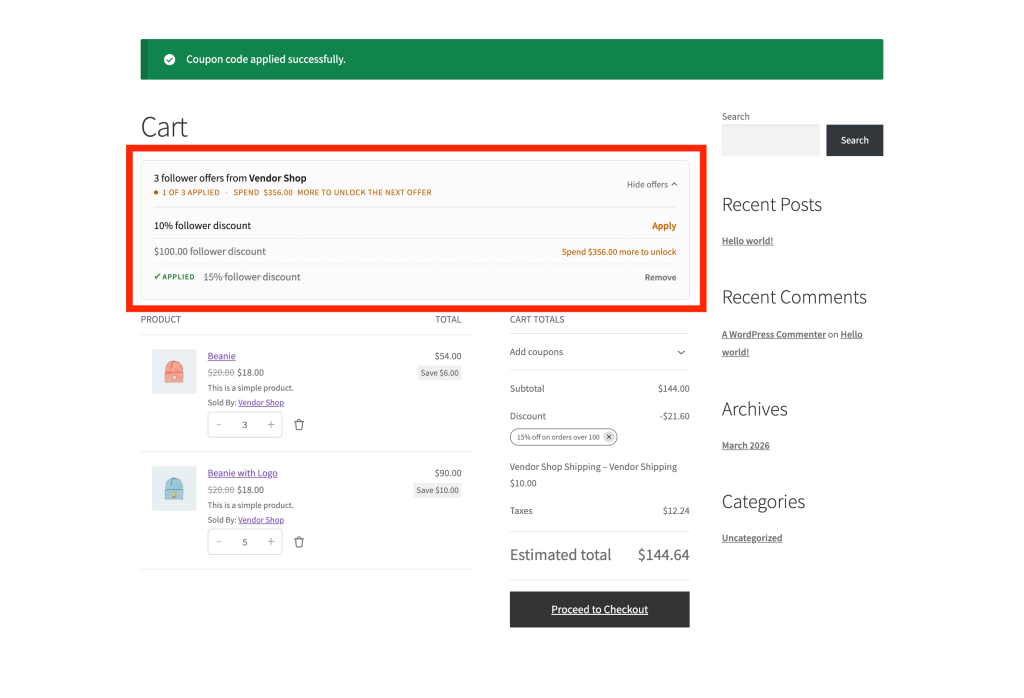
Lorsqu'un vendeur a une Offre d'abonné active, les abonnés éligibles voient une bannière de réduction sur les pages du panier et de paiement. L'éligibilité est automatique car ils suivent ce magasin, il n'y a donc aucun code à rechercher. Avec les Offres d'abonnés à application automatique activées (par défaut), la meilleure offre éligible par vendeur s'applique automatiquement sans que le client ait besoin de cliquer sur quoi que ce soit. Ils peuvent toujours la supprimer ou appliquer manuellement une autre offre éligible en cliquant sur Appliquer sur cette offre à la place.
Les offres peuvent également être conditionnées par un montant minimum de dépense. Tant que le sous-total du vendeur n'atteint pas ce montant, la bannière affiche un message demandant au client de dépenser un peu plus pour débloquer la réduction, au lieu de l'appliquer.
Ce que les vendeurs obtiennent
Onglet Engage
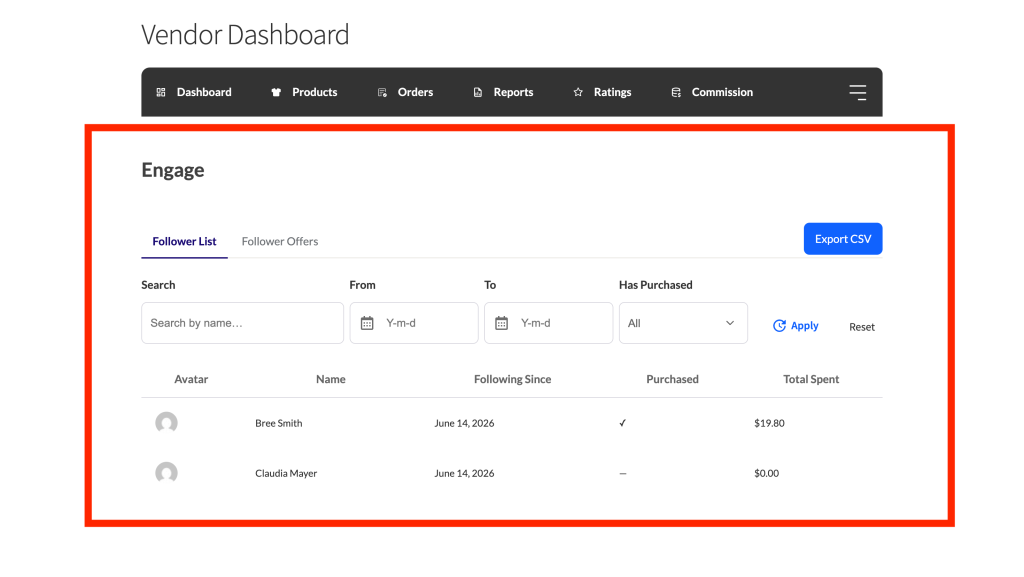
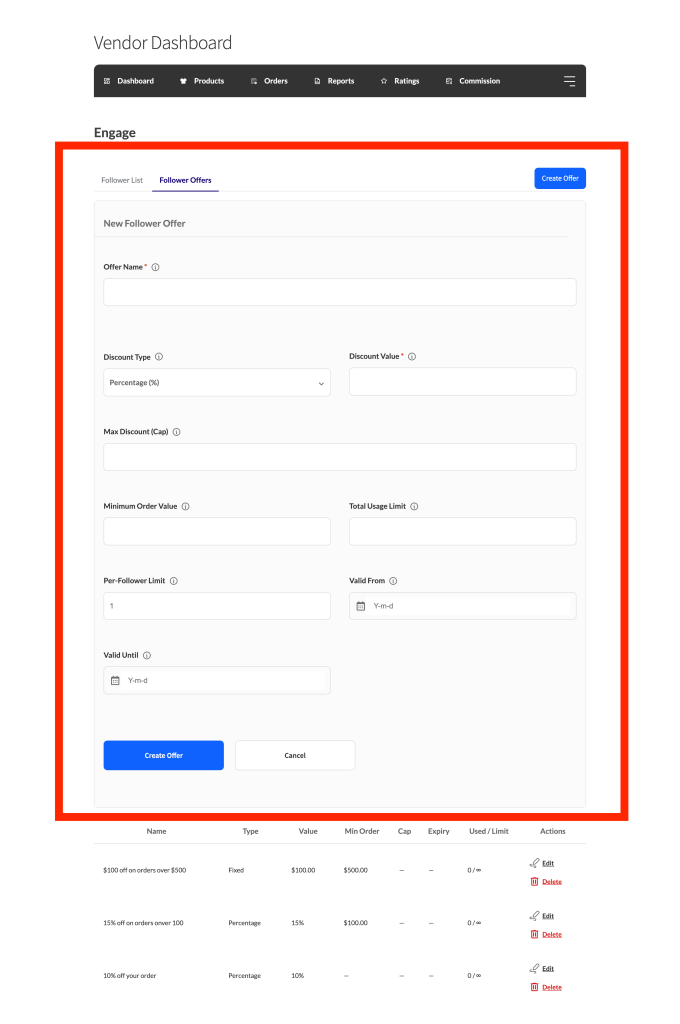
WC Vendors Engage ajoute un onglet Engage au tableau de bord du vendeur. À l'intérieur de l'onglet, les vendeurs voient deux sections.
La Liste des abonnés est un tableau paginé de chaque client suivant ce magasin. Les vendeurs peuvent rechercher et filtrer la liste, et l'exporter en CSV.
La section Offres aux abonnés est l'endroit où les vendeurs créent et gèrent les coupons réservés aux abonnés. Les vendeurs définissent le type de remise, le montant et la date d'expiration. Le plugin gère automatiquement l'éligibilité, de sorte que seuls les abonnés connectés sont qualifiés. Cette section n'apparaît que lorsque les Offres aux abonnés sont activées dans les paramètres d'administration.
Où le configurer
Toutes les fonctionnalités sont configurées dans WC Vendors → Paramètres → Engage. L'onglet comporte quatre sections.
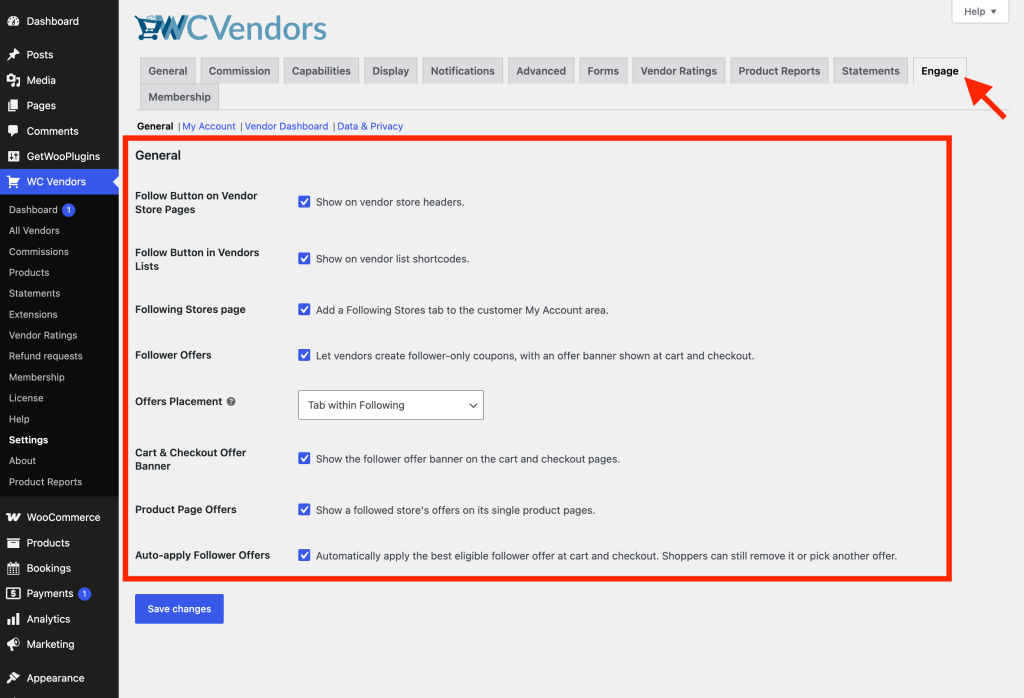
Général : activations et options pour chaque fonctionnalité principale : Bouton Suivre sur les pages de boutique des vendeurs, Bouton Suivre dans les listes de vendeurs, Page des boutiques suivies, Offres aux abonnés, Bannière d'offres dans le panier et la validation de commande, Offres sur la page produit et Offres aux abonnés à application automatique. Toutes les activations de fonctionnalités sont activées par défaut. Il y a également un menu déroulant Placement des offres, qui contrôle si les offres s'affichent comme un onglet dans Suivis (par défaut) ou comme un élément de menu de premier niveau dans Mon compte.
Mon compte : configure ce qui est mis en évidence sur la page Suivis. Vous pouvez définir le champ Âge des nouveaux produits (jours), qui contrôle combien de jours un produit est considéré comme « nouveau » (défaut : 30). Il y a aussi l'option Produits par page qui limite le nombre de produits apparaissant par page dans le flux (défaut : 12), et l'option Offres par page qui définit le nombre d'offres apparaissant par page dans l'onglet Offres (défaut : 12).
Tableau de bord vendeur : vous permet de choisir combien d'abonnés apparaissent par page dans la Liste des abonnés du vendeur via l'option Abonnés par page (défaut : 20).
Données et confidentialité : comprend l'option Autoriser l'exportation CSV des abonnés pour permettre aux vendeurs d'exporter leur liste d'abonnés au format CSV, l'option Afficher le total dépensé aux vendeurs pour montrer le total des dépenses de chaque abonné aux vendeurs, et l'option Supprimer les données à la désinstallation pour supprimer toutes les données du plugin lors de la désinstallation. Les trois sont désactivées par défaut.
Prochaines étapes
Une fois WC Vendors Engage actif, voici où aller ensuite :
- Activez votre licence WC Vendors Engage
- Paramètres d'administration de WC Vendors Engage
- Comment créer une offre pour abonnés en tant que vendeur
- Comment les clients suivent les boutiques et accèdent aux offres pour abonnés
Questions fréquemment posées
Les clients doivent-ils être connectés pour suivre un vendeur ?
Oui. Le suivi est lié au compte WooCommerce d'un client. Les invités peuvent voir le bouton Suivre mais doivent être connectés pour l'utiliser.
Ai-je besoin de WC Vendors Pro, ou la version gratuite fonctionne-t-elle ?
La version gratuite de WC Vendors est tout ce qui est nécessaire. WC Vendors Pro n'est pas requis pour exécuter WC Vendors Engage.
Si je désactive les Offres aux abonnés dans les paramètres, les offres de vendeurs existantes sont-elles supprimées ?
Non. La désactivation du paramètre masque la fonctionnalité du frontend et du tableau de bord vendeur, mais les données de coupon sous-jacentes restent intactes. La réactivation des Offres aux abonnés restaure l'accès complet.
Besoin d'aide ?
Si vous avez une question ou rencontrez des problèmes, nous sommes là pour vous aider.
- Utilisateurs premium : Ouvrir un ticket de support
- Utilisateurs gratuits : Visitez notre forum communautaire