
Si vous venez d'installer WC Vendors Engage, vous devrez activer votre licence avant que les mises à jour automatiques ne fonctionnent. L'ensemble du processus prend moins d'une minute. Vous avez besoin de votre clé de licence et de l'adresse e-mail de votre compte WC Vendors.
Ce dont vous aurez besoin
- WooCommerce et WC Vendors (gratuit ou Pro) installés et configurés
- WC Vendors Engage installé et actif
- Votre clé de licence WC Vendors Engage : trouvez-la en vous connectant à votre compte WC Vendors
- L'adresse e-mail que vous avez utilisée lors de votre achat
Comment activer votre licence
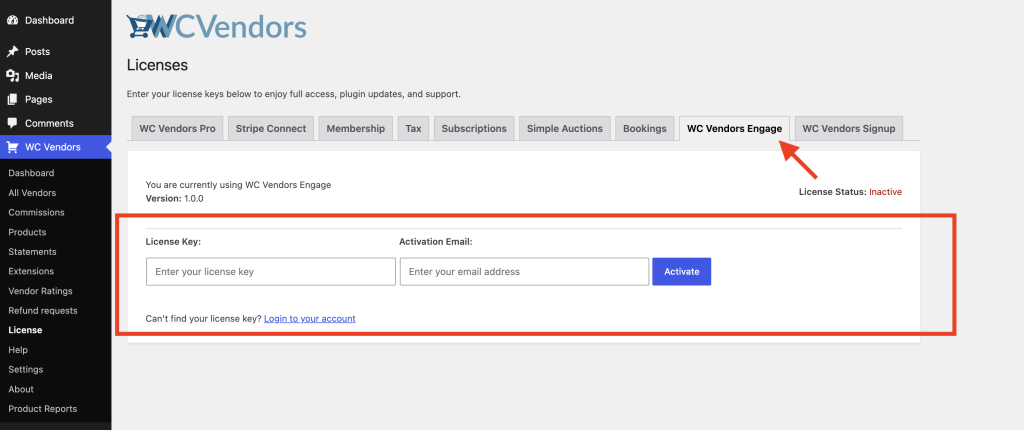
- Dans votre administration WordPress, allez à WC Vendors → Licence.
- Cliquez sur l'onglet WC Vendors Engage.
- Collez votre clé de licence dans le champ Clé de licence.
- Entrez votre adresse e-mail d'achat dans le champ E-mail d'activation.
- Cliquez sur Activer.
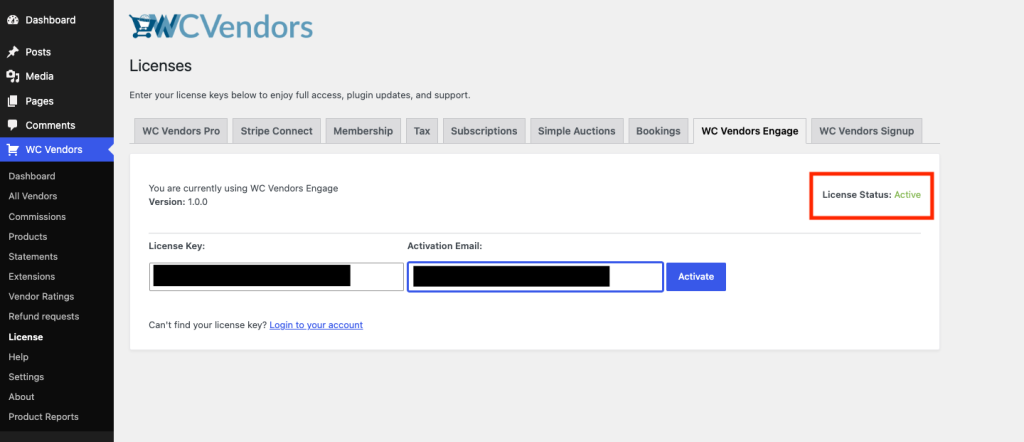
- Confirmez que le Statut de la licence indique Active.
Une fois l'activation réussie, le Statut de la licence en haut de l'onglet passe à Active en vert.
La notification de licence inactive
Si la licence n'est pas encore activée, une notification rouge apparaît en haut de votre administration WordPress : « La clé de licence WC Vendors Engage n'a pas été activée, vous ne pourrez donc pas bénéficier des mises à jour automatiques ni du support ! »
Cliquer sur Cliquez ici dans cette notification vous amène directement à l'onglet de licence WC Vendors Engage.

Vous pouvez ignorer la notification en cliquant sur le X. Une fois ignorée, elle ne réapparaîtra pas, mais la licence restera inactive jusqu'à ce que vous l'activiez réellement.
Déplacer votre licence vers un autre site
Il n'y a pas de bouton de désactivation sur la page de licence. Pour déplacer votre licence vers un autre site, connectez-vous à votre compte WC Vendors et gérez vos activations actives à partir de là. Une fois que vous libérez un emplacement, vous pouvez activer sur le nouveau site en suivant les mêmes étapes que ci-dessus.
Sur les installations multisites
Sur un réseau multisite, la licence Engage est stockée au niveau du réseau (site entier), donc l'activer une fois couvre l'ensemble du réseau. Vous n'avez pas besoin de l'activer séparément sur chaque site.
Mises à jour automatiques
Une fois votre licence activée, les mises à jour de WC Vendors Engage apparaissent dans l'écran standard WordPress Tableau de bord → Mises à jour. WordPress vérifie les nouvelles versions en arrière-plan. Vous n'avez rien de plus à faire pour rester à jour.
Questions fréquemment posées
Je ne trouve pas ma clé de licence. Où dois-je chercher ?
Connectez-vous à votre compte WC Vendors. Vos achats et clés de licence sont listés dans le tableau de bord du compte. Il y a aussi un lien « Vous ne trouvez pas votre clé de licence ? Connectez-vous à votre compte » directement sur l'onglet de licence.
J'ai cliqué sur Activer mais le statut indique toujours Inactif. Qu'est-ce qui ne va pas ?
Vérifiez que la clé de licence et l'e-mail correspondent exactement à ce qui se trouve dans votre compte WC Vendors. Collez la clé plutôt que de la taper manuellement pour éviter les fautes de frappe.
Besoin d'aide ?
Si vous avez une question ou rencontrez des problèmes, nous sommes là pour vous aider.
- Utilisateurs premium : Ouvrir un ticket de support
- Utilisateurs gratuits : Visitez notre forum communautaire