
Vous souhaitez tester les mises à jour des plugins avant qu'elles n'atteignent votre marketplace en direct ? Vous pouvez activer votre licence WC Vendors sur jusqu'à 3 sites de staging par clé de licence, en plus des sites couverts par votre plan. Ce guide vous montre quelles adresses de staging sont reconnues, comment activer un site de staging afin qu'il reçoive les mises à jour du plugin, et comment libérer un emplacement de staging.
Prérequis
- Une licence active pour le plugin WC Vendors que vous souhaitez utiliser, par exemple WC Vendors Pro, Stripe Connect, Membership, Tax ou WC Vendors Engage.
- Accès à votre compte sur wcvendors.com.
- Un site de staging sur une adresse qui correspond à l'un des modèles ci-dessous.
- Accès administrateur à l'administration WordPress de votre site de staging.
Adresses de staging prises en charge
Notre système de licence ne considère un site comme un site de staging que lorsque son adresse web correspond à l'un de ces modèles. La correspondance commence au début de l'adresse, donc la forme de l'adresse est importante. Dans la liste, * représente n'importe quel texte, tel que votre domaine ou sous-domaine. Un site sur toute autre adresse est considéré comme un site normal et utilise l'une de vos activations payantes.
localhost127.0.0.1*.dev*.local*.test*.staging*.example*.invaliddev.*(par exempledev.votremagasin.com. Un chiffre est autorisé, doncdev2.votremagasin.comfonctionne aussi)local.*(par exemplelocal.votremagasin.com. Un chiffre est autorisé)test.*(par exempletest.votremagasin.com. Un chiffre est autorisé)staging.*(par exemplestaging.votremagasin.comoustaging1.votremagasin.com)stage.*(par exemplestage.votremagasin.com. Un chiffre est autorisé)preprod.*(par exemplepreprod.votremagasin.com)*staging.wpengine.com(WP Engine)*stg.wpengine.com(WP Engine)*dev.wpengine.com(WP Engine)dev-*.pantheonsite.io(Pantheon)test-*.pantheonsite.io(Pantheon)staging-*.kinsta.com(Kinsta)staging-*.kinsta.cloud(Kinsta)env-*.kinsta.cloud(Kinsta)*.cloudwaysapps.com(Cloudways)*.sg-host.com(SiteGround)*.myftpupload.com(GoDaddy)*.instawp.xyz(InstaWP)*.preload.site*.tempurl.host*-staging.wpdns.site*-staging.onrocket.site*staging.astahosting.com.au*staging.leserviceweb.com*-dev.ksysweb.com*-stg.ksysweb.com*.ngrok.io
Si votre hôte de staging ne figure pas sur la liste, ouvrez un ticket de support ou contactez-nous et demandez-nous d'ajouter le modèle de son adresse. Les hébergeurs web qui fournissent des sites de staging peuvent nous contacter de la même manière.
Étape 1 : Trouvez votre clé de licence
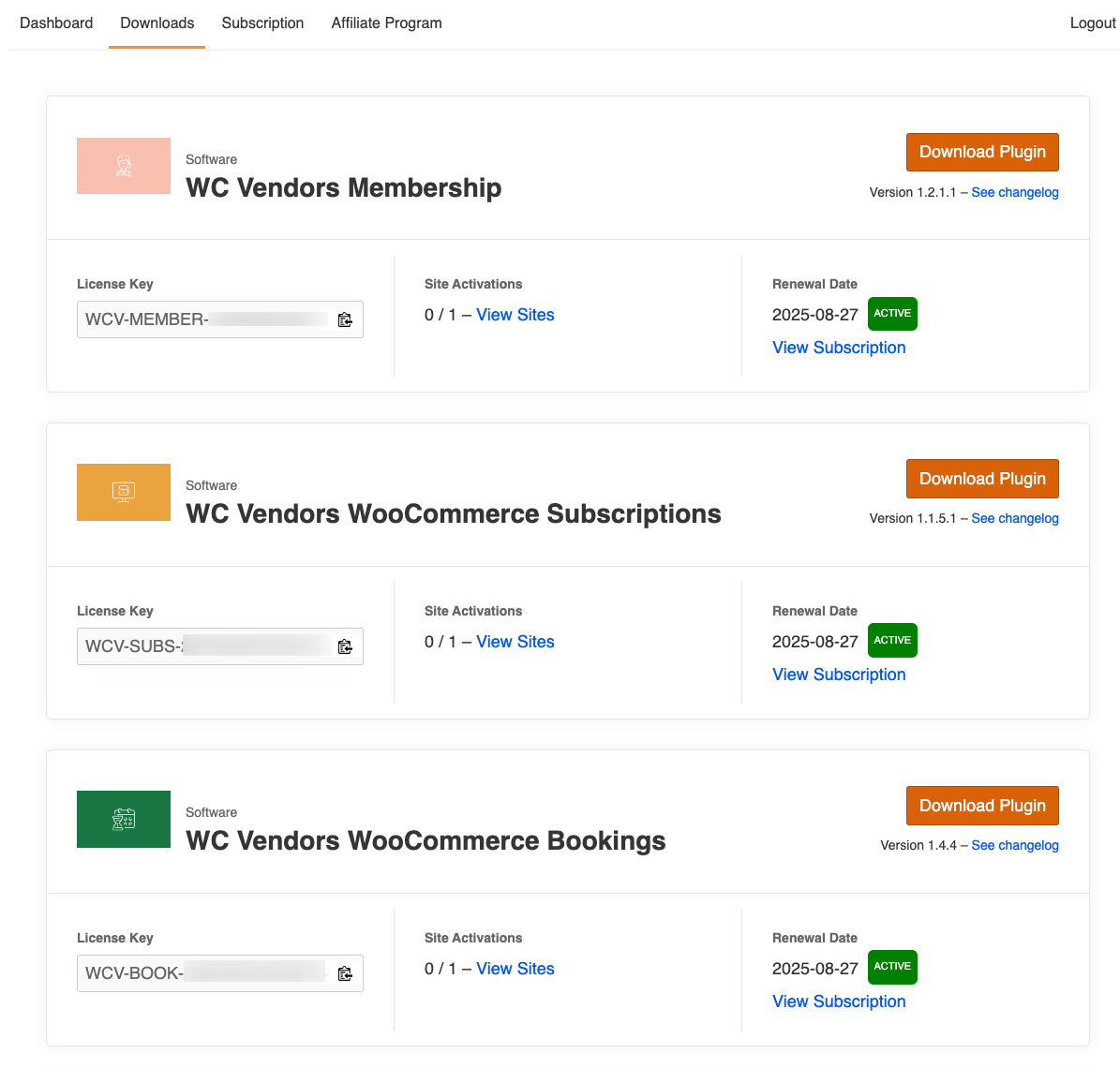
- Connectez-vous à votre compte sur wcvendors.com.
- Cliquez sur l'onglet Téléchargements.
- Trouvez le plugin que vous souhaitez activer.
- Copiez la valeur sous Clé de licence.
Chaque plugin a sa propre clé de licence.
Étape 2 : Trouvez votre e-mail d'activation
L'écran de licence demande également votre e-mail d'activation. C'est l'adresse e-mail à laquelle votre clé de licence est enregistrée. Elle peut être différente de l'e-mail que vous utilisez pour vous connecter à votre compte.
- Ouvrez l'e-mail de confirmation de commande que vous avez reçu lors de l'achat de la licence.
- Trouvez le tableau Clés de licence.
- Copiez l'adresse dans la colonne E-mail d'activation.
Le même tableau s'affiche également sur la page de confirmation de commande que vous voyez juste après le paiement. Si vous ne trouvez pas l'e-mail, ouvrez un ticket de support et nous confirmerons l'e-mail d'activation pour votre clé de licence.
Étape 3 : Activez la licence sur votre site de staging
- Sur votre site de staging, connectez-vous à l'administration WordPress.
- Allez à WC Vendors → Licence.
- Sélectionnez l'onglet du plugin que vous activez, par exemple WC Vendors Pro, Stripe Connect, Membership, Tax, Subscriptions, Simple Auctions, Bookings ou WC Vendors Engage.
- Collez votre clé de licence dans le champ Clé de licence.
- Entrez votre e-mail d'activation dans le champ E-mail d'activation.
- Cliquez sur Activer.
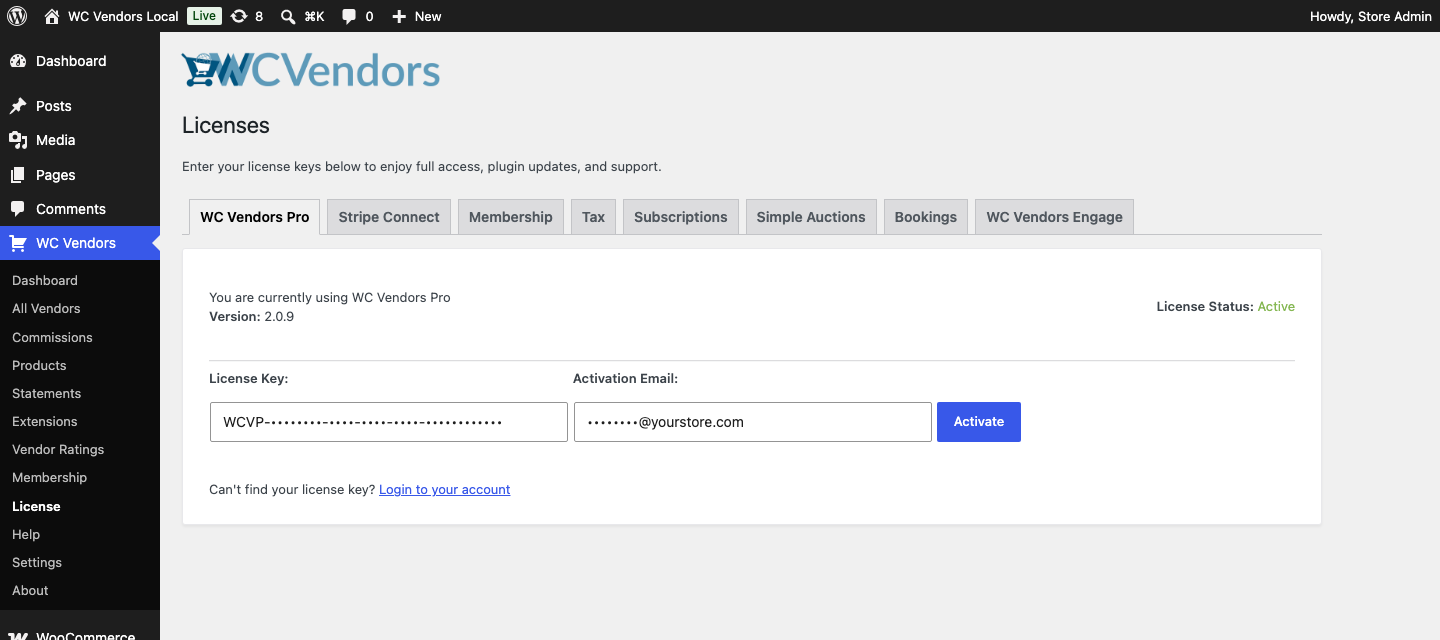
La page confirme que la licence est active. Le site de staging utilise l'un de vos 3 emplacements de staging et reçoit les mises à jour du plugin de la même manière que votre site en production.
Supprimez un site de staging de votre licence
Si vous n'utilisez plus un site de staging, supprimez-le pour libérer son emplacement pour un nouveau.
- Connectez-vous à votre compte sur wcvendors.com.
- Cliquez sur l'onglet Téléchargements.
- Trouvez le plugin que vous souhaitez modifier.
- Cliquez sur Voir les sites sous Activations de site.
- Cliquez sur la croix rouge à côté du site de staging dont vous n'avez plus besoin.
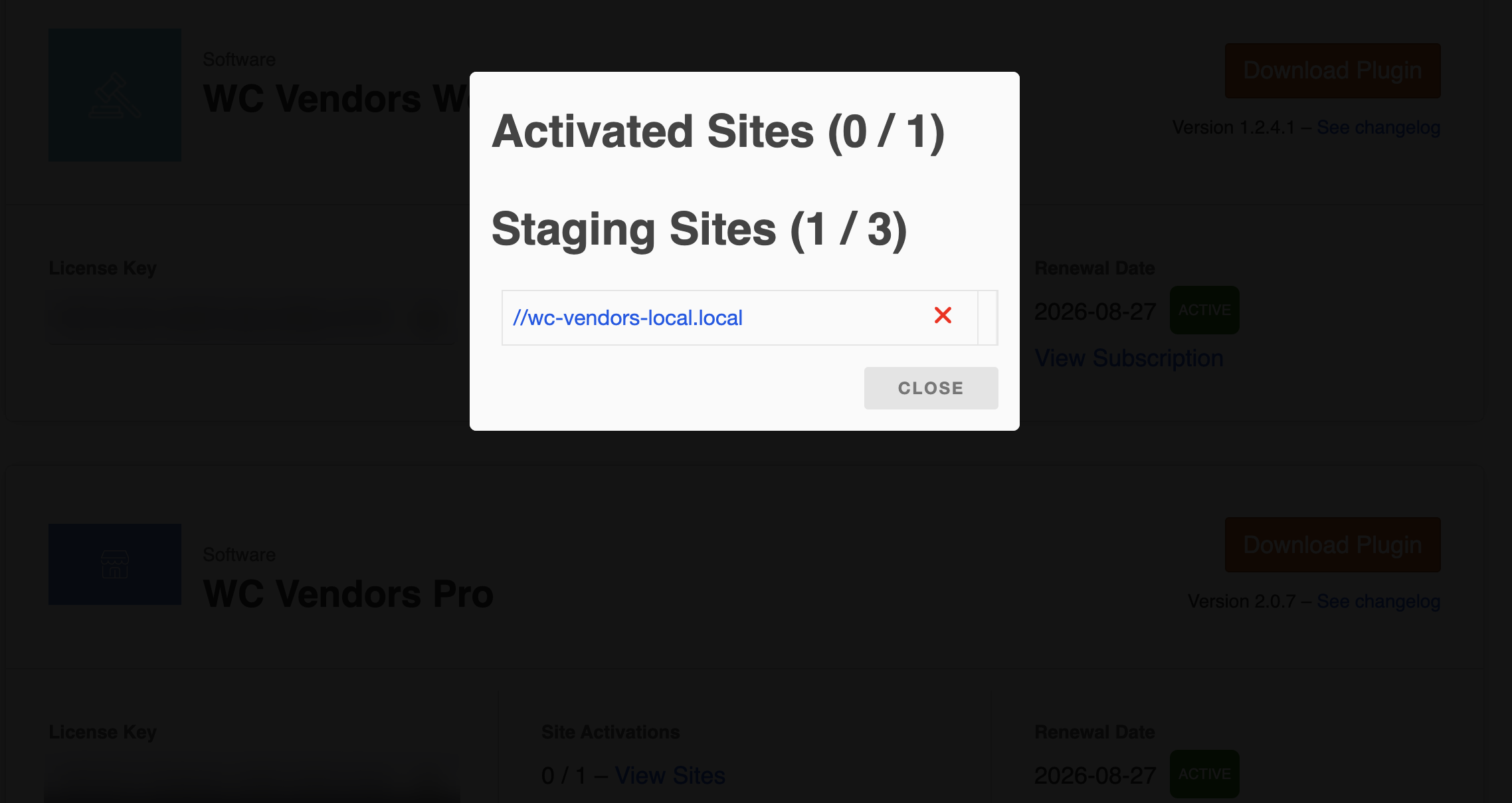
La fenêtre liste vos sites activés et vos sites de staging séparément, avec un décompte pour chacun.
Dépannage
La licence ne s'active pas sur votre site de staging
Vérifiez que l'adresse de votre site de staging correspond à l'un des modèles dans Adresses de staging prises en charge ci-dessus. Sinon, le système de licence traite le site comme un site normal, et l'activation échoue une fois que toutes vos activations payantes sont utilisées.
Les terminaisons de domaine génériques comme .com, .net ou .xyz ne sont pas reconnues comme des sites de staging en elles-mêmes, car les vrais sites de production les utilisent. Mettez plutôt un préfixe de staging reconnu devant votre domaine, par exemple staging.votremagasin.com.
L'activation échoue avec une erreur concernant l'e-mail d'activation
Vérifiez que vous avez entré l'adresse de la colonne E-mail d'activation de votre e-mail de confirmation de commande (voir Étape 2), et non votre e-mail de connexion. Si cela échoue toujours, ouvrez un ticket de support et nous confirmerons l'e-mail d'activation pour votre clé de licence.
Le modèle d'adresse de staging de votre hôte ne figure pas sur la liste
Contactez notre équipe de support avec le modèle d'adresse de staging de votre hébergeur. Si l'hébergeur est un fournisseur WordPress géré avec un format d'adresse de staging fixe, nous chercherons à l'ajouter au système de licence.
Vous avez utilisé les 3 emplacements de staging
Supprimez un site de staging que vous n'utilisez plus depuis Téléchargements → Voir les sites sur wcvendors.com (voir Supprimer un site de staging de votre licence ci-dessus). La limite de 3 sites de staging s'applique à chaque clé de licence, donc la suppression d'un ancien site de staging libère un emplacement immédiatement.
Questions fréquemment posées
Puis-je utiliser une terminaison de domaine comme .com ou .xyz comme domaine de staging ?
Non. Les vrais sites de production du monde entier utilisent ces terminaisons, nous ne pouvons donc pas traiter une terminaison de domaine entière comme du staging. Utilisez un préfixe de staging reconnu sur votre domaine existant, par exemple staging.yourstore.com ou dev.yourstore.com.
Un site de staging utilise-t-il une de mes activations de site payantes ?
Non. Chaque clé de licence a sa propre allocation allant jusqu'à 3 sites de staging, séparée de vos activations de site payantes. Les activations de staging ne réduisent pas le nombre de sites en direct que vous pouvez exécuter sur la même clé.
Besoin d'aide ?
Si vous avez une question ou rencontrez des problèmes, nous sommes là pour vous aider.
- Utilisateurs premium : Ouvrir un ticket de support
- Utilisateurs gratuits : Visitez notre forum communautaire