
Si WC Vendors Pro n’affiche pas les notifications de mise à jour, c’est généralement parce que la licence n’est pas activée sur le site. Les plugins payants WC Vendors récupèrent les mises à jour directement depuis le serveur premium de WC Vendors sur wcvendors.com, et non depuis WordPress.org, donc une licence active est ce qui les débloque. Ci-dessous, vous activerez votre licence et parcourrez les étapes à vérifier si les mises à jour n’apparaissent toujours pas.
Comment les mises à jour sont livrées
Le plugin gratuit WC Vendors se met à jour via WordPress.org comme tout autre plugin gratuit. WC Vendors Pro et les extensions payantes sont différents. Ils se connectent directement à wcvendors.com pour vérifier les nouvelles versions. WordPress affiche la notification de mise à jour dans votre tableau de bord une fois qu’une nouvelle version est détectée, et vous l’installez de la même manière que vous le feriez pour toute autre mise à jour de plugin.
Les mises à jour ne sont livrées que lorsque votre licence est active sur le site. Si la licence est inactive ou expirée, la connexion au serveur de mise à jour est bloquée et aucune notification de mise à jour n’apparaîtra, même si une version plus récente est disponible.
Ce dont vous avez besoin pour recevoir les mises à jour
- Accès à votre tableau de bord de compte sur wcvendors.com
- Une licence WC Vendors Pro active
- La clé de licence saisie et activée sur votre site en production
- L’adresse e-mail utilisée lors de l’achat de la licence
- WooCommerce avec WordPress 5.5 ou une version ultérieure installé
Votre licence ne doit être activée que sur votre site de production en direct. Cependant, vous pouvez également l’activer sur jusqu’à trois environnements de staging ou de développement par clé de licence. Si elle est déjà activée sur un site en direct ailleurs, désactivez-la d’abord depuis votre tableau de bord de compte.
Comment activer votre licence
- Dans votre administration WordPress, allez à WC Vendors → Licence.
- Cliquez sur l’onglet WC Vendors Pro.
- Entrez votre Clé de licence dans le premier champ.
- Entrez l’E-mail d’activation, l’adresse e-mail utilisée lors de l’achat de la licence.
- Cliquez sur Activer.
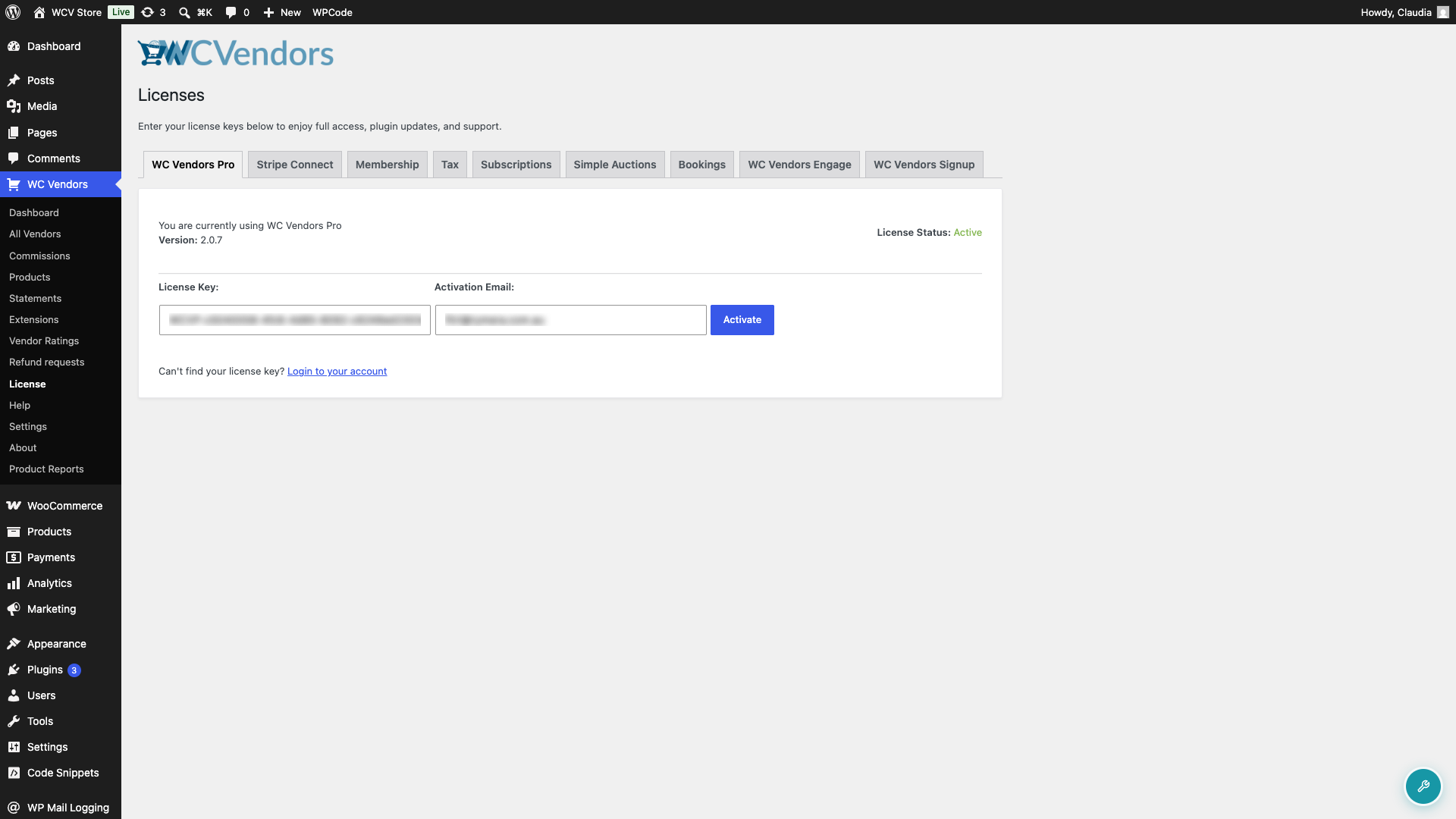
Si l’activation réussit, le Statut de la licence affiché sur la page passe à Actif. WC Vendors Pro recherchera désormais automatiquement les nouvelles versions et affichera une notification de mise à jour dans votre tableau de bord lorsqu’une sera disponible.
Autres extensions payantes WC Vendors
Si vous avez d’autres plugins payants WC Vendors tels que Stripe Connect, Tax, Memberships, et d’autres, chacun a son propre onglet sur la page WC Vendors → Licence. Activez chacun séparément en utilisant la clé de licence de votre tableau de bord de compte.
Comment activer les mises à jour automatiques du plugin WC Vendors
- Allez dans Plugins → Plugins installés.
- Dans la liste des plugins, recherchez la colonne Mises à jour automatiques sur la droite.
- Pour tout plugin WC Vendors que vous souhaitez mettre à jour automatiquement, cliquez sur Activer les mises à jour automatiques.
- WordPress installera alors automatiquement les futures mises à jour de ce plugin lorsqu’elles seront disponibles.
Quelques points à garder à l’esprit :
- Les mises à jour automatiques sont pratiques mais peuvent parfois causer des problèmes de compatibilité.
- Il est conseillé de faire des sauvegardes régulières avant de les activer, surtout sur les sites de production.
- Les plugins critiques (sécurité, mise en cache, e-commerce, plugins d'adhésion, etc.) peuvent nécessiter des tests supplémentaires avant que les mises à jour ne soient appliquées automatiquement.
Dépannage : aucune notification de mise à jour n'apparaît
Si une nouvelle version de WC Vendors Pro est disponible mais qu'aucune notification de mise à jour n'apparaît dans votre tableau de bord, suivez ces vérifications dans l'ordre.
Vérifiez le statut de votre licence
Allez à l'onglet WC Vendors → Licence → WC Vendors Pro. Le Statut de la licence doit indiquer Active. S'il indique Inactive, Invalide ou Expirée, ré-entrez vos identifiants et cliquez sur Activer. Trouvez votre clé de licence dans votre tableau de bord de compte sous Mes téléchargements.
Vérifiez si une licence a expiré
Si votre licence a expiré, les vérifications de mise à jour sont bloquées. Une bannière apparaîtra dans votre administration WordPress indiquant que votre licence a expiré. Renouvelez votre licence depuis votre tableau de bord de compte sur notre site web pour rétablir l'accès aux mises à jour. Une fois renouvelée, ré-entrez vos identifiants sur la page WC Vendors → Licence et cliquez sur Activer.
Videz le cache de mise à jour de WordPress
Si vous avez récemment activé votre licence mais qu'aucune mise à jour ne s'affiche encore, videz le cache transitoire de votre site à l'aide d'un outil ou d'un plugin de vidage de cache et rechargez la page.
Vérifiez que votre serveur peut atteindre wcvendors.com
Votre serveur doit pouvoir établir des connexions sortantes vers wcvendors.com. Certains hébergeurs bloquent les requêtes HTTP sortantes par défaut. Si votre licence s'active mais que les mises à jour n'apparaissent toujours pas, demandez à votre hébergeur de confirmer que les requêtes sortantes vers wcvendors.com sont autorisées.
Dépannage : la colonne Mises à jour automatiques n'apparaît pas
Si vous ne voyez pas la colonne Mises à jour automatiques :
- Assurez-vous que vous utilisez WordPress 5.5 ou une version ultérieure, qui a introduit cette fonctionnalité.
- Certains fournisseurs d'hébergement géré peuvent personnaliser ou restreindre les paramètres de mise à jour.
- Vérifiez les Options de l'écran (en haut à droite de la page) pour vous assurer que la colonne n'est pas masquée.
Questions fréquemment posées
Puis-je activer ma licence sur plus d'un site ?
Chaque licence couvre un site en production et jusqu'à trois sites de staging et de développement. Si vous devez déplacer la licence vers un autre site en production, désactivez-la d'abord depuis votre tableau de bord de compte, puis activez-la sur le nouveau site.
Le plugin gratuit WC Vendors affiche les mises à jour normalement, alors pourquoi pas WC Vendors Pro ?
Le plugin gratuit est répertorié sur WordPress.org, donc les mises à jour transitent par le canal de mise à jour standard de WordPress. WC Vendors Pro est un plugin payant non répertorié sur WordPress.org, il utilise donc son propre serveur de mise à jour à l'adresse wcvendors.com. La clé de licence connecte votre site à ce serveur.
Ma licence est active mais je ne vois toujours pas de notification de mise à jour.
Allez à Tableau de bord → Mises à jour et cliquez sur Vérifier à nouveau pour déclencher une vérification immédiate. Si rien n'apparaît, vous êtes déjà sur la dernière version.
Que se passe-t-il si ma licence expire ?
Votre marketplace continue de fonctionner normalement. Vos vendeurs et vos commandes ne sont pas affectés. Vous perdez l'accès aux mises à jour automatiques et au support jusqu'à ce que vous renouveliez. Renouvelez depuis votre tableau de bord de compte et réinsérez votre clé de licence pour rétablir les deux.
Besoin d'aide ?
- Utilisateurs premium : Ouvrir un ticket de support
- Utilisateurs gratuits : Visitez notre forum communautaire