
Vous vous demandez où s'affichent réellement les évaluations par étoiles laissées par vos clients ? Une fois qu'un acheteur évalue l'un de vos produits, cet avis apparaît à deux endroits dans votre Tableau de bord vendeur : un bref aperçu sur la page d'accueil de votre Tableau de bord, et une liste complète dans l'onglet dédié Évaluations. Cet article explique ce que chaque vue vous montre, qui peut agir sur une évaluation et comment un administrateur de marketplace peut désactiver l'ensemble du système d'évaluations s'il n'est pas nécessaire.
Avant de commencer
- WC Vendors Pro doit être actif sur le site. L'onglet Évaluations, le widget Évaluations et l'écran des évaluations côté administrateur font tous partie de Pro, et non du plugin gratuit WC Vendors.
- Au moins un client a laissé une évaluation par étoiles sur l'un de vos produits. Jusqu'alors, le panneau d'accueil du tableau de bord affiche « Aucune évaluation pour le moment » et l'onglet Évaluations affiche « Aucune évaluation trouvée ».
Comment les évaluations parviennent à votre tableau de bord
Les clients laissent une évaluation depuis la liste des Commandes sur leur page Mon compte, en cliquant sur Laisser un commentaire à côté d'une commande éligible (le bouton indique Réviser le commentaire s'ils ont déjà évalué cette commande), comme expliqué dans Aperçu du tableau de bord vendeur. Chaque évaluation est une note de 1 à 5 étoiles, un court titre et des commentaires optionnels. Elle est liée au vendeur, au produit et à la commande spécifiques sur lesquels elle a été laissée. À partir de là, WC Vendors Pro affiche automatiquement cette évaluation dans votre tableau de bord. Vous n'avez rien à faire pour la collecter ou la publier.
Évaluations sur la page d'accueil de votre tableau de bord
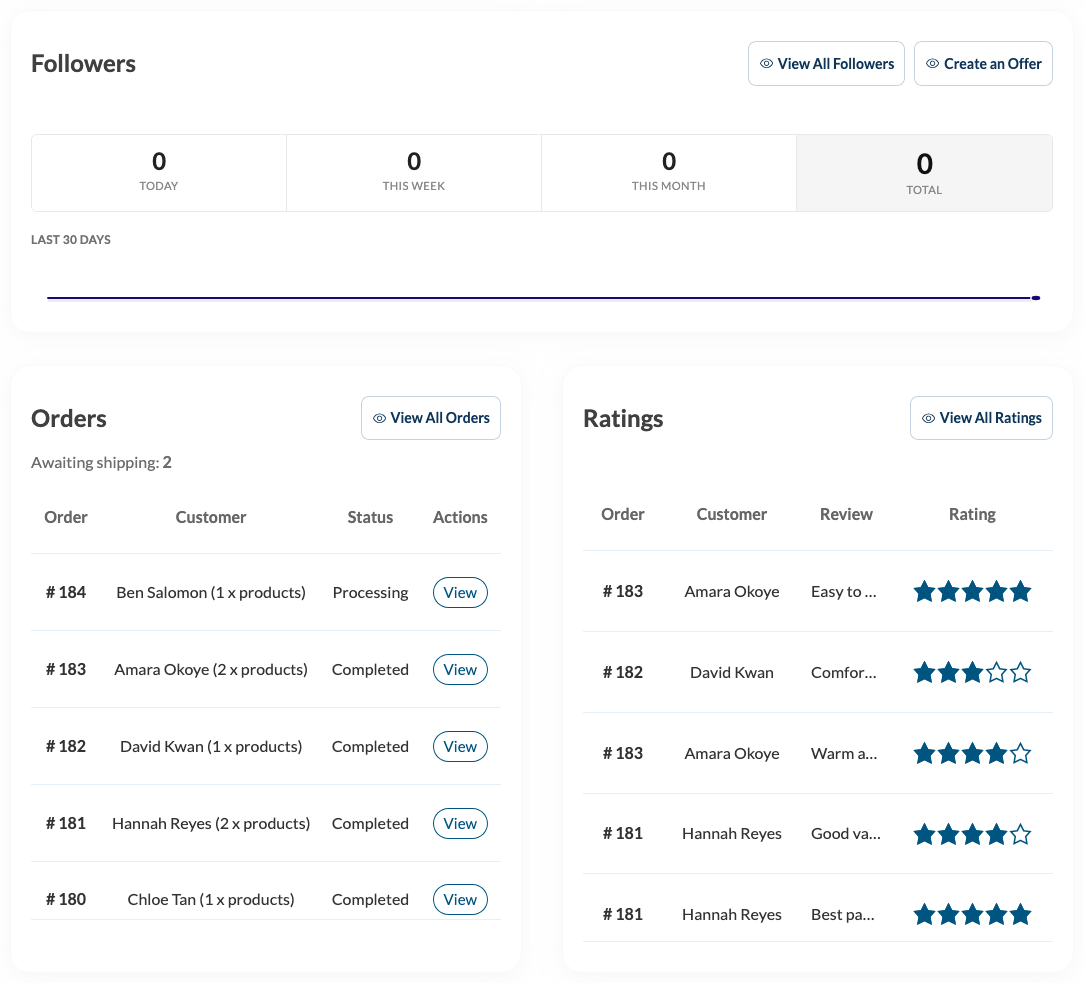
La page d'accueil de votre Tableau de bord (onglet Tableau de bord) affiche un panneau Évaluations à côté de vos commandes récentes, listant vos 5 évaluations les plus récentes. Chaque ligne indique le numéro de commande, le nom du client, le titre de l'avis et la note par étoiles. Cliquez sur Voir toutes les évaluations pour ouvrir l'onglet complet Évaluations. Si vous n'avez pas encore reçu d'évaluations, ce panneau affiche « Aucune évaluation pour le moment » au lieu d'un tableau.
L'onglet Évaluations
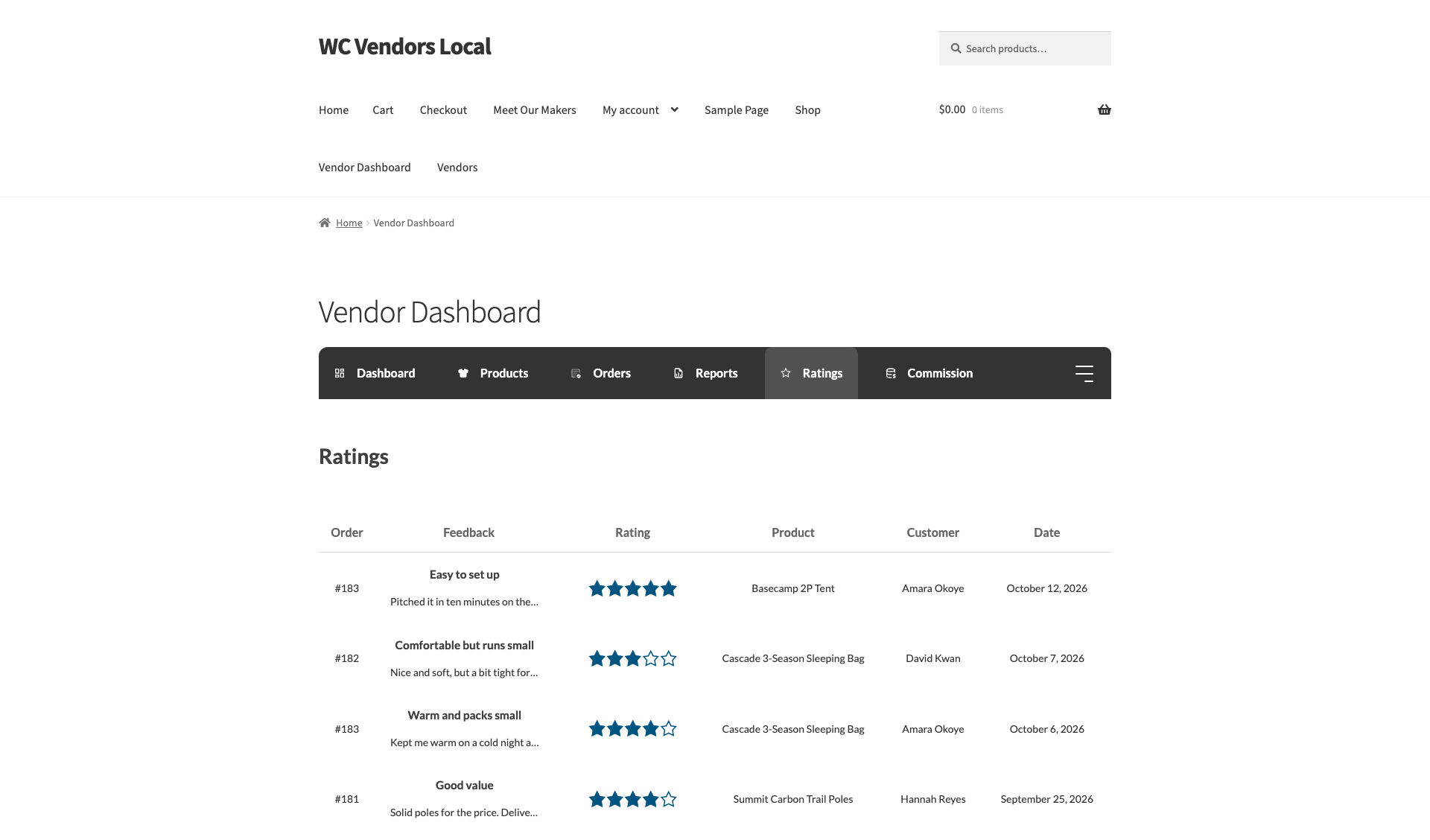
Ouvrez l'onglet Évaluations depuis la navigation de votre tableau de bord pour voir toutes les évaluations que vous avez jamais reçues, pas seulement les 5 plus récentes. L'onglet est en lecture seule. Vous ne pouvez pas répondre, modifier ou supprimer une évaluation à partir d'ici.
| Colonne | Ce qu'elle affiche |
|---|---|
| Commande | La commande sur laquelle l'évaluation a été laissée |
| Commentaire | Le titre de l'évaluation et les commentaires du client |
| Évaluation | La note par étoiles, de 1 à 5 |
| Produit | Le produit pour lequel l'évaluation a été faite. Affiche « Produit supprimé » si ce produit n'existe plus |
| Client | Le nom du client. Affiche « Client inconnu » si son compte a été supprimé |
| Date | Quand l'évaluation a été laissée |
Pour les administrateurs de la marketplace
Examiner les évaluations sur votre marketplace
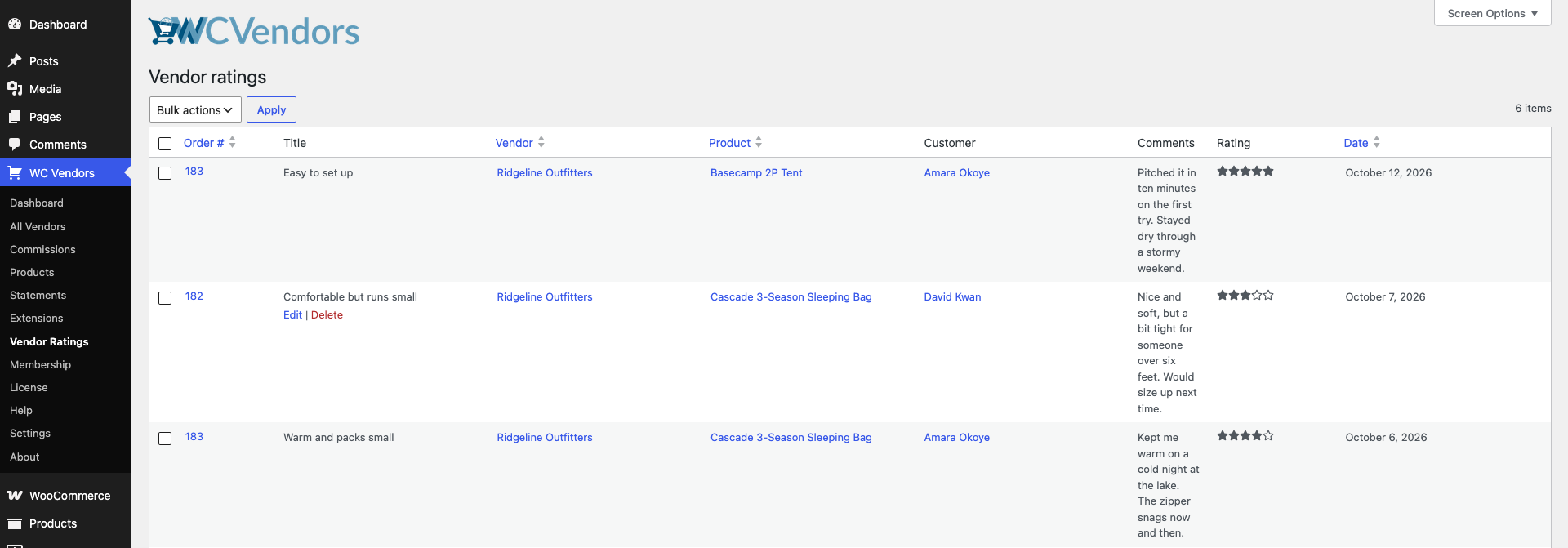
Alors que les vendeurs ne voient que leurs propres notes, vous pouvez voir toutes les notes de chaque vendeur dans WC Vendors → Notes des vendeurs dans votre administration WordPress. Contrairement à l'onglet destiné aux vendeurs, cet écran d'administration vous donne les actions Modifier et Supprimer sur chaque note, vous pouvez donc en corriger ou en supprimer une si elle nécessite une modération. Pour modifier le fonctionnement des notes, comme le statut de commande qui permet aux clients de laisser un avis, consultez Comment configurer les notes des vendeurs.
Désactiver les notes
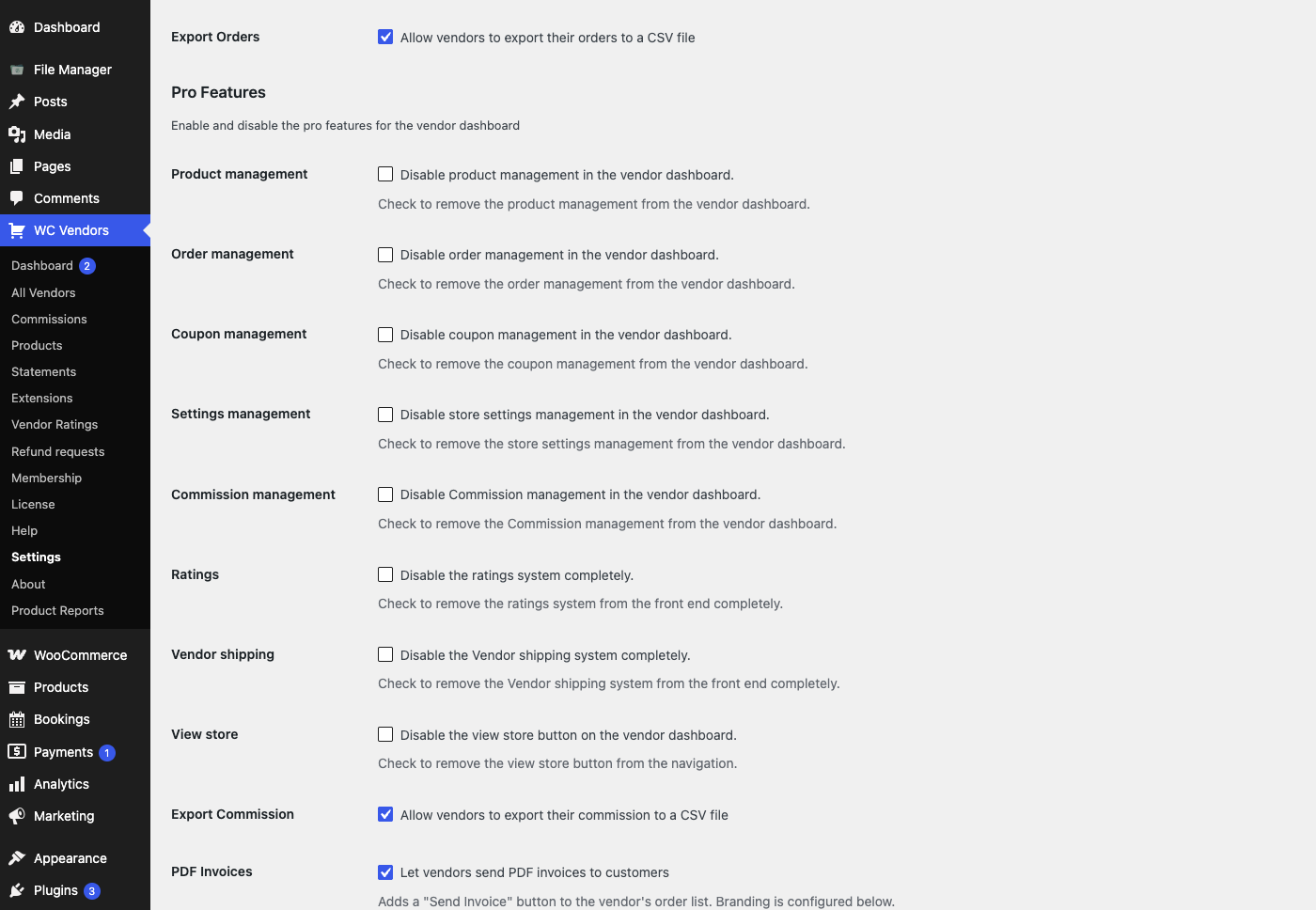
Les notes sont activées pour chaque vendeur par défaut. Pour désactiver le système de notes pour l'ensemble de votre marketplace :
- Allez dans WC Vendors → Paramètres.
- Ouvrez l'onglet Capacités (section Général).
- Cochez la case Notes sous Fonctionnalités Pro.
- Cliquez sur Enregistrer les modifications.
Lorsque vous cochez cette case, WC Vendors masque toutes les fonctionnalités de notes :
- Les vendeurs perdent l'onglet Notes et le panneau Notes sur la page d'accueil de leur tableau de bord.
- Les clients ne voient plus le bouton Laisser un avis, et le formulaire d'avis cesse de fonctionner, ils ne peuvent donc plus laisser de nouvelles notes.
- Les pages de magasin n'affichent plus le lien des notes ou la page des notes du magasin, et les pages de produits n'affichent plus l'onglet des notes du vendeur.
- Les shortcodes de notes (les codes courts entre crochets que vous pouvez ajouter à une page pour afficher les notes ou le formulaire d'avis) cessent de fonctionner.
- L'écran d'administration WC Vendors → Notes des vendeurs disparaît, vous ne pouvez donc pas modérer les notes tant que vous n'avez pas décoché la case.
Dépannage
L'onglet Notes ou le panneau Notes est manquant sur le tableau de bord d'un vendeur. Assurez-vous que WC Vendors Pro est actif. Assurez-vous ensuite que la case Notes sous WC Vendors → Paramètres → Capacités → Fonctionnalités Pro n'est pas cochée.
Une note affiche « Produit supprimé », « Client inconnu » ou « Invité » au lieu d'un nom. C'est normal. Par défaut, WC Vendors conserve la note après la suppression du produit ou du compte client. Il affiche « Produit supprimé » pour un produit supprimé. Pour un compte client supprimé, l'onglet Notes affiche « Client inconnu » et le panneau d'accueil du tableau de bord affiche « Invité ». Si l'option Supprimer les notes est activée sous WC Vendors → Paramètres → Notes des vendeurs, la note est supprimée lorsque le produit est définitivement supprimé. Un produit dans la corbeille n'est pas définitivement supprimé, sa note reste donc.
Questions fréquemment posées
Puis-je répondre à une note depuis mon tableau de bord ?
Non. L'onglet Notes est en lecture seule pour les vendeurs. Il n'a pas d'option de réponse.
Puis-je supprimer moi-même une mauvaise note ?
Pas depuis le tableau de bord du vendeur. Seul un administrateur de la marketplace peut modifier ou supprimer une note, depuis WC Vendors → Notes des vendeurs dans l'administration WordPress.
Si je désactive les notes dans Capacités, est-ce que je perds les avis existants ?
Non. Le paramètre masque les fonctionnalités de notes, mais il ne supprime rien. Vos avis restent en place et réapparaissent si vous réactivez le paramètre.
Articles connexes
- Comment configurer les évaluations des vendeurs
- Aperçu des notes des vendeurs
- Vue d'ensemble du tableau de bord vendeur
Besoin d'aide ?
- Utilisateurs premium : Ouvrir un ticket de support
- Utilisateurs gratuits : Visitez notre forum communautaire