
Vous souhaitez qu'une étiquette sur le tableau de bord du vendeur, telle que Nom du compte bancaire, utilise une formulation qui corresponde à votre marketplace ? Vous pouvez la modifier sans toucher au code. Ce guide vous montre comment renommer ou traduire le texte de WC Vendors et WC Vendors Pro avec le plugin gratuit Loco Translate, et comment conserver vos modifications lors des mises à jour des plugins.
Prérequis
- WC Vendors Marketplace installé et actif. WC Vendors Pro également, si le texte que vous souhaitez modifier provient de Pro.
- Accès administrateur à votre tableau de bord WordPress.
Étape 1 : Installer et activer Loco Translate
- Allez dans Plugins → Ajouter un plugin.
- Recherchez Loco Translate.
- Cliquez sur Installer maintenant.
- Cliquez sur Activer.
Loco Translate apparaît maintenant dans le menu d'administration de votre WordPress.
Étape 2 : Ouvrir WC Vendors dans Loco Translate
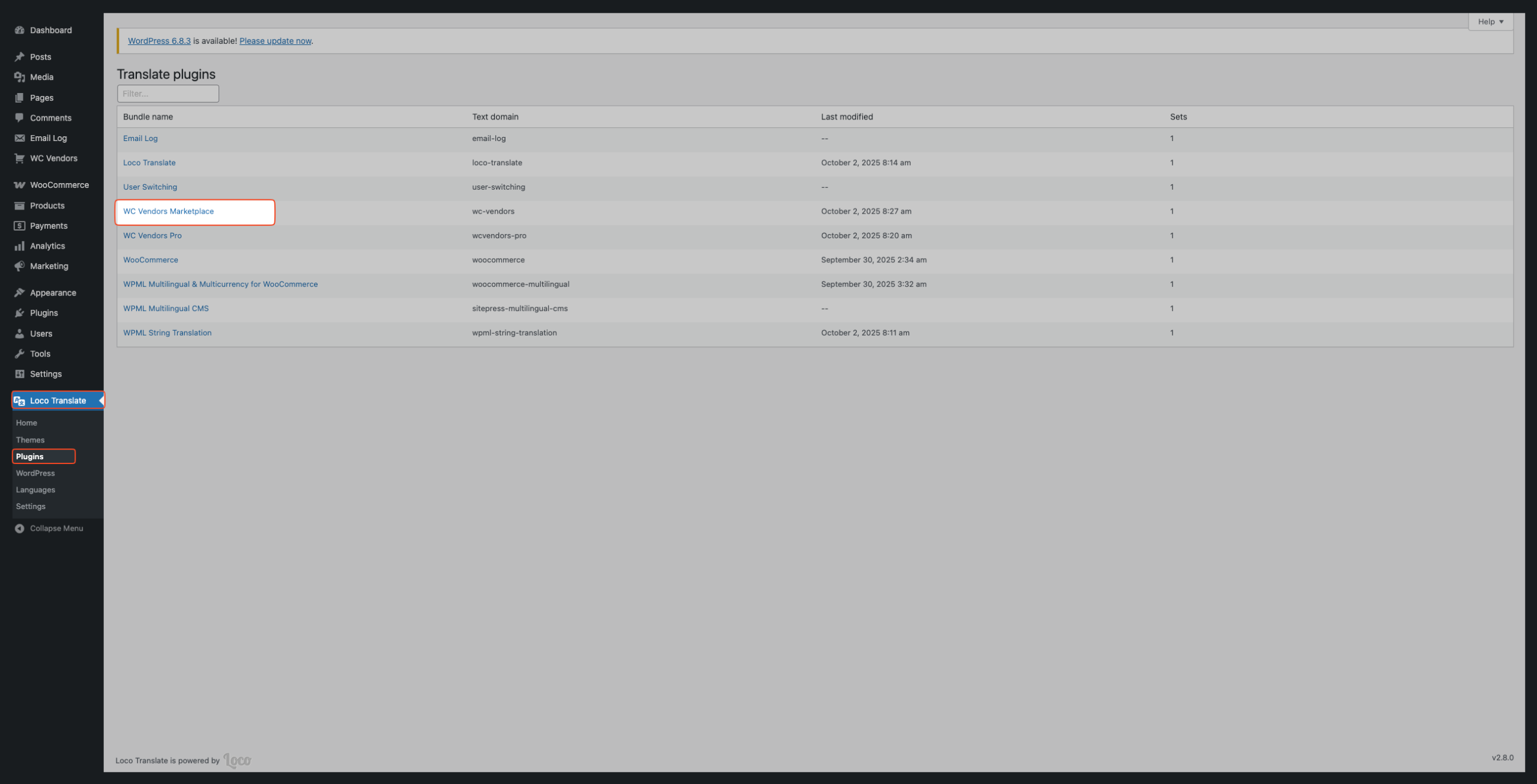
- Allez dans Loco Translate → Plugins.
- Sélectionnez WC Vendors Marketplace dans la liste.
Le texte provenant de WC Vendors Pro se trouve dans son propre fichier. Pour le modifier, répétez ces étapes et sélectionnez WC Vendors Pro à la place.
Étape 3 : Créer un fichier de traduction dans l'emplacement Personnalisé
Ignorez cette étape si un fichier de traduction pour votre langue existe déjà dans l'emplacement Personnalisé.
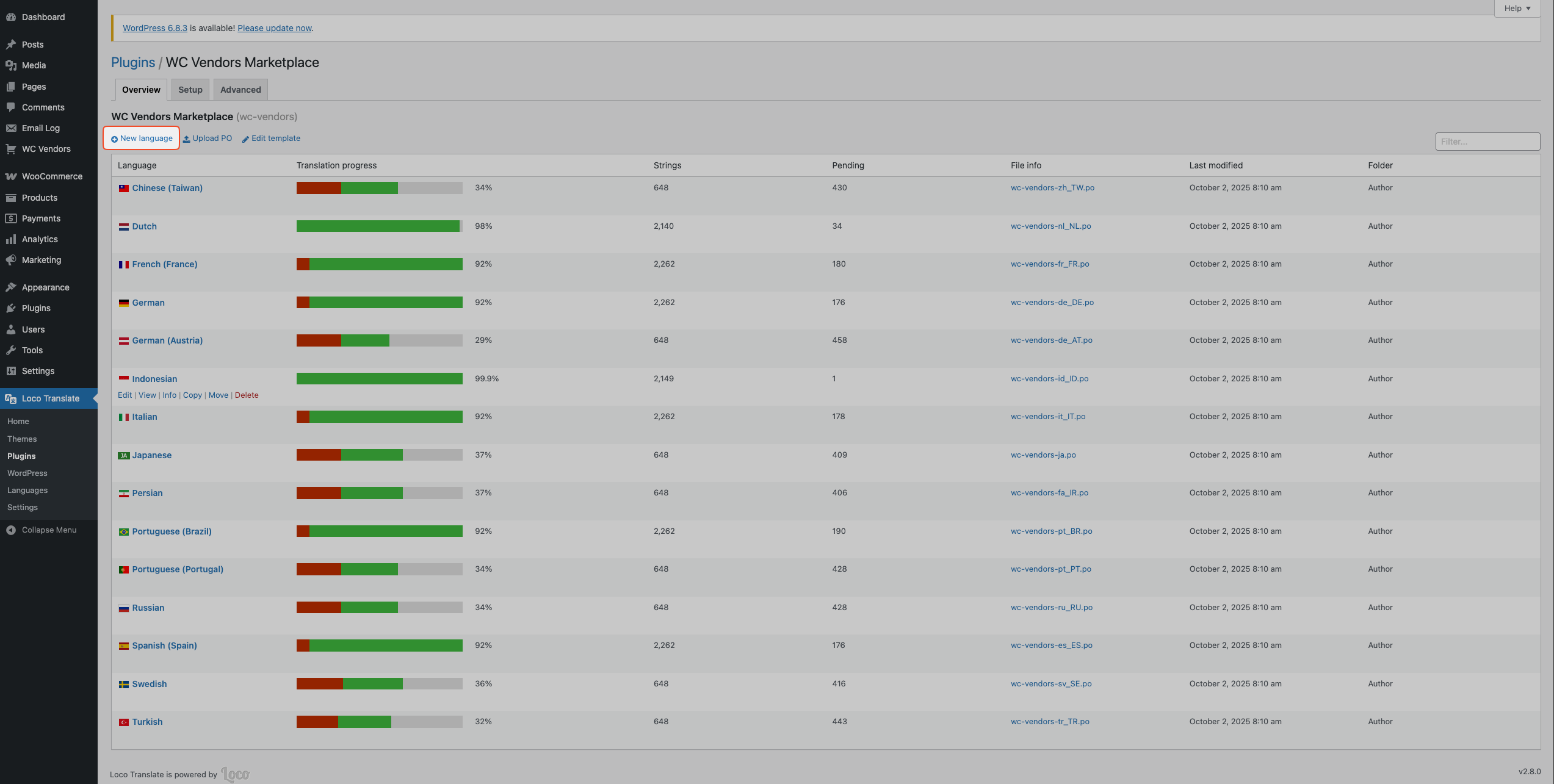
- Cliquez sur Nouvelle langue.
- Choisissez la langue de votre WordPress, par exemple Français (France).
- Sélectionnez l'emplacement Personnalisé.
- Cliquez sur Commencer la traduction.
L'emplacement Personnalisé conserve vos modifications lorsque WC Vendors est mis à jour. Les fichiers dans les emplacements Auteur ou Système peuvent être remplacés lors des mises à jour du plugin ou des traductions, et vos modifications sont perdues.
Étape 4 : Trouver et modifier la chaîne
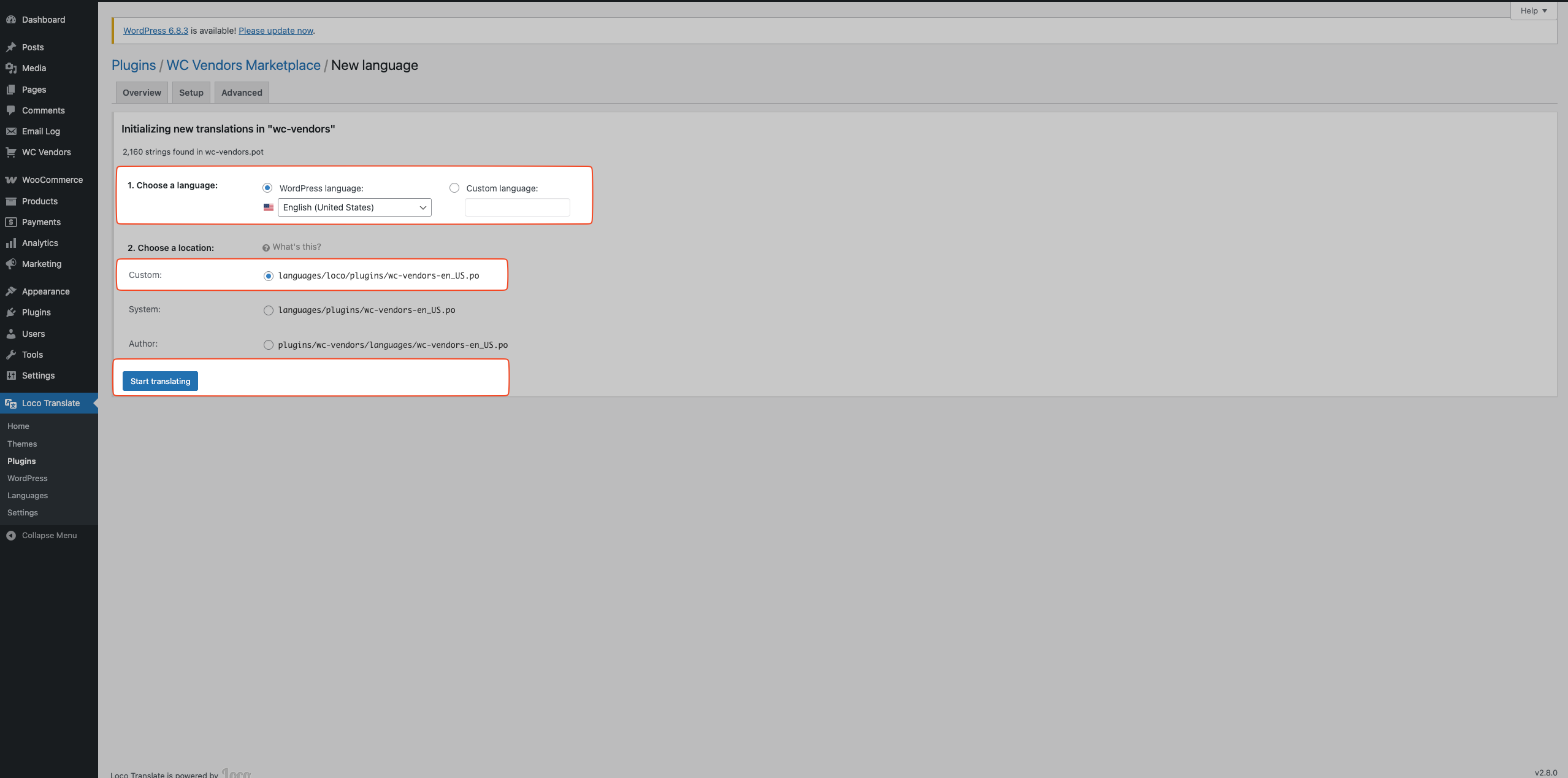
- Tapez le texte que vous souhaitez modifier dans la barre de recherche Filtrer les traductions, par exemple Nom du compte bancaire.
- Cliquez sur la chaîne dans la liste du texte source. Pour cet exemple, choisissez Nom du compte bancaire, avec "compte bancaire" en minuscules.
- Entrez votre nouvelle étiquette dans la boîte de traduction en bas de l'éditeur, par exemple Nom du Compte Bancaire (Modifié).
- Cliquez sur Enregistrer.
Le tableau de bord du vendeur affiche chaque mot de cette étiquette avec une majuscule, mais ce n'est que du style. Le texte à modifier est Nom du compte bancaire. La liste contient également une chaîne distincte Nom Du Compte Bancaire, avec des majuscules. Celle-ci est l'étiquette dans l'administration WordPress, donc la modifier ne change pas le tableau de bord du vendeur.
Étape 5 : Vérifier la modification sur le tableau de bord du vendeur
- Connectez-vous en tant que vendeur, ou demandez à l'un de vos vendeurs de vérifier.
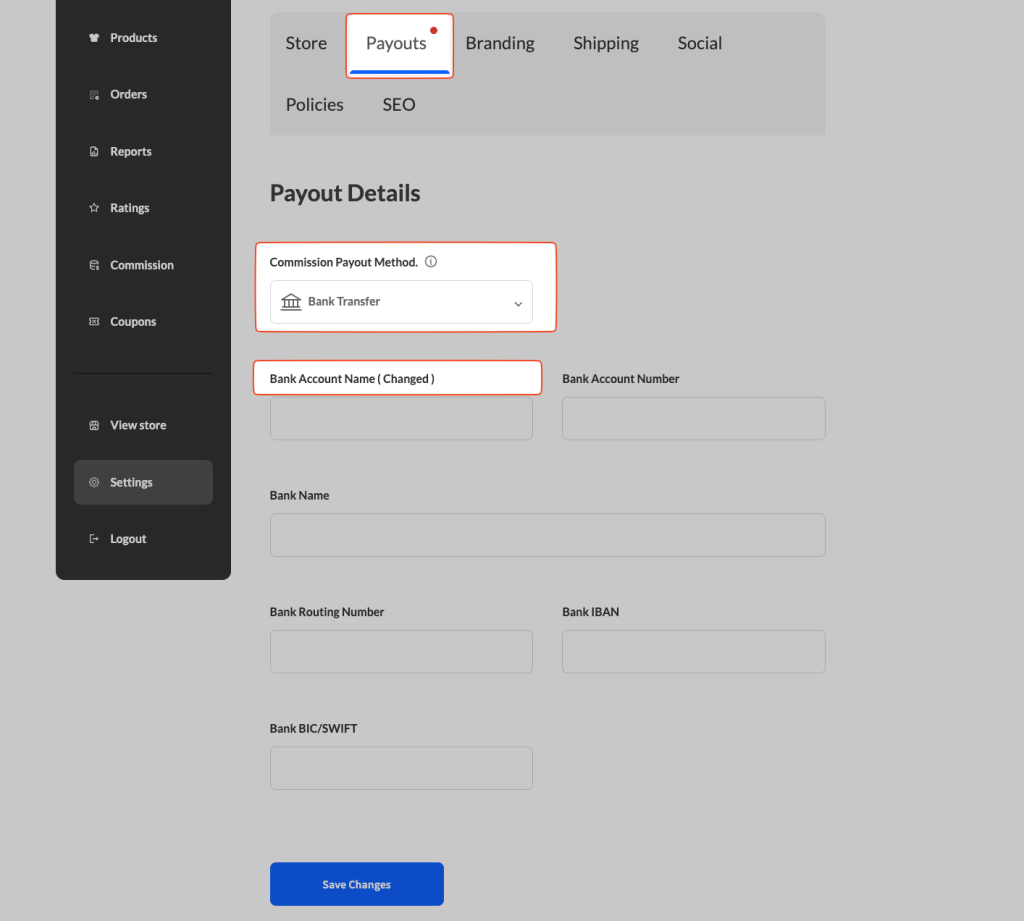
- Allez dans Paramètres sur le tableau de bord du vendeur.
- Ouvrez l'onglet Paiements.
- Si les champs bancaires sont masqués, sélectionnez Virement bancaire dans Méthode de paiement des commissions.
- Confirmez que la nouvelle étiquette s'affiche.
Dépannage
Le texte que vous souhaitez modifier ne figure pas dans la liste
Cliquez sur Sync dans Loco Translate pour actualiser la liste des chaînes, puis recherchez à nouveau.
Si la chaîne n'apparaît toujours pas, vous êtes peut-être dans le mauvais plugin. Chaque plugin a son propre domaine de texte, qui est le nom que WordPress utilise pour trouver les chaînes de ce plugin :
- WC Vendors Marketplace :
wc-vendors - WC Vendors Pro :
wcvendors-pro
Retournez à Loco Translate → Plugins et ouvrez l'autre plugin.
Vos modifications ont disparu après une mise à jour du plugin
Vérifiez où votre fichier de traduction est enregistré. Ouvrez le plugin dans Loco Translate → Plugins et regardez l'emplacement indiqué pour votre langue. S'il s'agit de l'auteur ou du système, créez un nouveau fichier à l'emplacement personnalisé (voir étape 3) et refaites vos modifications.
Questions fréquemment posées
Puis-je modifier le texte sur un site multilingue ?
Oui. Loco Translate enregistre un fichier pour chaque langue. Créez un fichier pour chaque langue utilisée par votre site, puis modifiez la chaîne dans chaque fichier.
Dois-je traduire le texte de WC Vendors Pro séparément ?
Oui. WC Vendors Pro utilise son propre domaine de texte, wcvendors-pro, donc ses chaînes sont dans un fichier séparé de WC Vendors Marketplace. Sélectionnez WC Vendors Pro dans Loco Translate → Plugins pour les modifier. Certains textes qui n'apparaissent que lorsque WC Vendors Pro est actif proviennent toujours de WC Vendors Marketplace, comme l'étape de configuration Ajouter vos réseaux sociaux. Si vous ne trouvez pas une chaîne dans le fichier WC Vendors Pro, recherchez-la dans le fichier WC Vendors Marketplace.
Comment traduire les étapes de configuration du magasin sur le tableau de bord du vendeur ?
Les étapes de configuration sont Personnaliser la vitrine de votre magasin, Ajouter des produits, Connecter le mode de paiement et Ajouter vos réseaux sociaux. Modifiez-les dans WC Vendors Marketplace, même l'étape Ajouter vos réseaux sociaux, qui n'apparaît que lorsque WC Vendors Pro est actif. Ces étapes peuvent être traduites dans WC Vendors Marketplace 2.6.4 et versions ultérieures. Si elles n'apparaissent pas dans Loco Translate, mettez à jour WC Vendors Marketplace, puis cliquez sur Sync.
Besoin d'aide ?
Si vous avez une question ou rencontrez des problèmes, nous sommes là pour vous aider.
- Utilisateurs premium : Ouvrir un ticket de support
- Utilisateurs gratuits : Visitez notre forum communautaire