
Si vous gérez une marketplace avec des réservations, vous savez déjà à quel point l'annulation de réservation WooCommerce peut devenir compliquée lorsque la raison de l'annulation ne peut pas être rappelée. Une réservation est annulée, et vous vous retrouvez alors... à deviner.
Honnêtement, ce n'est même pas l'annulation qui cause le mal de tête. C'est le manque de contexte. Sans raison, je perds du temps à envoyer des messages de suivi juste pour comprendre ce qui s'est mal passé. Par conséquent, une simple annulation peut se transformer en un long fil d'échanges, et c'est ce que je veux éviter.
Dans cet article, je vais vous expliquer comment activer cette nouvelle fonctionnalité et ce que tout le monde verra après l'annulation d'une réservation. Découvrez également quelques conseils pour configurer votre liste de raisons afin qu'elle reste utile.
Comment activer le paramètre de raison d'annulation
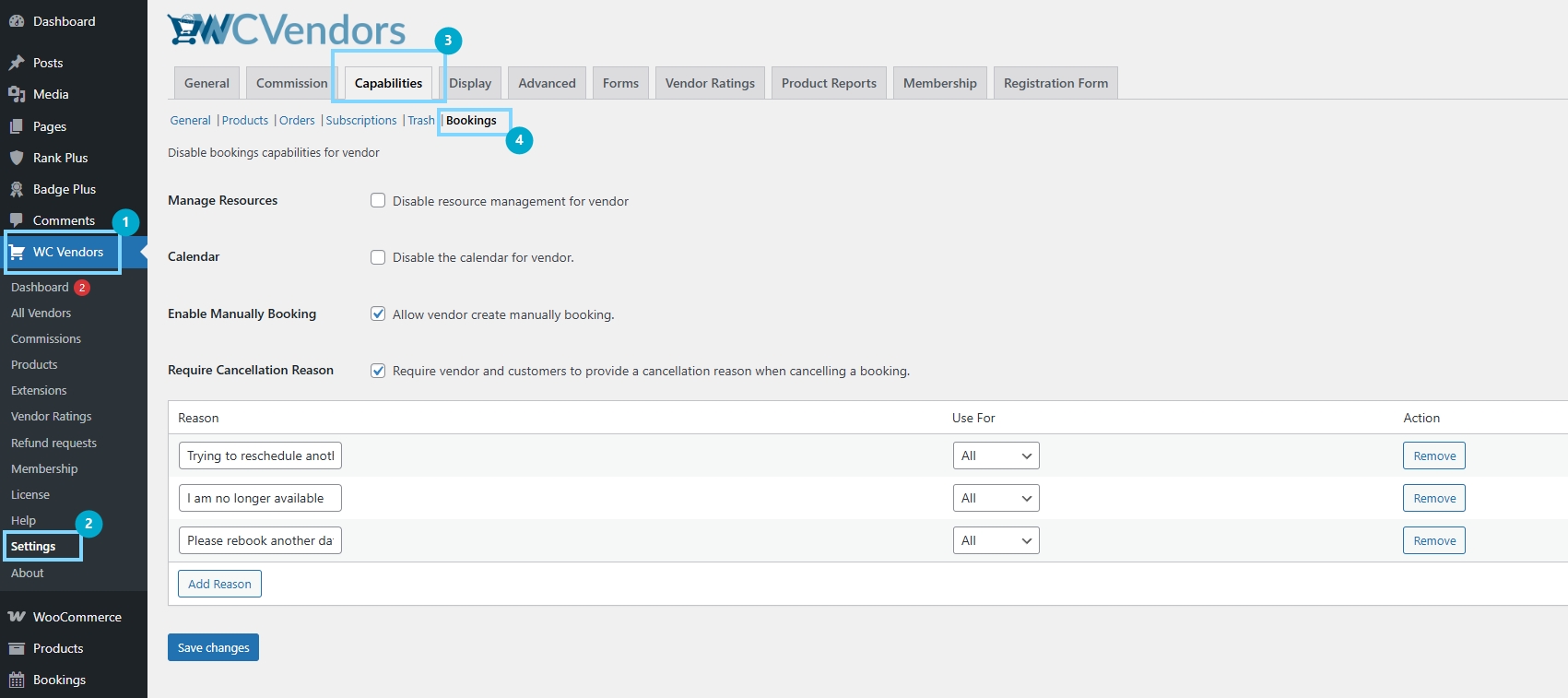
Étape 1 : Ouvrez les paramètres de réservation dans WC Vendors
Accédez à votre tableau de bord d'administration WordPress, puis ouvrez WC Vendors et cliquez sur Paramètres. De là, dirigez-vous vers la zone des paramètres Réservations. C'est là que se trouve l'option de raison d'annulation.
Étape 2 : Activez l'exigence de raison d'annulation
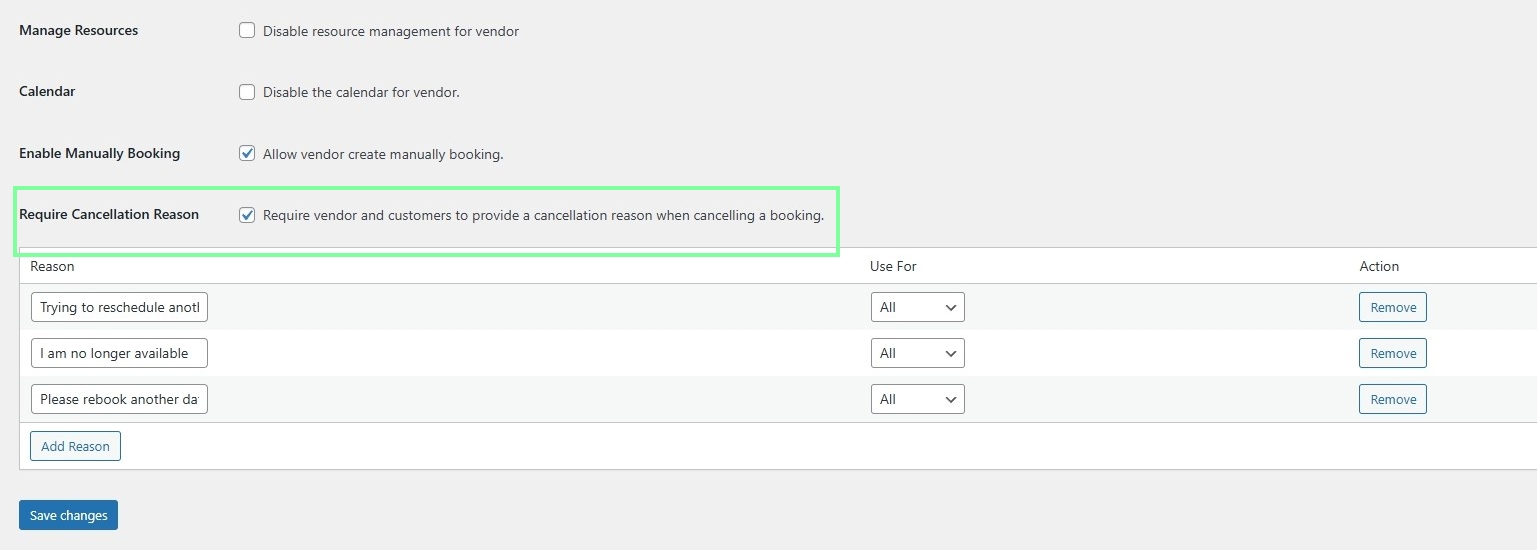
Recherchez le paramètre qui exige une raison d'annulation et activez-le. Après cela, l'annulation de réservation WooCommerce invitera la personne qui annule à choisir ou à fournir une raison avant que l'annulation ne soit effectuée.
Étape 3 : Examinez et gérez la liste des raisons d'annulation
Une fois l'exigence activée, vérifiez la liste des raisons d'annulation affichées dans les paramètres. Vous pouvez ajouter de nouvelles raisons, modifier la formulation et garder les options courtes et claires.

Vous pouvez également définir à qui s'applique chaque raison, qui peut être Client, Vendeur ou Tous, afin que les choix aient du sens pour la personne qui annule.

Étape 4 : Enregistrer et tester le flux
Enregistrez vos modifications, puis testez le flux d'annulation des deux côtés. Essayez d'annuler en tant que client, puis en tant que vendeur. Cela permet de confirmer que la raison pour laquelle l'invite apparaît là où elle devrait lors de l'annulation d'une réservation WooCommerce.
Par exemple, j'ai essayé d'annuler en tant que vendeur et voici à quoi cela ressemblait :

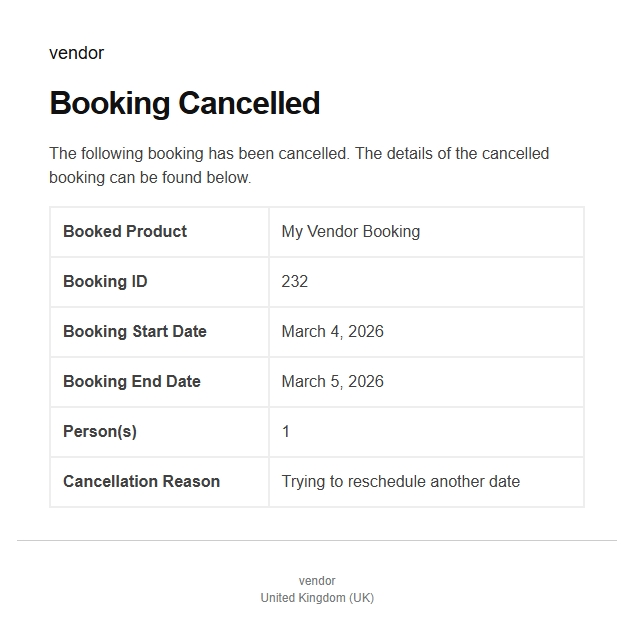
Du côté du client, il recevra cet e-mail une fois sa réservation traitée comme annulée :
Comment fonctionne l'annulation de réservation WooCommerce avec cette fonctionnalité
Flux d'annulation client
Voici ce qui change du côté client une fois le paramètre activé. Lorsqu'un client clique sur annuler, l'écran d'annulation ne donne plus l'impression d'une sortie rapide. Au lieu de cela, l'annulation de réservation WooCommerce demande au client une raison avant qu'il ne puisse terminer l'action. Le client verra une liste de raisons que vous avez définies dans les paramètres d'administration. Ensuite, il choisit l'option qui correspond à sa situation.
Après que le client a sélectionné une raison, il confirme l'annulation. À ce moment-là, la réservation est annulée et la raison est enregistrée avec le dossier de réservation.
Si le client essaie d'annuler sans choisir de raison, le système arrête l'action. Il lui demande d'en sélectionner une d'abord.
Flux d'annulation vendeur
Le flux vendeur fonctionne de manière similaire. Lorsqu'un vendeur annule une réservation, l'annulation de réservation WooCommerce lui demande également de fournir une raison. Il choisit parmi le même système de raisons, mais la liste peut être filtrée en fonction de la personne à qui la raison s'applique.
C'est là que l'option « applicable à » prend de l'importance. Certaines raisons n'ont de sens que pour les vendeurs, comme l'indisponibilité ou des conflits d'horaire. D'autres raisons n'ont de sens que pour les clients. Pour cette raison, le vendeur ne verra que les raisons qui correspondent à son rôle, à condition que vous ayez correctement défini les raisons dans les paramètres.
Après que le vendeur a confirmé l'annulation, la raison est enregistrée et liée au dossier de réservation. Ainsi, plus tard, si un client demande ce qui s'est passé, le vendeur peut indiquer la raison de l'annulation. Dans le même temps, vous pouvez consulter le même contexte du côté administrateur.
Comment la liste des raisons affecte ce que les gens peuvent choisir
L'expérience dépend des raisons que vous créez. Si vous n'ajoutez que quelques raisons générales, les gens choisiront la correspondance la plus proche, même si elle n'est pas parfaite. D'un autre côté, si vous ajoutez trop de raisons, la liste devient bruyante et les gens peuvent choisir la première option juste pour finir. Pour cette raison, la meilleure configuration se situe généralement entre les deux.
De plus, chaque raison a un paramètre « utiliser pour ». Cela contrôle si elle est affichée aux clients, aux vendeurs ou à tout le monde. Lorsque vous réglez correctement cette partie, l'annulation des réservations WooCommerce semble plus naturelle car chaque personne voit des options qui correspondent réellement à sa situation.
Conseils pour configurer les raisons d'annulation
Gardez la liste courte et facile à parcourir
Lorsque les gens annulent, ils veulent généralement terminer l'action rapidement. Pour cette raison, une longue liste peut entraîner des choix peu réfléchis. Je vous suggère donc de garder votre liste de raisons d'annulation courte. Cinq à dix options sont souvent suffisantes pour la plupart des places de marché. Cela donne des choix aux gens sans les submerger.
Si vous remarquez que la plupart des annulations entrent dans une ou deux raisons, ce n'est pas grave. Le but n'est pas d'avoir des données parfaites. Le but est de fournir un contexte plus clair lors des annulations de réservations WooCommerce.
Utilisez un langage clair que les gens comprennent réellement
Les raisons d'annulation doivent ressembler à un langage courant. Si le libellé semble trop formel, les gens peuvent ne pas savoir lequel choisir. Gardez donc chaque raison courte et directe. Par exemple, « Horaire modifié » est plus facile à comprendre qu'une longue phrase. En même temps, vous voulez que la raison soit suffisamment spécifique pour expliquer la situation.
De plus, évitez les raisons qui semblent blâmer. Les options neutres ont tendance à mieux fonctionner car les clients et les vendeurs peuvent les sélectionner sans se sentir sur la défensive.
Réglez « utiliser pour » correctement afin que les bonnes personnes voient les bonnes raisons
C'est l'une des parties les plus importantes de la fonctionnalité. Chaque raison peut être définie pour s'appliquer au Client, au Vendeur ou à Tous. Lorsque vous utilisez bien ce paramètre, l'écran d'annulation semble plus naturel.
Par exemple, les vendeurs ne devraient pas voir les raisons réservées aux clients qui ne s'appliquent pas à eux. Les clients ne devraient pas non plus voir les raisons réservées aux vendeurs qui ne correspondent pas à leur rôle. Par conséquent, les annulations de réservations WooCommerce deviennent plus claires, et les données que vous collectez sont plus fiables.
Ajoutez des raisons basées sur des modèles d'annulation réels
Une bonne liste de raisons n'est pas quelque chose que vous devinez une fois et ne touchez plus jamais. Au fil du temps, vous commencerez à voir des modèles. Vous pourriez remarquer que de nombreux vendeurs annulent en raison de problèmes de disponibilité. Vous pourriez remarquer que les clients annulent parce qu'ils veulent reporter. Une fois que vous voyez ces modèles, vous pouvez ajuster votre liste pour correspondre au comportement réel.
Points à retenir
Si vous gérez des réservations sur une place de marché, cette fonctionnalité rend les annulations de réservations WooCommerce moins confuses en ajoutant une raison obligatoire au processus d'annulation. Au lieu de deviner ce qui s'est passé, vous obtenez une explication claire jointe à l'enregistrement de la réservation. En même temps, les clients et les vendeurs suivent la même règle de base, ce qui maintient la cohérence du processus.
Voici un bref récapitulatif de ce que nous avons discuté à propos de cette fonctionnalité :
- Comment activer le paramètre de raison d'annulation
- Comment l'annulation de réservation WooCommerce fonctionne avec cette fonctionnalité
- Conseils pour configurer les raisons d'annulation
Une fois le paramètre activé, la raison de l’annulation peut également apparaître dans les détails de la réservation et les e-mails d’annulation. Vous pouvez également ajouter les coordonnées du vendeur à vos e-mails WooCommerce Bookings afin que les clients sachent exactement qui contacter concernant la réservation. Grâce à cela, les gens obtiennent immédiatement du contexte et vous passez moins de temps à répondre aux questions de suivi. La seule chose à surveiller est la liste des raisons elle-même. Si vous la gardez courte, claire et basée sur les rôles, la fonctionnalité reste utile au fil du temps.
Questions fréquemment posées
Puis-je exiger une raison d'annulation pour les clients et les fournisseurs ?
Oui. Une fois le paramètre activé, l'annulation de réservation WooCommerce invite les clients et les fournisseurs à fournir une raison lorsqu'ils annulent une réservation.
Puis-je ajouter mes propres raisons d'annulation ?
Oui. Vous pouvez ajouter de nouvelles raisons dans la zone des paramètres où les raisons d'annulation sont listées. Vous pouvez également modifier les raisons existantes afin que la formulation corresponde à votre marketplace.
Cette fonctionnalité modifie-t-elle les règles de remboursement ou de paiement ?
Non. Cette fonctionnalité se concentre sur la collecte d'une raison et son affichage. La gestion des remboursements dépend toujours de vos paramètres WooCommerce et de réservations. Cependant, avoir une raison peut faciliter les conversations sur les remboursements.

