
Se la tua fattura necessita di un codice fiscale o di dettagli di fatturazione diversi, puoi modificarli dal tuo account. Questa guida ti mostra come aggiungere il numero alla fattura di acquisto di WC Vendors e scaricare un nuovo PDF.
Questo articolo riguarda la fattura per il tuo acquisto di WC Vendors. Non riguarda le fatture che il tuo marketplace invia ai clienti o ai fornitori.
Come paghi una licenza
Gli acquisti di licenze sullo store WC Vendors vengono pagati al momento del checkout con carta o PayPal. Non offriamo fatturazione tramite ordine di acquisto o fattura, quindi non possiamo inviare una fattura per il pagamento prima che tu effettui l'ordine. Dopo aver pagato, puoi scaricare una fattura per l'ordine, e questa guida ti mostra come.
Prima di iniziare
Accedi all'account associato all'ordine che desideri fatturare. Tieni pronto il tuo codice fiscale o numero di partita IVA. Non è necessario aprire un ticket di supporto per utilizzare l'editor di fatture.
Apri l'editor di fatture
- Accedi al tuo account sul sito web di WC Vendors.
- Trova l'ordine pertinente nel tuo account.
- Fai clic su Fattura per quell'ordine.

Il modulo Genera Fattura ti consente di rivedere i dettagli di fatturazione utilizzati nella fattura. Se hai già aperto Anteprima Fattura, fai clic su Modifica dettagli per tornare a quel modulo.
Aggiungi il tuo codice fiscale e controlla i dettagli
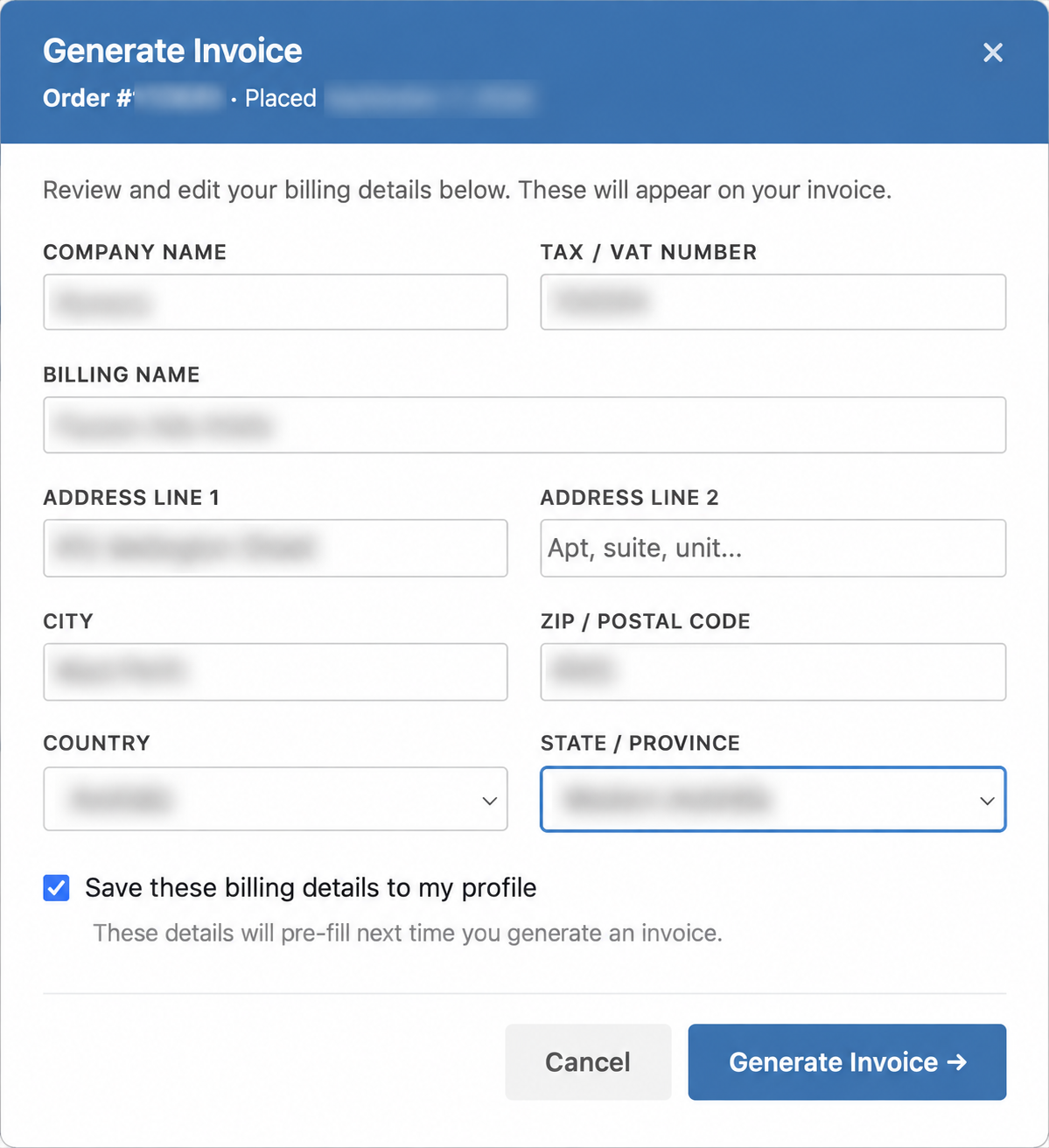
- Inserisci il tuo numero in Codice Fiscale / Partita IVA.
- Rivedi gli altri campi di fatturazione e correggi eventuali dettagli che necessitano di modifiche.
- Se desideri riutilizzare il nome dell'azienda, il codice fiscale o numero di partita IVA e i dettagli dell'indirizzo, seleziona Salva questi dettagli di fatturazione nel mio profilo. Lascia deselezionato se desideri utilizzare tali dettagli solo per questa fattura. Un Nome di Fatturazione modificato si applica alla fattura generata ma non viene salvato da questa casella di controllo.
- Fai clic su Genera Fattura.
Salvare i dettagli nel tuo profilo è facoltativo. La casella di controllo precompila il nome della tua azienda, il codice fiscale o numero di partita IVA e i dettagli dell'indirizzo la prossima volta che generi una fattura. Non salva un Nome di Fatturazione modificato. Rivedi i dettagli ogni volta che generi una fattura.
Anteprima e download della fattura
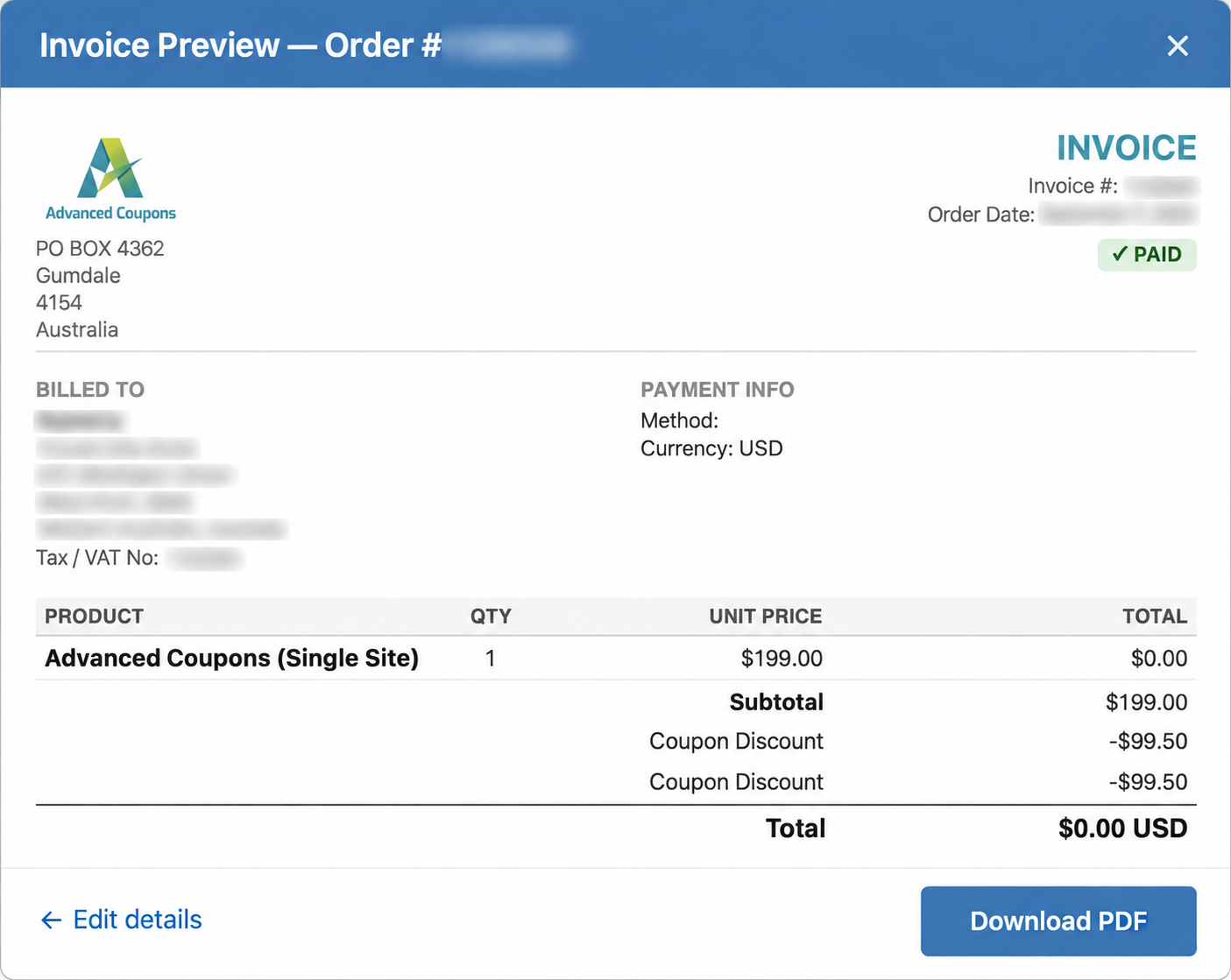
- Controlla il numero mostrato come Codice Fiscale / Partita IVA sotto Fatturato a.
- Se è necessaria una correzione, fai clic su Modifica dettagli.
- Correggi i campi pertinenti.
- Fai clic di nuovo su Genera Fattura.
- Fai clic su Scarica PDF.
- Apri il file scaricato e controlla i dettagli di fatturazione prima di utilizzarlo.
Risoluzione dei problemi
Il pulsante o l'editor Fattura è mancante. Verifica di aver effettuato l'accesso all'account associato all'ordine. Se l'editor è ancora non disponibile, contatta il supporto con il riferimento dell'ordine e descrivi ciò che vedi.
Il codice fiscale è mancante o errato. Torna a Modifica dettagli, controlla Codice Fiscale / Partita IVA e genera nuovamente l'anteprima. Se il numero corretto non appare ancora, includi il riferimento dell'ordine quando contatti il supporto.
Il PDF mostra i dettagli precedenti. Genera un'anteprima aggiornata e scarica un nuovo PDF dopo aver apportato la correzione. Verifica di aver aperto il nuovo file anziché un download precedente. Se l'anteprima e il nuovo PDF differiscono ancora, contatta il supporto con il riferimento dell'ordine.
Domande frequenti
Ho bisogno del supporto per aggiungere un Codice Fiscale?
No. Puoi aggiungerlo tu stesso nell'editor della fattura. Contatta il supporto se l'editor non è disponibile o se i dettagli aggiornati non compaiono.
Posso correggere altri dettagli di fatturazione contemporaneamente?
Sì. Rivedi i campi di fatturazione nello stesso modulo prima di generare l'anteprima della fattura.
L'aggiunta di un Codice Fiscale modifica le tasse addebitate sul mio ordine?
Il campo Partita IVA / Codice Fiscale aggiunge il numero alla tua fattura. Non ricalcola l'ordine né elabora un rimborso. Contatta il supporto se la tua domanda riguarda l'importo addebitato.
Serve aiuto?
Se hai una domanda o riscontri problemi, siamo qui per aiutarti.
- Utenti Premium: Apri un ticket di supporto
- Utenti Gratuiti: Visita il nostro forum della community