
Se WC Vendors Pro non mostra le notifiche di aggiornamento, di solito è perché la licenza non è attiva sul sito. I plugin a pagamento di WC Vendors prelevano gli aggiornamenti direttamente dal server premium di WC Vendors su wcvendors.com, non da WordPress.org, quindi una licenza attiva è ciò che li sblocca. Di seguito, attiverai la tua licenza e verificherai cosa controllare se gli aggiornamenti non compaiono ancora.
Come vengono forniti gli aggiornamenti
Il plugin gratuito WC Vendors si aggiorna tramite WordPress.org proprio come qualsiasi altro plugin gratuito. WC Vendors Pro e i suoi add-on a pagamento sono diversi. Si collegano direttamente a wcvendors.com per verificare nuove versioni. WordPress mostra la notifica di aggiornamento nella tua bacheca una volta rilevata una nuova versione, e la installi nello stesso modo in cui installeresti qualsiasi altro aggiornamento di plugin.
Gli aggiornamenti vengono forniti solo quando la tua licenza è attiva sul sito. Se la licenza è inattiva o scaduta, la connessione al server di aggiornamento viene bloccata e nessuna notifica di aggiornamento apparirà, anche se una versione più recente è disponibile.
Cosa ti serve per ricevere gli aggiornamenti
- Accesso alla tua dashboard account su wcvendors.com
- Una licenza attiva di WC Vendors Pro
- La chiave di licenza inserita e attivata sul tuo sito live
- L'indirizzo email utilizzato al momento dell'acquisto della licenza
- WooCommerce con WordPress 5.5 o versioni successive installato
La tua licenza dovrebbe essere attivata solo sul tuo sito di produzione live. Tuttavia, puoi attivarla anche su un massimo di tre ambienti di staging o di sviluppo per chiave di licenza. Se è già attiva su un sito live altrove, disattivala prima dalla tua dashboard account.
Come attivare la tua licenza
- Nella tua bacheca WordPress, vai su WC Vendors → Licenza.
- Fai clic sulla scheda WC Vendors Pro.
- Inserisci la tua Chiave di Licenza nel primo campo.
- Inserisci l'Email di Attivazione, l'indirizzo email utilizzato quando hai acquistato la licenza.
- Fai clic su Attiva.
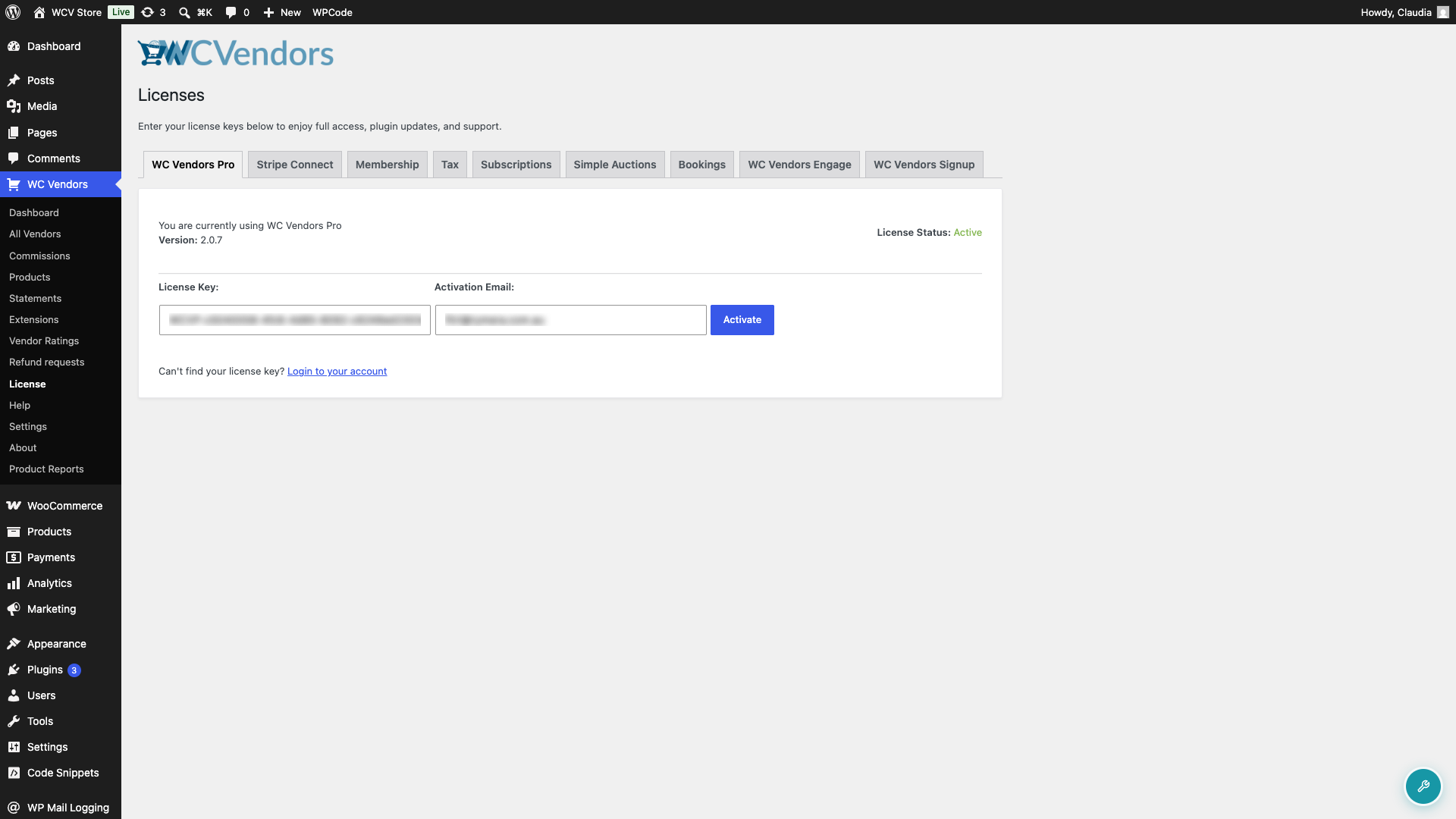
Se l'attivazione ha successo, lo Stato Licenza mostrato sulla pagina cambia in Attiva. WC Vendors Pro verificherà ora automaticamente le nuove versioni e mostrerà una notifica di aggiornamento nella tua bacheca quando una sarà disponibile.
Altri add-on a pagamento di WC Vendors
Se hai altri plugin a pagamento di WC Vendors come Stripe Connect, Tax, Memberships e altri, ognuno ha la propria scheda nella pagina WC Vendors → Licenza. Attiva ciascuno separatamente utilizzando la chiave di licenza dalla tua dashboard account.
Come abilitare gli aggiornamenti automatici dei plugin WC Vendors
- Vai su Plugin → Plugin Installati.
- Nell'elenco dei plugin, cerca la colonna Aggiornamenti Automatici sulla destra.
- Per qualsiasi plugin WC Vendors che desideri aggiornare automaticamente, fai clic su Abilita aggiornamenti automatici.
- WordPress installerà quindi automaticamente gli aggiornamenti futuri per quel plugin quando saranno disponibili.
Alcune cose da tenere a mente:
- Gli aggiornamenti automatici sono convenienti ma possono occasionalmente causare problemi di compatibilità.
- È una buona idea avere backup regolari prima di attivarli, specialmente sui siti di produzione.
- Plugin critici (sicurezza, caching, e-commerce, membership plugin, ecc.) potrebbero richiedere test aggiuntivi prima che gli aggiornamenti vengano applicati automaticamente.
Risoluzione dei problemi: nessuna notifica di aggiornamento in arrivo
Se una nuova versione di WC Vendors Pro è disponibile ma nessuna notifica di aggiornamento appare nella tua dashboard, segui questi controlli in ordine.
Controlla lo stato della tua licenza
Vai alla scheda WC Vendors → Licenza → WC Vendors Pro. Lo Stato Licenza deve mostrare Attiva. Se mostra Inattiva, Non valida o Scaduta, reinserisci le tue credenziali e fai clic su Attiva. Trova la tua chiave di licenza nella dashboard del tuo account sotto I miei download.
Controlla una licenza scaduta
Se la tua licenza è scaduta, i controlli degli aggiornamenti sono bloccati. Un banner apparirà nell'amministratore di WordPress dicendo che la tua licenza è scaduta. Rinnova la tua licenza dalla dashboard del tuo account sul nostro sito web per ripristinare l'accesso agli aggiornamenti. Una volta rinnovata, reinserisci le tue credenziali nella pagina WC Vendors → Licenza e fai clic su Attiva.
Cancella la cache degli aggiornamenti di WordPress
Se hai attivato di recente la tua licenza ma non è ancora mostrato alcun aggiornamento, cancella la cache transitoria del tuo sito utilizzando uno strumento o plugin per la cancellazione della cache e ricarica nuovamente la pagina.
Verifica che il tuo server possa raggiungere wcvendors.com
Il tuo server deve essere in grado di effettuare connessioni in uscita verso wcvendors.com. Alcuni host bloccano le richieste HTTP in uscita per impostazione predefinita. Se la tua licenza si attiva ma gli aggiornamenti non appaiono ancora, chiedi al tuo host di confermare che le richieste in uscita verso wcvendors.com siano consentite.
Risoluzione dei problemi: nessuna colonna Aggiornamenti Automatici in arrivo
Se non vedi la colonna Aggiornamenti Automatici:
- Assicurati di eseguire WordPress 5.5 o versioni successive, che ha introdotto questa funzionalità.
- Alcuni provider di hosting gestito potrebbero personalizzare o limitare le impostazioni di aggiornamento.
- Controlla le Opzioni Schermata (in alto a destra della pagina) per assicurarti che la colonna non sia nascosta.
Domande frequenti
Posso attivare la mia licenza su più di un sito?
Ogni licenza copre un sito live e fino a tre siti di staging e sviluppo. Se devi spostare la licenza su un sito live diverso, disattivala prima dalla dashboard del tuo account, quindi attivala sul nuovo sito.
Il plugin gratuito WC Vendors mostra gli aggiornamenti normalmente, quindi perché non WC Vendors Pro?
Il plugin gratuito è elencato su WordPress.org, quindi gli aggiornamenti fluiscono attraverso il normale canale di aggiornamento di WordPress. WC Vendors Pro è un plugin a pagamento non elencato su WordPress.org, quindi utilizza il proprio server di aggiornamento su wcvendors.com. La chiave di licenza collega il tuo sito a quel server.
La mia licenza è attiva ma non vedo ancora una notifica di aggiornamento.
Vai su Dashboard → Aggiornamenti e fai clic su Controlla di nuovo per attivare un controllo immediato. Se non appare nulla, sei già alla versione più recente.
Cosa succede se la mia licenza scade?
Il tuo marketplace continua a funzionare normalmente. I tuoi fornitori e gli ordini non vengono interessati. Perdi l'accesso agli aggiornamenti automatici e al supporto fino al rinnovo. Rinnova dal tuo pannello di controllo dell'account e reinserisci la tua chiave di licenza per ripristinare entrambi.
Serve aiuto?
- Utenti Premium: Apri un ticket di supporto
- Utenti Gratuiti: Visita il nostro forum della community