
Se hai appena installato WC Vendors Engage, dovrai attivare la tua licenza prima che gli aggiornamenti automatici funzionino. L'intero processo richiede meno di un minuto. Hai bisogno della tua chiave di licenza e dell'indirizzo email del tuo account WC Vendors.
Cosa ti servirà
- WooCommerce e WC Vendors (gratuito o Pro) installati e configurati
- WC Vendors Engage installato e attivo
- La tua chiave di licenza WC Vendors Engage: trovala accedendo al tuo account WC Vendors
- L'indirizzo email che hai utilizzato al momento dell'acquisto
Come attivare la tua licenza
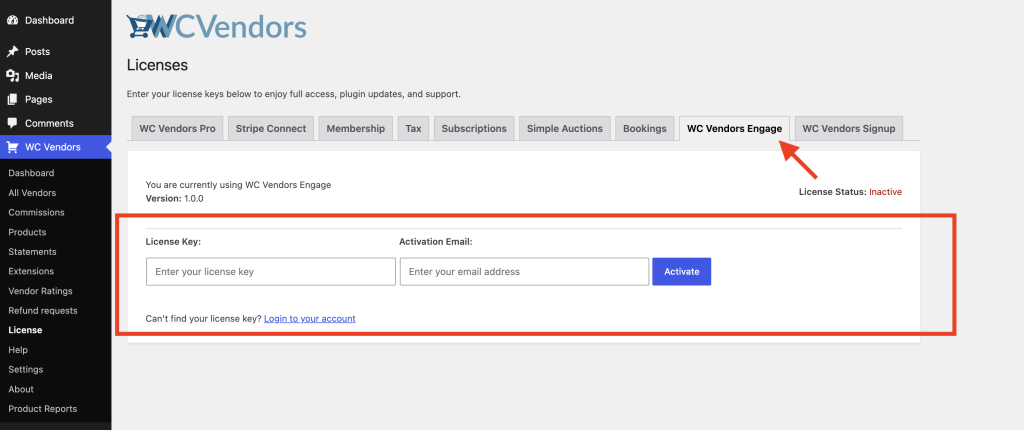
- Nella tua bacheca WordPress, vai su WC Vendors → Licenza.
- Fai clic sulla scheda WC Vendors Engage.
- Incolla la tua chiave di licenza nel campo License Key.
- Inserisci il tuo indirizzo email di acquisto nel campo Activation Email.
- Fai clic su Attiva.
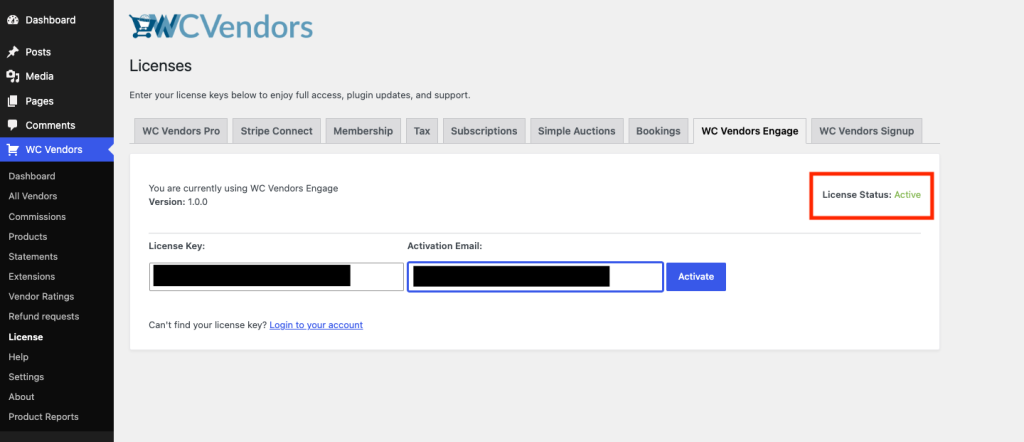
- Conferma che lo Stato Licenza mostri Attiva.
Una volta completata l'attivazione, lo Stato Licenza in cima alla scheda si aggiorna a Attiva in verde.
L'avviso di licenza inattiva
Se la licenza non è ancora attiva, appare un avviso rosso in cima all'area di amministrazione di WordPress: “La chiave di licenza WC Vendors Engage non è stata attivata, quindi non potrai ricevere aggiornamenti automatici o supporto!”
Fare clic su Fai clic qui in quell'avviso ti porta direttamente alla scheda licenza WC Vendors Engage.

Puoi chiudere l'avviso facendo clic sulla X. Una volta chiuso, non riapparirà, ma la licenza rimarrà inattiva finché non la attiverai effettivamente.
Spostare la licenza su un altro sito
Non c'è un pulsante di disattivazione nella pagina della licenza. Per spostare la tua licenza su un sito diverso, accedi al tuo account WC Vendors e gestisci le tue attivazioni attive da lì. Una volta liberato uno slot, puoi attivare sul nuovo sito utilizzando gli stessi passaggi sopra.
Su installazioni multisito
Su una rete multisito, la licenza Engage viene memorizzata a livello di rete (in tutto il sito), quindi attivarla una volta copre l'intera rete. Non è necessario attivarla separatamente su ogni sito.
Aggiornamenti automatici
Una volta che la tua licenza è attiva, gli aggiornamenti di WC Vendors Engage appaiono nella schermata standard di WordPress Dashboard → Aggiornamenti. WordPress controlla le nuove versioni in background. Non devi fare nulla di extra per rimanere aggiornato.
Domande frequenti
Non riesco a trovare la mia chiave di licenza. Dove devo guardare?
Accedi al tuo account WC Vendors. I tuoi acquisti e le chiavi di licenza sono elencati nella dashboard dell'account. C'è anche un link "Non riesci a trovare la tua chiave di licenza? Accedi al tuo account" direttamente sulla scheda licenza.
Ho cliccato su Attiva ma lo stato mostra ancora Inattivo. Cosa c'è che non va?
Verifica che la chiave di licenza e l'email corrispondano esattamente a quanto presente nel tuo account WC Vendors. Incolla la chiave invece di digitarla manualmente per evitare errori di battitura.
Serve aiuto?
Se hai una domanda o riscontri problemi, siamo qui per aiutarti.
- Utenti Premium: Apri un ticket di supporto
- Utenti Gratuiti: Visita il nostro forum della community