
Vuoi testare gli aggiornamenti dei plugin prima che raggiungano il tuo marketplace live? Puoi attivare la tua licenza WC Vendors su un massimo di 3 siti di staging per chiave di licenza, oltre ai siti coperti dal tuo piano. Questa guida mostra quali indirizzi di staging vengono riconosciuti, come attivare un sito di staging in modo che riceva gli aggiornamenti del plugin e come liberare uno slot di staging.
Prerequisiti
- Una licenza attiva per il plugin WC Vendors che desideri utilizzare, ad esempio WC Vendors Pro, Stripe Connect, Membership, Tax o WC Vendors Engage.
- Accesso al tuo account su wcvendors.com.
- Un sito di staging su un indirizzo che corrisponde a uno dei modelli seguenti.
- Accesso amministrativo all'area admin di WordPress del tuo sito di staging.
Indirizzi di staging supportati
Il nostro sistema di licenze considera un sito come staging solo quando il suo indirizzo web corrisponde a uno di questi modelli. La corrispondenza inizia dall'inizio dell'indirizzo, quindi la forma dell'indirizzo è importante. Nell'elenco, * rappresenta qualsiasi testo, come il tuo dominio o sottodominio. Un sito su qualsiasi altro indirizzo viene conteggiato come sito normale e utilizza una delle tue attivazioni a pagamento.
localhost127.0.0.1*.dev*.local*.test*.staging*.example*.invaliddev.*(ad esempiodev.iltuonegozio.com. È consentita una cifra, quindi anchedev2.iltuonegozio.comfunziona)local.*(ad esempiolocal.iltuonegozio.com. È consentita una cifra)test.*(ad esempiotest.iltuonegozio.com. È consentita una cifra)staging.*(ad esempiostaging.iltuonegozio.comostaging1.iltuonegozio.com)stage.*(ad esempiostage.iltuonegozio.com. È consentita una cifra)preprod.*(ad esempiopreprod.iltuonegozio.com)*staging.wpengine.com(WP Engine)*stg.wpengine.com(WP Engine)*dev.wpengine.com(WP Engine)dev-*.pantheonsite.io(Pantheon)test-*.pantheonsite.io(Pantheon)staging-*.kinsta.com(Kinsta)staging-*.kinsta.cloud(Kinsta)env-*.kinsta.cloud(Kinsta)*.cloudwaysapps.com(Cloudways)*.sg-host.com(SiteGround)*.myftpupload.com(GoDaddy)*.instawp.xyz(InstaWP)*.preload.site*.tempurl.host*-staging.wpdns.site*-staging.onrocket.site*staging.astahosting.com.au*staging.leserviceweb.com*-dev.ksysweb.com*-stg.ksysweb.com*.ngrok.io
Se il tuo host di staging non è nell'elenco, apri un ticket di supporto o contattaci e chiedici di aggiungere il pattern del suo indirizzo. Anche gli host web che forniscono siti di staging possono contattarci allo stesso modo.
Passaggio 1: Trova la tua chiave di licenza
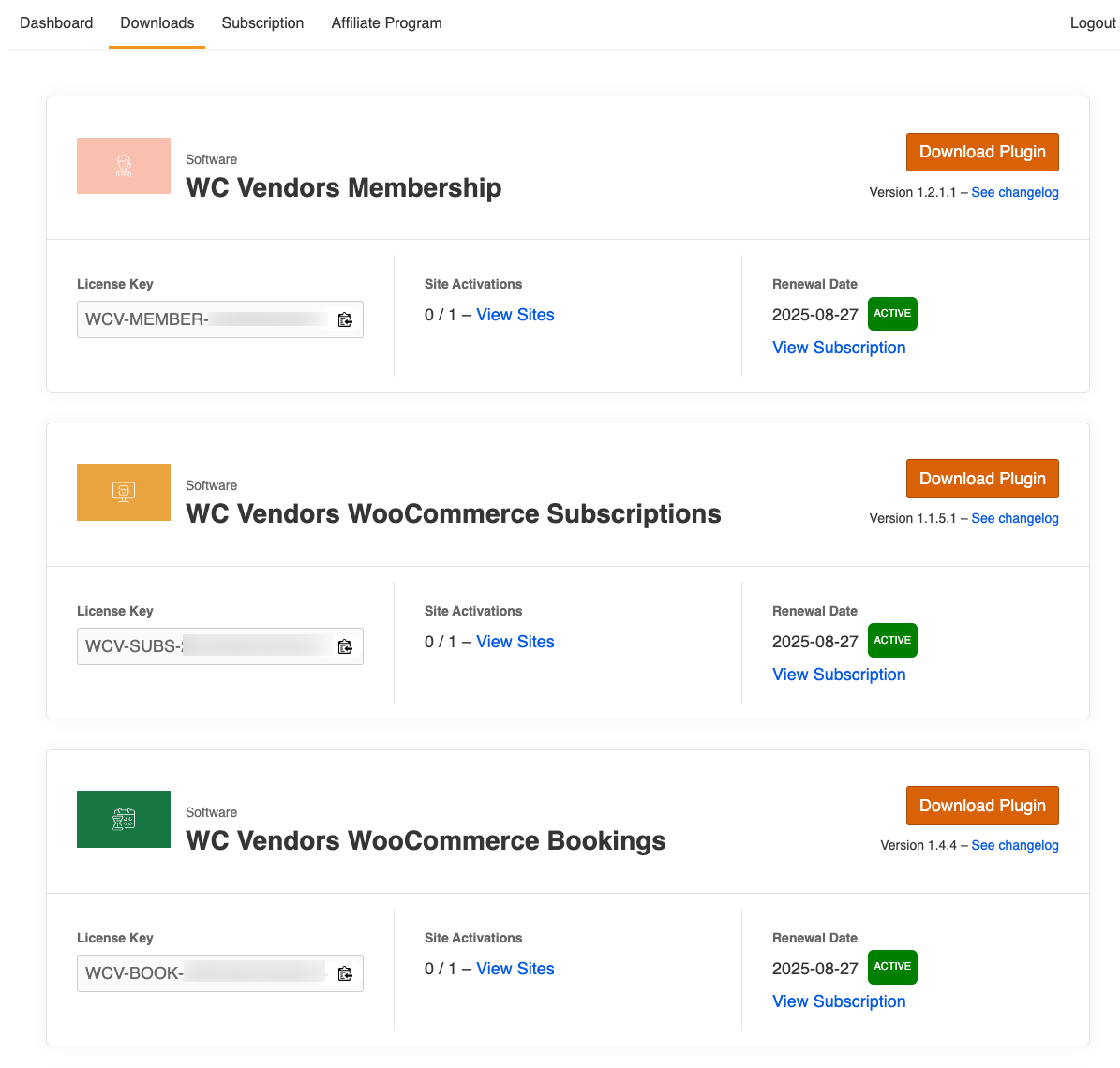
- Accedi al tuo account su wcvendors.com.
- Fai clic sulla scheda Download.
- Trova il plugin che desideri attivare.
- Copia il valore sotto Chiave di licenza.
Ogni plugin ha la sua chiave di licenza.
Passaggio 2: Trova la tua email di attivazione
La schermata della licenza richiede anche la tua email di attivazione. Questo è l'indirizzo email a cui è registrata la tua chiave di licenza. Può essere diverso dall'email che usi per accedere al tuo account.
- Apri l'email di conferma dell'ordine che hai ricevuto quando hai acquistato la licenza.
- Trova la tabella Chiavi di licenza.
- Copia l'indirizzo nella colonna Email di attivazione.
La stessa tabella viene mostrata anche nella pagina di conferma dell'ordine che vedi subito dopo il checkout. Se non riesci a trovare l'email, apri un ticket di supporto e ti confermeremo l'email di attivazione per la tua chiave di licenza.
Passaggio 3: Attiva la licenza sul tuo sito di staging
- Sul tuo sito di staging, accedi all'area di amministrazione di WordPress.
- Vai su WC Vendors → Licenza.
- Seleziona la scheda per il plugin che stai attivando, ad esempio WC Vendors Pro, Stripe Connect, Membership, Tax, Subscriptions, Simple Auctions, Bookings o WC Vendors Engage.
- Incolla la tua chiave di licenza nel campo License Key.
- Inserisci la tua email di attivazione nel campo Email di attivazione.
- Fai clic su Attiva.
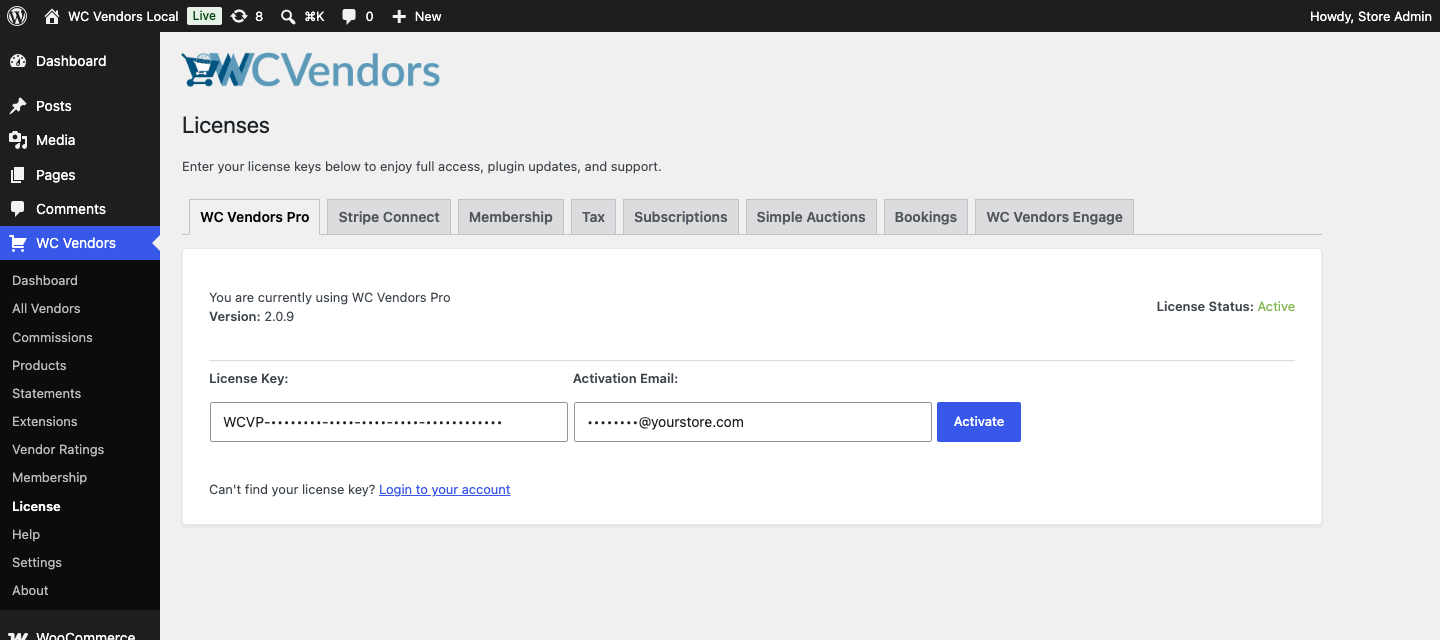
La pagina conferma che la licenza è attiva. Il sito di staging utilizza uno dei tuoi 3 slot di staging e riceve gli aggiornamenti dei plugin allo stesso modo del tuo sito live.
Rimuovi un sito di staging dalla tua licenza
Se non utilizzi più un sito di staging, rimuovilo per liberare il suo slot per uno nuovo.
- Accedi al tuo account su wcvendors.com.
- Fai clic sulla scheda Download.
- Trova il plugin che desideri modificare.
- Fai clic su Visualizza siti sotto Attivazioni sito.
- Fai clic sulla croce rossa accanto al sito di staging di cui non hai più bisogno.
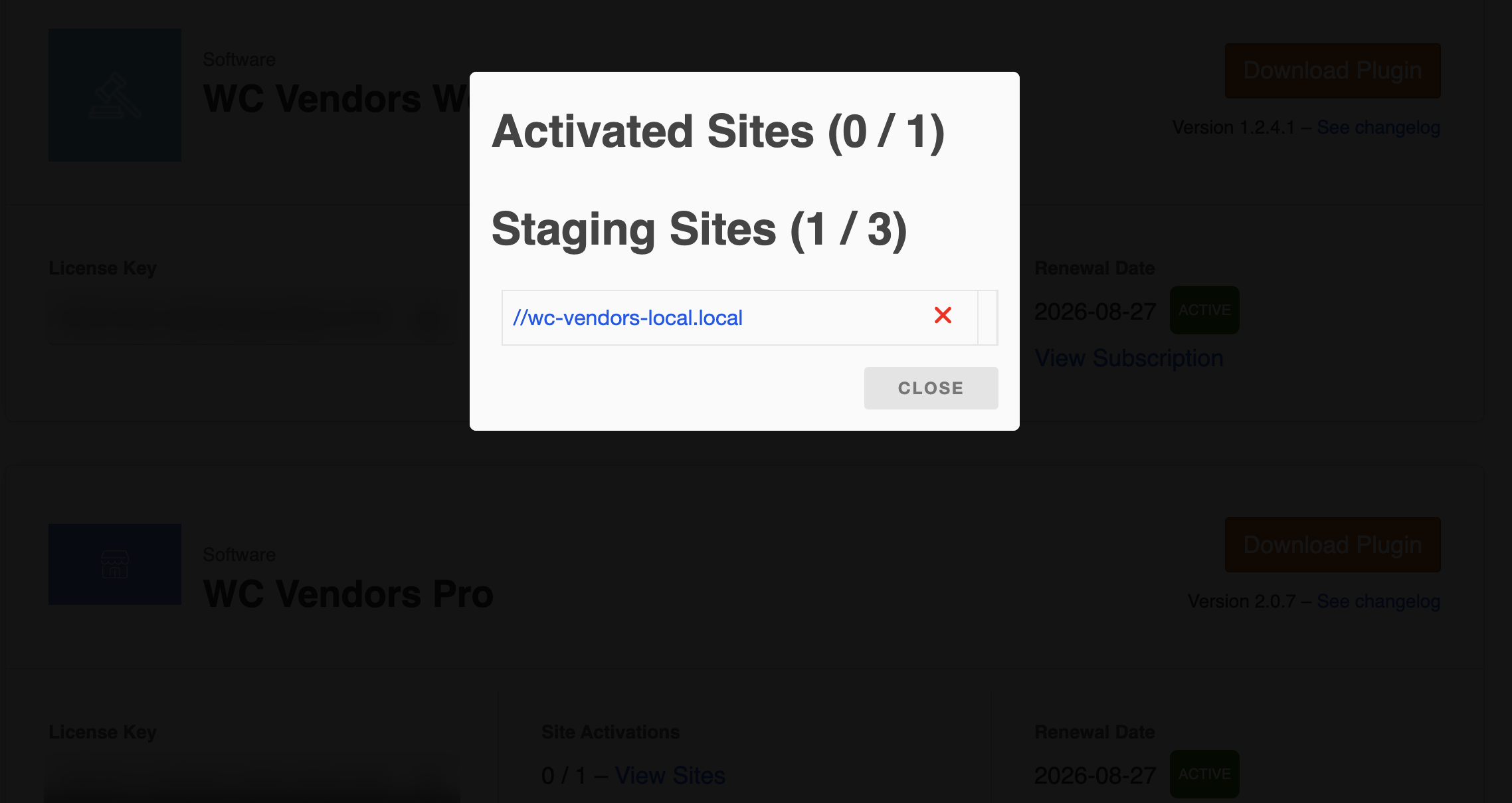
La finestra elenca i tuoi siti attivati e i tuoi siti di staging separatamente, con un conteggio per ciascuno.
Risoluzione dei problemi
La licenza non si attiva sul tuo sito di staging
Verifica che il tuo indirizzo di staging corrisponda a uno dei pattern in Indirizzi di staging supportati sopra. In caso contrario, il sistema di licenza tratta il sito come un sito normale e l'attivazione fallisce una volta che tutte le tue attivazioni a pagamento sono in uso.
Le estensioni di dominio generiche come .com, .net o .xyz non vengono riconosciute come staging da sole, poiché i siti di produzione reali le utilizzano. Inserisci invece un prefisso di staging riconosciuto davanti al tuo dominio, ad esempio staging.tuonegozioweb.com.
L'attivazione fallisce con un errore relativo all'email di attivazione
Verifica di aver inserito l'indirizzo dalla colonna Email di attivazione della tua email di conferma dell'ordine (vedi Passaggio 2), non la tua email di accesso. Se continua a fallire, apri un ticket di supporto e ti confermeremo l'email di attivazione per la tua chiave di licenza.
Il pattern dell'indirizzo di staging del tuo host non è nell'elenco
Contatta il nostro team di supporto con il pattern dell'indirizzo di staging del tuo host. Se l'host è un provider WordPress gestito con un formato di indirizzo di staging fisso, valuteremo l'aggiunta al sistema di licenze.
Hai utilizzato tutti e 3 gli slot di staging
Rimuovi un sito di staging che non usi più da Download → Visualizza Siti su wcvendors.com (vedi Rimuovere un sito di staging dalla tua licenza sopra). Il limite di 3 siti di staging si applica a ciascuna chiave di licenza, quindi la rimozione di un vecchio sito di staging libera immediatamente uno slot.
Domande frequenti
Posso usare un suffisso di dominio come .com o .xyz come dominio di staging?
No. Siti di produzione reali in tutto il mondo utilizzano questi suffissi, quindi non possiamo trattare un intero suffisso di dominio come staging. Usa un prefisso di staging riconosciuto sul tuo dominio esistente, ad esempio staging.tuonegozioweb.com o dev.tuonegozioweb.com.
Un sito di staging utilizza una delle mie attivazioni di sito a pagamento?
No. Ogni chiave di licenza ha la propria concessione di un massimo di 3 siti di staging, separata dalle tue attivazioni di sito a pagamento. Le attivazioni di staging non riducono il numero di siti live che puoi eseguire sulla stessa chiave.
Serve aiuto?
Se hai una domanda o riscontri problemi, siamo qui per aiutarti.
- Utenti Premium: Apri un ticket di supporto
- Utenti Gratuiti: Visita il nostro forum della community