
Fino a poco tempo fa, una fattura del fornitore WooCommerce includeva tutti i dettagli di contatto di un venditore, che il marketplace li volesse lì o no, e il PDF del rendiconto del fornitore arrivava con un layout che semplicemente non potevi cambiare. WC Vendors Pro 2.0.9 cambia entrambi, dando agli amministratori del marketplace un reale controllo sui documenti che il loro negozio genera.
Con i marketplace online che ora rappresentano la quota maggiore degli acquisti online in tutto il mondo, la documentazione che il tuo negozio invia ha un peso reale. Una fattura del fornitore WooCommerce va direttamente al tuo cliente e un rendiconto del fornitore va direttamente al tuo venditore, quindi entrambi meritano di apparire esattamente come intendi. Questa versione ti offre un controllo a livello di interruttore sul primo e un controllo completo del branding sul secondo.
Di seguito, esamineremo cosa fa ciascuna funzionalità, perché esiste e precisamente come attivarla dall'amministrazione di WordPress.
Funzionalità 1: Prendi il controllo della fattura del tuo venditore WooCommerce
WC Vendors Pro consente a un venditore di inviare una fattura PDF a un cliente direttamente dal proprio pannello di controllo del venditore. Ciò è utile, ma finora la fattura riportava ogni informazione di contatto del venditore: il suo logo, il nome del negozio, l'indirizzo completo del negozio, il numero di telefono e l'indirizzo email, tutti stampati su un documento inviato al tuo cliente.
Per molti marketplace, una fattura di un venditore WooCommerce è in realtà un documento del marketplace stesso, poiché gestisce i pagamenti, i rimborsi e gli obblighi fiscali. Il numero di telefono di un venditore su di essa è quindi un invito aperto al cliente a rivolgersi altrove la prossima volta.
In precedenza, l'unica soluzione era disattivare completamente le fatture dei venditori, perdendo una funzionalità veramente utile solo per sopprimere due righe di testo. I nuovi controlli dei Campi Fattura risolvono questo problema.
I nuovi controlli dei Campi Fattura
Le impostazioni della fattura ora hanno una loro sede e al suo interno un nuovo gruppo di cinque interruttori chiamato Campi Fattura. Ogni interruttore controlla una parte delle informazioni del venditore che altrimenti verrebbero stampate sulla fattura, e puoi disattivare quelle che non desideri sul documento. Le troverai sotto WC Vendors > Impostazioni > Funzionalità > Fattura.
Se utilizzi già le fatture dei venditori, l'interruttore Fatture PDF e le opzioni di branding del marketplace erano precedentemente sotto Funzionalità, Generale e Funzionalità Pro. Ora si trovano in questa nuova scheda Fattura e i tuoi valori salvati sono stati trasferiti con loro. I cinque interruttori dei campi sono:
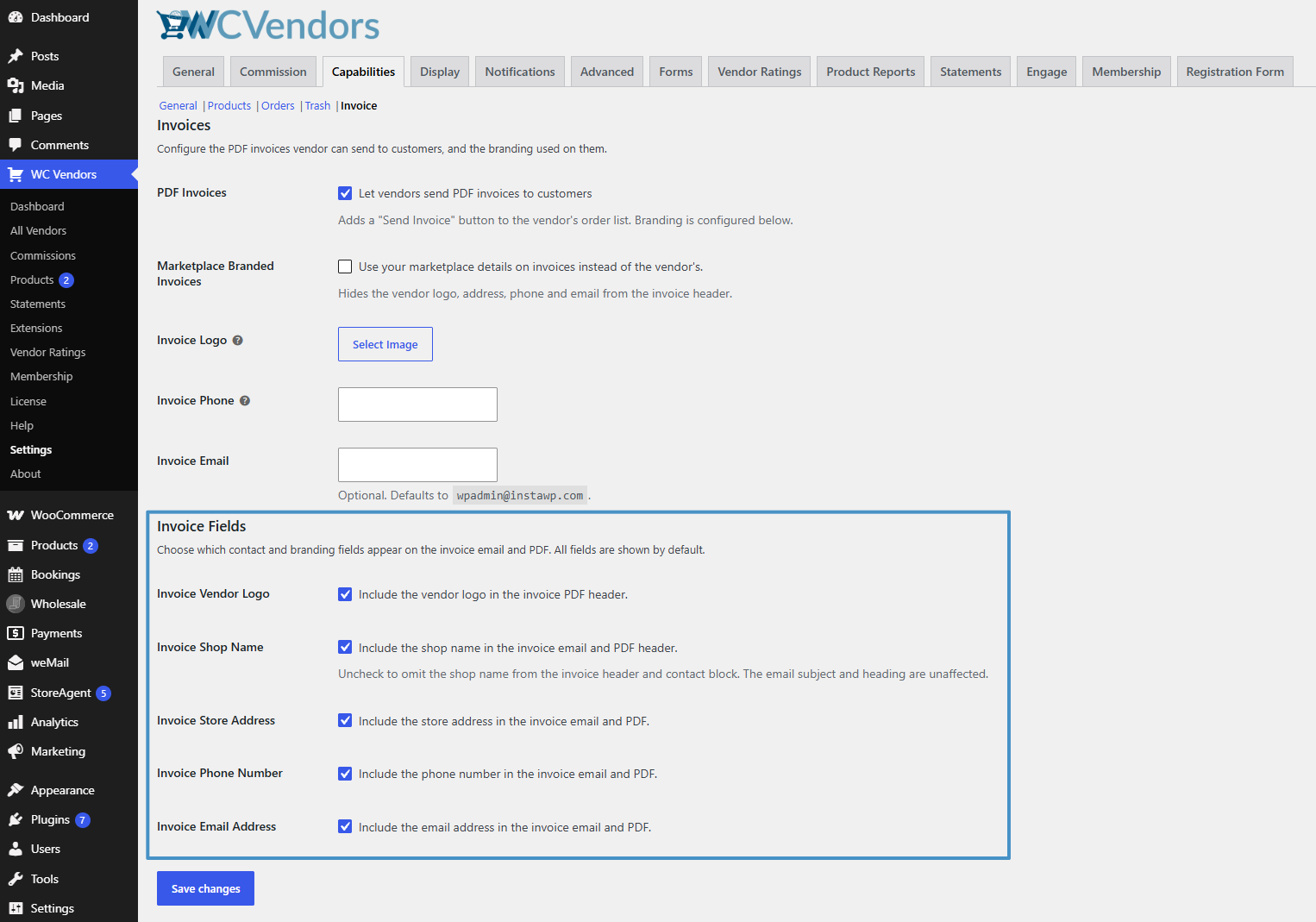
- Logo Venditore Fattura include il logo del venditore nell'intestazione del PDF della fattura. Questo è solo per il PDF, quindi il logo non appare mai nel corpo dell'email.
- Nome Negozio Fattura include il nome del negozio nell'intestazione dell'email e del PDF della fattura. Disattivandolo, il nome del negozio rimane comunque nell'oggetto e nell'intestazione dell'email, in modo che il cliente sappia di cosa tratta il messaggio.
- Indirizzo Negozio Fattura include l'indirizzo del negozio nell'email e nel PDF della fattura.
- Numero Telefono Fattura include il numero di telefono nell'email e nel PDF della fattura.
- Indirizzo Email Fattura include l'indirizzo email nell'email e nel PDF della fattura.
Tutti e cinque sono mostrati per impostazione predefinita, quindi nulla cambia finché non deselezioni qualcosa.
Due impostazioni che suonano simili ma non lo sono
È facile confondere le Fatture con Branding del Marketplace con i nuovi interruttori dei Campi Fattura, poiché entrambi possono far scomparire il numero di telefono di un venditore. La differenza è ciò che prende il suo posto. Le Fatture con Branding del Marketplace sono una sostituzione: sostituiscono l'identità del venditore nell'intestazione della fattura con la tua, quindi compaiono il tuo logo, il tuo telefono e la tua email. I Campi Fattura sono un filtro: rimuovono un campo dal documento del tutto, e nulla prende il suo posto.
Funzionano anche insieme. Puoi gestire il branding del marketplace e disattivare singoli campi, che è come produrresti una fattura del venditore WooCommerce che mostra il tuo logo e la tua email di supporto ma nessun numero di telefono. Se il tuo tema o uno sviluppatore ha personalizzato i modelli di fattura o email, le disattivazioni dei campi si applicano comunque, perché i dettagli soppressi vengono rimossi prima che il modello li veda. Gli sviluppatori che estendono questa funzionalità possono agganciare il filtro wcvendors_invoice_field_visibility.
Come configurare i controlli dei campi fattura
Ecco come configurare la fattura del tuo venditore WooCommerce dall'inizio alla fine, dall'interruttore principale all'invio di prova.
- Apri la scheda Impostazioni fattura. Dalla tua dashboard di WordPress vai su WC Vendors, Impostazioni, apri la scheda Capacità, quindi fai clic su Fattura nella riga dei sotto-link in alto.
- Attiva Fatture PDF se non lo è già. Seleziona Fatture PDF. Questo è l'interruttore principale e inserisce un pulsante Invia fattura nell'elenco ordini di ciascun venditore. Lascialo disattivato e nessuna delle impostazioni seguenti avrà effetto.
- Decidi quale branding deve avere la fattura. Se desideri che la fattura rappresenti il tuo marketplace anziché il singolo venditore, seleziona Fatture con marchio del marketplace e compila Logo fattura, Telefono fattura e Email fattura. Salta questo passaggio se sei soddisfatto che i venditori personalizzino le proprie fatture.
- Deseleziona i campi del venditore che non desideri vengano mostrati. Scorri fino al gruppo Campi fattura, dove tutti e cinque sono selezionati. Per la maggior parte dei marketplace che proteggono la relazione con il cliente, ciò significa deselezionare Numero di telefono fattura per impedire ai clienti di chiamare direttamente i venditori e Indirizzo email fattura per reindirizzare le risposte a te. Lascia selezionato Nome negozio fattura a meno che tu non abbia un motivo per non farlo, poiché i clienti generalmente hanno ancora bisogno di sapere quale venditore ha evaso il loro ordine.
- Salva le modifiche. Fai clic su Salva modifiche in fondo alla pagina. Le impostazioni si applicano a ogni fattura generata da quel momento in poi.
- Inviati una fattura di prova. Accedi come uno dei tuoi venditori, apri Dashboard venditore, Ordini e fai clic su Invia fattura su un ordine collegato a un indirizzo che controlli. Apri sia l'email che il PDF allegato e conferma che i campi che hai deselezionato siano effettivamente scomparsi da entrambi.
Funzionalità 2: Rendi la dichiarazione del venditore il tuo documento
Le dichiarazioni dei venditori sono il riepilogo mensile di quanto ha guadagnato un venditore: ordini, entrate, commissioni, tasse, spedizioni, rimborsi, spese e il pagamento netto che gli devi. I venditori possono visualizzarle nella loro dashboard e scaricare un PDF. Se sei nuovo alle dichiarazioni, la nostra guida alla generazione automatica delle dichiarazioni mensili dei venditori spiega come vengono prodotte.
Il problema era che il PDF aveva un layout fisso. Nessun logo, nessuno spazio per una nota o i dettagli della tua azienda, e ogni riga finanziaria appariva indipendentemente dal fatto che si applicasse o meno alla tua attività. Un marketplace che non addebita mai commissioni aveva comunque una riga Commissioni impostata a zero, e non c'era modo di riflettere le regole fiscali locali.
Cosa ti offre la sezione Personalizzazione PDF Dichiarazione
Una nuova sezione Personalizzazione PDF Dichiarazione nella pagina delle impostazioni Dichiarazioni aggiunge sei opzioni che coprono branding, formulazione, quali righe vengono mostrate e una riga fiscale aggiuntiva opzionale. La troverai in WC Vendors > Impostazioni > Dichiarazioni, e queste opzioni influenzano solo la presentazione, mai gli importi memorizzati della dichiarazione.
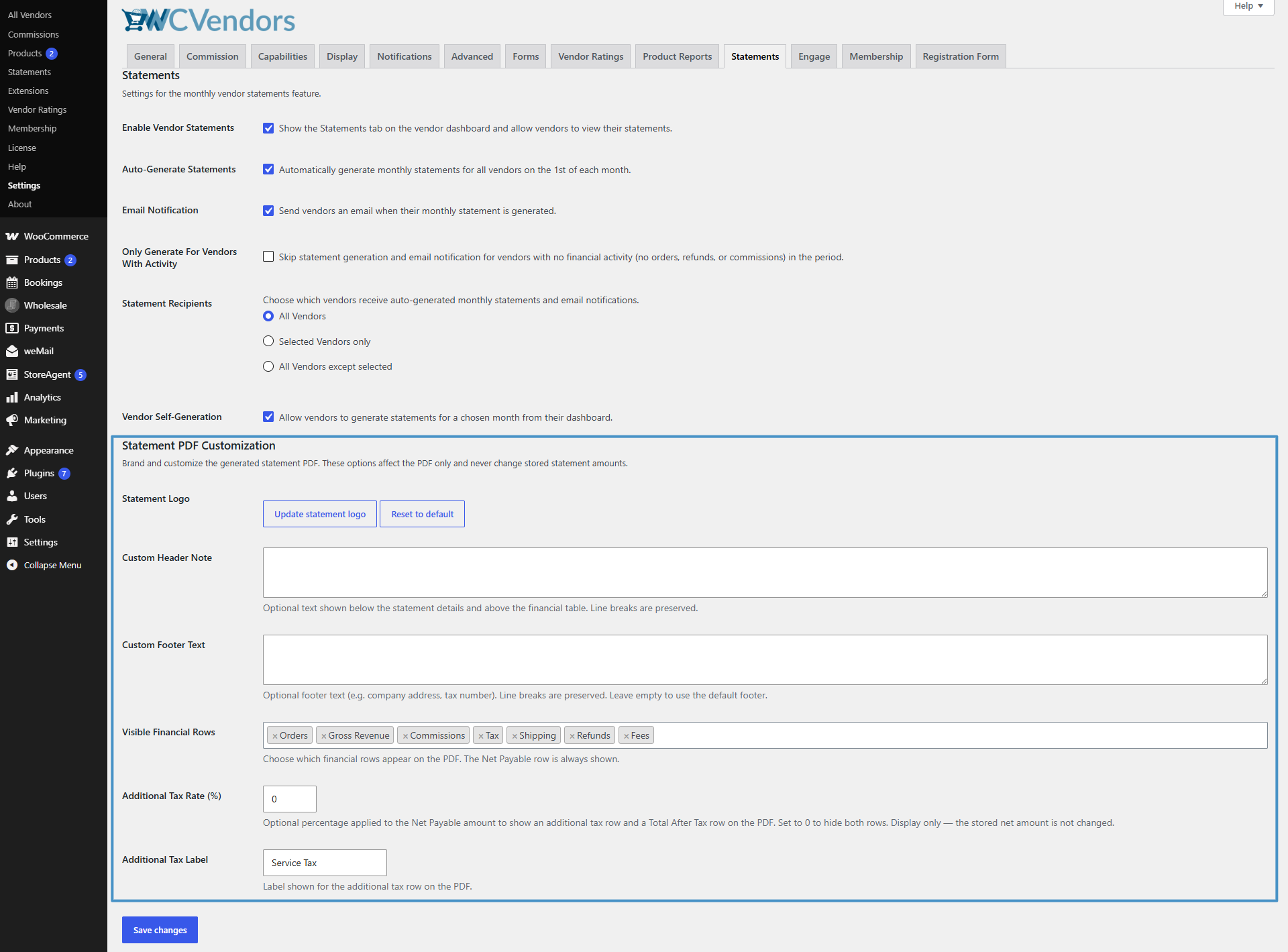
- Logo Dichiarazione è un selettore multimediale per un'immagine mostrata in cima al PDF, sopra il nome del sito. Una larghezza di circa 200px funziona meglio. Lascialo vuoto, e il PDF ripiega sul tuo semplice nome del sito.
- Nota Intestazione Personalizzata è un testo opzionale che appare sotto i dettagli della dichiarazione e sopra la tabella finanziaria. Le interruzioni di riga sono preservate.
- Testo Piè di Pagina Personalizzato è un piè di pagina opzionale per l'indirizzo della tua azienda, il numero di registrazione, il codice fiscale o i termini di pagamento.
- Righe Finanziarie Visibili ti permette di scegliere quali righe appaiono tra Ordini, Entrate Lorde, Commissioni, Tasse, Spedizioni, Rimborsi e Commissioni. Netto Pagabile appare sempre e non può essere nascosto, perché è il numero che l'intero documento esiste per comunicare.
- Tasso Fiscale Aggiuntivo (%) è una percentuale applicata alla cifra Netto Pagabile. Impostalo a 0, l'impostazione predefinita, e nessuna riga fiscale appare da nessuna parte.
- Etichetta Fiscale Aggiuntiva controlla come chiamare quella riga. Per impostazione predefinita è Tassa di Servizio, e puoi rinominarla in Tassa di Royalty, Ritenuta, IVA, o qualunque cosa utilizzi la tua giurisdizione.
La visibilità delle righe e la tassa aggiuntiva vengono risolte una volta e condivise da ogni luogo in cui viene visualizzata una dichiarazione, quindi le cifre visualizzate sullo schermo del venditore corrispondono sempre al PDF che scaricano e all'email che hanno ricevuto. Le opzioni di branding sono solo per il PDF, poiché il tuo logo non viene incollato in un'email.
La riga della tassa aggiuntiva, elaborata
Questa è l'impostazione più probabile a causare un momento di nervosismo, quindi per essere completamente chiari: non cambia nulla di ciò che devi. L'aliquota viene applicata alla cifra netta puramente per la visualizzazione, e l'importo memorizzato contro la dichiarazione nel tuo database non viene mai toccato. Reimposta l'aliquota a 0, e entrambe le righe extra svaniscono ovunque.
Supponiamo che la dichiarazione di un venditore arrivi a un netto pagabile di $250,00 e tu imposti l'aliquota al 6% con l'etichetta Tassa di Servizio. La dichiarazione mostra quindi Netto Pagabile a $250,00, Tassa di Servizio (6%) a $15,00 e un Totale dopo Tasse di $265,00. L'etichetta riporta l'aliquota, così il venditore può vedere come è stata raggiunta la cifra senza dover chiedere. Questo risolve completamente lo scenario svedese, e nessuno deve calcolare nulla a mano.
Una piccola aggiunta è utile da conoscere. Ogni PDF di rendiconto ora stampa un numero di riferimento nel suo blocco dettagli, con zeri iniziali fino a cinque cifre, come Rendiconto #00042. Questo rende molto più facile citare un rendiconto in un ticket di supporto o nella tua contabilità piuttosto che descrivere “quello di maggio”.
Come personalizzare il PDF del rendiconto del venditore
- Assicurati che i rendiconti siano attivati. Vai su WC Vendors > Impostazioni > Rendiconti e verifica che Abilita rendiconti venditore sia selezionato. Questo aggiunge la scheda Rendiconti alla dashboard del venditore.
- Aggiungi il tuo logo. Scorri fino a Personalizzazione PDF rendiconto e usa il pulsante media accanto a Logo rendiconto per scegliere o caricare un'immagine di circa 200px di larghezza. Lascialo vuoto se preferisci mantenere l'intestazione con il solo nome del sito.
- Scrivi la nota di intestazione e il piè di pagina. Usa Nota di intestazione personalizzata per qualsiasi cosa il venditore debba leggere prima dei numeri, come i tempi di pagamento o un promemoria per fatturarti. Usa Testo piè di pagina personalizzato per i dettagli fissi dell'azienda come il tuo indirizzo registrato, il numero aziendale e il codice fiscale. Entrambi mantengono le tue interruzioni di riga.
- Riduci le righe finanziarie. In Righe finanziarie visibili, rimuovi tutto ciò che non si applica al tuo marketplace. Elimina Commissioni se non le addebiti mai, o Spedizione se non te ne occupi. Ogni riga che rimuovi è uno zero in meno su cui un venditore deve interrogarsi, e l'Importo netto da pagare rimane comunque.
- Imposta la tassa aggiuntiva solo se necessario. Lascia Tasso di imposta aggiuntivo a 0 a meno che i tuoi pagamenti non comportino effettivamente una tassa aggiuntiva. Se lo fanno, inserisci la percentuale come numero semplice (ad esempio, 6 invece di 0,06) e imposta Etichetta imposta aggiuntiva sul nome che i tuoi venditori e commercialista riconosceranno. La documentazione fiscale di WooCommerce è un utile riferimento se stai ancora definendo come si applica l'imposta nel tuo negozio.
- Salva e verifica che tutte e tre le visualizzazioni concordino. Fai clic su Salva modifiche, che si applica immediatamente, anche ai rendiconti generati prima della modifica. Quindi apri un rendiconto reale nella dashboard, scarica il suo PDF e guarda un'email di notifica per confermare che le righe nascoste, le righe delle tasse, il logo, la nota di intestazione, il piè di pagina e il numero di riferimento siano corretti.
Se la scheda Rendiconti restituisce un "pagina non trovata" dopo aver recentemente abilitato i rendiconti, vai su Impostazioni > Permalink e fai clic su Salva modifiche senza alterare nulla per ricostruire gli indirizzi delle pagine della dashboard. La versione 2.0.9 gestisce questo automaticamente, quindi dovrebbe interessare solo una scheda attivata in una versione precedente.
Ogni nuova impostazione in un unico posto
Ecco un rapido riferimento a ogni nuova opzione in WC Vendors Pro 2.0.9, inclusa la sua posizione e il suo valore predefinito.
| Impostazione | Dove trovarlo | Tipo | Predefinito |
|---|---|---|---|
| Logo venditore fattura | Capacità, Fattura | Checkbox | Attivato |
| Nome negozio fattura | Capacità, Fattura | Checkbox | Attivato |
| Indirizzo negozio fattura | Capacità, Fattura | Checkbox | Attivato |
| Numero di telefono fattura | Capacità, Fattura | Checkbox | Attivato |
| Indirizzo email fattura | Capacità, Fattura | Checkbox | Attivato |
| Logo rendiconto | Impostazioni, Rendiconti | Selettore media | Vuoto |
| Nota di intestazione personalizzata | Impostazioni, Rendiconti | Area di testo | Vuoto |
| Testo piè di pagina personalizzato | Impostazioni, Rendiconti | Area di testo | Vuoto |
| Righe finanziarie visibili | Impostazioni, Rendiconti | Multi-selezione | Tutte le 7 selezionate |
| Tasso di imposta aggiuntivo (%) | Impostazioni, Rendiconti | Numero | 0 |
| Etichetta Tassa Aggiuntiva | Impostazioni, Rendiconti | Testo | Tassa sui servizi |
Conclusione
I documenti che il tuo marketplace produce dovrebbero rappresentare il tuo marketplace, non ostacolarlo. Sia che tu stia ritagliando un numero di telefono da una fattura rivolta ai clienti o aggiungendo una riga di tassa sulle royalties a un rendiconto del fornitore, l'obiettivo è lo stesso: darti un controllo che prima richiedeva uno sviluppatore o un foglio di calcolo mensile.
Se la protezione delle relazioni con i tuoi clienti o il riflesso delle regole fiscali locali sono stati un grattacapo ricorrente, queste due funzionalità sono state create pensando esattamente alla tua situazione.
Ecco cosa abbiamo trattato in questo articolo:
- Funzionalità 1: prendi il controllo della fattura del tuo fornitore WooCommerce
- Come impostare i controlli dei campi della fattura
- Funzionalità 2: rendi il rendiconto del fornitore il tuo documento
- Come personalizzare il PDF del rendiconto del fornitore
- Ogni nuova impostazione in un unico posto
Domande frequenti
L'aggiornamento a WC Vendors Pro 2.0.9 cambierà le mie fatture o i miei rendiconti esistenti?
No. Ogni nuova opzione viene fornita con un'impostazione predefinita che riproduce il tuo comportamento attuale, quindi nulla su una fattura o un rendiconto cambia finché non modifichi attivamente un'impostazione. Puoi aggiornare in sicurezza e personalizzare secondo i tuoi tempi.
Qual è la differenza tra Fatture brandizzate dal marketplace e gli interruttori Campi fattura?
Le fatture brandizzate del marketplace sostituiscono l'identità del fornitore con la tua, mostrando il tuo logo, telefono ed email nell'intestazione. Le modifiche ai campi della fattura rimuovono semplicemente un campo dal documento senza sostituirlo. Puoi usarle entrambe insieme per mostrare il tuo branding nascondendo campi specifici.
La riga aggiuntiva per le tasse cambia quanto devo effettivamente ai miei fornitori?
No. La tassa aggiuntiva è solo a scopo di visualizzazione. Viene applicata alla cifra netta puramente in modo che i fornitori possano vedere il numero da fatturare e l'importo memorizzato nel tuo database non viene mai alterato. Imposta l'aliquota a 0 e le righe delle tasse scompaiono ovunque.
Posso nascondere le righe finanziarie che il mio marketplace non utilizza mai nel rendiconto del fornitore?
Sì. Righe finanziarie visibili ti consente di scegliere quali delle sette righe appaiono, così puoi rimuovere Commissioni o Spedizioni se non si applicano mai. Netto da pagare è l'unica riga che non può essere nascosta, poiché è la cifra che il rendiconto esiste per comunicare.
Dove sono state spostate le impostazioni della fattura del fornitore WooCommerce in 2.0.9?
Ora si trovano in una scheda Fattura dedicata sotto WC Vendors > Impostazioni > Capacità. L'interruttore PDF Fatture e le opzioni di branding del marketplace si sono spostati lì dall'area Funzionalità Generali e Pro, e i tuoi valori salvati sono venuti con loro, quindi non è necessario reinserire nulla.

