
WooCommerce-abonnementproducten zijn een populaire manier geworden voor e-commerceplatforms om continue waarde te bieden aan klanten, terwijl ze zorgen voor terugkerende inkomstenstromen. In plaats van eenmalige aankopen te doen, melden klanten zich aan om producten of diensten regelmatig te ontvangen. Dit model is gunstig voor zowel klanten als bedrijven, en biedt gemak en stabiele inkomsten.
Gelukkig stelt de WooCommerce marktplaatsoplossing, WC Vendors, marktplaatsbeheerders en hun verkopers in staat om eenvoudig abonnementproducten te maken, verkopen en beheren.
In deze uitgebreide gids leren we je hoe je WC Vendors gebruikt om WooCommerce-abonnementproducten voor je marktplaats in te stellen. Zo kun je abonnementsboxdiensten aanbieden aan je klanten en genieten van consistente inkomsten.
Dus laten we er meteen induiken!
I. Wat Zijn WooCommerce Abonnementproducten?
WooCommerce-abonnementproducten zijn artikelen of diensten die te koop zijn in WooCommerce-winkels waarvoor klanten regelmatig betalen, zoals wekelijks, maandelijks of jaarlijks. In plaats van een product slechts één keer te kopen, melden klanten zich aan om het continu te ontvangen.
Bijvoorbeeld, een online marktplaats of winkel zou WooCommerce-abonnementproducten kunnen verkopen zoals:
- Knutselspullen
- Schoonheidsboxen
- Boekenclubs
- Kleding- en modeboxen
- Koffie- of theeverzekeringen
- Educatieve cursussen
- Fitnessprogramma's
- Tuinierpakketten
- Boodschappenbezorging
- Gezondheids- en welzijnsproducten
- Huishoudelijke schoonmaakmiddelen
- Abonnementen op tijdschriften of kranten
- Maaltijdpakketten
- Huisdierbenodigdheden
- Snackboxen
- Softwareabonnementen
- Kantoor- en schrijfwaren
- Streamingdiensten
- Speelgoed- en spelboxen
- Wijn- of speciaalbierclubs
Dit abonnementsmodel zorgt ervoor dat klanten de producten of diensten die ze nodig hebben regelmatig ontvangen zonder elke keer opnieuw te hoeven bestellen. Op zijn beurt geniet het e-commerceplatform van terugkerende inkomsten dankzij regelmatige klantbetalingen.

II. Waarom WooCommerce Abonnementproducten Verkopen?
Het verkopen van WooCommerce-abonnementsproducten is uiterst lucratief geweest voor veel bedrijven. In 2020 overtroffen de verkopen van op abonnementen gebaseerde e-commerce in de Verenigde Staten bijvoorbeeld 23 miljard dollar.
In 2022 genoten digitale media- en entertainmentplatforms van een enorm conversiepercentage van 43,3%. Ondertussen genoten onderwijsdiensten van een conversiepercentage van 42,1 procent.
Bovendien voorzien experts een extreem rooskleurige toekomst voor het abonnementsmodel. Zo zal de wereldwijde inkomsten uit maaltijdpakketleveringen naar verwachting blijven groeien, waarbij de periode van 2024 tot 2028 naar verwachting een totale omzetstijging van 4,9 miljard dollar zal zien. Dat is een ongelooflijke stijging van 33,58%!
Als u zich afvraagt wat de specifieke voordelen zijn van het verkopen van WooCommerce-abonnementsproducten, zijn deze als volgt:
- Stabiel inkomen: Bedrijven ontvangen voorspelbare, terugkerende inkomsten van terugkerende klanten.
- Klantloyaliteit: Abonnementen helpen bij het opbouwen van langdurige relaties met klanten die blijven terugkomen.
- Gemak: Klanten waarderen het gemak van het regelmatig ontvangen van producten of diensten zonder erover na te hoeven denken om opnieuw te bestellen.
- Betere planning: Bedrijven kunnen de voorraad beter beheren en de vraag voorspellen omdat ze weten hoeveel klanten ze hebben.
- Klantinzichten: Abonnementen bieden waardevolle gegevens over klantvoorkeuren en -gewoonten. Zo kunnen ze bedrijven helpen hun aanbod te verbeteren.
Over het algemeen creëren WooCommerce-abonnementsproducten een win-winsituatie voor zowel bedrijven als klanten.
III. Hoe Maak Je Eenvoudige WooCommerce Abonnementproducten Die Je Verkopers Kunnen Verkopen: Een Gids in 4 Stappen
Als marktplaatsexploitant is het maken van de WooCommerce-abonnementsproducten van uw verkopers super eenvoudig. Zorg er echter voor dat u, voordat u kunt genieten van terugkerende inkomsten, de volgende tools hebt gedownload, geïnstalleerd en geactiveerd:
- WordPress: Dit dient als de basis van uw website.
- WooCommerce: Deze krachtige plugin transformeert WordPress-sites in online winkels met robuuste e-commercefunctionaliteit.
- WC Vendors Pro: Met deze populaire WooCommerce-plugin kunt u een reguliere online winkel omtoveren tot een marktplaats voor meerdere verkopers.
- WooCommerce Subscriptions: Met deze plugin kun je abonnementproducten voor je WooCommerce-winkel maken. Je hebt deze tool nodig zodat de volgende plugin werkt.
- WC Vendors WooCommerce Subscriptions: Met deze plugin kun je WooCommerce-abonnementproducten maken voor je marktplaats. Met andere woorden, hiermee kun je je multi-vendorplatform omzetten in een abonnementsboxservice.
Ten slotte moet je minimaal één betaalmethode hebben die abonnementen ondersteunt.
Als je wilt weten hoe je een betaalmethode instelt, bekijk dan deze WooCommerce gids.
Als je meer informatie wilt over hoe je een traditionele WooCommerce-winkel omzet in een multi-vendorplatform, bekijk dan onze volgende uitgebreide handleidingen:
- Hoe u een online marktplaats creëert: Een beginnersgids
- Hoe u uw eerste multi-vendor e-commerce website bouwt (Volledige gids)
Met dat in gedachten, laten we leren hoe je WooCommerce-abonnementproducten kunt maken die je verkopers kunnen verkopen!
Stap 1: Maak een product
Eerst moet je een nieuw product aan je catalogus toevoegen. Ga daarom naar je WordPress-dashboard en klik op Products > Add New. Dit brengt je naar de pagina Add new product.
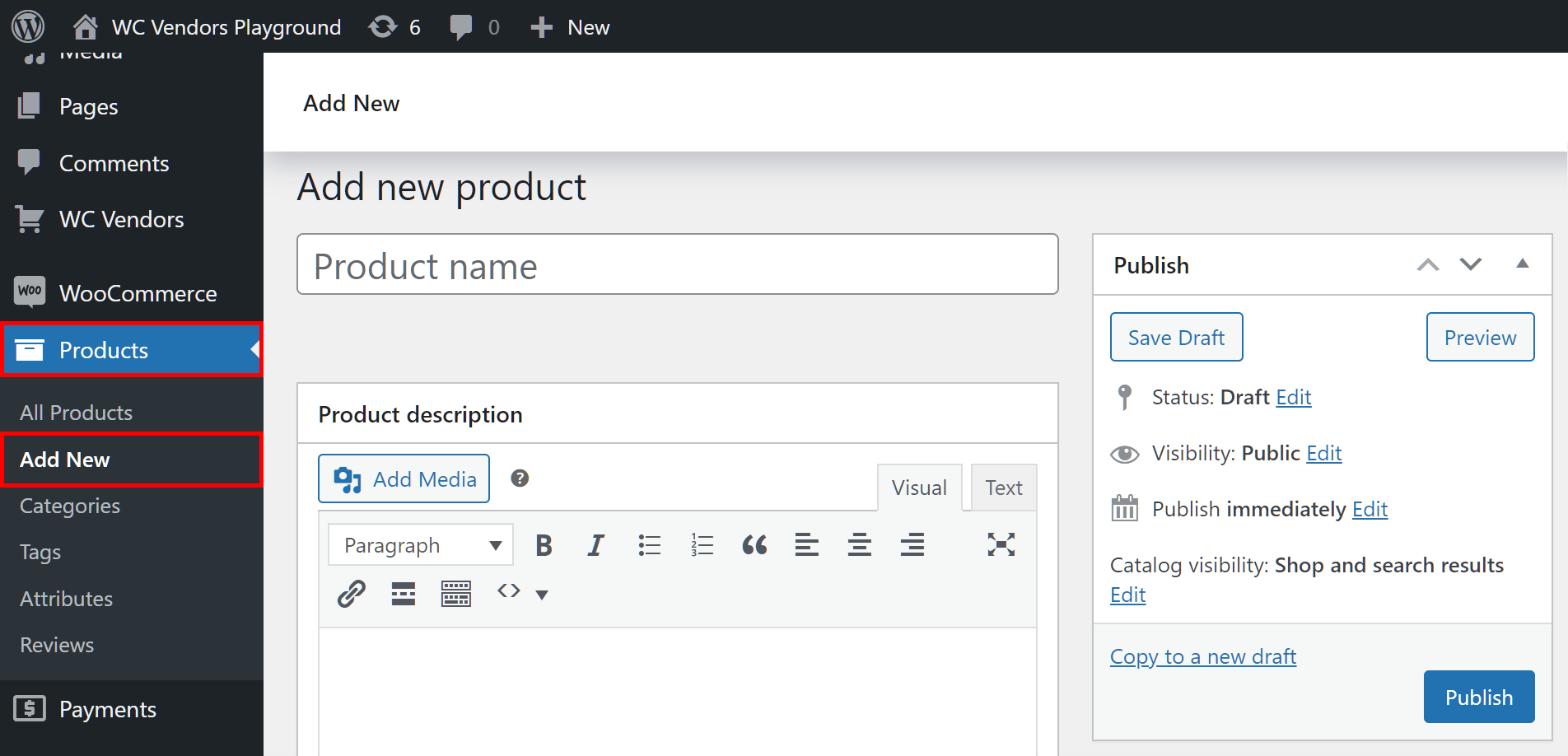
Geef je product een Productnaam. Voor ons voorbeeld maken we een abonnementproduct genaamd "Gezonde, lekkere groenten die je kinderen zullen haten."
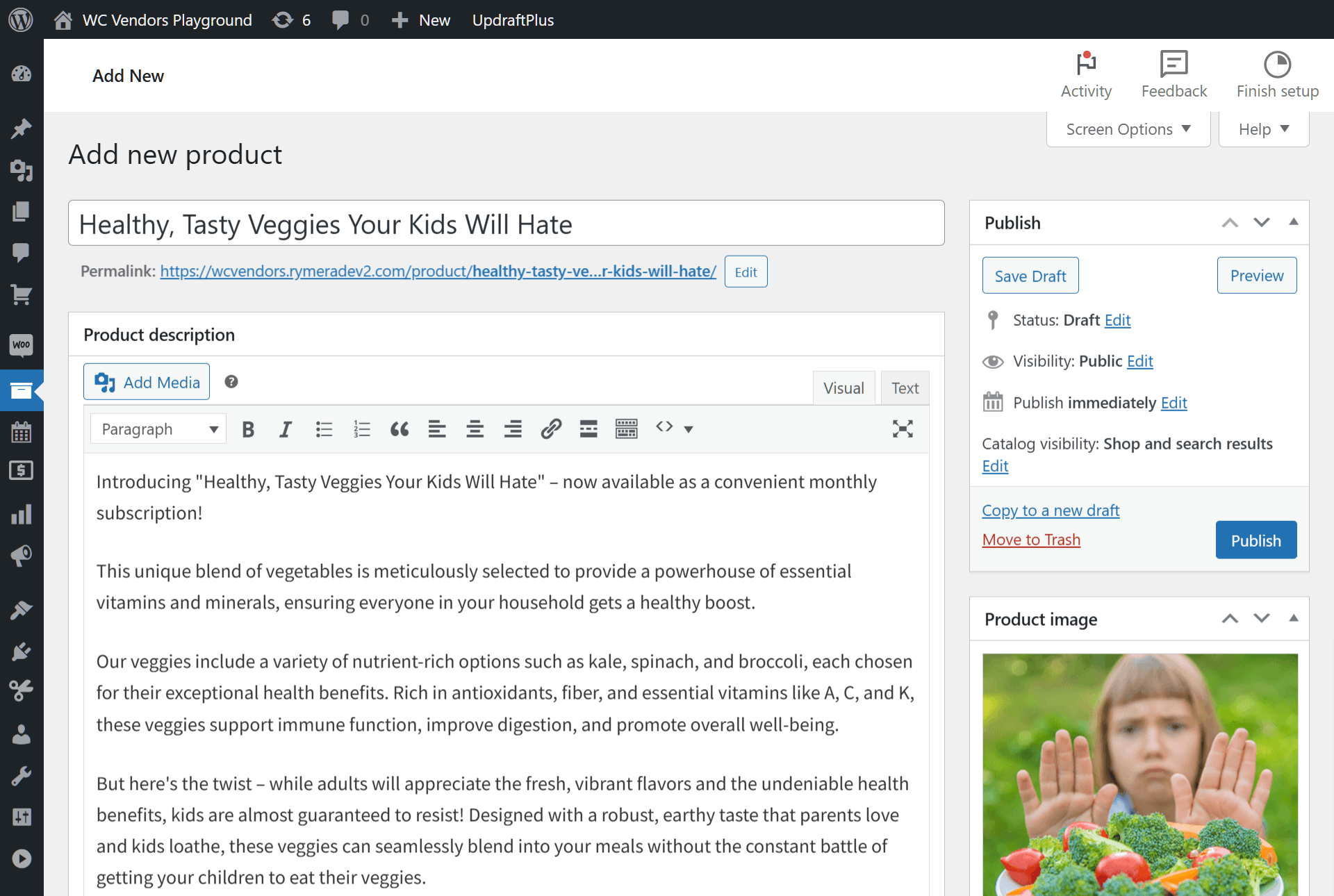
We raden ook aan om je product een Productbeschrijving en Korte productbeschrijving te geven. Zorg ervoor dat hierin staat dat je product een abonnementproduct is.
Als je daarmee klaar bent, geef je item dan een productafbeelding en, indien mogelijk, een afbeeldingengalerij. Bovendien is het een goed idee om de categorie(ën) en tag(s) te kiezen.
Nu, op naar de volgende stap!
Stap 2: Maak een eenvoudig abonnement
Scroll naar beneden naar het vak Productgegevens. Klik vervolgens op het keuzemenu naast de titel "Productgegevens" en selecteer "Eenvoudig abonnement". Dit zorgt ervoor dat het product dat je maakt een abonnementproduct is.
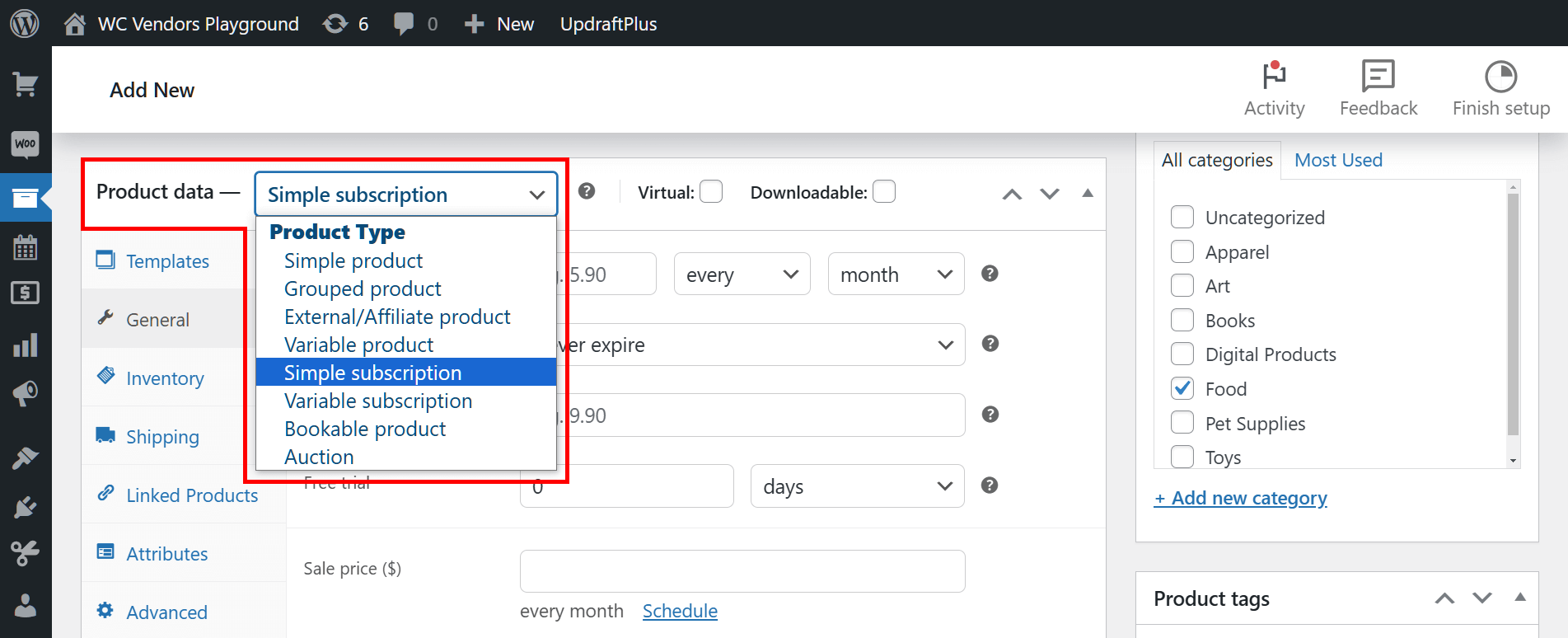
Klik vervolgens op het paneel Algemeen en voer cruciale informatie over je abonnementproduct in.
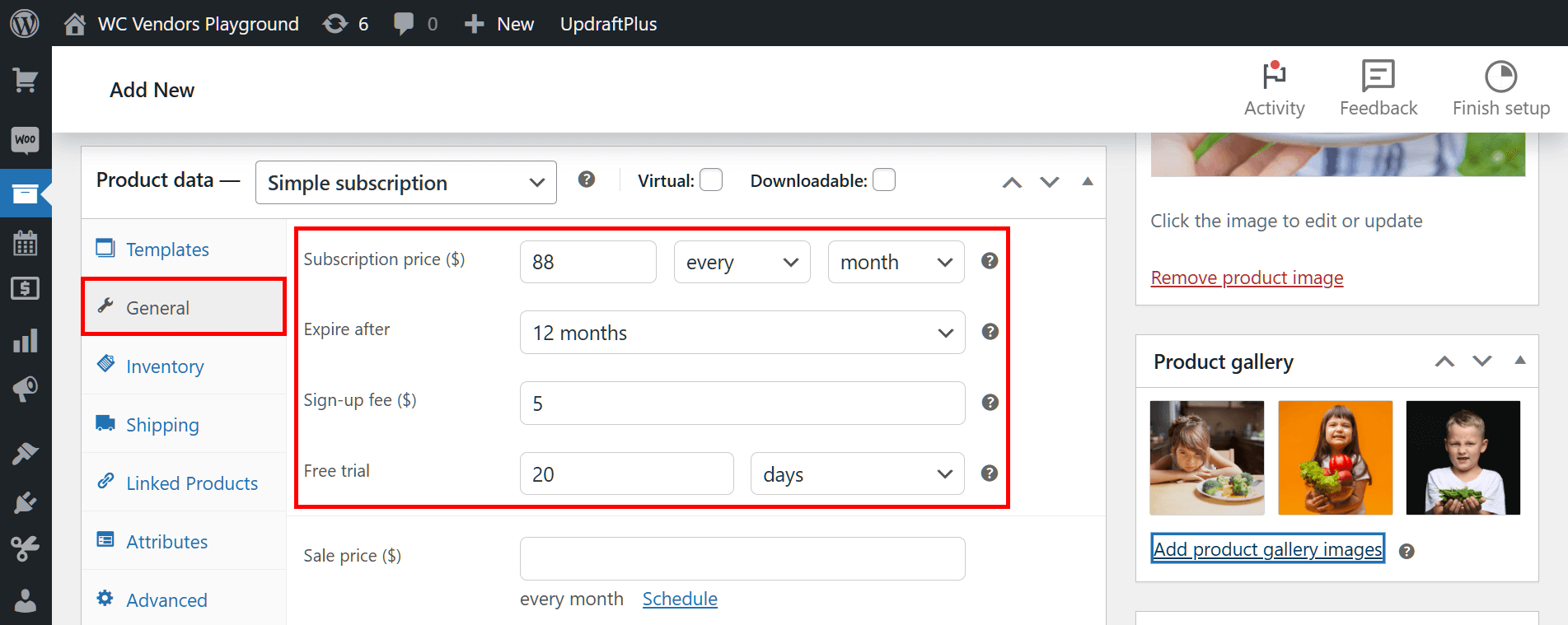
Laten we je opties bespreken!
Abonnementprijs ($)
Hier voer je in hoeveel je product kost, het factureringsinterval en de factureringsperiode.
We prijzen ons "Gezonde, lekkere groenten die je kinderen zullen haten" bijvoorbeeld voor €88 per maand. Als alternatief kunnen we het factureringsinterval wijzigen naar dagelijks, wekelijks of jaarlijks, en de prijs dienovereenkomstig aanpassen voor elk interval.
Dit zijn misschien wel de belangrijkste details om te overwegen bij je voorbereiding op het genereren van stabiele inkomsten.
Vervalt na
Hiermee kun je aangeven hoeveel maanden na aankoop het abonnement niet meer geldig is.
We kunnen bijvoorbeeld de vervaldatum instellen op 12 maanden. Anders kunnen we "Nooit verlopen" of een periode tussen "1 maand" en "24 maanden" kiezen.
Aanmeldingskosten ($)
Je kunt klanten een initiële vergoeding laten betalen om van je abonnement te genieten.
U kunt bijvoorbeeld een inschrijvingskosten van €5 instellen.
Gratis proefperiode
U kunt klanten uw WooCommerce-abonnementproducten gratis laten proberen en hun eerste terugkerende betaling pas laten doen nadat de proefperiode is beëindigd.
We kunnen bijvoorbeeld een proefperiode van 20 dagen instellen. Deze periode kan ook weken, maanden of dagen duren. Het systeem staat echter niet toe dat u meer dan 90 dagen, 52 weken, 24 maanden of 5 jaar overschrijdt.
Houd er bovendien rekening mee dat als u inschrijvingskosten heeft, de klant aan het begin van het abonnement wordt gefactureerd, ongeacht de gratis proefperiode.
Bovendien wordt de gratis proefperiode toegevoegd aan het begin van de door u ingestelde duur voor de optie Vervalt na.
Voor volledige details en stapsgewijze instructies over hoe u een gratis proefperiode op uw marktplaats kunt aanbieden,
bekijk deze ultieme gids:
Hoe u een gratis proefperiode instelt voor WooCommerce-abonnementsproducten
Stap 3: Kies je verkoper
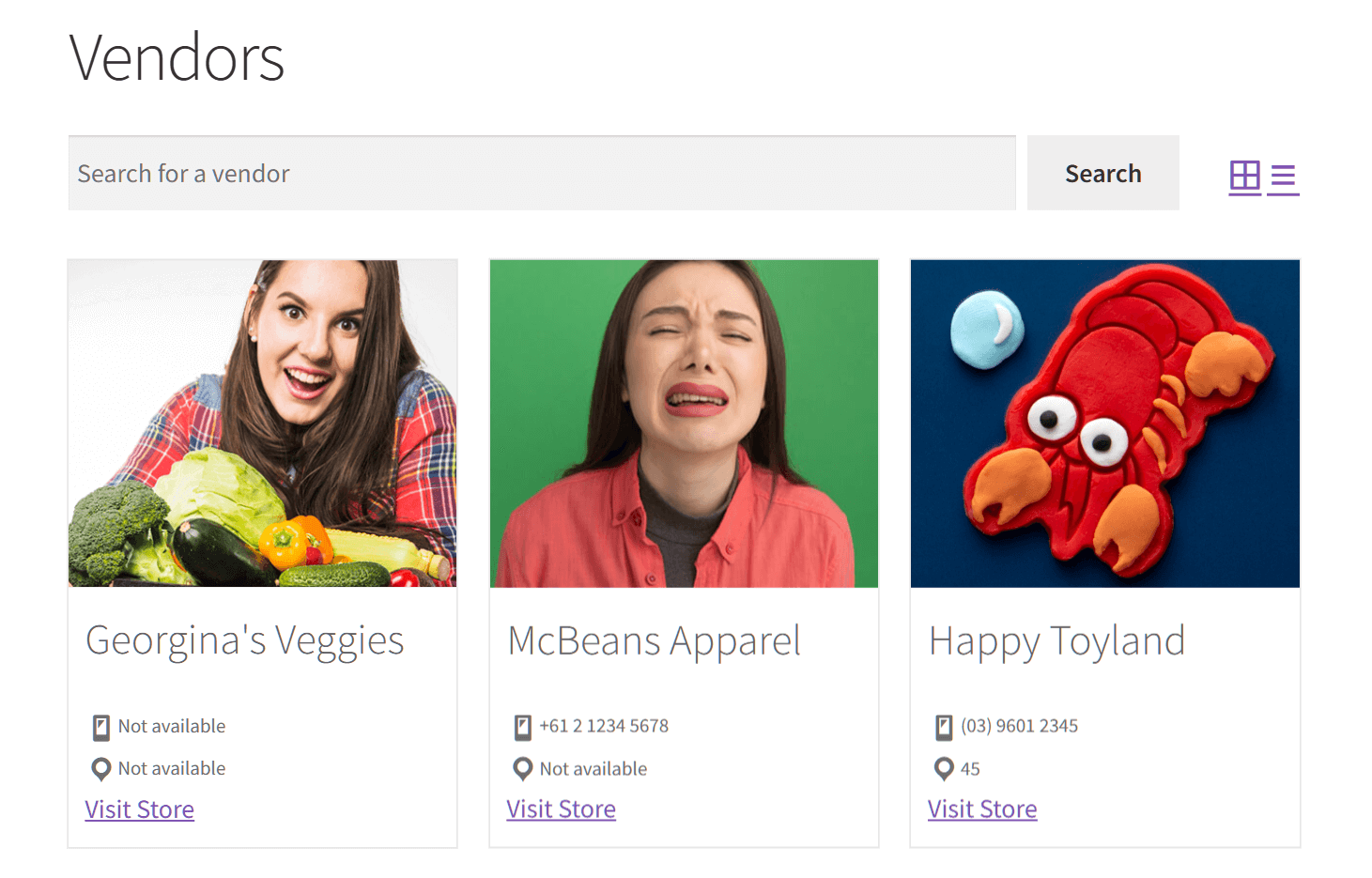
Scroll naar het vak Verkoper onderaan de pagina. Klik vervolgens op het keuzemenu en voer de gebruikersnaam in van de verkoper die uw nieuw aangemaakte abonnementproduct gaat verkopen.

U kunt ook de naam van de winkel van de verkoper invoeren. In ons voorbeeld is dat "Georgina's Groenten."
Stap 4: Publiceer je product
Ga nu naar het vak Publiceren in de rechterbovenhoek van de pagina en klik op de knop Publiceren. Dit maakt uw abonnementproduct beschikbaar in de winkel van uw verkoper.
En dat is alles! Klanten kunnen nu uw eenvoudige abonnementen kopen, wat betekent dat u klaar bent om te profiteren van stabiele inkomsten!
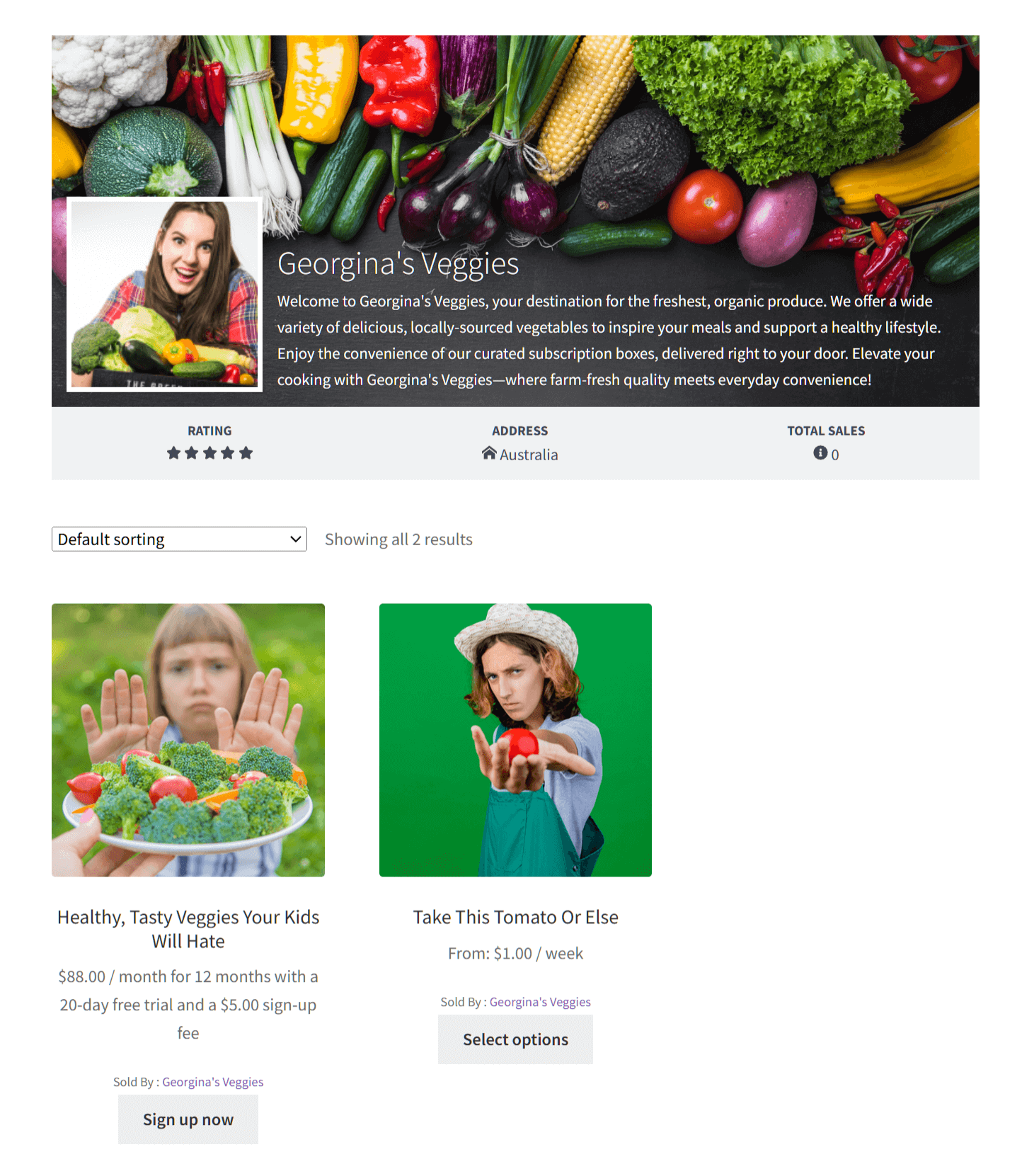
Hieronder ziet u hoe het product aan klanten wordt weergegeven op de frontend van de marktplaats.
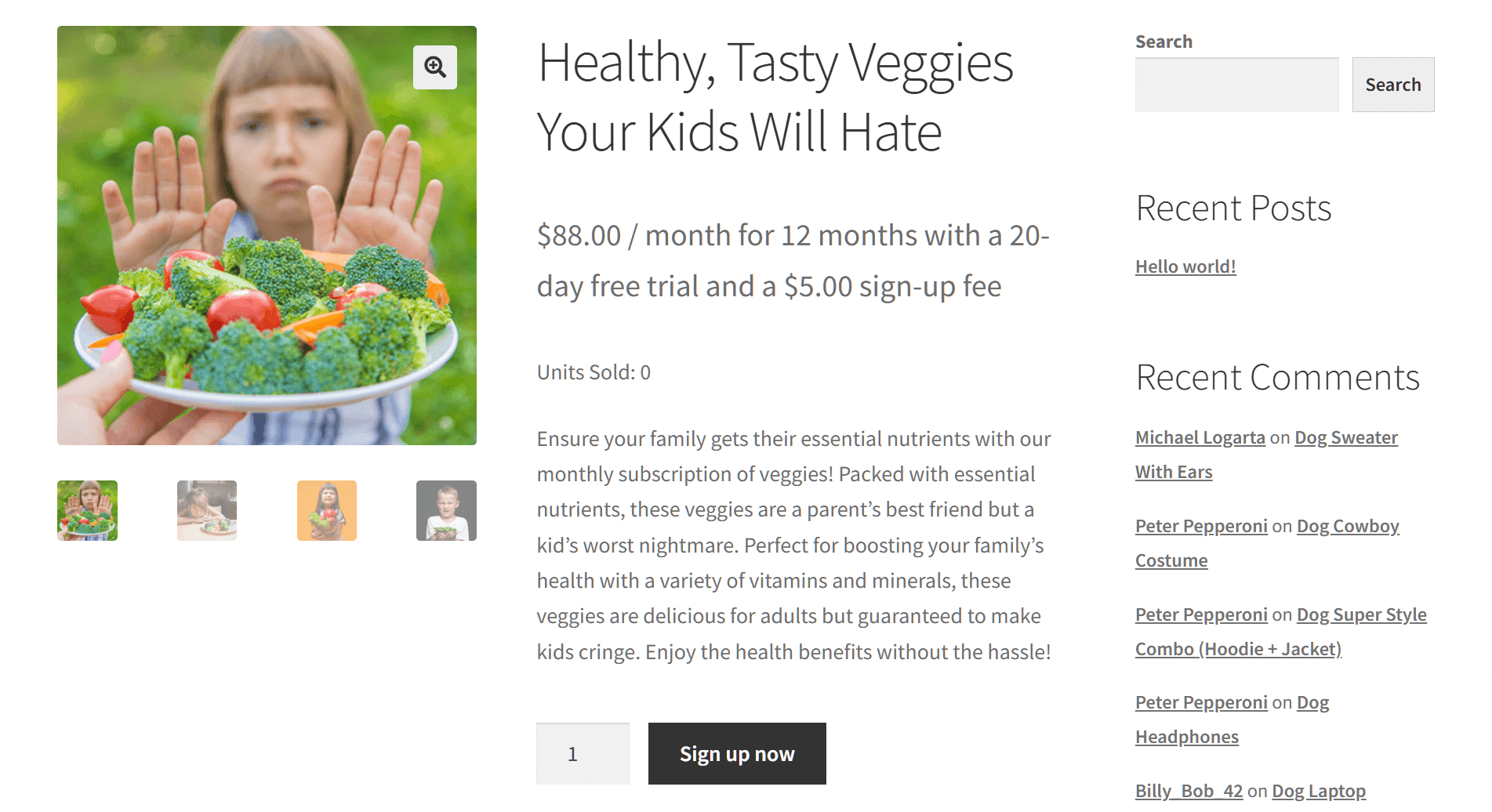
Zoals u hierboven kunt zien, maakt de productvermelding voor “Gezonde, Lekkere Groenten Die Uw Kinderen Haten Zullen” duidelijk dat het abonnement €88 per maand kost. Bovendien duurt het 12 maanden, heeft het €5 inschrijvingskosten en biedt het een proefperiode van 20 dagen.
Om het abonnement te gebruiken, hoeft een klant alleen maar op de knop "Nu aanmelden" te klikken.
Voor meer informatie over hoe je producten maakt en beheert, bekijk deze WooCommerce documentatie.
IV. Hoe Maak Je Variabele WooCommerce Abonnementproducten Die Je Verkopers Kunnen Verkopen: Nog Een Gids in 4 Stappen
Wat als u wilt dat klanten de abonnementsintervallen kiezen? Wat als u ze bijvoorbeeld de mogelijkheid wilt geven om dagelijkse, wekelijkse, maandelijkse of jaarlijkse abonnementen te kiezen?
In plaats van eenvoudige WooCommerce-abonnementproducten te maken, maakt u variabele WooCommerce-abonnementproducten.
Stap 1: Maak een product
Dit is vergelijkbaar met Stap 1 van het maken van een eenvoudig abonnementproduct.
Stap 2: Maak een variabel abonnement
Scroll naar het vak Productgegevens. Wanneer u op het keuzemenu naast de titel "Productgegevens" klikt, selecteert u "Variabel abonnement."
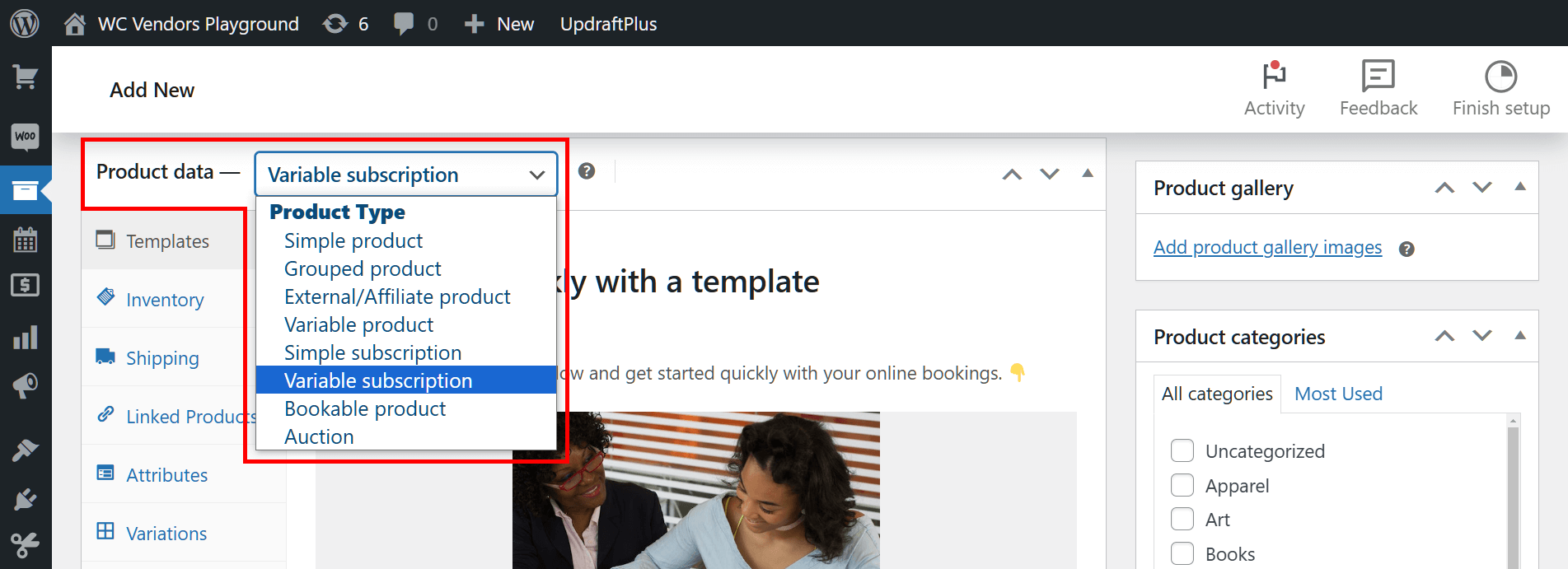
Klik vervolgens op het paneel Attributen.
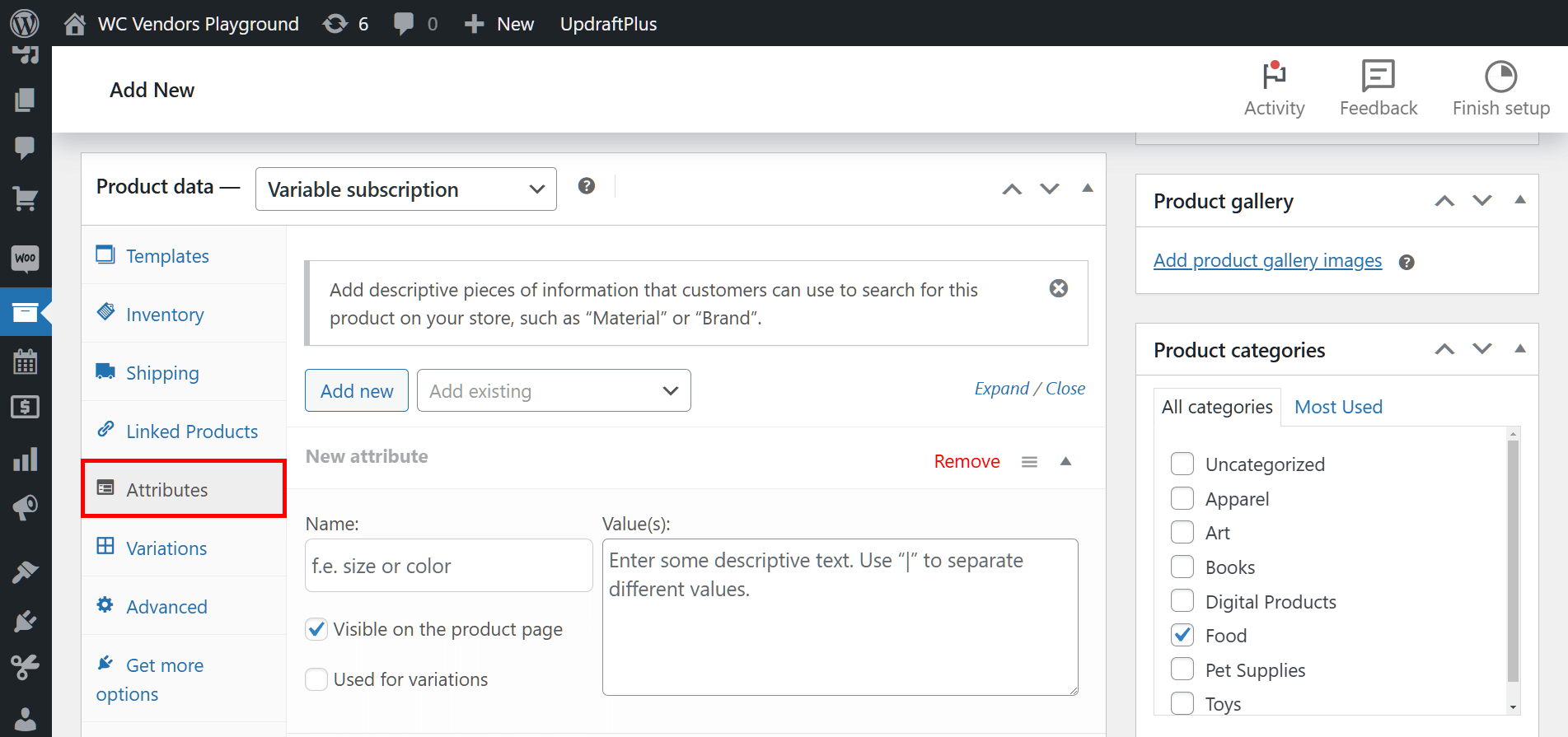
Het gebied Attributen is waar u productattributen kunt maken, dit zijn beschrijvende stukjes informatie die klanten kunnen gebruiken om naar een product in uw marktplaats te zoeken. U kunt bijvoorbeeld attributen maken zoals "maat" of "materiaal."
In feite staan attributen toe om producten in varianten te scheiden.
Om een nieuw attribuut te maken, voer de naam in het invoerveld Naam in. In ons voorbeeld willen we dat ons product, “Take This Tomato Or Else,” beschikbaar is met specifieke abonnementsintervallen. Daarom noemen we het attribuut “Interval.”
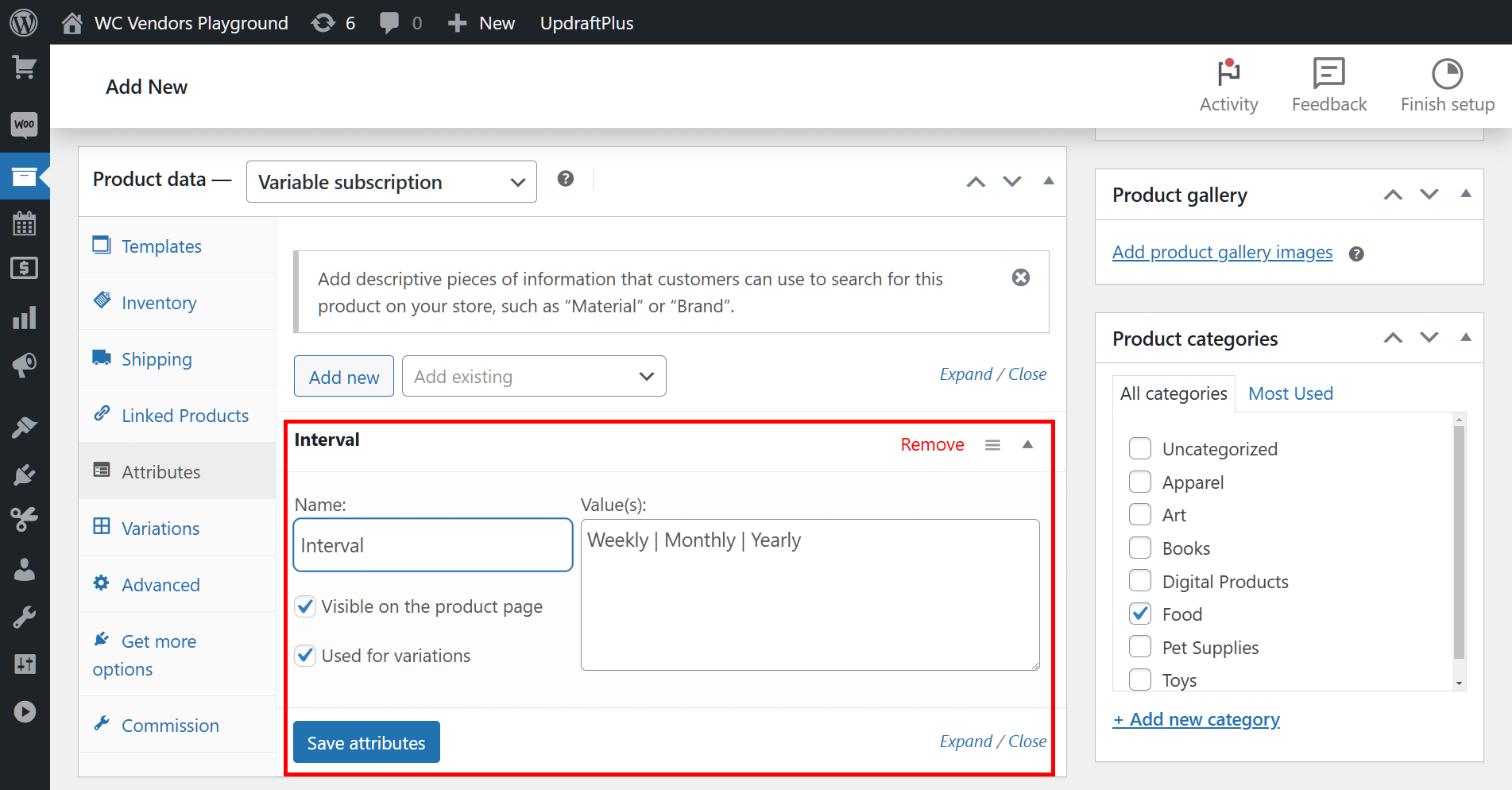
Vervolgens moeten we het tekstvak Waarde(n) invullen met opties waaruit een klant kan kiezen. Doorgaand met ons voorbeeld, voeren we wekelijkse, maandelijkse en jaarlijkse abonnementsintervallen in. Zorg ervoor dat u “|” gebruikt om de waarden te scheiden.
Dus, in ons geval, moeten we schrijven: “Wekelijks | Maandelijks | Jaarlijks”
Zorg er ten slotte voor dat de selectievakjes voor de opties Zichtbaar op de productpagina en Gebruikt voor variatie zijn aangevinkt.
Als u klaar bent, klikt u op de knop Attributen opslaan.
Stap 3: Finaliseer de productvariaties
Ga naar het paneel Varianten. Klik vervolgens op de knop Handmatig toevoegen.
Zodra een vervolgkeuzemenu verschijnt, selecteert u een van de waarden van uw attribuut. In ons geval selecteren we “Wekelijks.”
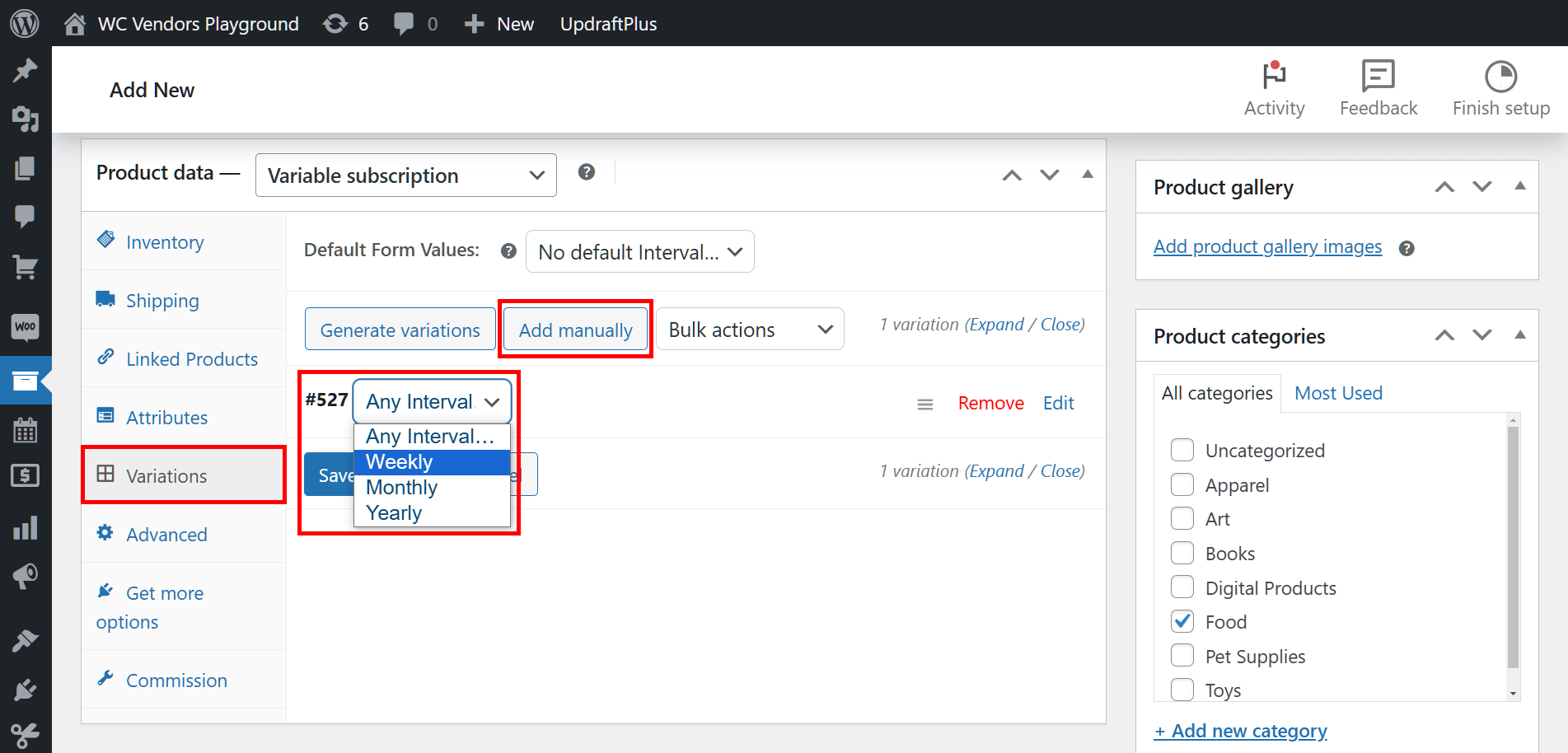
Selecteer nu de knop Bewerken van de attribuutwaarde. Hiermee krijgt u toegang tot vele opties waarmee u informatie over de productvariant kunt invoeren. Verstrek alle relevante productinformatie, inclusief de afbeelding(en), beschrijving, enz.
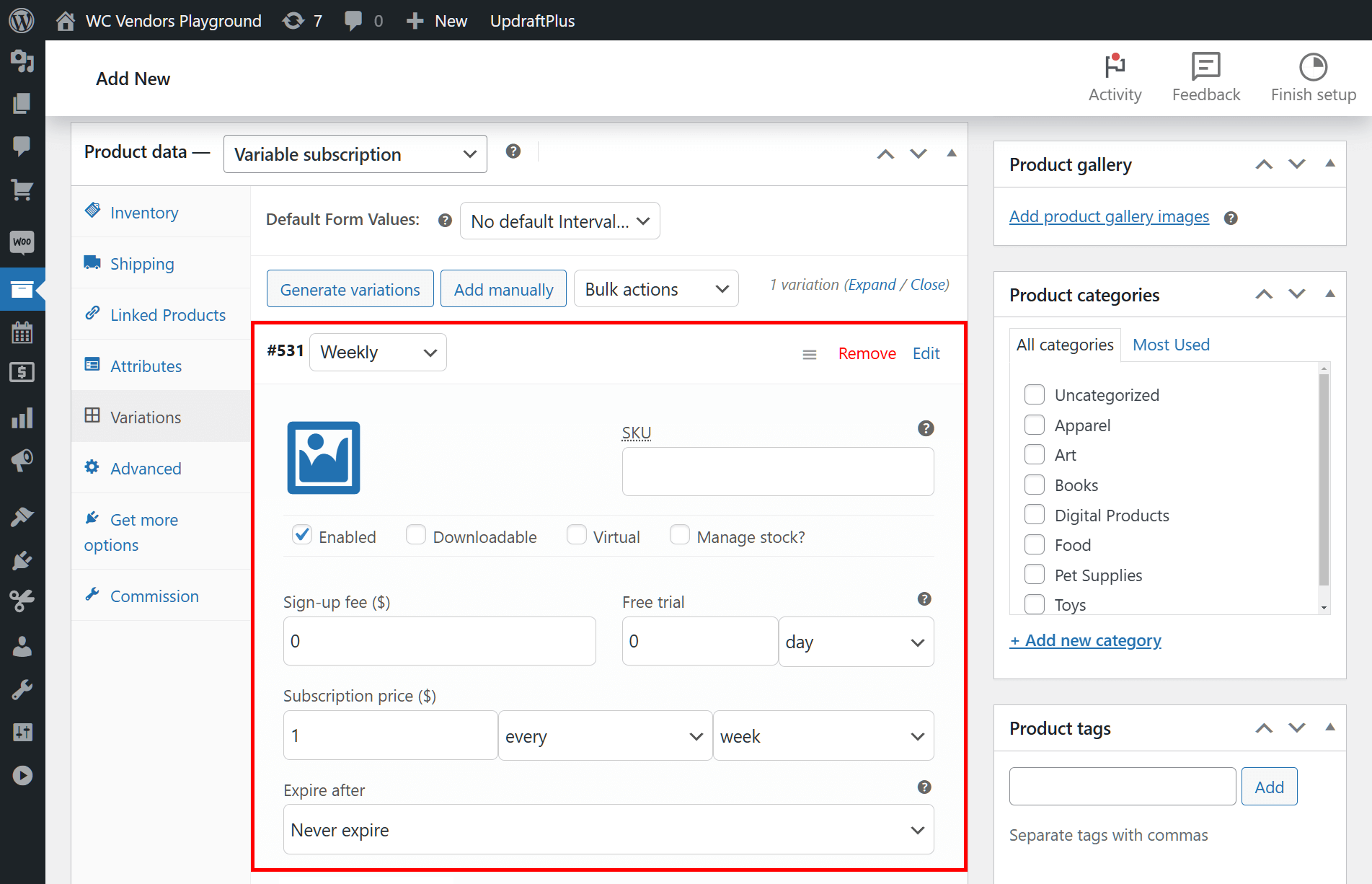
Bovendien kunt u nu de Abonnementsprijs ($), Vervalt na periode, Aanmeldingskosten ($), en Gratis proefperiode van het product instellen. Dit is hetzelfde als Stap 2 van het instellen van een eenvoudig abonnementsproduct.
Klik ten slotte op de knop Wijzigingen opslaan.
Herhaal het proces voor elk attribuut dat u in de vorige stap hebt gemaakt. Dit creëert variaties voor uw product.
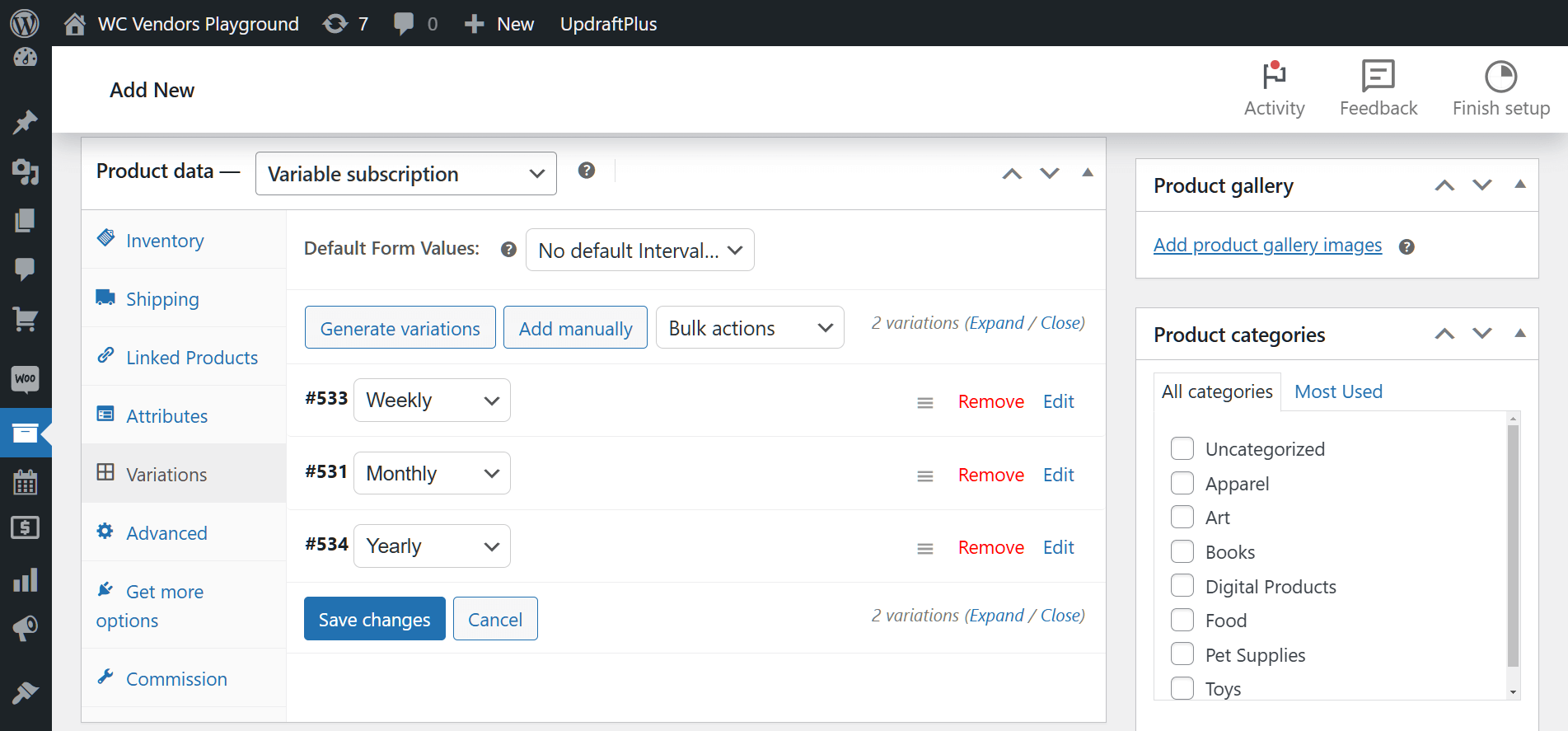
In ons voorbeeld hebben we productinformatie ingevoerd voor de “Wekelijkse,” “Maandelijkse,” en “Jaarlijkse” varianten van het product “Take This Tomato Or Else.” Als gevolg hiervan hebben we nu drie varianten van ons variabele abonnement, waardoor klanten het wekelijks, maandelijks of jaarlijks kunnen kopen.
Stap 4: Kies je verkoper
Dit is vergelijkbaar met Stap 3 van het maken van een eenvoudig abonnementsproduct.
Stap 5: Publiceer je product
Dit is vergelijkbaar met Stap 4 van het maken van een eenvoudig abonnementsproduct.
En u bent klaar! Klanten kunnen nu uw variabele abonnement kopen. Bovendien kunnen ze kiezen hoe vaak ze voor het abonnement willen betalen. Beide kunnen een grote bijdrage leveren aan het genereren van een continu inkomen!
Hieronder ziet u hoe het variabele abonnement aan klanten wordt gepresenteerd op de frontend van de marktplaats.
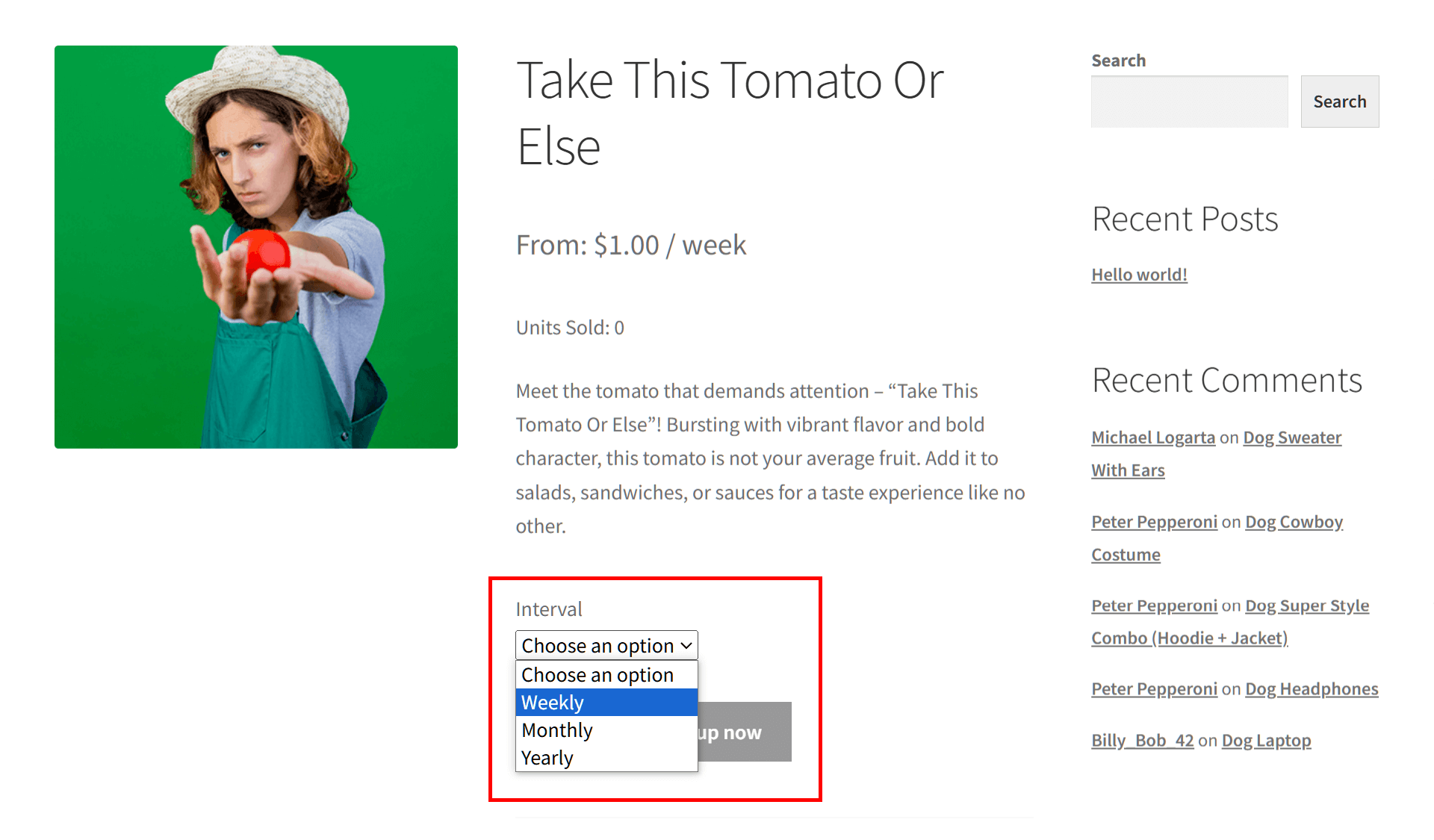
Zoals geïllustreerd, krijgen klanten een vervolgkeuzemenu aangeboden waarmee ze het abonnementsinterval kunnen kiezen.
Zodra ze hun keuze hebben gemaakt, hoeft een klant alleen maar op de knop "Nu aanmelden" te klikken om van het abonnement te profiteren.
Lees voor meer informatie over productvariaties onze uitgebreide gids, "Productvariaties: Hoe u uw marktplaatsaanbod kunt diversifiëren."

V. Hoe Verkopers WooCommerce Abonnementproducten Kunnen Maken
Natuurlijk heeft u als marktplaatsexploitant veel dingen te doen. Daarom is het handig om uw verkopers zelf WooCommerce-abonnementsproducten te laten maken en bij te dragen aan het veiligstellen van terugkerende inkomsten voor uw platform. Gelukkig kunt u met WC Vendors verkopers dit laten doen via hun pro dashboard.
De stappen lijken sterk op de hierboven beschreven stappen. Het enige verschil is dat verkopers de stappen moeten uitvoeren via het bovengenoemde dashboard.
Voordat we u laten zien hoe verkopers WooCommerce-abonnementsproducten kunnen maken, moet u als marktplaatsexploitant echter een paar opties inschakelen.
Optie 1: Verkopers toestaan attributen te maken
Standaard kunnen verkopers het dashboard niet gebruiken om attributen te maken. Met andere woorden, u moet attributen voor hen maken. Dit kan veel werk zijn.
Gelukkig kunt u een optie inschakelen waarmee verkopers attributen via het dashboard kunnen maken.
Ga eerst naar uw WordPress-dashboard. Klik vervolgens op WC Vendors > Instellingen > Formulieren > Product.
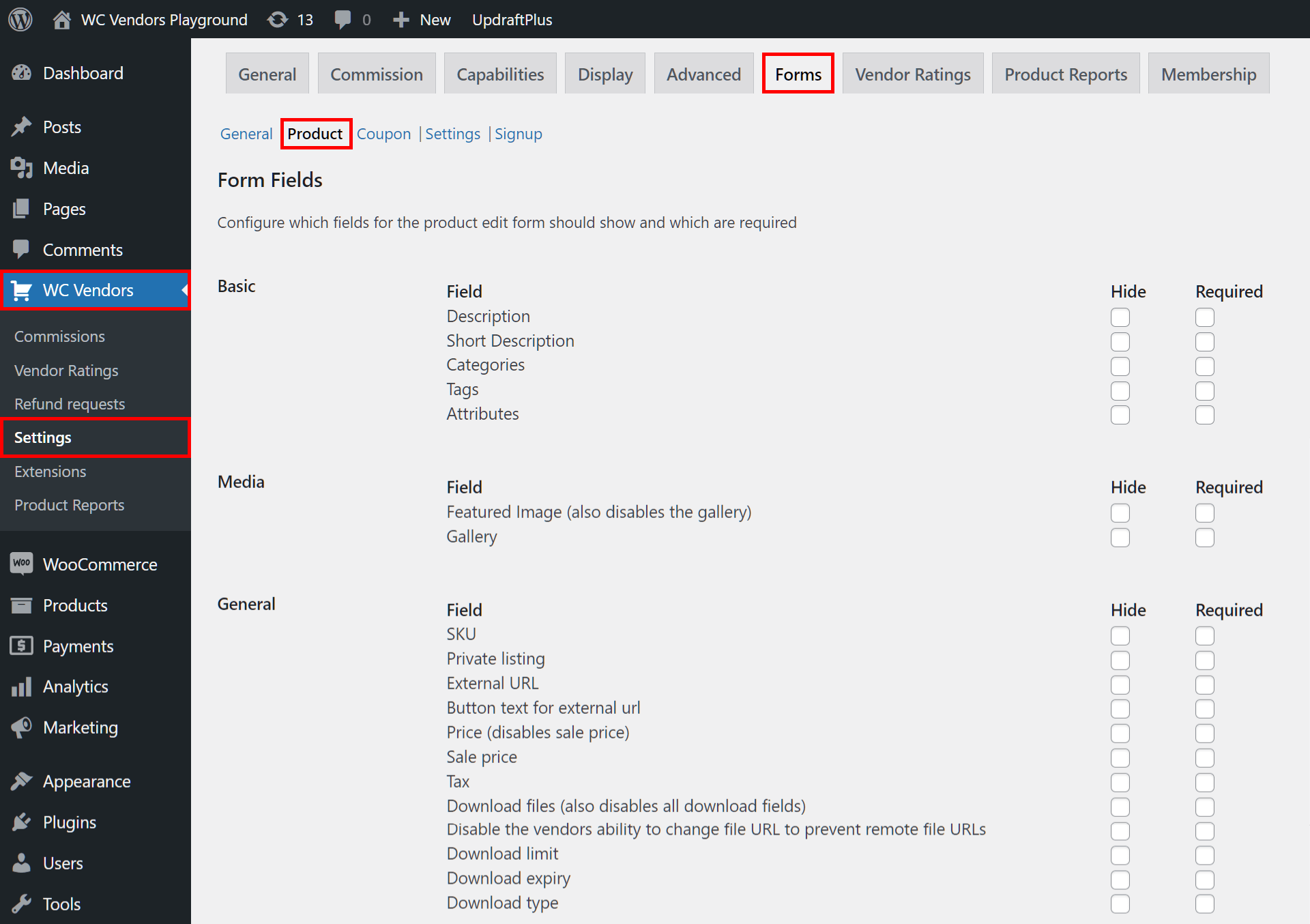
Scroll nu naar de optie Attribuuttermen en schakel deze in door het selectievakje aan te vinken.
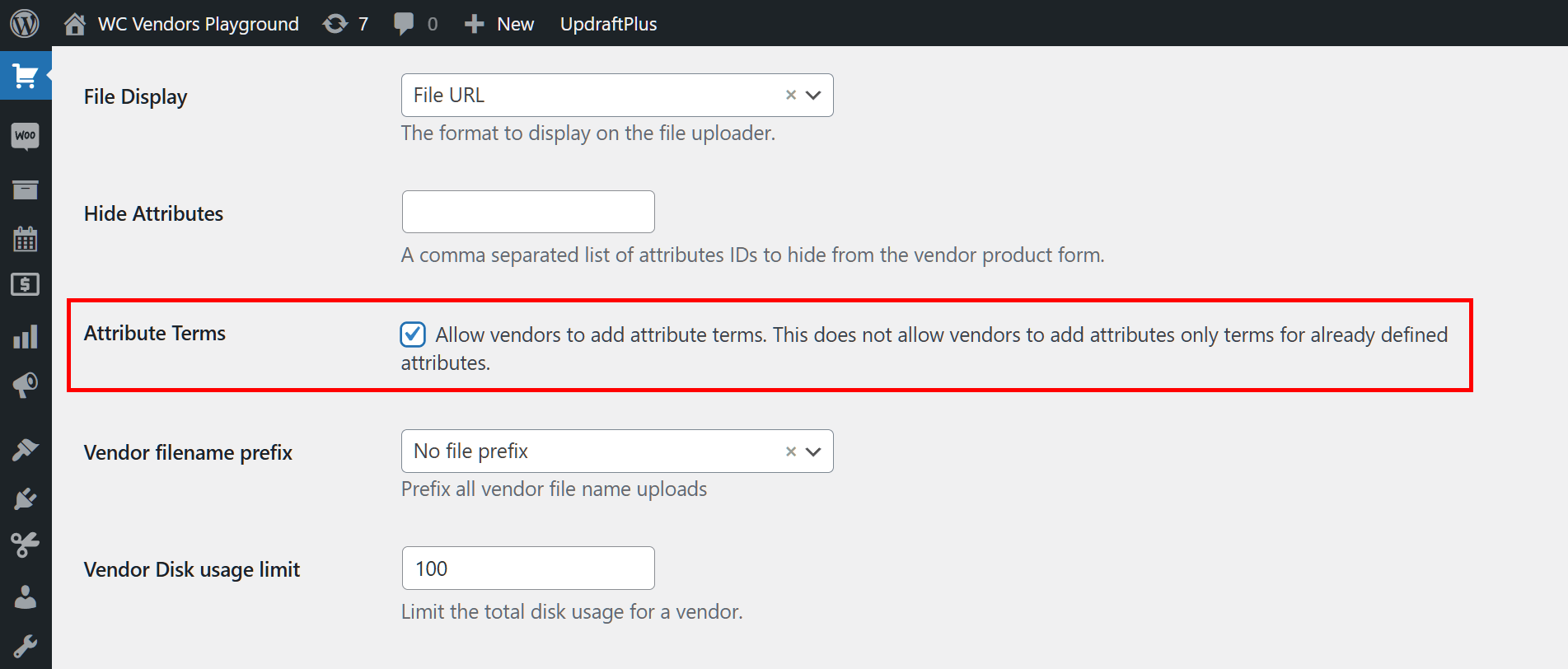
Als dat klaar is, klikt u op de knop Wijzigingen opslaan onderaan de pagina. Nu kunnen verkopers het pro dashboard gebruiken om zelf attributen zoals "Wekelijks", "Maandelijks" en "Jaarlijks" te maken. Met andere woorden, ze kunnen helpen bij het genereren van regelmatige inkomsten voor uw marktplaats!
Optie 2: Verkopers toestaan abonnementen te annuleren
Standaard kunnen alleen klanten en de marktplaatsexploitant abonnementen annuleren. Als u echter wilt, kunt u verkopers ook deze mogelijkheid geven.
Ga eerst terug naar uw WordPress-dashboard en klik op WC Vendors > Instellingen > Mogelijkheden > Abonnementen. Schakel vervolgens de optie Abonnementen annuleren in door het selectievakje aan te vinken.
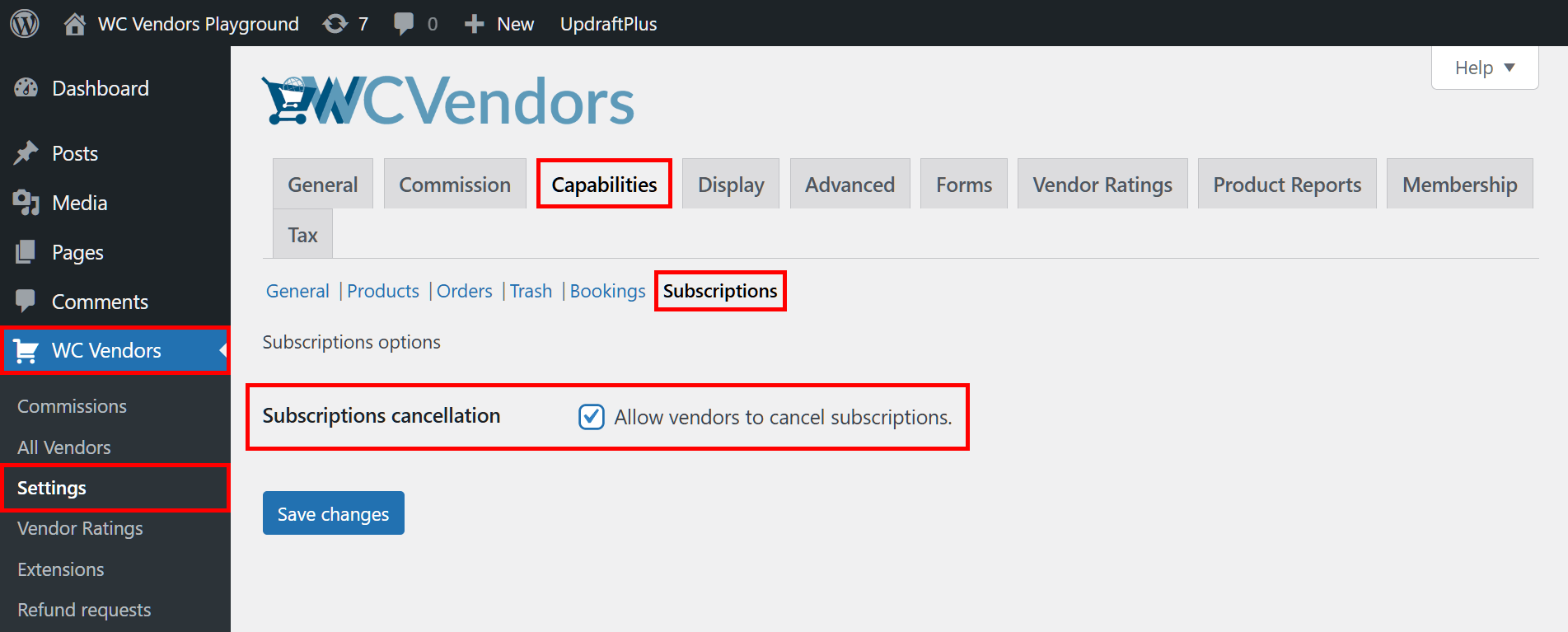
Klik ten slotte op de knop Wijzigingen opslaan. En u bent klaar! Verkopers kunnen nu zelf abonnementen annuleren.
Het Pro Dashboard Gebruiken om WooCommerce-abonnementproducten te maken
Eerst moet de verkoper toegang krijgen tot hun pro dashboard en op het paneel Producten klikken. Vervolgens moeten ze op de knop Product toevoegen klikken.
Dit brengt hen naar de pagina Product toevoegen, die sterk lijkt op de pagina Nieuw product toevoegen die u als marktplaatsexploitant kunt gebruiken om WooCommerce-abonnementsproducten te maken.
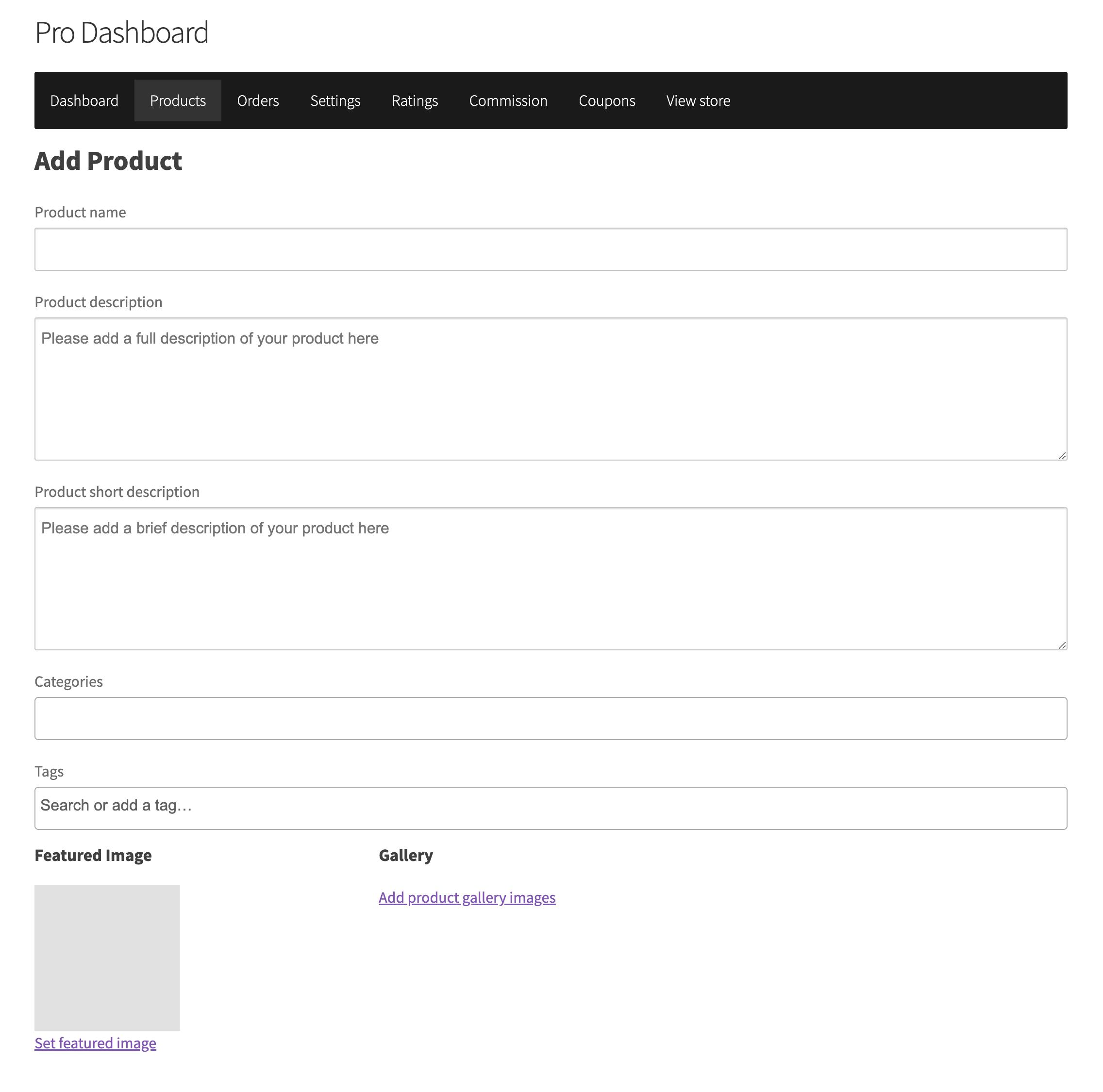
De verkoper moet informatie over het product invoeren. Dit betekent dat als ze een eenvoudig abonnementproduct maken, ze ook "Eenvoudig abonnement" uit een dropdown moeten selecteren. Op dezelfde manier, als ze een variabel abonnementproduct maken, moeten ze "Variabel abonnement" kiezen en vervolgens op de Attributen en Variaties panelen klikken om dezelfde stappen te voltooien die u hebt gedaan.
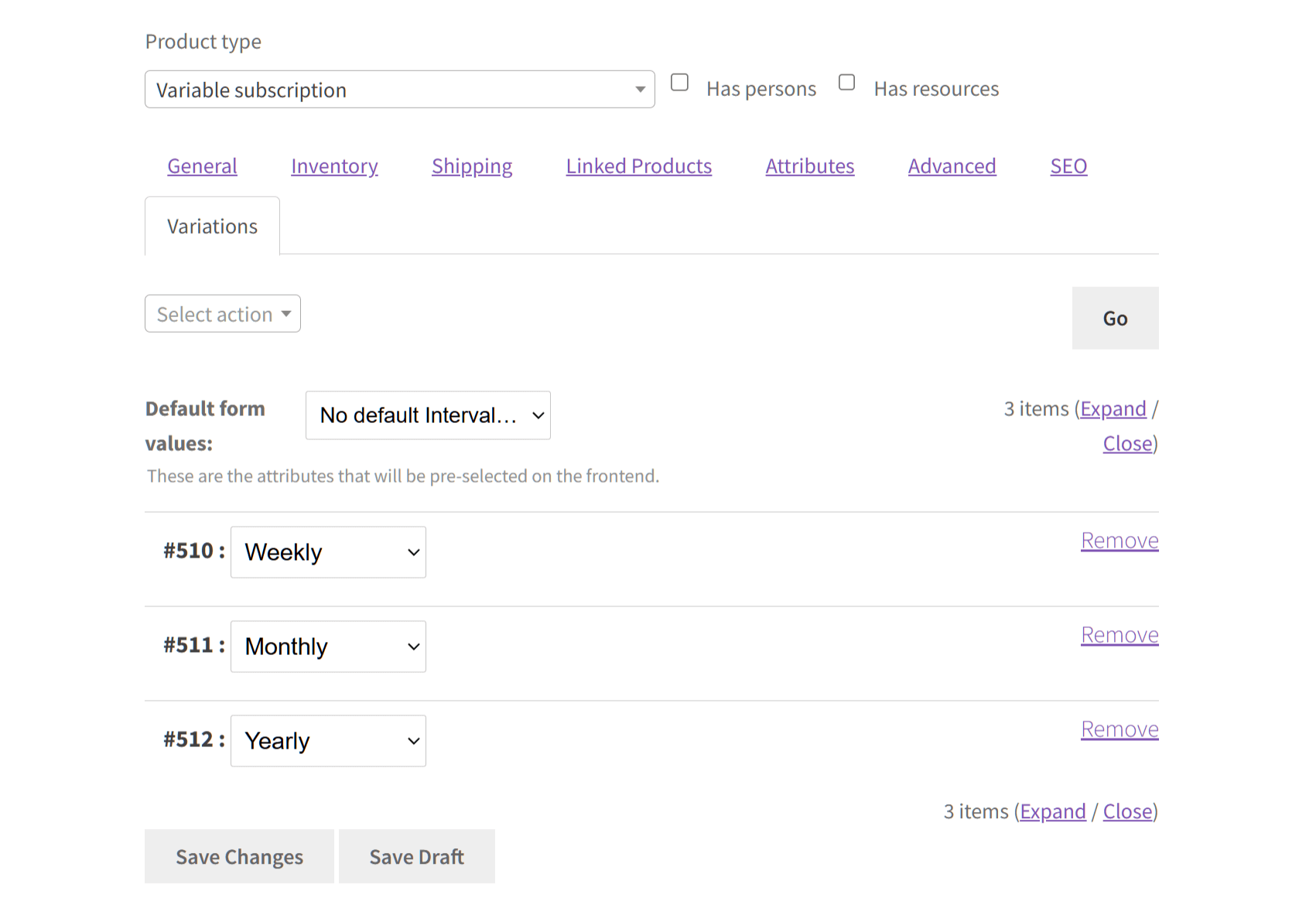
Dat is alles! Met de hulp van uw verkopers kan uw marktplaats binnenkort genieten van terugkerende inkomsten.
VI. WooCommerce Abonnementproducten Beheren
Stel dat klanten uw WooCommerce-abonnementproducten al hebben gekocht. Hoe beheert u ze?
Als marktplaatsoperator kunt u WooCommerce-abonnementproducten beheren via de backend van de marktplaats. Ga gewoon naar uw WordPress-dashboard en klik op WooCommerce > Abonnementen. Dit brengt u naar de Abonnementen pagina, die al uw abonnementsproducten weergeeft, zowel uit het verleden als uit het heden.
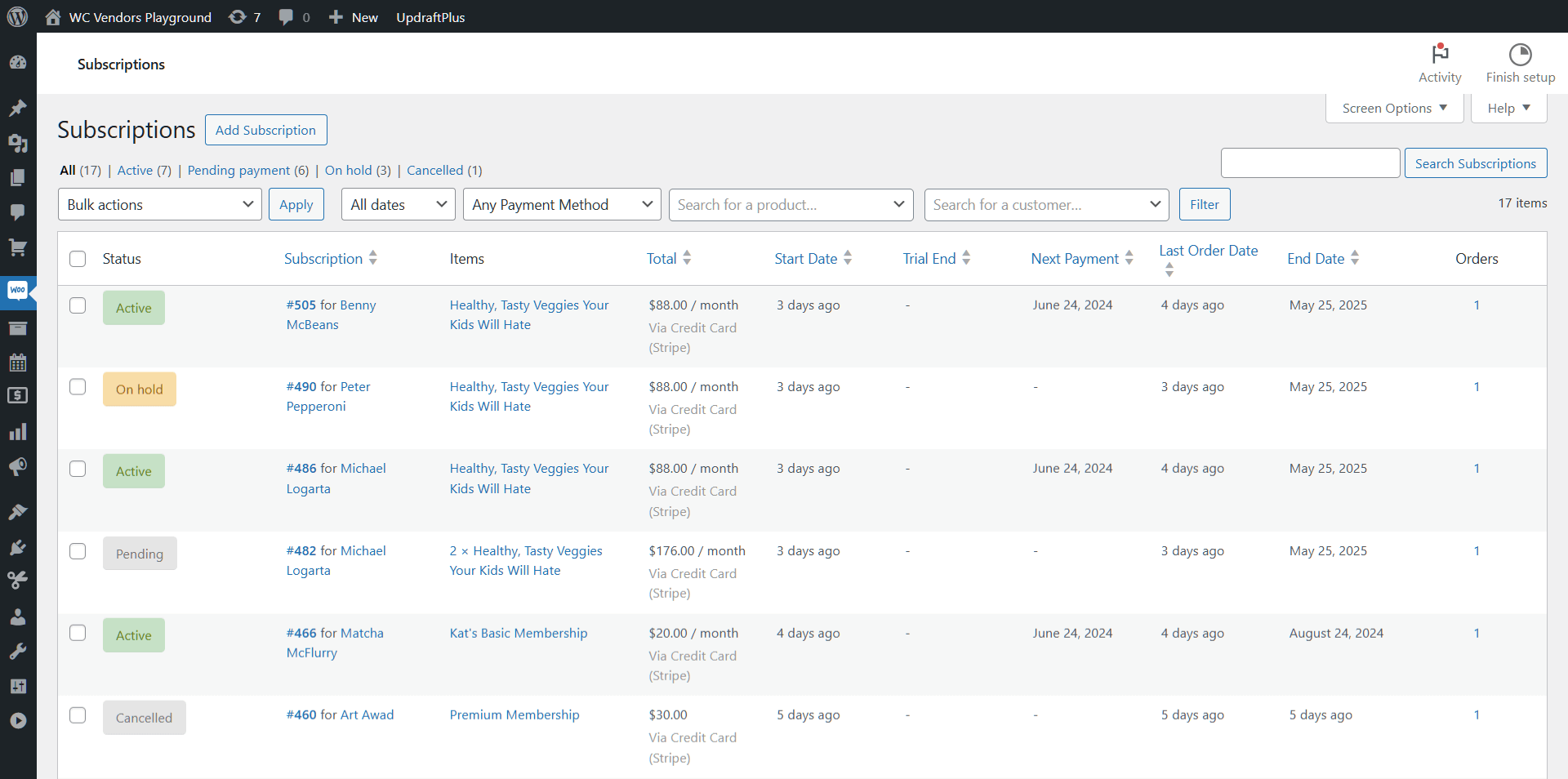
Alle betaalde WooCommerce-abonnementproducten worden vermeld als "Actief". U kunt verlopen abonnementen opnieuw activeren of annuleren, geannuleerde abonnementen verwijderen of in behandeling zijnde abonnementen opschorten.
Wat uw verkopers betreft, zij kunnen abonnementproducten beheren via het pro dashboard. Het enige wat ze hoeven te doen is op het Abonnementen paneel klikken, wat hen naar een pagina brengt die vergelijkbaar is met de hierboven beschreven pagina. En net als die pagina kunnen verkopers deze ruimte gebruiken om abonnementsproducten te observeren, te vernieuwen of te annuleren.
Gefeliciteerd! U en uw verkopers zijn nu klaar om zowel eenvoudige als variabele WooCommerce-abonnementproducten te maken, beheren en verkopen!
Conclusie
WooCommerce-abonnementproducten bieden bedrijven een waardevolle kans om duurzame klantrelaties op te bouwen en te genieten van voorspelbare, terugkerende inkomstenstromen. Door een abonnementsmodel te implementeren, kan uw marktplaats een breed scala aan producten en diensten aanbieden, zodat u voldoet aan de voortdurende behoeften van uw klanten.
Samenvattend, als marktplaats-eigenaar kunt u WC Vendors gebruiken om eenvoudige WooCommerce-abonnementproducten voor uw verkopers te maken. Het enige wat u hoeft te doen is de volgende stappen uitvoeren:
Daarnaast kunt u variabele abonnementsproducten maken door de volgende stappen te volgen:
- Maak een product
- Maak een variabel abonnement
- Finaliseer de productvariaties
- Kies uw verkoper
- Publiceer uw product
Vergeet niet dat uw verkopers ook WooCommerce-abonnementproducten kunnen maken.
Bovendien kunnen zowel u als uw verkopers de WooCommerce-abonnementproducten van uw marktplaats beheren.
Heeft u vragen over WooCommerce-abonnementproducten? Laat het ons weten in de reacties!
