
Om uw multi-vendor marktplaats succesvol te laten zijn, moet deze feilloos en continu functioneren. En om de betrouwbaarheid van uw platform te garanderen, is nauwkeurige debugging essentieel. Gelukkig wordt elke op WooCommerce gebaseerde website geleverd met een handige ingebouwde probleemoplossingstool: de WooCommerce Statuspagina.
Plugin- en thema-ondersteuningsteams vragen marktplaatseigenaren vaak om deze pagina. Maar als u er nog nooit van heeft gehoord, zal dit artikel uitleggen wat het is en hoe het uw online marktplaats ten goede kan komen.
Dus laten we aan de slag gaan!
Hoe Vind Je De WooCommerce Statuspagina
De WooCommerce Statuspagina is te vinden onder WooCommerce > Status. Vanaf hier kunt u eenvoudig op de knop Systeemrapport Genereren klikken en het resultaat kopiëren naar uw supportticket. De volgende video laat zien hoe u dit doet:
Zoals u kunt zien, bevat de WooCommerce Statuspagina de volgende secties:
- Systeemstatus
- Hulpmiddelen
- Logboeken
- Geplande Acties
- WooCommerce Services (als u verbonden bent met woocommerce.com)
We bespreken de eerste vier secties in meer detail. Maar laten we eerst een belangrijke vraag beantwoorden:
Waarom Vraagt Support Om De Systeemstatuspagina?
De WooCommerce Statuspagina kan elk supportteam veel vertellen over uw installaties zonder dat ze hoeven in te loggen op uw site. We kunnen zien of alles up-to-date is, of u eerder marketplace plugins heeft geïnstalleerd of niet, en meer. Bovendien kunnen we bevestigen of u de nieuwste versie van de plugins gebruikt en of u bekende conflicten heeft. Veel van onze supporttickets kunnen worden opgelost door simpelweg de nieuwste versie van onze plugin te gebruiken.
De WooCommerce Statuspagina kan snel worden geanalyseerd. Bovendien helpt het ons om effectief en efficiënt ondersteuning te bieden. Kortom, deze redenen verklaren waarom supportformulieren deze essentiële pagina vereisen.
De 4 Verschillende Tabbladen Van De WooCommerce Statuspagina
De WooCommerce Statuspagina wordt geleverd met vier verschillende tabbladen, die elk verschillende essentiële gegevens beschrijven.
Laten we elk tabblad nauwkeurig bekijken!
1. Systeemstatus
Deze WooCommerce Statuspagina biedt cruciale gegevens over verschillende gebieden van uw website. Zo kan het snel aangeven of uw problemen voortkomen uit een verouderde plugin of problemen met template-overrides. Bovendien hebben we extra secties aan deze pagina toegevoegd die specifiek zijn voor WC Vendors om debugging voor u gemakkelijker te maken.
- WordPress Omgeving
- Server Omgeving
- Database
- Beveiliging
- Actieve en inactieve plugins
- WooCommerce Instellingen
- Thema details
- Template-overschrijvingen
- WC Vendors Pro
- WC Vendors Pro Templates
- Actie Planner
Dus, waar gaan deze secties over? Laten we het ontdekken!
WordPress Omgeving
Deze sectie geeft een overzicht van uw WordPress-omgeving met details over uw site en verschillende installaties.
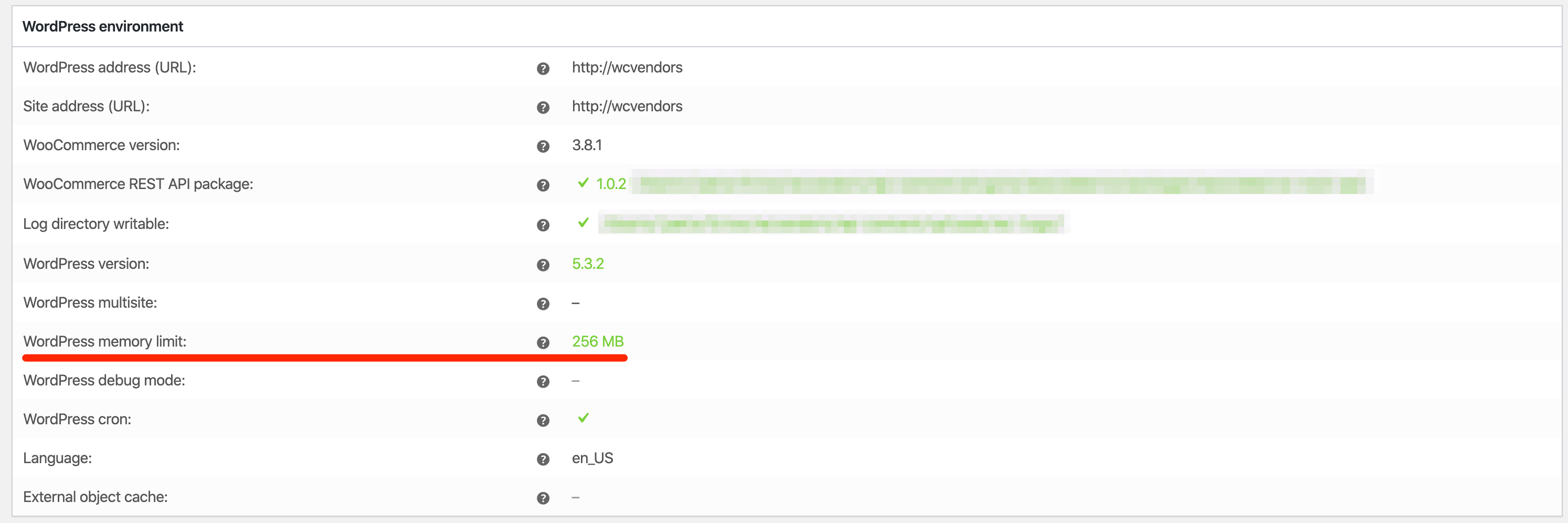
Het geeft u bijvoorbeeld informatie over uw WordPress-geheugenlimiet, versie en URL.
Server Omgeving
Deze sectie beschrijft details met betrekking tot uw webhosting server.
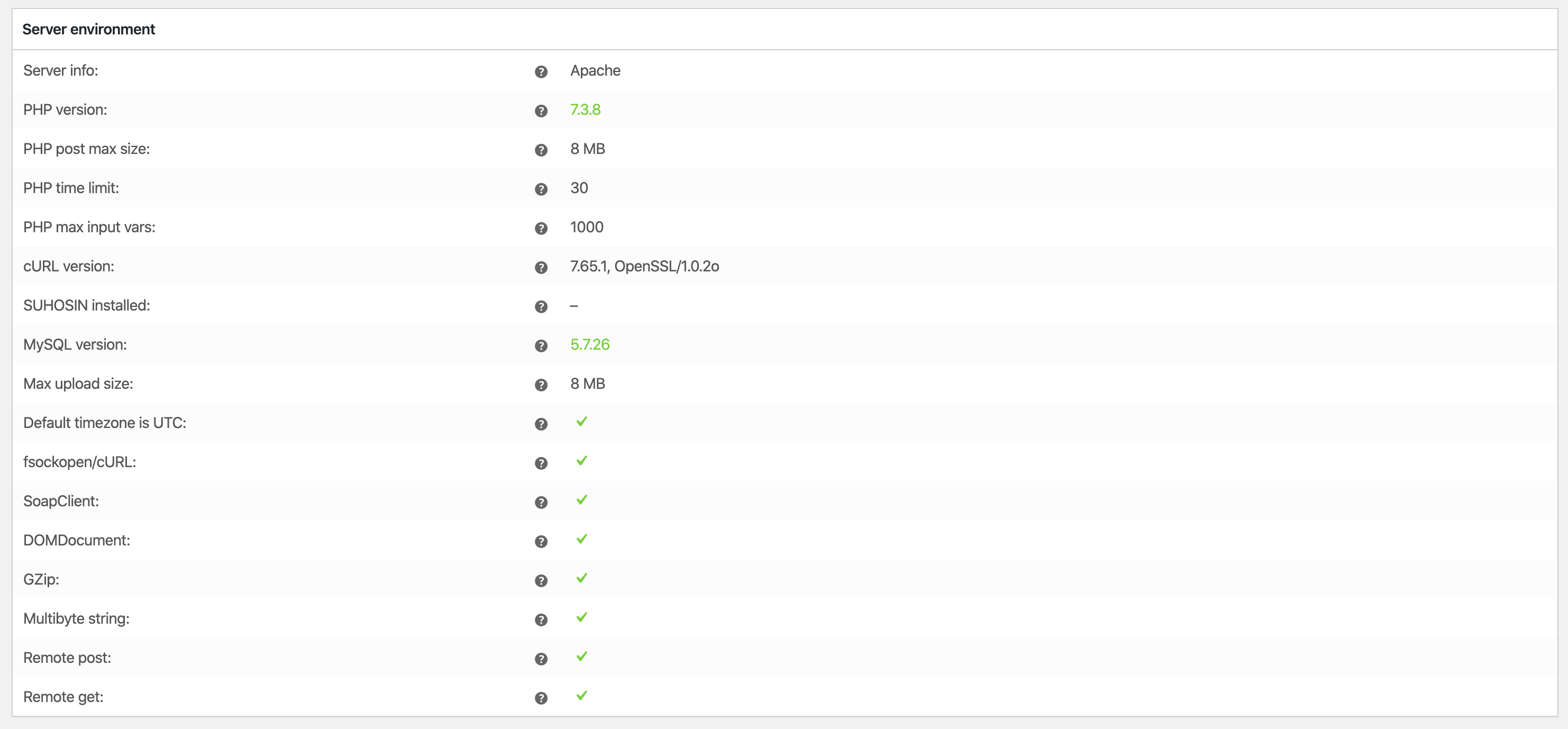
Hier vindt u informatie over uw PHP-versie, MySQL-versie, SoapClient en meer. Als uw PHP- of MySQL-versies bijvoorbeeld verouderd zijn, verschijnt hier een waarschuwing.
Database
Deze sectie beschrijft alle tabellen en details van uw database, waardoor support gemakkelijk kan bepalen of u andere plugins hebt geïnstalleerd en gedeactiveerd. Bovendien helpt Database support om mogelijke conflicten tussen plugins snel op te lossen.
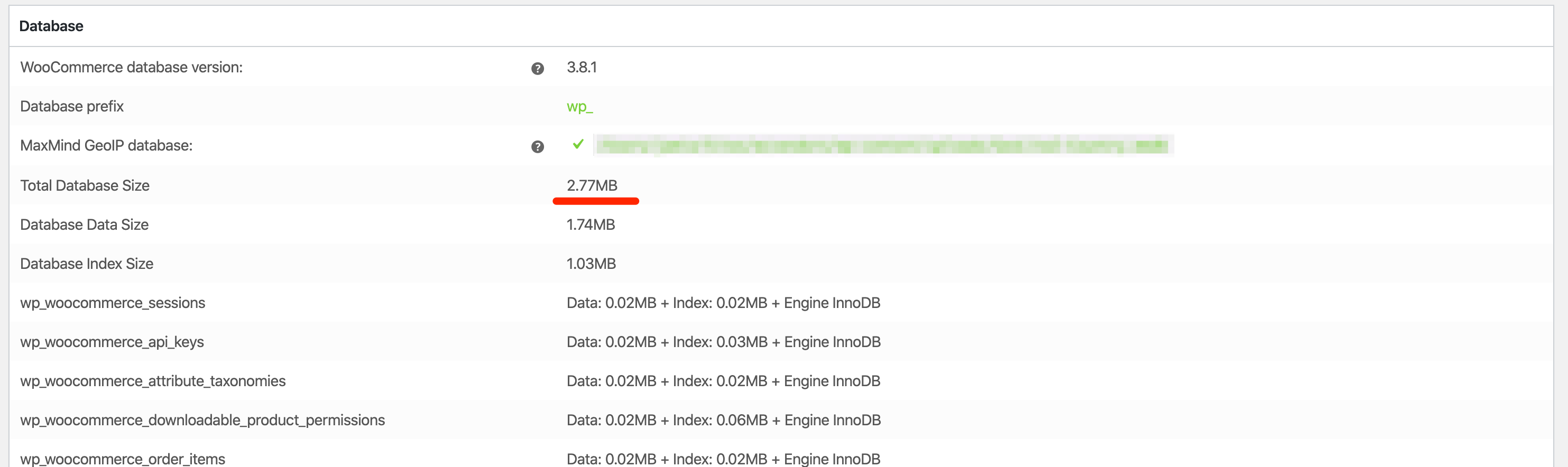
Een ander belangrijk aspect om te overwegen is de totale grootte van uw database. Als dit aantal extreem groot is, kan dit immers leiden tot een langzamere website en andere prestatieproblemen.
Beveiliging
Deze sectie bevestigt of uw site werkt op een SSL-gebaseerde setup - een bijna standaard onderdeel van de meeste hostingdiensten tegenwoordig.

In het bovenstaande voorbeeld kunt u zien dat de winkel geen SSL gebruikt, wat minder dan ideaal is. Desalniettemin, aangezien het voor testdoeleinden op een lokale machine draait, is het acceptabel.
Actieve En Inactieve Plugins
Vanuit het perspectief van ons supportteam is dit mogelijk een van de belangrijkste onderdelen van de WooCommerce Statuspagina. Kortom, het stelt ons in staat om snel te zien welke plugins u hebt geïnstalleerd en hun versies. Dit is essentieel voor debuggingdoeleinden.

In het bovenstaande voorbeeld kunt u zien dat WooCommerce, WC Vendors Marketplace en WC Vendors Pro allemaal actief zijn. Daarentegen is Akismet Anti-Spam dat niet.
Instellingen
Dit gedeelte geeft een overzicht van de algemene instellingen van uw WooCommerce-installatie. Daarom kan het nuttig zijn wanneer de ondersteuning gebruikers tegenkomt die problemen melden met valuta's of producttypen.
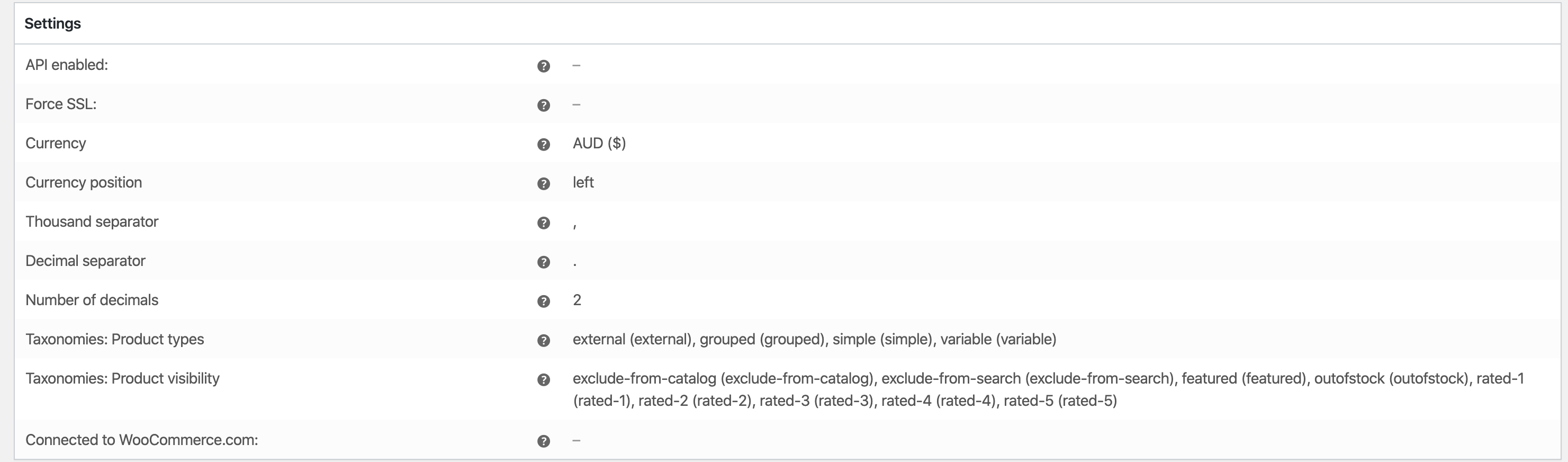
De bovenstaande afbeelding toont bijvoorbeeld dat de valuta van de WooCommere-winkel is ingesteld op Australische dollars.
WooCommerce Pagina's
Deze pagina's worden aangemaakt wanneer u WooCommerce installeert en de setup wizard doorloopt. Als u de wizard hebt overgeslagen of per ongeluk een van deze pagina's hebt verwijderd, wordt in dit gedeelte aangegeven welke pagina's niet actief zijn. Houd er rekening mee dat deze pagina's essentieel zijn voor een correcte werking van uw site.

De bovenstaande afbeelding toont bijvoorbeeld dat de pagina "Algemene voorwaarden" niet is ingesteld.
Thema
Dit geeft informatie over het huidige thema dat u gebruikt. Daarom is dit een belangrijk gebied van de WooCommerce Status-pagina, aangezien een groot deel van de ondersteuningsproblemen verband houdt met thema's.
Er zijn letterlijk tienduizenden thema's beschikbaar om te downloaden. Hoewel u elk 100% compatibel WooCommerce-thema zou moeten kunnen gebruiken, zijn er momenten waarop zelfs dit niet genoeg is.
Daarom raden we aan uw site te testen met het Storefront thema, aangezien dit de keuze is van veel plugin-ontwikkelaars. Als uw probleem is opgelost met het Storefront thema, dan is het tijd om contact op te nemen met de ontwikkelaars van uw thema en het probleem te bespreken.

De bovenstaande afbeelding toont bijvoorbeeld dat er geen child theme wordt gebruikt. Helaas kan dit, als u overschrijvingen hebt, leiden tot problemen bij het bijwerken van uw thema. Daarom raden we u ten zeerste aan om een child theme te maken om van te werken.
Voor meer informatie over child themes, raadpleeg de WordPress theme handbook.
Sjablonen
Templates toont welke van de kern-templates uw thema mogelijk overschrijft. Bovendien geeft het aan of de templatebestanden verouderd zijn.
Dit gedeelte is cruciaal wanneer u templatebestanden overschrijft. Het zorgt er immers voor dat alleen de juiste bestanden worden vervangen. Kopieer niet alle templatebestanden van WooCommerce, want dit is de reden achter veel van de ondersteuningstickets die we in de loop der jaren hebben ontvangen.
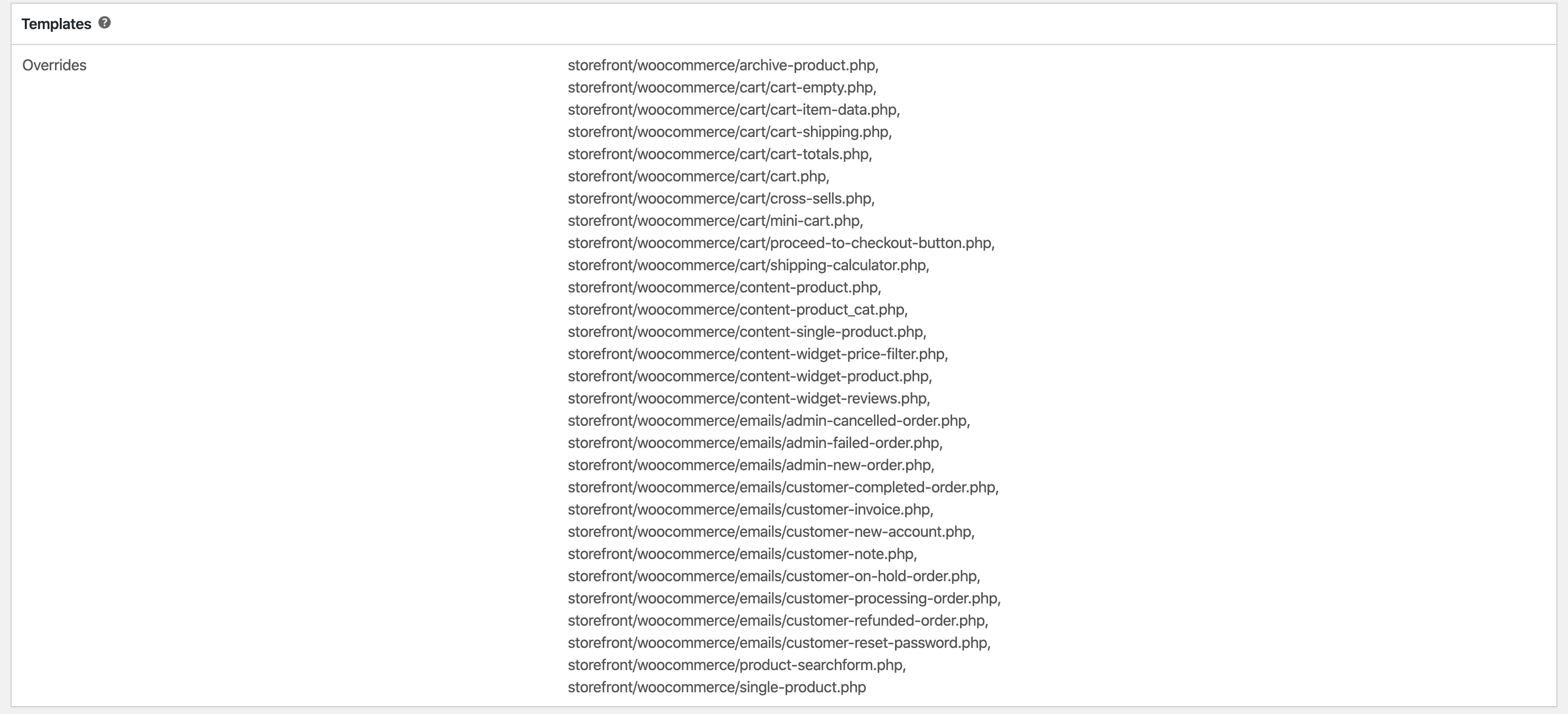
Houd er rekening mee dat veelvoorkomende overschreven templatebestanden e-mailtemplates zijn.
WC Vendors Pro
We hebben een sectie toegevoegd aan de WooCommerce Status-pagina met betrekking tot WC Vendors Pro. Dit zorgt ervoor dat de juiste instellingen zijn geconfigureerd.

Meestal worden deze pagina's ingesteld wanneer u de WC Vendors setup wizard doorloopt. Als een deel van de tekst hier rood is, dan heeft u problemen met onze plugin.
WC Vendors Sjablonen
Net als de Templates-sectie voor WooCommerce, bevat WC Vendors een systeem voor thema-overschrijvingen. Als u of uw thema bestanden overschrijft, ziet u ze hier. Bovendien, als u verouderde templates gebruikt, worden deze ook gemarkeerd.

Elke keer dat we een WC Vendors plugin-update hebben, beschrijven we de bijgewerkte templates in onze changelogs en blogposts.
Actie Planner
De actieplanner is een systeem dat taken plant om op de achtergrond te worden uitgevoerd terwijl uw site actief is. In feite biedt dit gedeelte informatie over geplande taken die zijn uitgevoerd of gepland staan om te worden uitgevoerd.

2. Hulpmiddelen
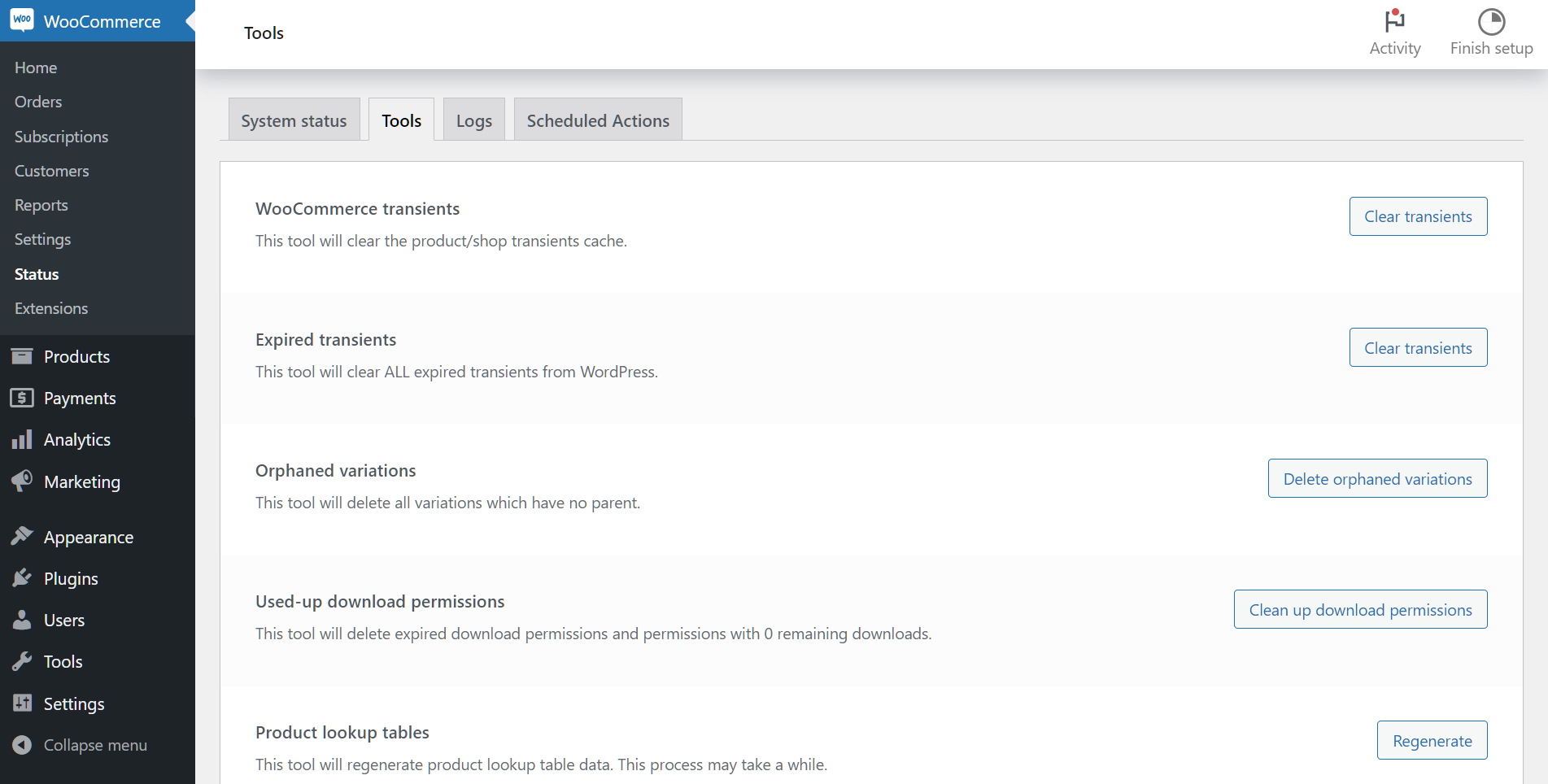
Een ander essentieel gebied van de WooCommecer Status pagina, het Tools tabblad kan nuttig zijn als u problemen ondervindt met kern WooCommerce systemen zoals Machtigingen, Sessies, en meer. In wezen bevat het knoppen waarmee u problemen snel kunt oplossen.
Laten we deze tools verkennen en wat u met elk kunt doen:
- WooCommerce Transients: Dit vertegenwoordigt de tijdelijke gegevens die zijn opgeslagen in de database van uw website. Als de grootte van uw database te groot wordt, moet u deze tool mogelijk gebruiken.
- Vervallen Transients: We raden aan om alle verlopen transients te wissen om de grootte van uw database te helpen verminderen.
- Verweesde Variaties: Als u variaties heeft zonder bovenliggende producten, is dit een manier om deze uit uw database te verwijderen.
- Verbruikte Download Machtigingen: In feite kunt u hiermee verlopen of voltooide downloads verwijderen.
- Product Lookup Tabellen: Dit bevat details met betrekking tot product lookups. Voer dit niet uit, tenzij noodzakelijk, omdat het enige tijd kan duren om te voltooien.
- Term Counts: Als u uw term counts weergeeft en u de zichtbaarheid van producten in uw catalogus wijzigt, kan deze tool helpen deze counts te corrigeren.
- Machtigingen: Dit reset de rollen admin, shop_manager en customer naar de standaardinstellingen.
- Klantensessies Wissen: Dit verwijdert alle huidige klantensessies, inclusief winkelwagens. Dit kan helpen als u problemen heeft met dubbele inhoud en caching-zorgen met betrekking tot uw hosting.
- Standaard WooCommerce Pagina's Maken: Als u de standaardpagina's van WooCommerce mist, maakt deze ze opnieuw aan. Het zal geen pagina's overschrijven die al bestaan.
- WooCommerce Belastingtarieven Verwijderen: Dit verwijdert al uw belastingtarieven. Gebruik het echter met voorzichtigheid, aangezien de resultaten niet ongedaan kunnen worden gemaakt.
- Winkel Thumbnails Regenereren: Als u uw thema/winkel thumbnail-instellingen hebt gewijzigd, werkt dit de thumbnails bij met de nieuwe formaten.
- Database Bijwerken: Dit werkt uw database bij naar de nieuwste versie van WooCommerce. Aangezien deze actie problemen kan veroorzaken, zorg ervoor dat u een back-up hebt voordat u ermee akkoord gaat.
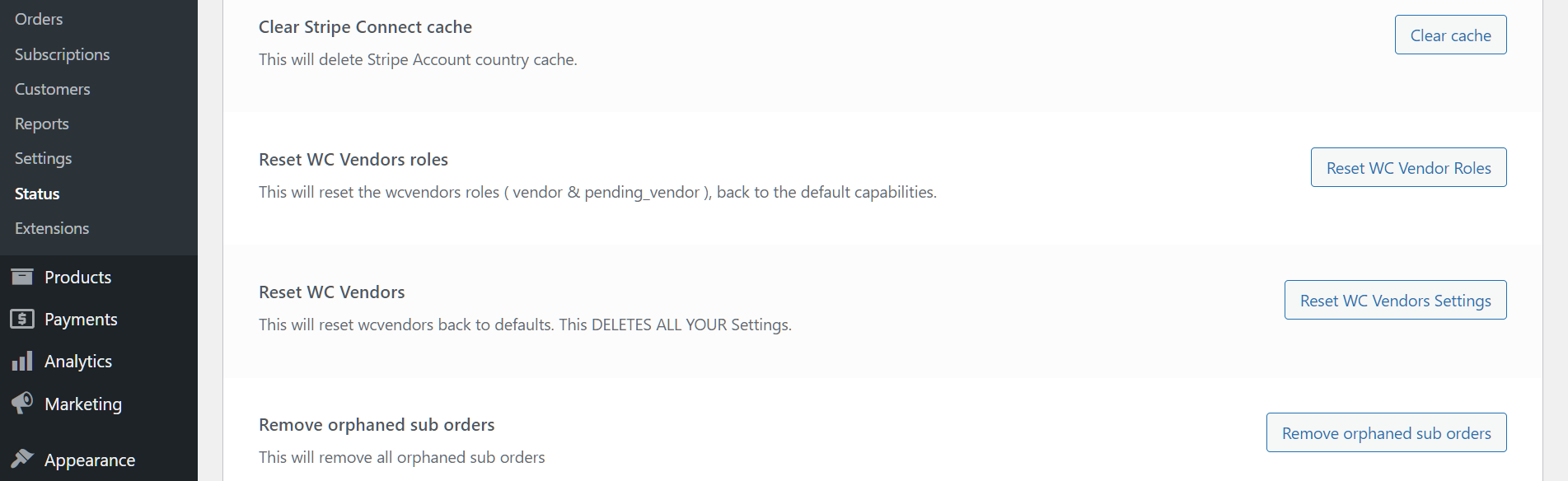
WC Vendors Hulpmiddelen
Ook gekoppeld aan het Tools tabblad zijn onze WC Vendors tools, die omvatten:
- Vendor Upload Limieten Controleren: Als u vendor upload limieten hebt geactiveerd, zorgt dit ervoor dat ze hun maximale toewijzing niet hebben overschreden.
- WC Vendors Rollen Resetten: Dit reset de vendor rollen naar hun standaardinstellingen.
- WC Vendors Machtigingen Resetten: Dit reset de vendor machtigingen.
- Verweesde Sub-Orders Verwijderen: Als een hoofdorder is verwijderd, maar de sub-order niet, ruimt dit proces alle verweesde sub-orders op.
3. Logboeken
Het tabblad Logs is waar WooCommerce en andere plugins van derden logbestanden bijhouden. Als uw website problemen ondervindt, is de kans groot dat er een fout bestaat in de logbestanden van dit gedeelte. Standaard worden deze logs 30 dagen bewaard voordat ze worden verwijderd.
In feite, als u een melding ziet die zegt "Uw site ondervindt technische problemen", controleer dan de Logs van de huidige datum op fatale fouten.

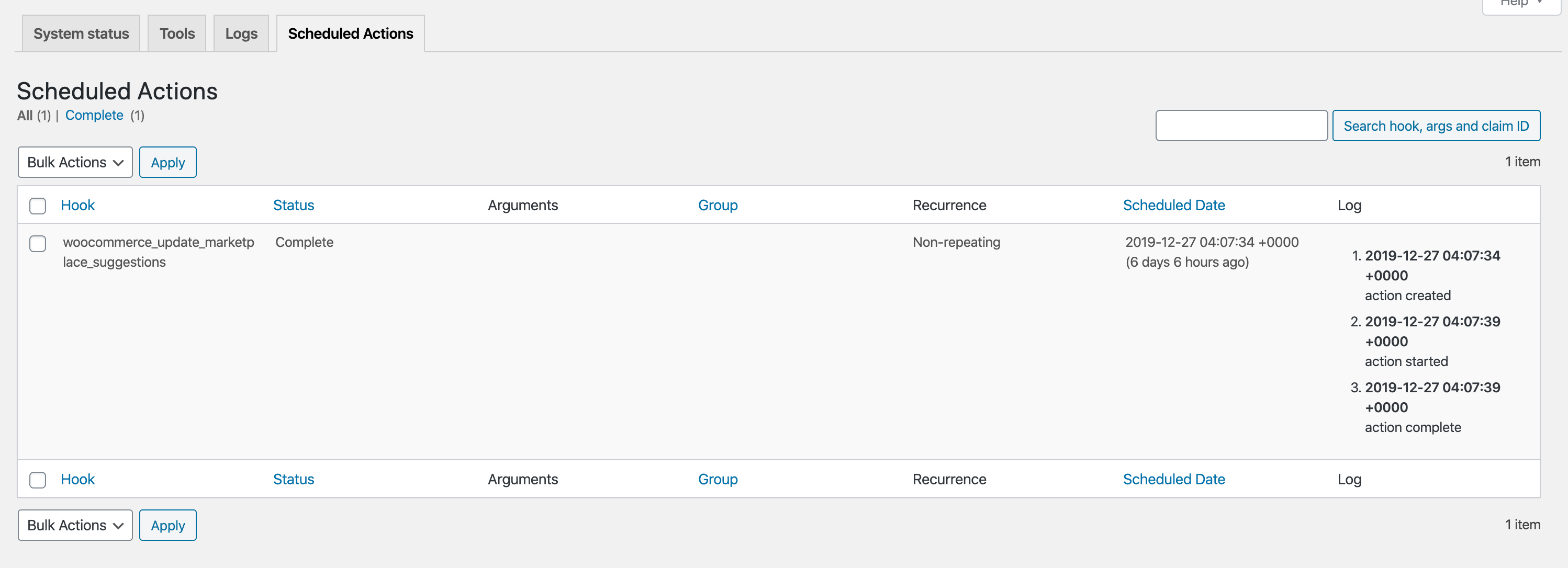
4. Geplande Acties
Binnen het tabblad Geplande Acties vindt u een uitgebreide lijst van alle geplande acties. Als u ooit een actie handmatig wilt uitvoeren, biedt dit tabblad de optie om dit te doen.
Conclusie
De WooCommerce Statuspagina biedt u een schat aan waardevolle informatie om u te helpen bij het oplossen van problemen met uw WooCommerce-installatie. Het leren van zoveel mogelijk over dit aspect van uw online winkel helpt u dus om siteproblemen snel te diagnosticeren, naadloze operaties te garanderen en duurzame functionaliteit te behouden.
Om samen te vatten, u moet uzelf vertrouwd maken met de volgende vier tabbladen op de WooCommerce Statuspagina:
Heeft u vragen over de WooCommerce Statuspagina? Stuur ons een bericht en laat het ons weten; we helpen u graag!
