
Als u een marktplaats met boekingen runt, weet u al hoe rommelig WooCommerce boekingsannulering kan worden wanneer de reden voor annulering niet kan worden herinnerd. Een boeking wordt geannuleerd en dan blijft u achter... gissen.
Eerlijk gezegd is het niet eens de annulering die de hoofdpijn veroorzaakt. Het is het gebrek aan context. Zonder reden verspil ik tijd aan het sturen van vervolgberichten om te begrijpen wat er misging. Als gevolg hiervan kan een eenvoudige annulering veranderen in een lange reeks heen-en-weer berichten, en dat is het deel dat ik wil vermijden.
In dit artikel zal ik u doorlopen hoe u deze nieuwe functie kunt inschakelen en wat iedereen zal zien nadat een boeking is geannuleerd. Ken ook enkele tips voor het instellen van uw redenenlijst, zodat deze nuttig blijft.
Hoe de instelling voor annuleringsredenen in te schakelen
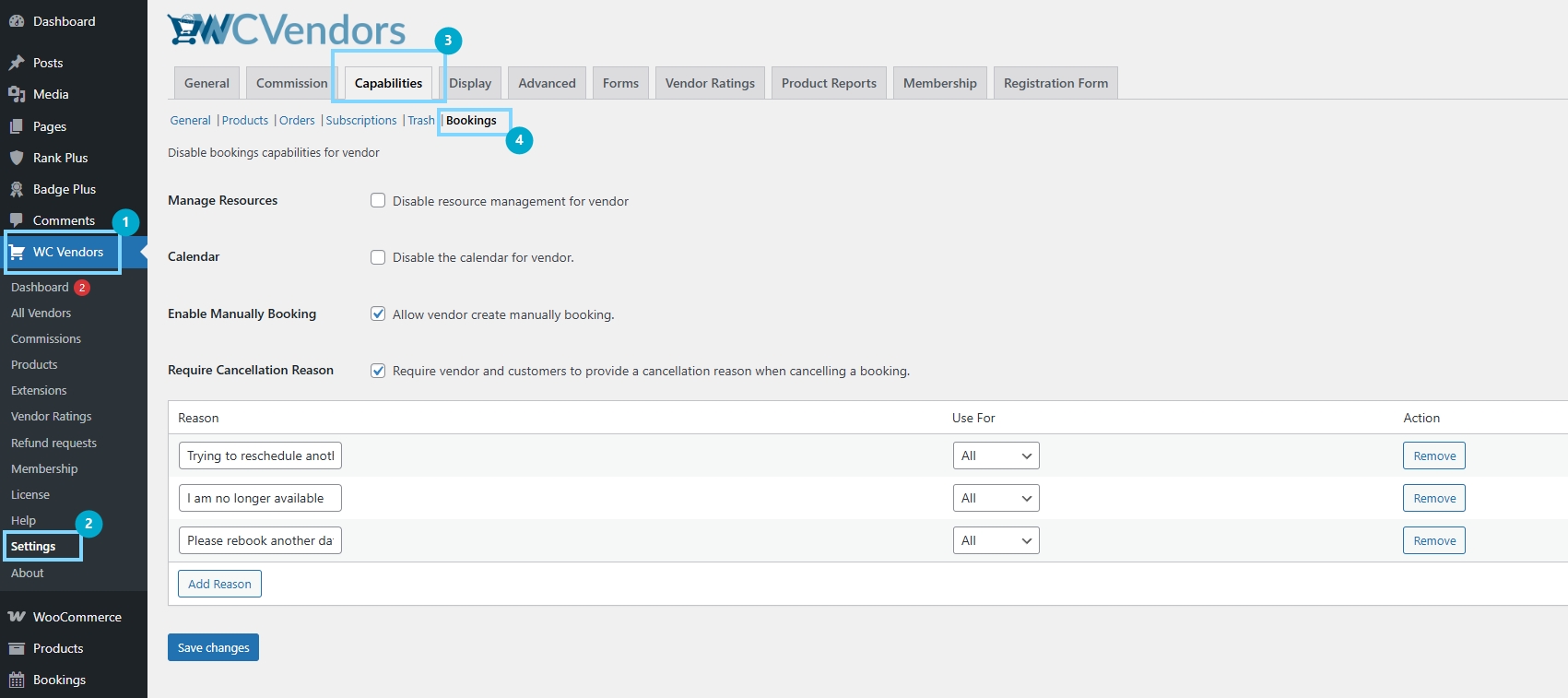
Stap 1: Open de boekingsinstellingen in WC Vendors
Ga naar uw WordPress-beheerdersdashboard, open vervolgens WC Vendors en klik op Instellingen. Ga vanaf daar naar het instellingengebied Boekingen. Hier bevindt zich de optie voor annuleringsredenen.
Stap 2: Schakel de vereiste voor annuleringsredenen in
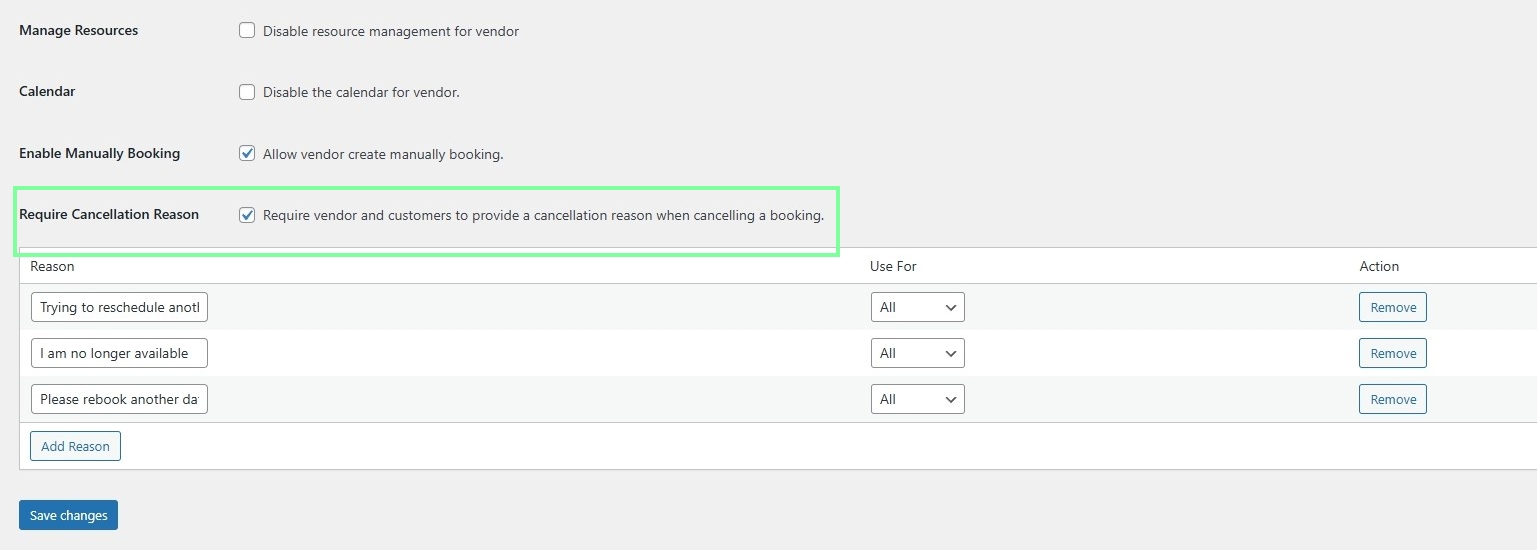
Zoek naar de instelling die een annuleringsreden vereist en schakel deze in. Daarna zal de WooCommerce boekingsannulering de persoon die annuleert vragen om een reden te kiezen of op te geven voordat de annulering wordt doorgevoerd.
Stap 3: Bekijk en beheer de lijst met annuleringsredenen
Zodra de vereiste is ingeschakeld, controleer de lijst met annuleringsredenen die in de instellingen worden weergegeven. U kunt nieuwe redenen toevoegen, de bewoording bewerken en de opties kort en duidelijk houden.

Je kunt ook instellen op wie elke reden van toepassing is, wat Klant, Verkoper of Alle kan zijn, zodat de keuzes logisch zijn voor degene die annuleert.

Stap 4: Sla de stroom op en test deze
Sla je wijzigingen op en test vervolgens de annuleringsstroom aan beide kanten. Probeer te annuleren als klant, en dan als verkoper. Dit helpt te bevestigen dat de reden die wordt gevraagd, verschijnt waar deze hoort tijdens de annulering van WooCommerce-boekingen.
Ik heb bijvoorbeeld geprobeerd te annuleren als verkoper en zo zag het eruit:

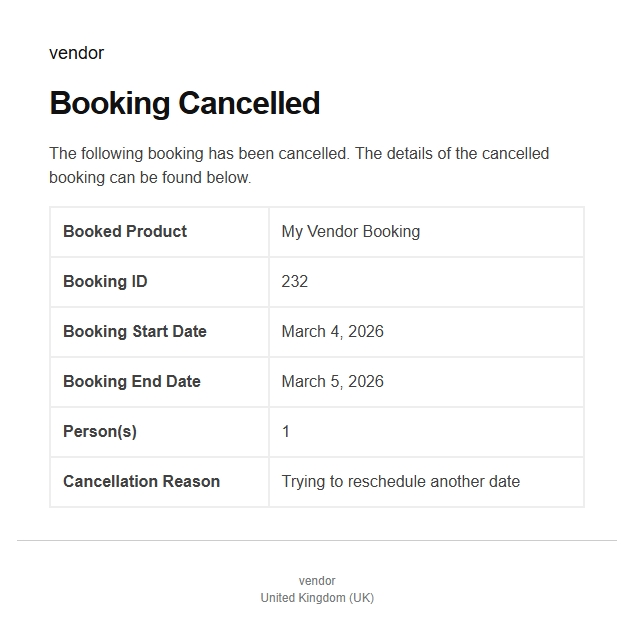
Aan de kant van de klant ontvangen ze deze e-mail zodra hun boeking is verwerkt als geannuleerd:
Hoe WooCommerce Boekingsannulering Werkt Met Deze Functie
Annuleringsstroom voor klanten
Dit is wat er aan de klantzijde verandert zodra de instelling is ingeschakeld. Wanneer een klant op annuleren klikt, voelt het annuleringsscherm niet langer als een snelle uitweg. In plaats daarvan vraagt WooCommerce boekingsannulering de klant om een reden voordat ze de actie kunnen voltooien. De klant ziet een lijst met redenen die je hebt ingesteld in de admin-instellingen. Vervolgens kiezen ze de optie die bij hun situatie past.
Nadat de klant een reden heeft geselecteerd, bevestigt hij de annulering. Op dat moment is de boeking geannuleerd en wordt de reden opgeslagen bij het boekingsrecord.
Als de klant probeert te annuleren zonder een reden te kiezen, stopt het systeem de actie. Het vraagt hen om er eerst een te selecteren.
Annuleringsstroom voor verkopers
De stroom voor verkopers werkt vergelijkbaar. Wanneer een verkoper een boeking annuleert, vraagt WooCommerce boekingsannulering hen ook om een reden op te geven. Ze kiezen uit hetzelfde redensysteem, maar de lijst kan worden gefilterd op basis van op wie de reden van toepassing is.
Hier is waar de optie "van toepassing op" belangrijk is. Sommige redenen zijn alleen logisch voor verkopers, zoals niet beschikbaar zijn of planningsconflicten hebben. Andere redenen zijn alleen logisch voor klanten. Daarom ziet de verkoper alleen redenen die bij hun rol passen, mits je de redenen correct hebt ingesteld in de instellingen.
Nadat de verkoper de annulering heeft bevestigd, wordt de reden opgeslagen en gekoppeld aan het boekingsrecord. Dus later, als een klant vraagt wat er is gebeurd, kan de verkoper verwijzen naar de annuleringsreden. Tegelijkertijd kun je dezelfde context bekijken vanuit de admin-kant.
Hoe de redenslijst van invloed is op wat mensen kunnen kiezen
De ervaring hangt af van de redenen die je aanmaakt. Als je maar een paar brede redenen toevoegt, zullen mensen de dichtstbijzijnde match kiezen, zelfs als deze niet perfect is. Aan de andere kant, als je te veel redenen toevoegt, wordt de lijst rommelig en kunnen mensen de eerste optie kiezen om het gewoon af te ronden. Daarom zit de beste opstelling meestal ergens in het midden.
Bovendien heeft elke reden een instelling "gebruik voor". Dit bepaalt of deze wordt weergegeven aan klanten, verkopers of iedereen. Wanneer u dat deel correct instelt, voelt het annuleren van WooCommerce-boekingen natuurlijker aan, omdat elke persoon opties ziet die passen bij hun situatie.
Tips voor het instellen van annuleringsredenen
Houd de lijst kort en scanbaar
Wanneer mensen annuleren, willen ze de actie meestal snel afronden. Daarom kan een lange lijst leiden tot luie keuzes. Dus ik stel voor om uw lijst met annuleringsredenen kort te houden. Vijf tot tien opties zijn vaak voldoende voor de meeste marktplaatsen. Het geeft mensen keuzes zonder hen te overweldigen.
Als u merkt dat de meeste annuleringen onder één of twee redenen vallen, is dat prima. Het doel is geen perfecte gegevens. Het doel is om een duidelijkere context te bieden tijdens het annuleren van WooCommerce-boekingen.
Gebruik duidelijke bewoordingen die mensen daadwerkelijk begrijpen
Annuleringsredenen moeten klinken als alledaagse taal. Als de bewoording te formeel aanvoelt, weten mensen misschien niet welke ze moeten kiezen. Houd dus elke reden kort en direct. Bijvoorbeeld, "Schema gewijzigd" is gemakkelijker te begrijpen dan een lange zin. Tegelijkertijd wilt u dat de reden specifiek genoeg is om de situatie uit te leggen.
Vermijd ook redenen die op schuld lijken. Neutrale opties werken meestal beter, omdat zowel klanten als verkopers ze kunnen selecteren zonder zich defensief te voelen.
Stel "gebruik voor" correct in, zodat de juiste mensen de juiste redenen zien
Dit is een van de belangrijkste onderdelen van de functie. Elke reden kan worden ingesteld op Klant, Verkoper of Alle. Wanneer u die instelling goed gebruikt, voelt het annulatiescherm natuurlijker aan.
Verkopers mogen bijvoorbeeld geen klant-alleen redenen zien die niet op hen van toepassing zijn. Klanten mogen ook geen verkoper-alleen redenen zien die niet bij hun rol passen. Als gevolg hiervan worden WooCommerce-boekingsannuleringen schoner, en de gegevens die u verzamelt zijn gemakkelijker te vertrouwen.
Voeg redenen toe op basis van echte annuleringspatronen
Een goede redenenlijst is niet iets dat u één keer raadt en nooit meer aanraakt. Na verloop van tijd zult u patronen gaan zien. U merkt misschien dat veel verkopers annuleren vanwege beschikbaarheidsproblemen. U merkt misschien dat klanten annuleren omdat ze willen verzetten. Zodra u die patronen ziet, kunt u uw lijst aanpassen aan het werkelijke gedrag.
Belangrijkste punten
Als u boekingen beheert op een marktplaats, maakt deze functie WooCommerce-boekingsannuleringen minder verwarrend door een verplichte reden toe te voegen aan het annuleringsproces. In plaats van te raden wat er is gebeurd, krijgt u een duidelijke uitleg bij het boekingsrecord. Tegelijkertijd volgen zowel klanten als verkopers dezelfde basisregel, wat het proces consistent houdt.
Hier is een korte samenvatting van wat we over deze functie hebben besproken:
- Hoe de instelling voor annuleringsredenen in te schakelen
- Hoe WooCommerce-boekingsannulering werkt met deze functie
- Tips voor het instellen van annuleringsredenen
Zodra de instelling is ingeschakeld, kan de reden voor annulering ook verschijnen in de boekingsgegevens en annulerings-e-mails. U kunt ook contactgegevens van de leverancier toevoegen aan uw WooCommerce Bookings e-mails zodat klanten precies weten wie ze moeten bereiken over de boeking. Hierdoor krijgen mensen direct context en besteedt u minder tijd aan het beantwoorden van vervolgvragen. Het enige waar u op moet letten, is de redenenlijst zelf. Als u deze kort, duidelijk en op rollen gebaseerd houdt, blijft de functie nuttig in de loop van de tijd.
Veelgestelde Vragen
Kan ik een annuleringsreden vereisen voor zowel klanten als verkopers?
Ja. Zodra de instelling is ingeschakeld, vraagt WooCommerce boekingsannulering zowel klanten als verkopers om een reden op te geven wanneer ze een boeking annuleren.
Kan ik mijn eigen annuleringsredenen toevoegen?
Ja. U kunt nieuwe redenen toevoegen in het instellingengebied waar annuleringsredenen worden weergegeven. U kunt ook bestaande redenen bewerken, zodat de bewoording overeenkomt met uw marktplaats.
Verandert deze functie de terugbetalings- of betalingsregels?
Nee. Deze functie is gericht op het verzamelen van een reden en het weergeven ervan. De afhandeling van terugbetalingen is nog steeds afhankelijk van uw WooCommerce- en boekingsinstellingen. Het hebben van een reden kan echter gesprekken over terugbetalingen vergemakkelijken.

