
Heeft u ooit uw marktplaatsverkopers de flexibiliteit willen geven om meer dan alleen fysieke producten aan te bieden? Of het nu gaat om het boeken van een consultatie, het plannen van een les of het reserveren van een verhuur, het toevoegen van boekingsdiensten kan uw marktplaats naar een hoger niveau tillen. Met WooCommerce Boekingen en Afspraken kunt u dit eenvoudig instellen en een naadloze ervaring bieden voor zowel verkopers als klanten.
In deze gids leiden we u door de exacte stappen om boekingsopties voor uw verkopers in te schakelen, zodat u afspraken en reserveringen eenvoudig kunt beheren vanuit uw WooCommerce winkel.
Laten we beginnen!
Wat zijn WooCommerce Boekingen en Afspraken?
WooCommerce Boekingen en Afspraken stellen u in staat om tijdgebaseerde diensten te verkopen. Klanten kunnen eenvoudig afspraken boeken of middelen reserveren via uw online winkel. In tegenstelling tot reguliere producten die worden verzonden, worden boekingen ingesteld voor specifieke data of tijdslots.
Belangrijke functies zijn planningsopties, het beheren van beschikbaarheid, het instellen van prijsregels en het definiëren van serviceduur. Deze flexibiliteit maakt het voor bedrijven gemakkelijk om reserveringen te beheren, of het nu gaat om één-op-één afspraken, groepssessies of verhuur.
Branche zoals salons, consultants, autoverhuur en fitnessstudio's gebruiken graag boekingsdiensten. Het helpt hen afspraken te organiseren, dingen soepel te laten verlopen en klanten een supergemakkelijke ervaring te bieden. Het is een geweldige manier om alles op schema en zonder gedoe te houden!
WC Vendors WooCommerce Boekingen
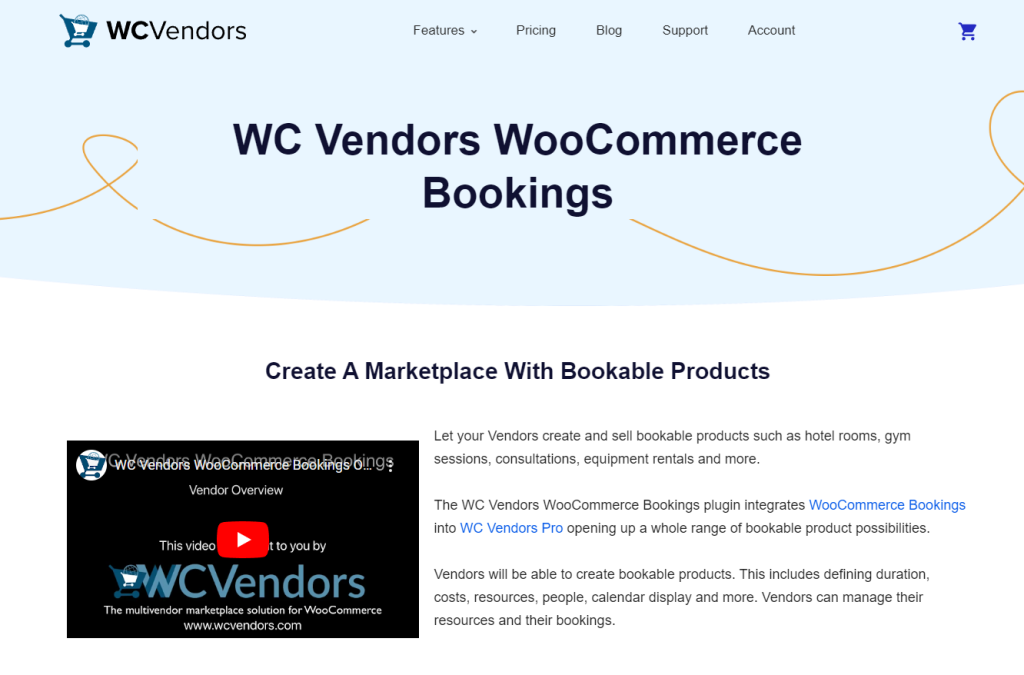
WC Vendors WooCommerce Bookings tilt deze gemak nog verder door marktplaatsverkopers toe te staan hun eigen tijdgebonden diensten rechtstreeks via uw marktplaats aan te bieden.
Verkopers kunnen hun eigen boekingen maken en beheren, hun beschikbaarheid, prijzen en servicetijden instellen. Het is perfect voor marktplaatsen met meerdere verkopers die diensten aanbieden zoals verhuur, afspraken en lessen.
Met deze integratie hebben verkopers volledige controle over hun boekingen, waardoor het gemakkelijker wordt om hun activiteiten te stroomlijnen en de klanttevredenheid te verhogen.
Waarom WooCommerce Boekingen en Afspraken gebruiken op een marktplaats?
Boekingsfuncties toevoegen aan uw marktplaats kan een gamechanger zijn. Het stelt verkopers in staat om meer te doen dan alleen fysieke producten verkopen. Ze kunnen diensten aanbieden, apparatuur verhuren of afspraken plannen, allemaal binnen uw marktplaats.
Voor verkopers betekent dit meer manieren om inkomsten te genereren. Verkopers kunnen hun eigen schema's, prijzen en servicelengtes instellen, waardoor ze volledige controle hebben over wat ze aanbieden. Of het nu gaat om een fitnesscoach die lessen boekt of een winkel die apparatuur verhuurt, ze krijgen de vrijheid om de dingen op hun eigen manier te regelen. De flexibiliteit is geweldig!
Voor marktplaatsbeheerders geeft het aanbieden van boekingsopties u een voorsprong. U verkoopt niet alleen producten. Het voegt variëteit toe aan uw marktplaats, trekt meer verkopers aan en geeft klanten meer redenen om terug te blijven komen.
WooCommerce Boekingen instellen voor uw marktplaats
Deze handleiding helpt u bij het instellen van WooCommerce Bookings voor uw marktplaats, waardoor verkopers de mogelijkheid krijgen om diensten, verhuur en afspraken aan te bieden.
Laten we elke stap zorgvuldig doorlopen om een soepele integratie van boekingsfunctionaliteiten binnen uw WC Vendors marktplaats te garanderen.
💡Opmerking: Voor deze handleiding gaan we ervan uit dat u WC Vendors en WooCommerce Bookings al hebt gedownload. Als u dat nog niet hebt gedaan, volg dan de WC Vendors WooCommerce Bookings Getting Started Guide om deze tools te installeren en te configureren.
a. WooCommerce Boekingen plugin installeren
Om te beginnen met boekingen, hebt u de WooCommerce Bookings Plugin nodig. Deze plugin voegt boekingsmogelijkheden toe aan uw WooCommerce-winkel en werkt naadloos samen met WC Vendors.

- Download en installeer de plugin:
- Ga naar de WooCommerce Bookings pluginpagina en koop de plugin.
- Download het .zip-bestand van de plugin na aankoop.
- Ga in uw WordPress-dashboard naar Plugins > Nieuwe plugin toevoegen en klik op Plugin uploaden.
- Upload het .zip-bestand, klik vervolgens op Nu installeren en Activeren de plugin.
- Koppel WooCommerce Bookings met WC Vendors:
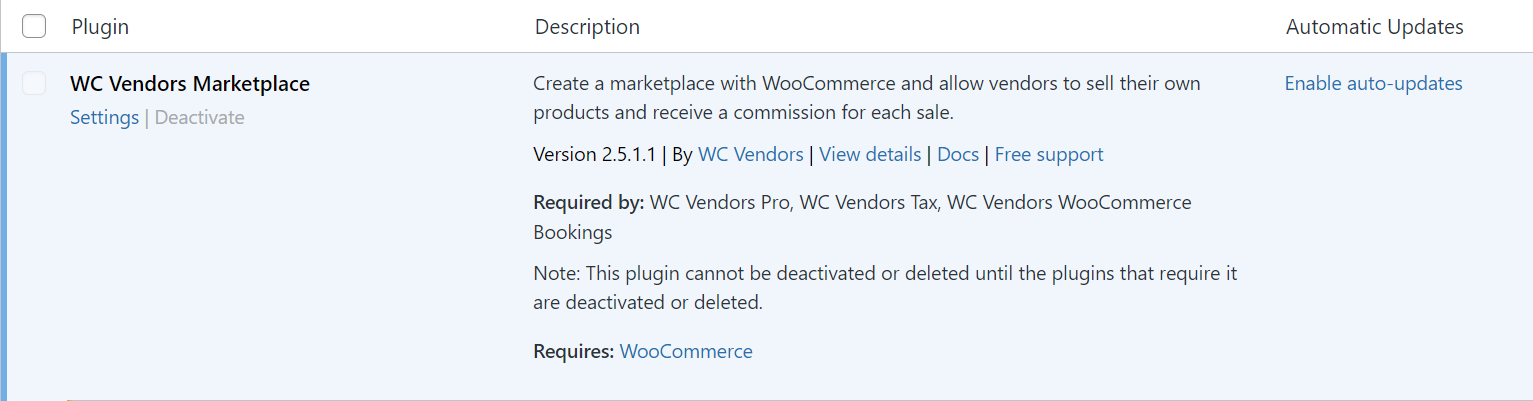
- Om verkopers in staat te stellen boekingsdiensten aan te bieden, moet u ervoor zorgen dat WC Vendors Marketplace (gratis of pro-versie) is geïnstalleerd en geactiveerd.
- Zodra WooCommerce Bookings is geactiveerd, integreert het automatisch met WC Vendors. Verkopers krijgen toegang tot de boekingsopties wanneer ze een nieuw product aanmaken in hun dashboard.
b. Globale boekingsinstellingen configureren
Voordat verkopers hun eigen boekingen kunnen aanmaken, moet u de globale instellingen configureren om ervoor te zorgen dat boekingen soepel verlopen op uw marktplaats.
- Algemene instellingen:
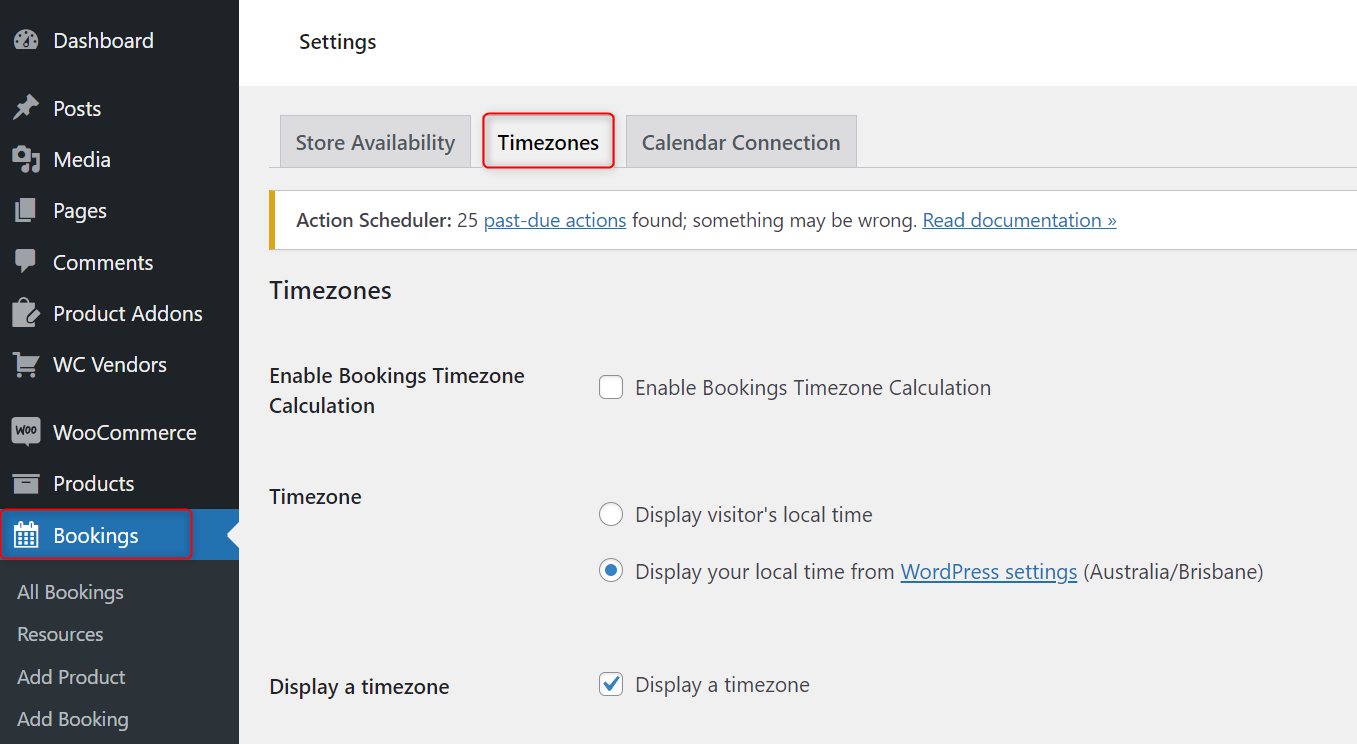
- Ga naar Boekingen > Instellingen > Tijdzones in uw WordPress-dashboard.
- Stel uw tijdzone in om ervoor te zorgen dat boekingen zijn afgestemd op de tijd van uw regio.
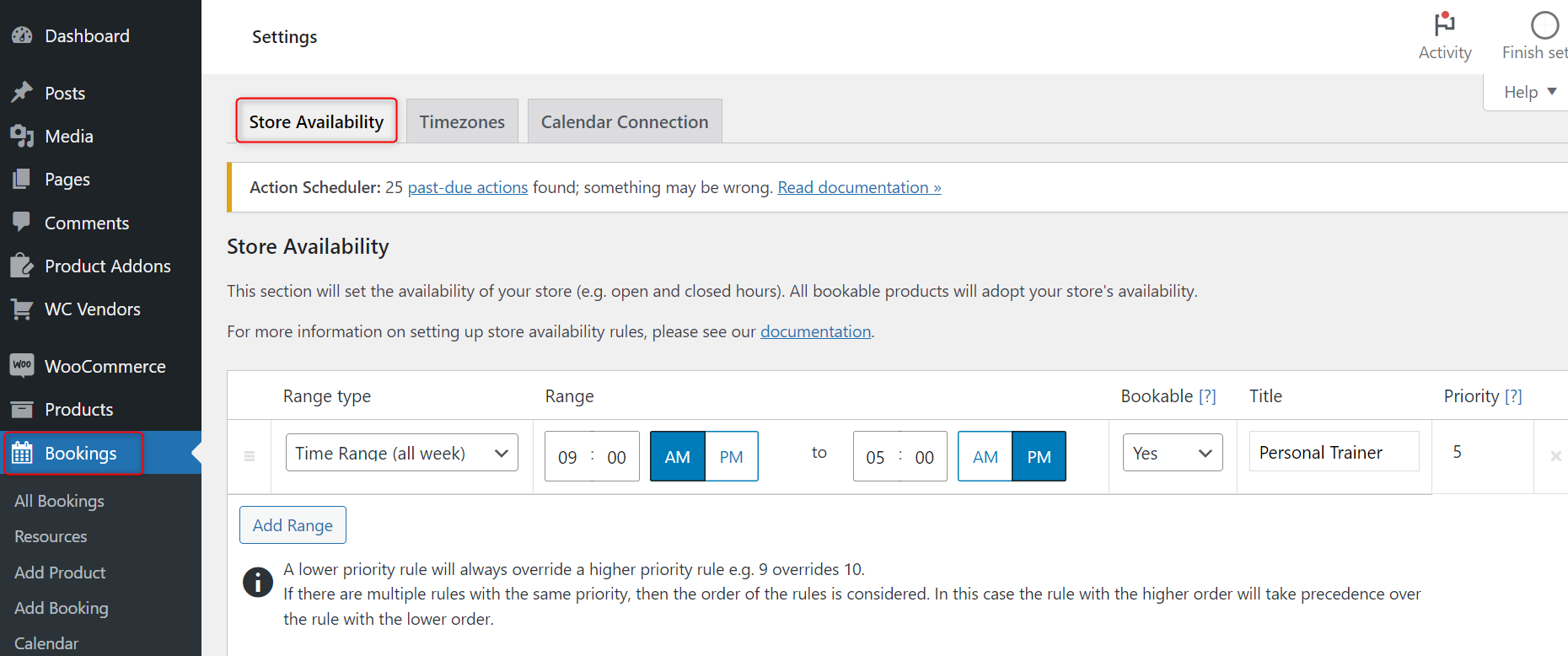
- Beschikbaarheidsinstellingen:
- In de Boekingen instellingen kunt u de globale beschikbaarheid voor boekingen definiëren. Als uw marktplaats bijvoorbeeld alleen op bepaalde dagen van de week actief is of feestdagen uitsluit, kunt u deze parameters hier instellen. Verkopers kunnen de beschikbaarheid verder aanpassen voor hun producten, maar het instellen van een globale structuur zorgt voor consistentie op uw platform.
- U kunt bijvoorbeeld marktplaatsbrede instellingen configureren om boekingen tijdens feestdagen of weekenden uit te schakelen.
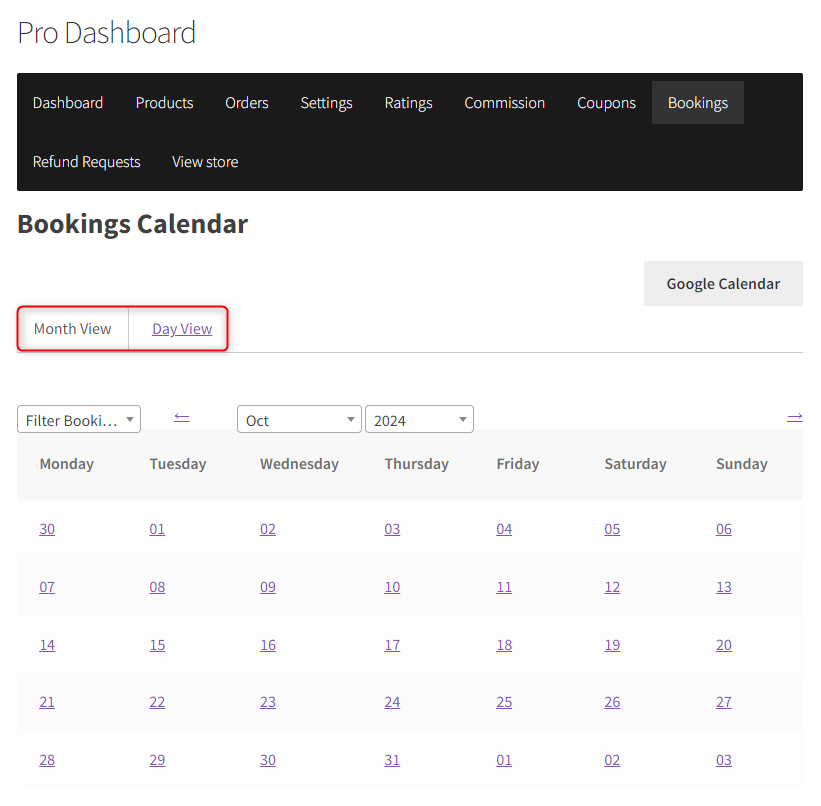
- De Boekingskalenderweergave voor Verkopers Aanpassen:
- Verkopers kunnen hun boekingskalenders aanpassen aan hun openingstijden. In Pro Dashboard > Boekingen, pas aan hoe boekingen aan verkopers worden weergegeven. Verkopers kunnen hun voorkeursweergave selecteren, zoals dagelijkse of maandelijkse boekingen.
- Een verkoper die een yogastudio runt, kan de kalender instellen om urenlange tijdslots weer te geven, terwijl een autoverhuurservice mogelijk de voorkeur geeft aan dagelijkse boekingen.
Door deze stappen te volgen, kunt u ervoor zorgen dat uw marktplaats klaar is voor boekingen en een soepele en gebruiksvriendelijke ervaring biedt voor zowel verkopers als klanten.
Hoe een boekbare dienst in te stellen
In dit voorbeeld doorlopen we het proces van het opzetten van een persoonlijke trainingsservice met WooCommerce Bookings en WC Vendors. Of u nu individuele fitnesstrainingen of groepstrainingen aanbiedt, deze handleiding laat stap voor stap zien hoe u alles configureert.
Om te beginnen moet uw verkoper een nieuw boekingsproduct aanmaken. Dit kunnen ze doen door de volgende stappen te volgen:
Stap 1: De Personal Training Service toevoegen als een Boekingsproduct
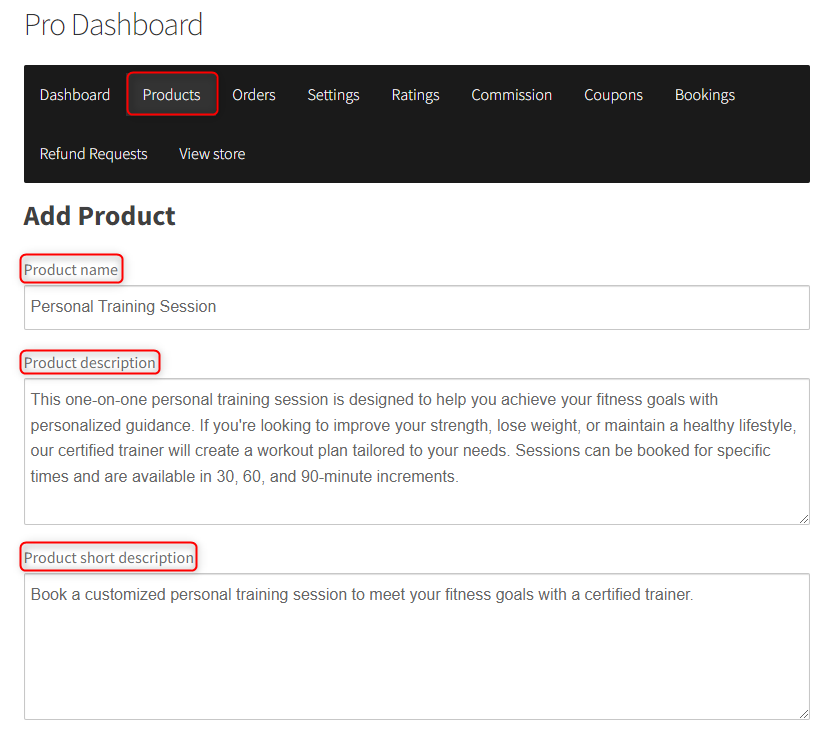
Eerst moet de verkoper de persoonlijke trainingsservice aanmaken als boekingsproduct.
- Ga naar het Verkopersdashboard: Na het inloggen moet de verkoper navigeren naar Producten > Nieuw Toevoegen.
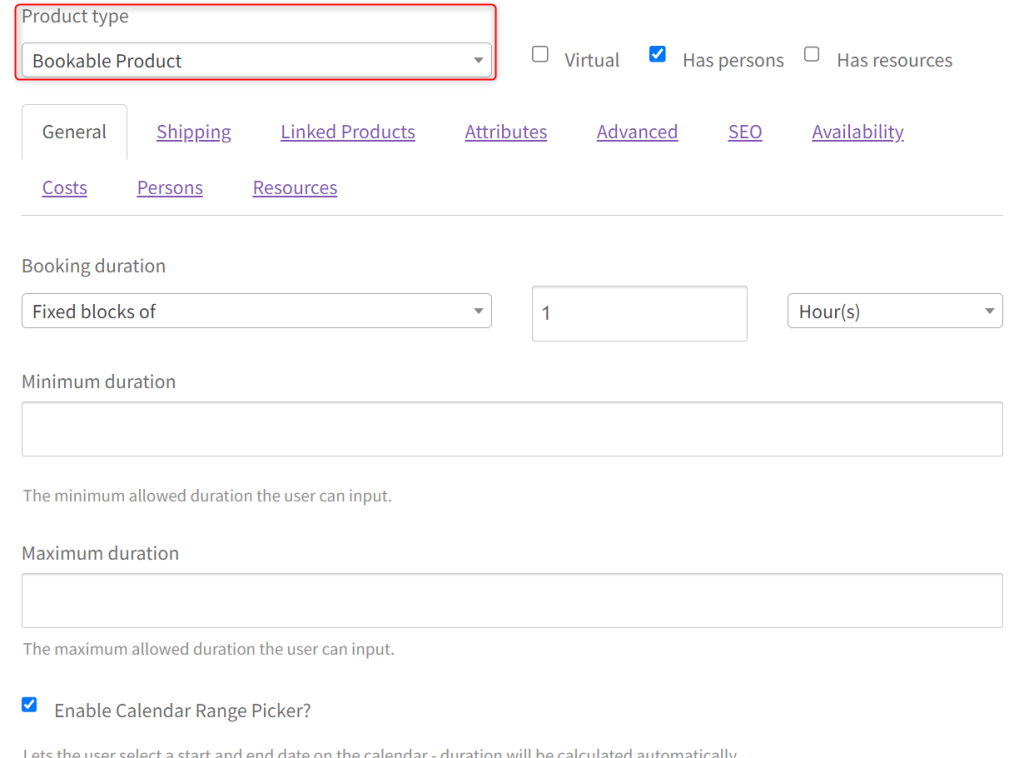
- Producttype instellen: Selecteer in de Producttype-dropdown Boekbaar Product. Hiermee worden alle opties voor boekingsconfiguraties geopend.
- De verkoper vult vervolgens de productnaam (bijv. "Persoonlijke Trainingssessie"), beschrijving en andere algemene productgegevens zoals categorie en tags in. Dit zorgt ervoor dat klanten begrijpen wat ze boeken.
- Onder de sectie Boekingsduur kan de verkoper de duur van elke trainingssessie instellen. Selecteer bijvoorbeeld 1 uur als de lengte van elke sessie.
Stap 2: Tijdslots configureren voor Personal Training
Nu stelt de verkoper de beschikbare tijdvakken in waar klanten kunnen boeken.
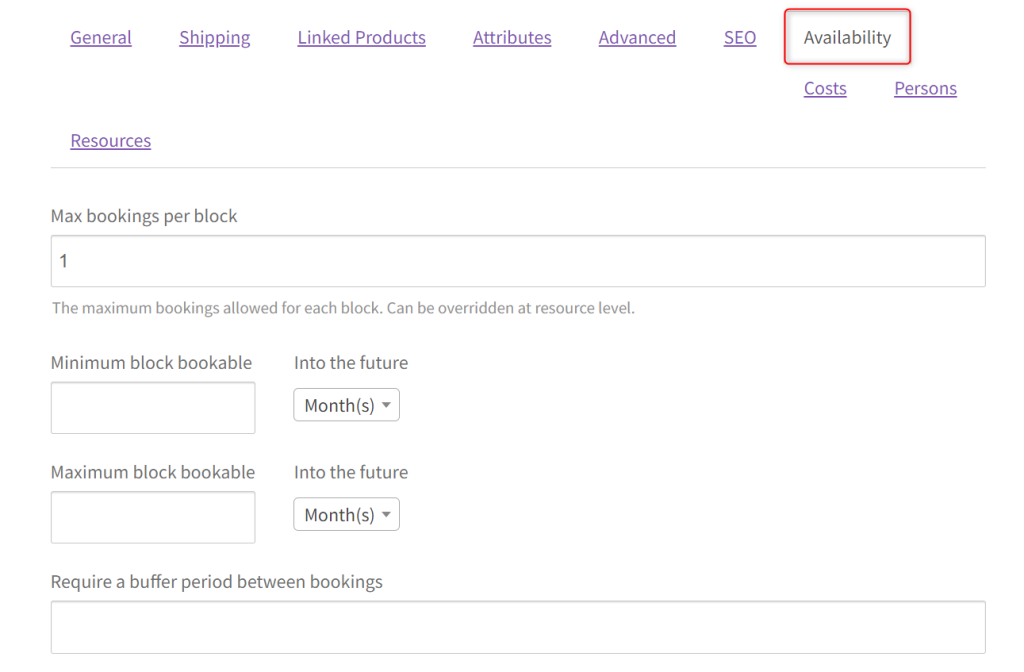
- Kies in de beschikbaarheidsinstellingen welke dagen en tijden open zijn voor boeking. Bijvoorbeeld:
- Beschikbare Dagen: Maandag tot Vrijdag
- Beschikbare Uren: 9.00 tot 17.00 uur
- Configureer Tijdvakken: Kies het tijdsinterval tussen elke boeking. Selecteer in dit geval intervallen van 1 uur om klanten één sessie per uur te laten boeken.
- Als er speciale pauzes zijn, kan de verkoper specifieke tijden blokkeren (bijv. geen boekingen tijdens de lunch van 12.00 tot 13.00 uur).
- Blokkeer Datums Instellen: Als de verkoper op bepaalde dagen niet beschikbaar is (bijv. feestdagen of vakantie), kan hij deze datums als onbeschikbaar markeren.
Stap 3: Prijzen per sessie instellen
De volgende stap is het definiëren van de prijzen voor elke persoonlijke trainingssessie.
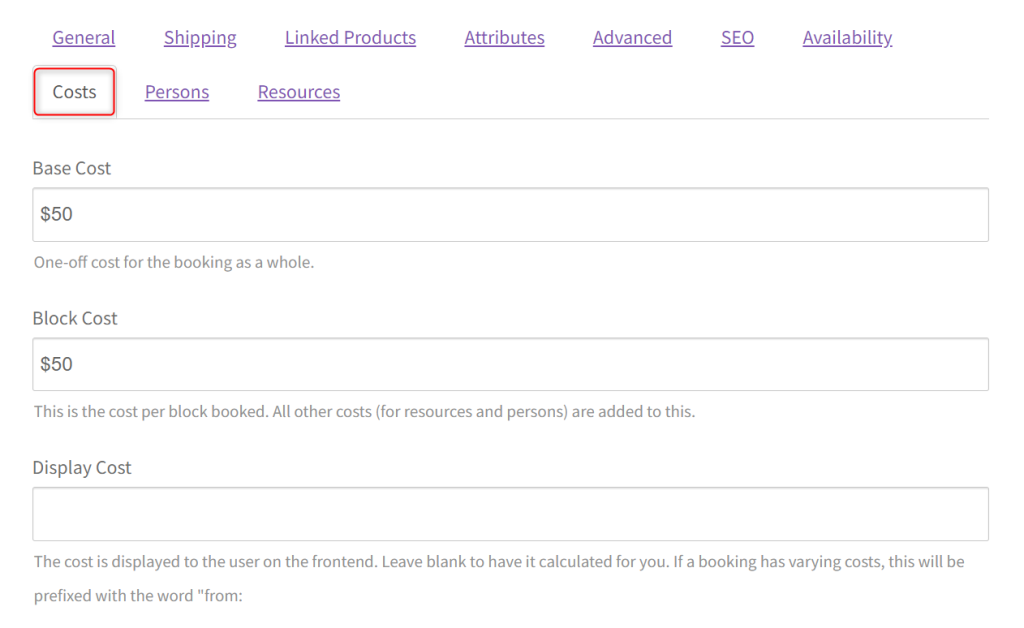
- Stel Basisprijs In: Voer onder de sectie Kosten de basisprijs voor een enkele trainingssessie in. Een sessie van 1 uur kan bijvoorbeeld $50 kosten.
Voorbeeld Boekingsscenario: Een Trainingspakket van 5 Sessies aanbieden
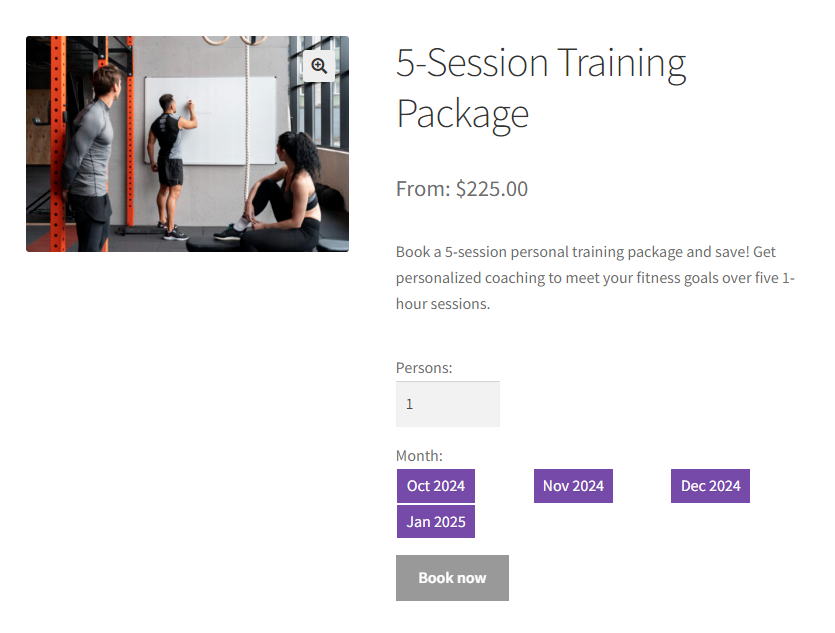
Hier is een voorbeeld van hoe een personal trainer een "5-Sessies Trainingspakket" kan aanbieden om alle sessies in één keer te boeken. In plaats van de volledige prijs van $250, betalen klanten slechts $225 voor vijf sessies - een geweldige deal voor iedereen die zich wil inzetten voor hun fitnessdoelen!
De trainer stelt de beschikbaarheid in van maandag tot vrijdag, tussen 9.00 en 17.00 uur, zodat klanten gemakkelijk hun favoriete tijdvakken kunnen kiezen. Klanten kunnen alle vijf sessies in één keer boeken, hun korting vastleggen en hun plaatsen veiligstellen.
Naarmate boekingen binnenkomen, kan de trainer afspraken eenvoudig beheren vanaf zijn dashboard. Als er opnieuw ingepland moet worden of als een klant annuleert, kan de trainer dit direct regelen.
En daar heb je het!
Dit is hoe gemakkelijk en flexibel het is voor verkopers om kortingspakketten voor trainingen aan te bieden en alles op één plek te beheren!
Hoe boekingen te beheren als verkoper
Zodra boekingen binnenkomen, is het cruciaal voor verkopers om een gemakkelijke manier te hebben om ze te beheren. WooCommerce Bookings en WC Vendors maken het eenvoudig voor verkopers om afspraken te volgen, te bevestigen, te verzetten of te annuleren.
Dit gedeelte begeleidt u door de stappen die verkopers kunnen nemen om hun boekingen efficiënt te beheren, wat zorgt voor soepele operaties en uitstekende klantenservice.
Laten we de belangrijkste acties doornemen die verkopers kunnen ondernemen om hun boekingen effectief te beheren.
Stap 1: Boekingen bekijken in het Verkopersdashboard
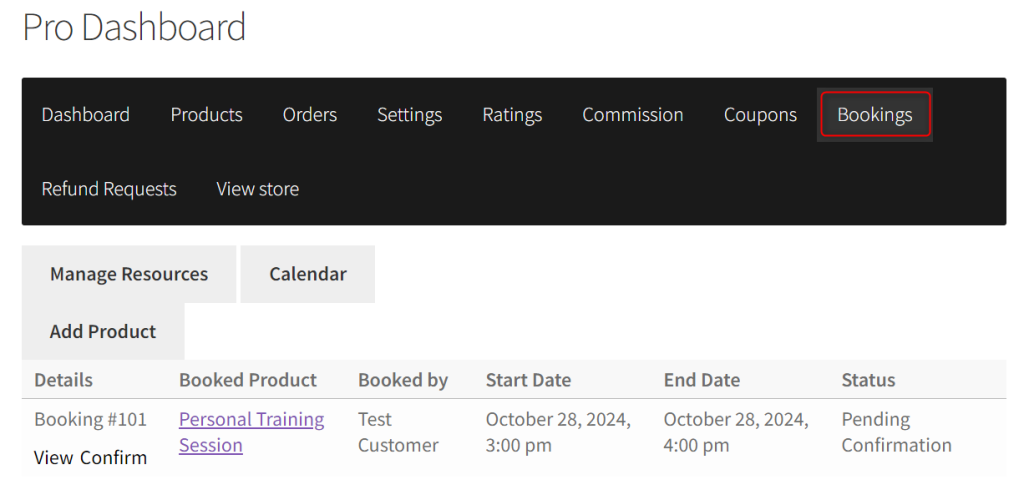
- Log in op het Verkopersdashboard:
- Eenmaal ingelogd, gaat u naar het Verkopersdashboard, waar u een speciaal gedeelte vindt voor het beheren van uw boekingen.
- Navigeer in de zijbalk naar Boekingen. Hier worden alle inkomende, voltooide en openstaande boekingen weergegeven.
- Toegang tot de Boekingslijst:
- Nadat u op Boekingen hebt geklikt, ziet u een uitgebreide lijst van alle boekingen die voor uw producten zijn gemaakt.
- Elke boeking toont relevante details, zoals:
- Klantnaam
- Datum en tijd van de boeking
- Boekingsstatus (Bevestigd, Openstaand, of Voltooid)
- Boekingsdetails (zoals het geboekte product of de geboekte dienst)
- U kunt de filters gebruiken om boekingen te sorteren op status (bijv. aanstaande of voltooid), datum of klantnaam om snel specifieke boekingen te vinden.

- Boekingsdetails bekijken:
- Om meer informatie over een specifieke boeking te krijgen, klikt u op de boekings-ID of Bekijken. Dit opent de gedetailleerde weergave voor de geselecteerde boeking, waar u kunt zien:
- Klantcontactgegevens (e-mail, telefoonnummer, etc.)
- Duur van de dienst en specifiek tijdslot
- Speciale notities achtergelaten door de klant
- Betalingsstatus
- Naast de knop Bekijken vindt u de knop Bevestigen . U kunt de afspraak ook eenvoudig vanaf daar bevestigen.
- Om meer informatie over een specifieke boeking te krijgen, klikt u op de boekings-ID of Bekijken. Dit opent de gedetailleerde weergave voor de geselecteerde boeking, waar u kunt zien:
Stap 2: Boekingen bevestigen, verzetten of annuleren
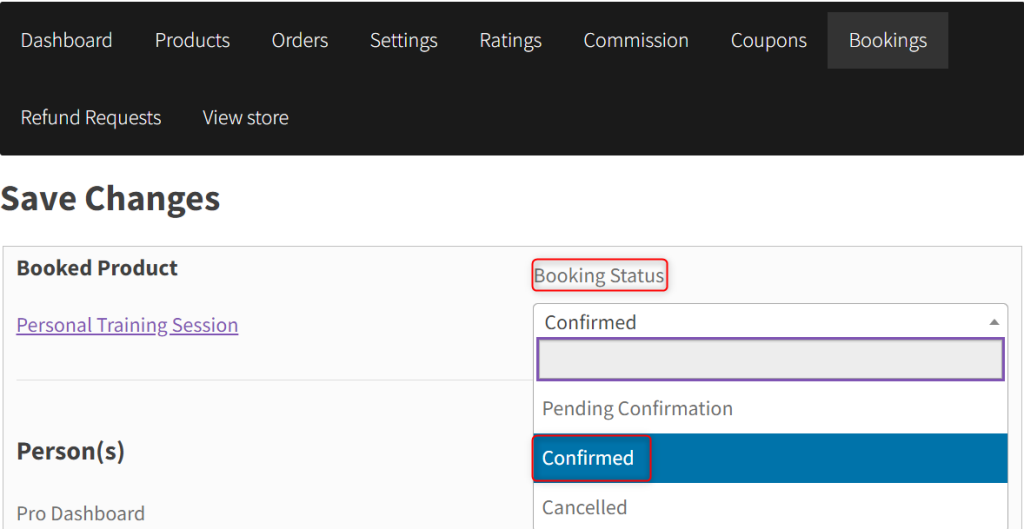
- Een boeking bevestigen:
- Klik op de pagina Boekingen op Bevestigen naast de boeking die u wilt bevestigen.
- U kunt ook op Bekijken klikken vanaf de pagina Boekingen .
- Zoek op de pagina Boekingsdetails de vervolgkeuzelijst Boekingsstatus .
- Selecteer Bevestigd uit het keuzemenu. Klik op Opslaan om de boekingsstatus bij te werken.
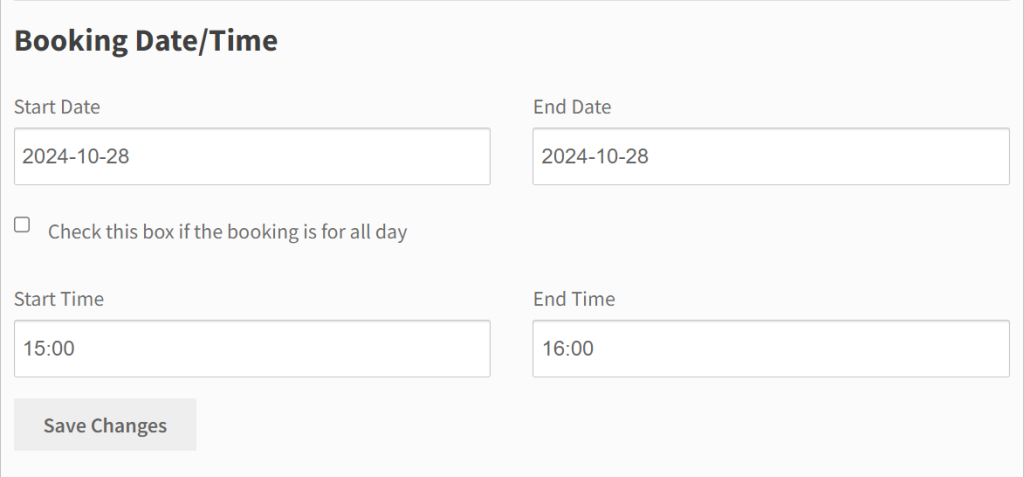
- Een boeking verzetten:
- Als een klant een wijziging van de boekingstijd aanvraagt, kunt u de boeking eenvoudig verzetten:
- Klik op de pagina Boekingen op Bekijken naast de boeking die u wilt verzetten.
- Op de pagina Boekingsdetails ziet u de Boekingsdatum/Tijdvelden die u eenvoudig kunt bewerken.
- Nadat u de details hebt bewerkt, klikt u op Opslaan om de boeking bij te werken.
- Het is een goed idee om persoonlijk contact op te nemen met de klant via e-mail of telefoon om duidelijke communicatie te garanderen buiten de geautomatiseerde melding.
- Als een klant een wijziging van de boekingstijd aanvraagt, kunt u de boeking eenvoudig verzetten:
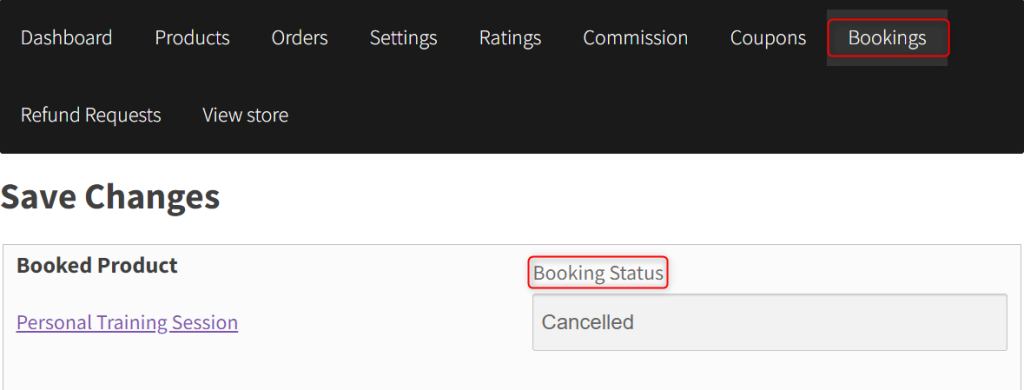
- Een boeking annuleren:
- Als u een boeking moet annuleren vanwege onvoorziene omstandigheden, kan dit ook eenvoudig worden gedaan:
- Ga naar de pagina Boekingsdetails en kies Geannuleerd uit de vervolgkeuzelijst Boekingsstatus.
- De boekingsstatus wordt bijgewerkt naar Geannuleerd, en de klant krijgt restitutie als uw annuleringsbeleid dit toestaat.
- Zorg ervoor dat u rechtstreeks contact opneemt met de klant om u te verontschuldigen of de reden voor de annulering uit te leggen.
- Als u een boeking moet annuleren vanwege onvoorziene omstandigheden, kan dit ook eenvoudig worden gedaan:
Stap 3: Communiceren met Klanten
Effectieve communicatie is de sleutel tot een soepele boekingservaring. WC Vendors stelt verkopers in staat om rechtstreeks vanuit het dashboard met klanten te communiceren.
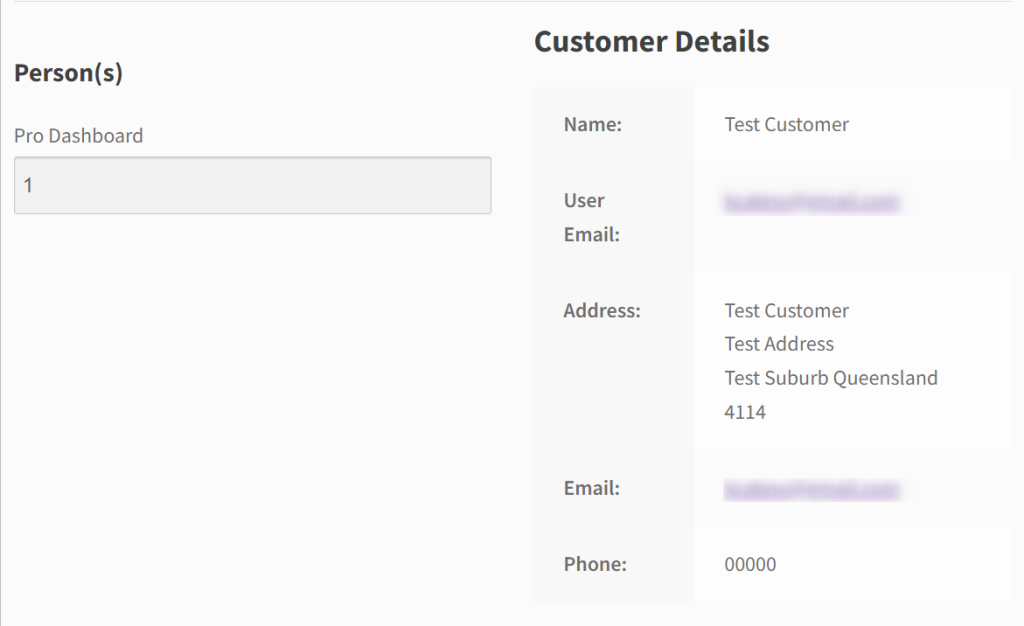
- Klanten contacteren:
- Op de pagina Boekingsdetails vindt u de Klantgegevens, inclusief hun e-mailadres en telefoonnummer.
- Verkopers kunnen rechtstreeks een e-mail sturen of de klant bellen voor enige verduidelijking met betrekking tot hun boeking.
- Het is een goede gewoonte om boekingen te bevestigen of contact op te nemen met klanten om ervoor te zorgen dat alles duidelijk is.
- E-mailherinneringen verzenden:
- Geautomatiseerde e-mailherinneringen kunnen worden ingesteld om zowel verkopers als klanten op de hoogte te stellen van aanstaande boekingen. Deze herinneringen kunnen worden aangepast op basis van uw voorkeuren.
- Een herinnering kan bijvoorbeeld 24 uur voor de boekingstijd worden verzonden, zodat de klant en de verkoper voldoende tijd hebben om zich voor te bereiden.
Stap 4: Handmatig een boeking toevoegen
Als uw marktplaats verkopers toestaat om handmatig boekingen te maken, kan deze functie nuttig zijn voor binnenlopende klanten of boekingen die telefonisch zijn gemaakt.
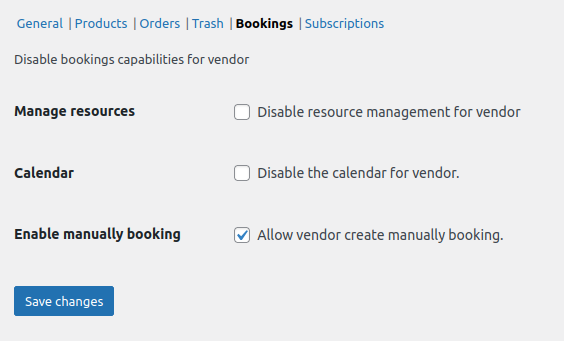
- Handmatige boeking inschakelen
- Ga naar WC Vendors > Instellingen > Mogelijkheden > Boeking en selecteer Handmatige boeking inschakelen.
- Eenmaal ingeschakeld, zien verkopers een knop Boeking toevoegen op hun scherm Pro Dashboard > Boekingen .
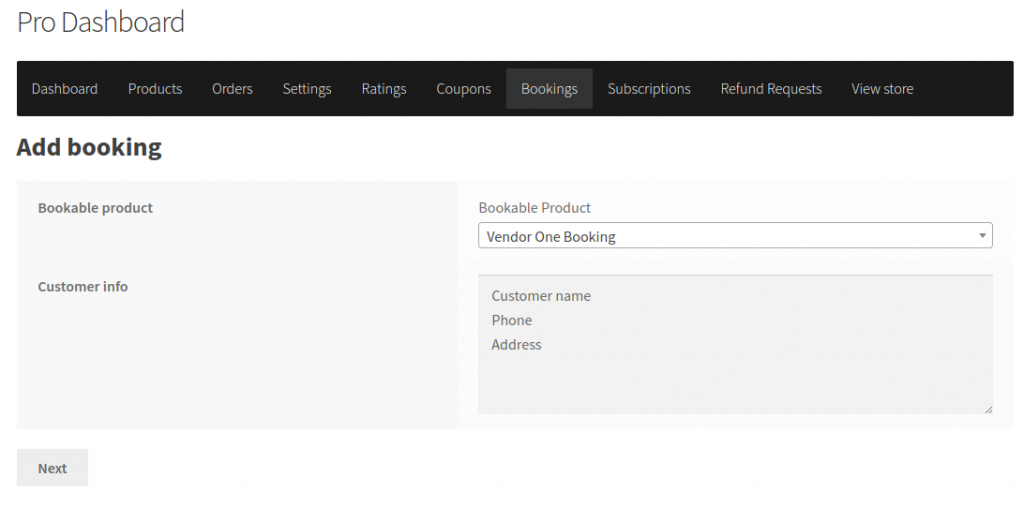
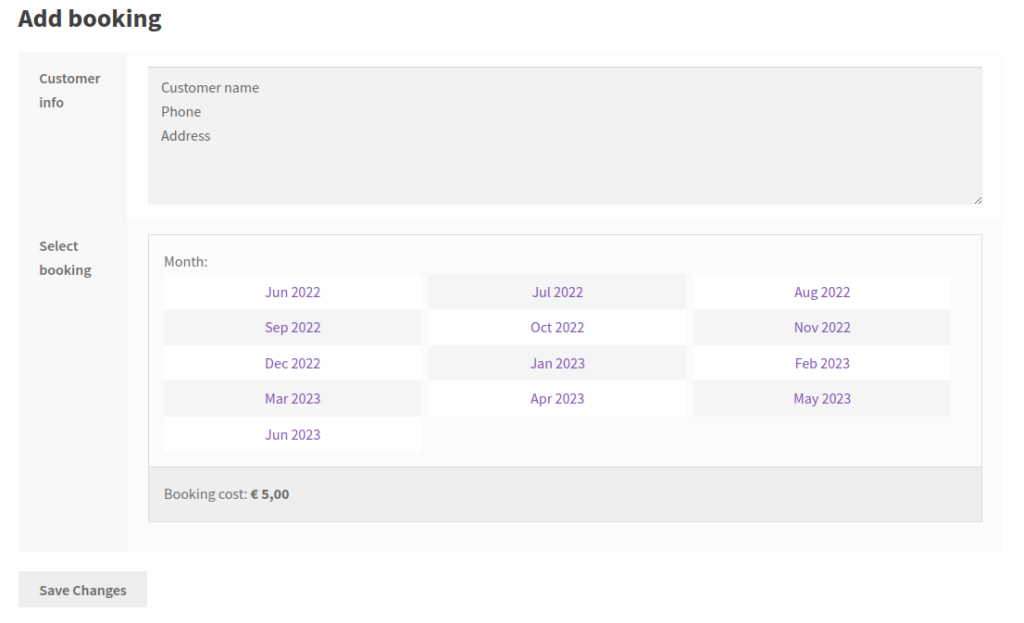
- Een handmatige boeking maken
Om handmatig een boeking toe te voegen, kunnen verkopers op de knop Boeking toevoegen klikken en deze stappen volgen:
- Stap 1: Selecteer het boekbare product en voer de gegevens van de klant in, zoals naam en contactgegevens.
- Stap 2: Kies de boekingstijd en sla op. Verkopers kunnen in deze stap ook de klantgegevens bewerken indien nodig.
- Stap 3: Bekijk en bewerk de boekingsinformatie. Hier kunnen verkopers details zoals de boekingsstatus en -tijd aanpassen.
- De boeking opslaan
- Na beoordeling kunnen verkopers de boeking opslaan. Het systeem werkt de beschikbaarheid op de website automatisch bij, waardoor dubbele boekingen worden voorkomen.
💡BONUSTIP: Google Agenda integreren met uw boekingen
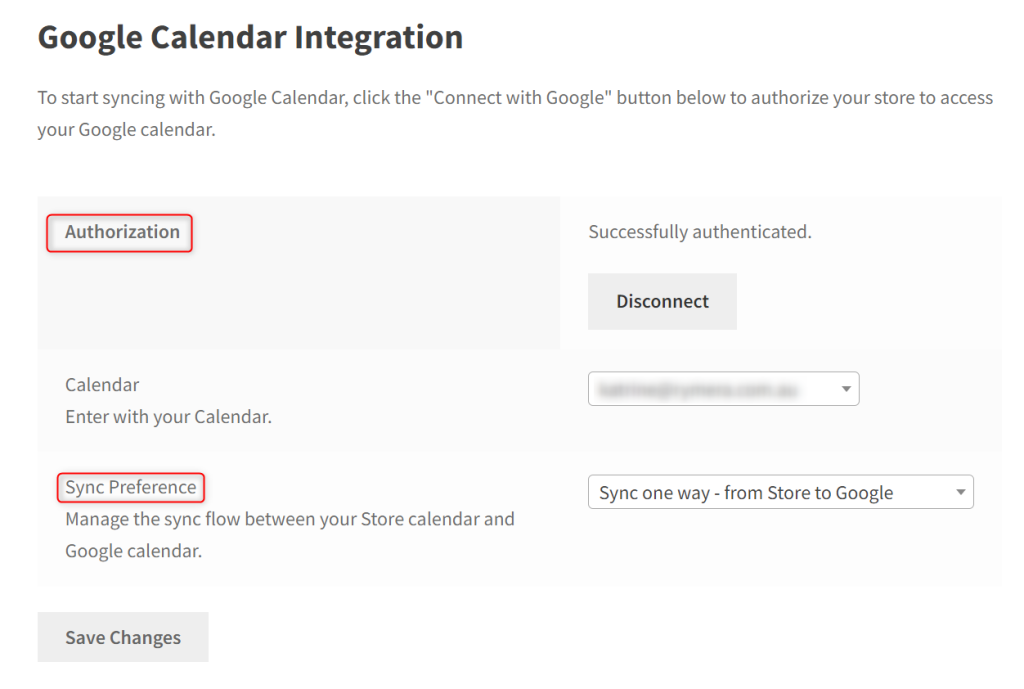
Het bijhouden van afspraken kan een uitdaging zijn, vooral als u meerdere boekingen beheert. Om het gemakkelijker te maken, kunt u uw WooCommerce-boekingen synchroniseren met Google Agenda.
Dit zorgt ervoor dat al uw afspraken op één plek staan, waardoor het eenvoudiger wordt om georganiseerd te blijven. Hier leest u hoe u de integratie met Google Agenda kunt instellen:
- Ga naar Boekingen > Agenda vanuit het verkopersdashboard.
- Klik op de optie Google Agenda.
- Koppel uw Google-account door de aanwijzingen te volgen om in te loggen en toestemmingen te verlenen.
- Kies of u boekingen eenzijdig (winkel naar Google) of tweezijdig (Google en winkel) wilt synchroniseren.
Eenmaal gekoppeld, worden uw boekingen automatisch gesynchroniseerd met uw Google Agenda, zodat u nooit een afspraak mist!
Het beheren van boekingen als verkoper met WC Vendors en WooCommerce Bookings is eenvoudig en intuïtief. Met gebruiksvriendelijke functies voor het verzetten, annuleren en communiceren met klanten, kunnen verkopers zorgen voor een soepele en efficiënte boekingservaring.
Als u georganiseerd en proactief blijft, helpt u uw klanten een naadloos proces te bieden, wat resulteert in een betere klanttevredenheid en loyaliteit!
Conclusie
Om ervoor te zorgen dat uw marktplaats floreert, is het essentieel om te profiteren van de flexibiliteit en functies die WooCommerce Bookings en Appointments bieden. Door verkopers in staat te stellen tijdgebonden diensten, verhuur of afspraken aan te bieden, kunt u het aanbod in uw marktplaats diversifiëren en een breder klantenbestand aantrekken.
Om het meeste uit deze krachtige tool te halen, moet u zich richten op het volgende:
- Wat zijn WooCommerce Bookings en Appointments?
- WC Vendors WooCommerce Boekingen
- Waarom WooCommerce Bookings en Appointments gebruiken in een marktplaats?
- WooCommerce Boekingen instellen voor uw marktplaats
- Hoe een boekbare dienst in te stellen
- Voorbeeld Boekingsscenario: Bied een Trainingspakket van 5 Sessies Aan
- Hoe boekingen te beheren als verkoper
- Integreer Google Agenda met uw boekingen
Door uw verkopers in staat te stellen flexibele boekingsopties aan te bieden, geeft u hen meer controle, verbetert u de klantervaring en opent u nieuwe groeimogelijkheden in uw marktplaats.
Als je verdere begeleiding of hulp nodig hebt bij het instellen van WooCommerce Bookings, neem dan gerust contact op – we staan altijd klaar om te helpen!

