
WooCommerce e-mailmeldingen houden de communicatie met leveranciers duidelijk. Ze sturen essentiële orderupdates en commissiepayouts die iedereen op de hoogte houden.
Veel marktplaatseigenaren hebben gemerkt dat e-mails soms in spamfolders belanden of gewoon niet overeenkomen met de stijl van hun merk. Deze miscommunicatie kan leiden tot gemiste kansen en onnodige frustratie.
Een aangepaste e-mailconfiguratie kan deze problemen oplossen en uw communicatie verbeteren! Het voelt als direct chatten met uw leveranciers, wat de betrokkenheid en snelle feedback verhoogt. Door uw meldingen te personaliseren, zorgt u ervoor dat elke update direct en oprecht aanvoelt.
In deze gids schetsen we zes eenvoudige stappen om uw WooCommerce e-mailmeldingen aan te passen. We leggen ook uit hoe het integreren van plugins zoals YayMail en het benutten van WC Vendors helpt om een consistente, boeiende ervaring in een marktplaats te behouden.
Waarom WooCommerce E-mailmeldingen Gebruiken?
WooCommerce e-mailmeldingen zijn berichten die automatisch worden verzonden wanneer er gebeurtenissen plaatsvinden in uw winkel. Ze houden iedereen op de hoogte en helpen bij het soepel laten verlopen van de communicatie.
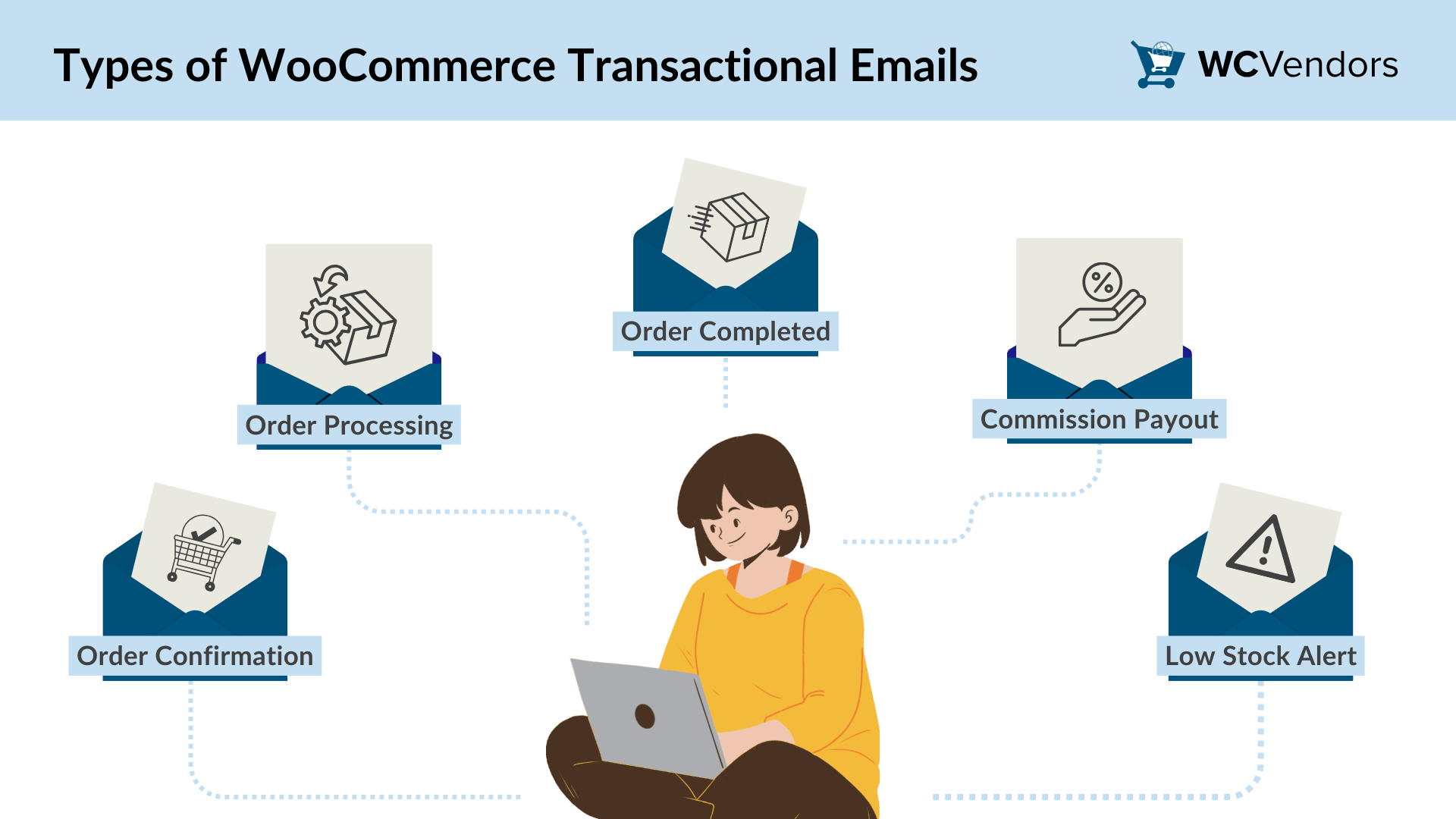
Transactionele e-mails zijn essentieel om op de hoogte te blijven. Ze omvatten:
- Bestelstatusupdates: Informeren u wanneer een bestelling is geplaatst, verwerkt of verzonden.
- Commissie-uitbetalingen: Informeren verkopers wanneer betalingen worden gedaan.
- Andere belangrijke gebeurtenissen: Waarschuwen u over een lage voorraad of feedback van klanten.
Een aangepast e-mailsjabloon voegt een persoonlijk tintje toe. Consistente branding bouwt vertrouwen op en stelt iedereen gerust dat uw communicatie betrouwbaar is.
Bovendien werkt het gebruik van verbeterde e-mailinstellingen, zoals een SMTP-plugin, als een slimme assistent door waarschuwingen te automatiseren en uw berichten buiten de spammap te houden. Deze doordachte aanpak betekent dat elke e-mail doelgericht en betrouwbaar aanvoelt.
Nu het belang van een WooCommerce e-mailmelding duidelijk is, laten we samen het stapsgewijze aanpassingsproces verkennen!
Stapsgewijs E-mailaanpassingsproces
Het aanpassen van uw e-mailmeldingen kan aanvoelen als het schrijven van een vriendelijke notitie aan uw verkopers. Met een paar eenvoudige aanpassingen kunnen uw e-mails uw merk weerspiegelen en duidelijk communiceren.
Stap 1: Configureer uw WooCommerce E-mailinstellingen
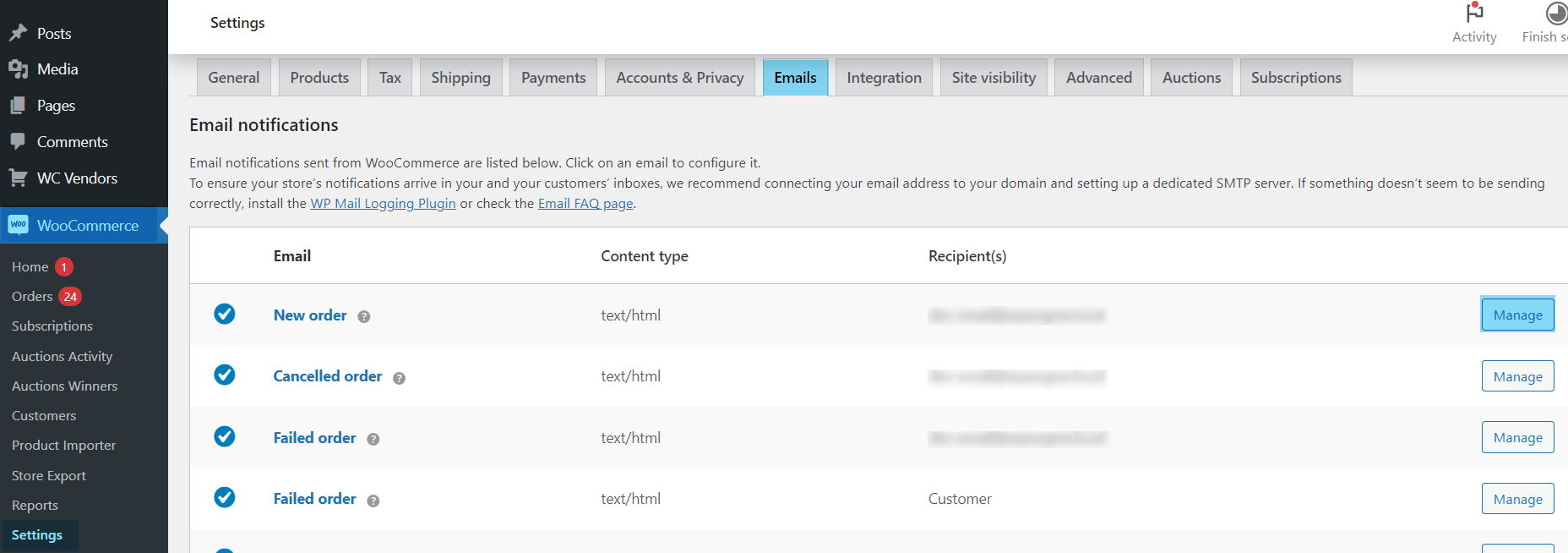
- Log in op uw WooCommerce-dashboard via uw WordPress Admin-paneel.
- Navigeer naar Instellingen > E-mails.
- Bekijk uw WooCommerce e-mailmelding en bestelmeldinginstellingen om ervoor te zorgen dat alles correct is ingesteld.
- Klik op de knop Beheren naast de e-mail die u wilt bijwerken.
- Pas het ontvangeradres aan en pas de afzendergegevens aan, zoals de Naam van afzender en het Adres van afzender.
- Klik op Wijzigingen opslaan om uw instellingen te bevestigen.
Stap 2: Pas uw E-mailsjabloon aan
1. Open uw standaard E-mailsjabloon
- Klik op de knop Beheren naast de e-mail die u wilt aanpassen.
- Werk de onderwerpregel, kop, inhoud en het type van de e-mail bij.
- Gebruik plaatsaanduidingen zoals {site_title}, {order_date}, of {order_number} om elke e-mail te personaliseren.
2. Toegang tot globale aanpassingsopties
- Navigeer in WooCommerce naar Instellingen > E-mails.
- Scroll naar beneden onder de lijst met e-mailsjablonen om de globale instellingen weer te geven.
- Merk op dat alle hier aangebrachte wijzigingen alle e-mailsjablonen tegelijkertijd zullen bijwerken.
3. Werk uw e-mailontwerpelementen bij
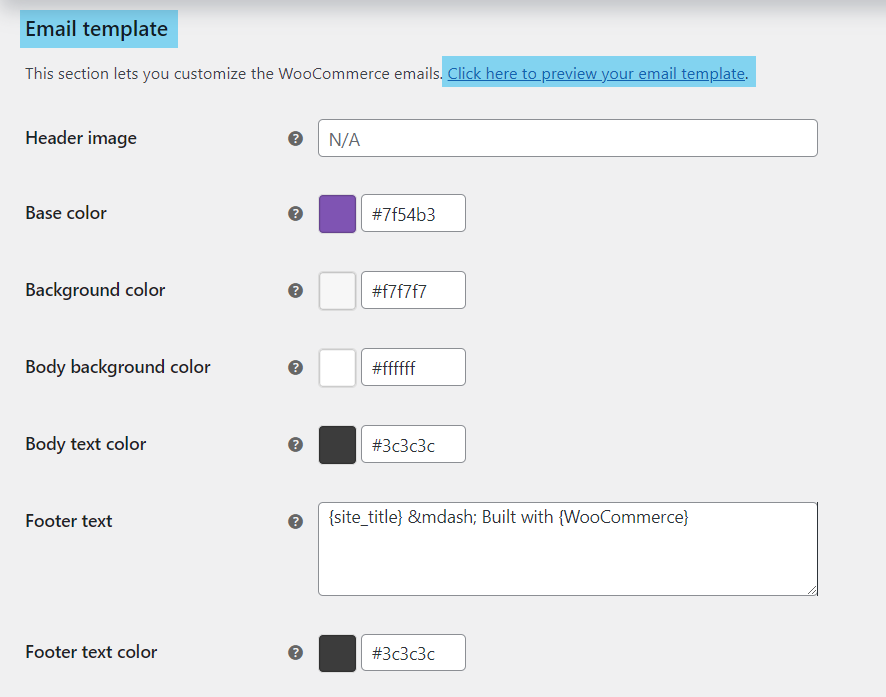
- Headerafbeelding: Kies een afbeelding die bovenaan elke e-mail wordt weergegeven (overweeg uw logo of een belangrijke merkafbeelding te gebruiken).
- Voettekst: Bewerk de voettekst om uw websitelink en contactgegevens op te nemen voor gemakkelijke toegang voor klanten.
- Basis kleur: Stel de primaire kleur in voor koppen, links en achtergronden van e-mailtitels.
- Achtergrondkleur: Kies een kleur voor de algehele e-mailachtergrond.
- Achtergrondkleur hoofdtekst: Definieer de achtergrondkleur achter uw e-mailinhoud.
- Tekstkleur hoofdtekst: Selecteer de kleur voor de tekst in uw e-mails.
- Klik ten slotte op E-mailsjabloonvoorbeeld om uw wijzigingen in actie te zien.
4. Pas e-mailsjablonen aan met code (geavanceerde optie)
- Ga in het linkermenu van uw WordPress-dashboard naar WooCommerce → Instellingen.
- Klik op het tabblad E-mails bovenaan de pagina.
- Zoek de e-mailsjabloon die u wilt wijzigen en klik op de knop Beheren helemaal rechts.
- Scroll naar beneden om een opmerking te vinden die aangeeft welke PHP-sjabloon bij die e-mail hoort.
Raadpleeg voor een gedetailleerde handleiding over het aanpassen met code het artikel van WooCommerce over het maken van aangepaste sjablonen met code.
Stap 3: Voeg meerdere e-mailontvangers toe
- Navigeer naar uw WooCommerce-dashboard en ga naar Instellingen > E-mails.
- Klik op de knop Beheren naast de e-mailmelding die u wilt bijwerken.
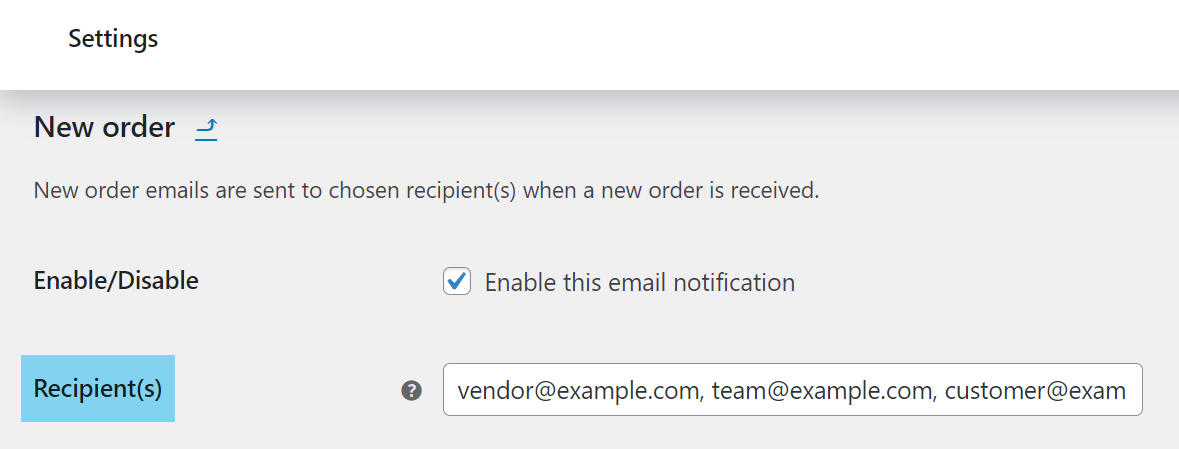
- Zoek het veld Ontvanger(s).
- Dit veld stelt u in staat om meerdere e-mailadressen in te voeren, gescheiden door komma's (bijv. [email protected], [email protected]).
- Voer alle e-mailadressen in van de verkopers en teamleden die de melding moeten ontvangen.
- Nadat u uw invoer hebt geverifieerd, klikt u op Wijzigingen opslaan om uw updates toe te passen.
Stap 4: Integreer YayMail voor geavanceerde aanpassing
1. Installeer en activeer YayMail
- Als u dat nog niet hebt gedaan, installeer YayMail vanuit de WordPress-repository en activeer het.
2. Open de YayMail Customizer
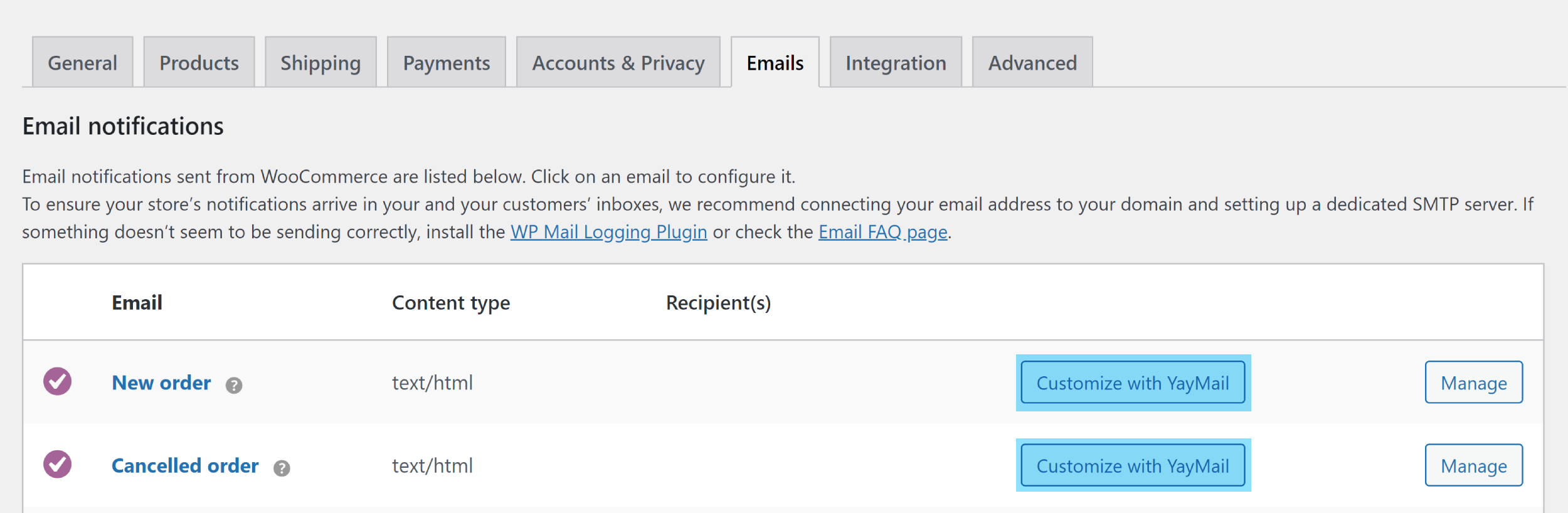
- Navigeer naar WooCommerce > Instellingen > E-mails.
- Klik op de knop Aanpassen met YayMail voor de e-mailsjabloon die u wilt bewerken.
3. Verfijn uw e-mailuiterlijk
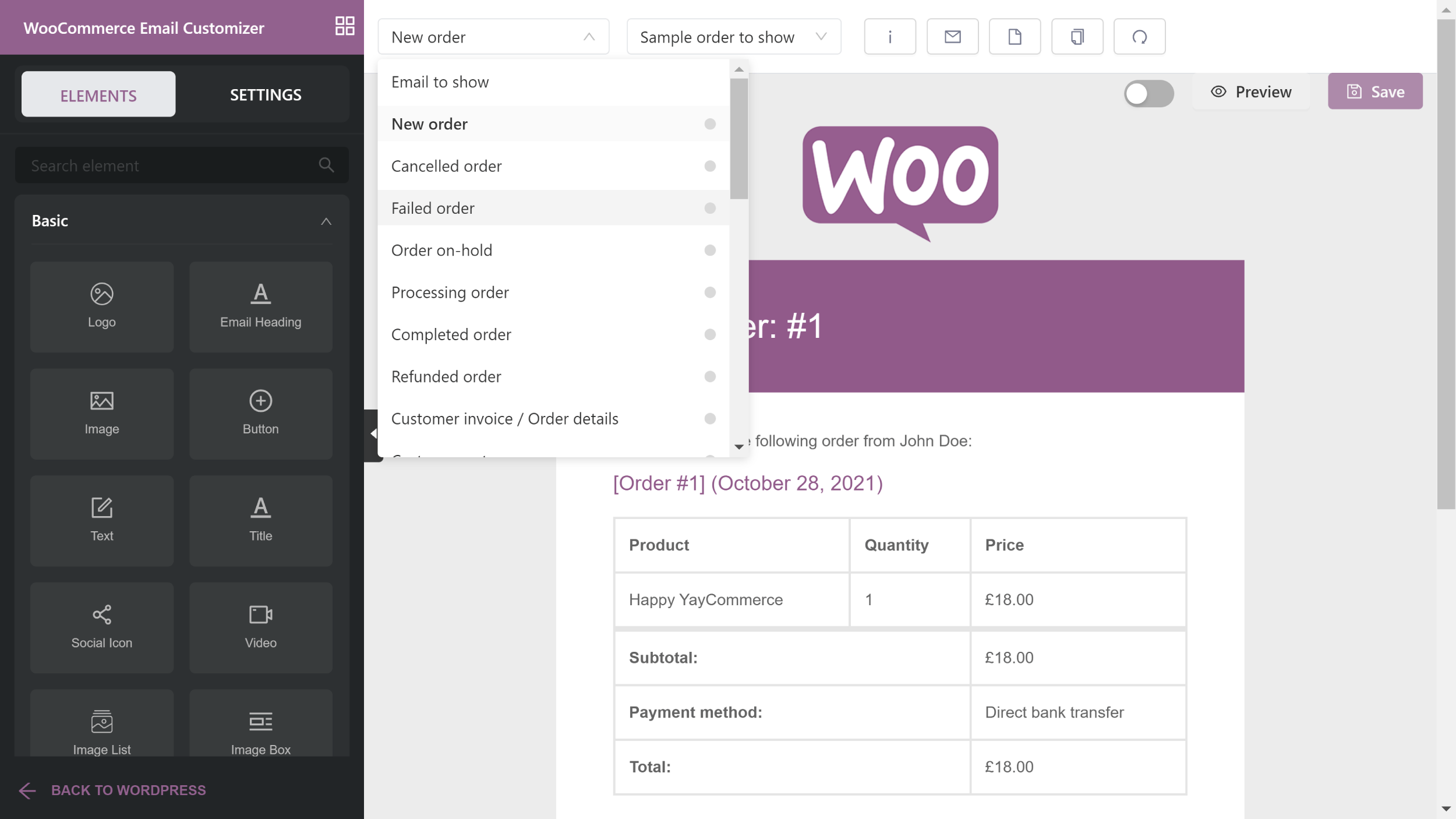
- Gebruik de drag-and-drop-builder om elementen zoals lay-out, kleuren en typografie aan te passen.
- Sleep elementen uit het linkerdeelvenster (zoals logo's, headers en knoppen) en plaats ze naar behoefte in uw sjabloon.
4. Schakel WC Vendors-integratie in
- Voor eigenaren van marktplaatsen met meerdere verkopers, activeer de WC Vendors add-on binnen YayMail om verkoспецифиieke e-mails aan te passen.
- Deze integratie stelt u in staat om e-mails voor verkopers, klanten en beheerders aan te passen.
Voor een diepere inkijk in de integratie van YayMail met WC Vendors, raadpleeg onze gedetailleerde handleiding, “Hoe WooCommerce en WC Vendors E-mails aanpassen met YayMail.”
5. Bekijk een voorbeeld en sla uw wijzigingen op
- Als u tevreden bent, klik op Opslaan om uw wijzigingen te voltooien.
- Gebruik de preview-tool om uw sjabloon op verschillende apparaten te controleren.
Stap 5: Verbeter de e-mailafleverbaarheid
Zorgen dat uw e-mails de juiste inbox bereiken, is essentieel voor een soepele communicatie met uw verkopers en klanten.
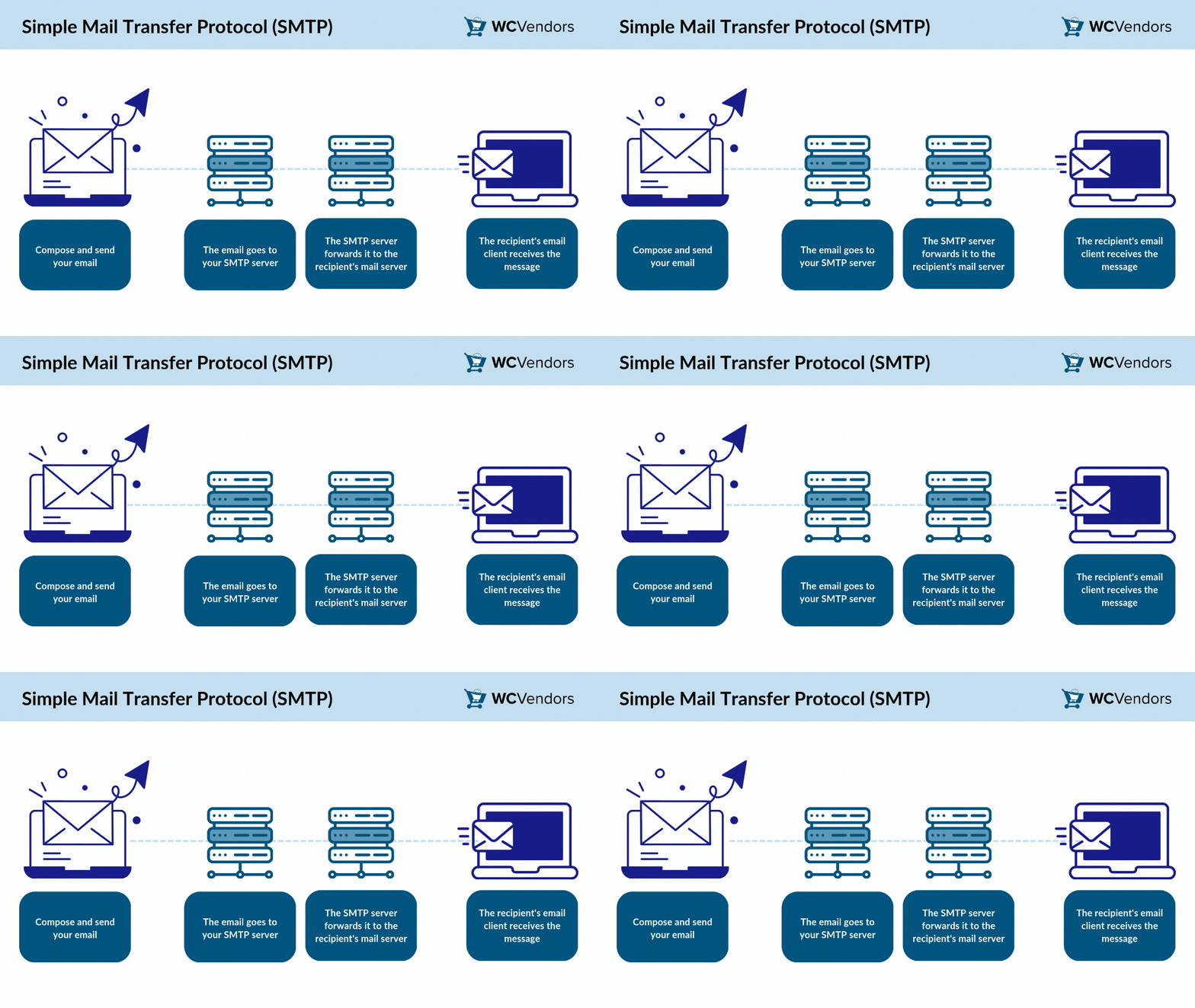
SMTP, kort voor Simple Mail Transfer Protocol, is de technologie die uw berichten betrouwbaar verzendt. In plaats van basale e-mailfuncties te gebruiken die spamfilters kunnen activeren, verifieert een SMTP-plugin uw afzendergegevens en helpt uw berichten elke keer in de inbox te landen.
- Configureer SMTP-instellingen
- Log in op uw WordPress-admin, ga naar Plugins > Nieuwe toevoegen, zoek naar WP Mail SMTP by WPForms en klik op Installeren.
- Eenmaal geïnstalleerd, activeert u WP Mail SMTP om de functies ervan met uw site te integreren.
- Navigeer in uw admin-dashboard naar het gebied WP Mail SMTP-instellingen om het configuratieproces te starten.
- Kies uw voorkeurs SMTP-optie uit keuzes zoals Mailgun of SendGrid, en volg de instructies op het scherm voor installatie.
- Verifieer dat uw e-mailafzendersnaam en -adres correct zijn ingesteld.
- Test e-mailbezorging
- Klik op het tabblad E-mailtest.
- Voer een e-mailadres in het testveld in en klik op Test-e-mail verzenden.
- Controleer uw inbox (en spammap) om te bevestigen dat de e-mail is bezorgd.
Stap 6: Controleer en los problemen op met uw e-mailmeldingen
Het in de gaten houden van uw e-mailmeldingen is de sleutel tot het waarborgen van een soepele communicatie met uw verkopers en klanten. Hier leest u hoe u uw e-mailinstallatie in detail kunt volgen en problemen kunt oplossen:
1. Bekijk E-maillogs en Rapporten
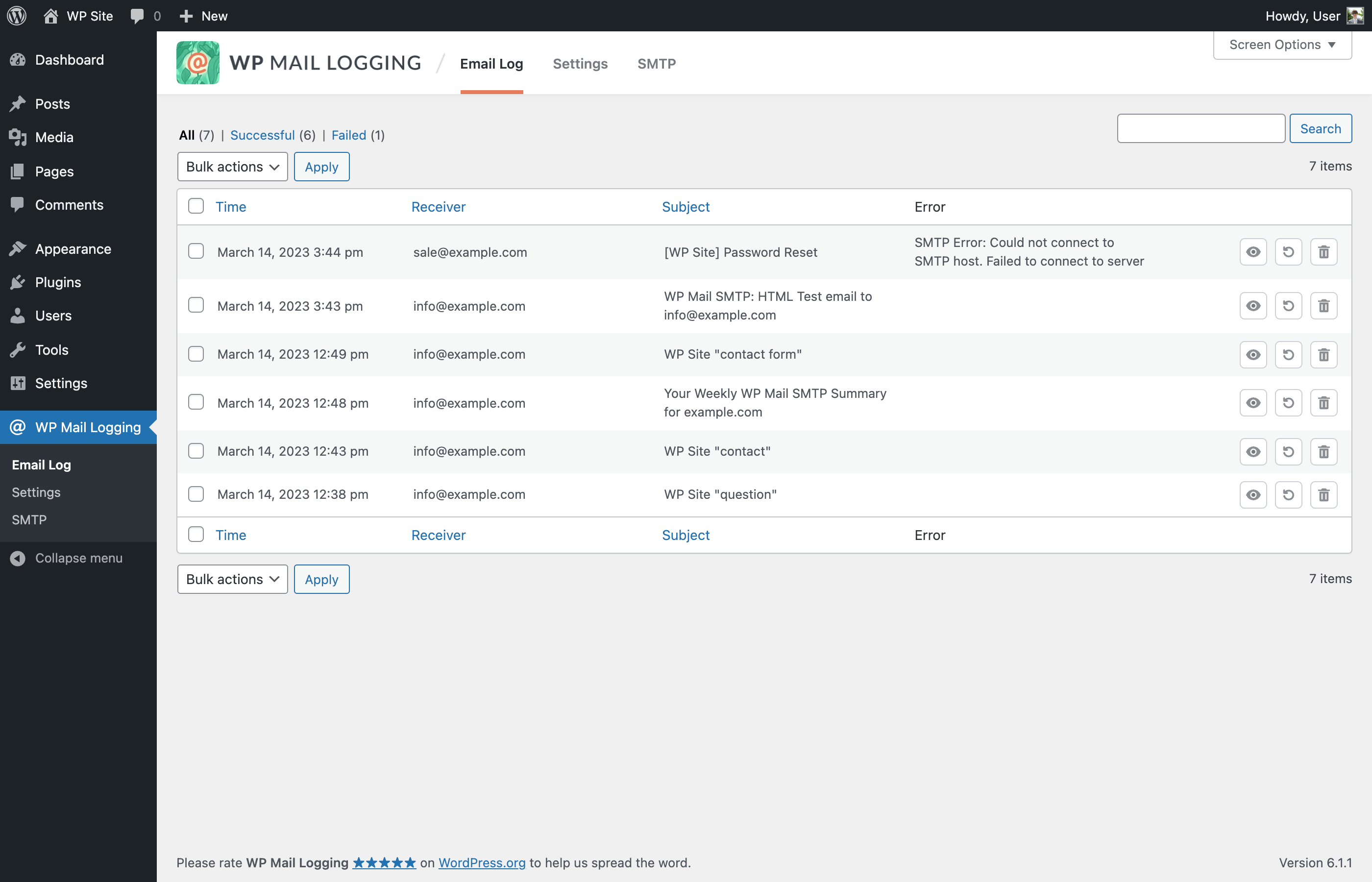
- Als de e-mail niet wordt ontvangen, controleer dan uw SMTP-instellingen: verifieer de SMTP-provider, inloggegevens, afzendersnaam en e-mailadres.
- Installeer optioneel een e-mail logboek plugin (bijv. WP Mail Logging) om gedetailleerde logboeken van verzonden e-mails te bekijken.
- Activeer de plugin via uw WordPress-adminpaneel.
- Configureer de plugininstellingen om ervoor te zorgen dat alle e-mails die vanaf uw site worden verzonden, worden vastgelegd.
2. Veelvoorkomende problemen oplossen
- SMTP-plugininstellingen
- Open uw SMTP-plugininstellingen in het WordPress-adminpaneel.
- Verifieer dat de SMTP-provider correct is geselecteerd.
- Bevestig dat alle installatie-instructies zijn gevolgd en dat de inloggegevens correct zijn.
- Afzendergegevens
- Controleer of uw afzendersnaam en e-mailadres correct zijn ingevoerd in uw e-mailinstellingen.
- Corrigeer eventuele typfouten of onjuistheden om te voorkomen dat spamfilters worden geactiveerd.
- Server- en hostingcontroles
- Controleer uw hostingomgeving op serverconfiguraties of beperkingen die e-mailbezorging kunnen blokkeren.
- Raadpleeg de documentatie of het ondersteuningsteam van uw hostingprovider als problemen aanhouden.
Let op: Wanneer er e-mailproblemen optreden, raadpleeg dan de officiële WooCommerce-documentatie voor snelle oplossingen. Bezoek vervolgens de ondersteuningspagina's van uw SMTP-plugin voor duidelijke, stapsgewijze hulp. Voor een gedetailleerde handleiding over WP Mail SMTP mailers, bekijk deze bron: Volledige gids voor WP Mail SMTP Mailers.
Hoe WC Vendors Werkt Met WooCommerce E-mailmeldingen
Duidelijke, tijdige meldingen zijn essentieel in een marktplaats met meerdere verkopers. WC Vendors integreert met WooCommerce e-mailmeldingen om verkopers, klanten en beheerders bij elke stap op de hoogte te houden.
Waarom deze meldingen belangrijk zijn:
- Verkopers ontvangen directe updates over nieuwe bestellingen, zodat ze er onmiddellijk mee aan de slag kunnen.
- Meldingen voor wijzigingen in de bestelstatus, annuleringen en terugbetalingen houden iedereen gesynchroniseerd.
- Gepersonaliseerde e-mailsjablonen helpen bij het handhaven van merkconsistentie en duidelijkheid in alle meldingen.
- Tijdige updates verminderen verwarring, wat resulteert in minder ondersteuningsvragen van klanten.
- Het monitoren van e-mailprestaties helpt bij het snel identificeren van problemen, waardoor u uw communicatiestrategie kunt verfijnen.
Deze duidelijke en consistente informatiestroom voorkomt verwarring en minimaliseert de noodzaak van vervolgvragen. Uiteindelijk zorgt een goed functionerend e-mailmelingsysteem ervoor dat uw marktplaats soepel draait!
Conclusie
Een marktplaats die goed communiceert, is een marktplaats die floreert. Het aanpassen van uw WooCommerce e-mailmeldingen zorgt ervoor dat verkopers en klanten geïnformeerd blijven en de operaties soepel en goed georganiseerd blijven.
Ter samenvatting, hier zijn de zes stappen die in deze gids worden behandeld:
- Stap 1: Configureer uw WooCommerce e-mailinstellingen
- Stap 2: Pas uw e-mailsjabloon aan
- Stap 3: Voeg meerdere e-mailontvangers toe
- Stap 4: Integreer YayMail voor geavanceerde aanpassing
- Stap 5: Verbeter de bezorgbaarheid van e-mail
- Stap 6: Monitor en los problemen op met uw e-mailmeldingen
Een goed geconfigureerd e-mailsysteem doet meer dan alleen waarschuwingen verzenden - het geeft u bruikbare inzichten om uw operaties te verfijnen en problemen snel aan te pakken. Klinkt dat niet precies als wat u nodig heeft?
Als u vragen heeft, laat het ons weten in de reacties. We helpen u graag!
Veelgestelde vragen (FAQ's) over WooCommerce-e-mails
Hoe stel ik e-mail in WooCommerce in?
Om uw WooCommerce e-mail in te stellen, gaat u naar uw WordPress-dashboard, navigeert u naar WooCommerce-instellingen en klikt u op het tabblad E-mails. Pas de afzenderinformatie en e-mailsjablonen aan uw behoeften aan.
Hoe bekijk ik WooCommerce E-mails?
U kunt WooCommerce-e-mails bekijken door het tabblad E-mails in uw WooCommerce-instellingen te bezoeken. U kunt ook een e-maillogboek-plugin gebruiken om te controleren hoe uw WooCommerce-e-mail presteert.
Waarom werkt mijn WooCommerce-e-mail niet?
- Open de instellingen van uw SMTP-plugin in het WordPress-beheerpaneel en controleer of uw gekozen SMTP-provider (bijv. Gmail, Mailgun, SendGrid) correct is geselecteerd.
- Bevestig dat alle installatie-instructies zijn gevolgd en dat uw inloggegevens correct zijn.
- Verifieer dat uw afzendernaam en e-mailadres correct zijn ingevoerd om typfouten te voorkomen.
- Controleer uw hostingomgeving op serverconfiguraties of beperkingen die e-mailbezorging kunnen blokkeren, en raadpleeg indien nodig de ondersteuning van uw hostingprovider.

