
Het runnen van een multi-vendor marktplaats betekent dat elke verkoper een duidelijk overzicht verwacht van wat ze hebben verkocht, wat is terugbetaald en welke commissie ze hebben verdiend. Toen maandelijkse verkopersstatements in WC Vendors Pro kwamen, automatiseerden ze dat papierwerk voor de hele marktplaats tegelijk. Het addertje onder het gras was dat 'de hele marktplaats' de enige optie was, en dat is precies wat de nieuwe WooCommerce verkopersstatement instellingen in versie 2.0.9 oplossen.
Vóór deze release bouwde de maandelijkse uitvoering een statement voor elke verkoper en stuurde deze per e-mail, ongeacht of die verkoper er een wilde. Winkelbeheerders met een gemengde uitbetalingsregeling, of die hun verkopers op een heel andere manier betalen, hadden geen ingebouwde manier om de lijst te verfijnen of de functie te verbergen.
Deze handleiding doorloopt elk van de drie nieuwe controles, waar ze zich bevinden en hoe u ze kunt instellen voor een paar veelvoorkomende marktplaats-situaties.
Waar Vind Je De WooCommerce Vendor Statement Instellingen
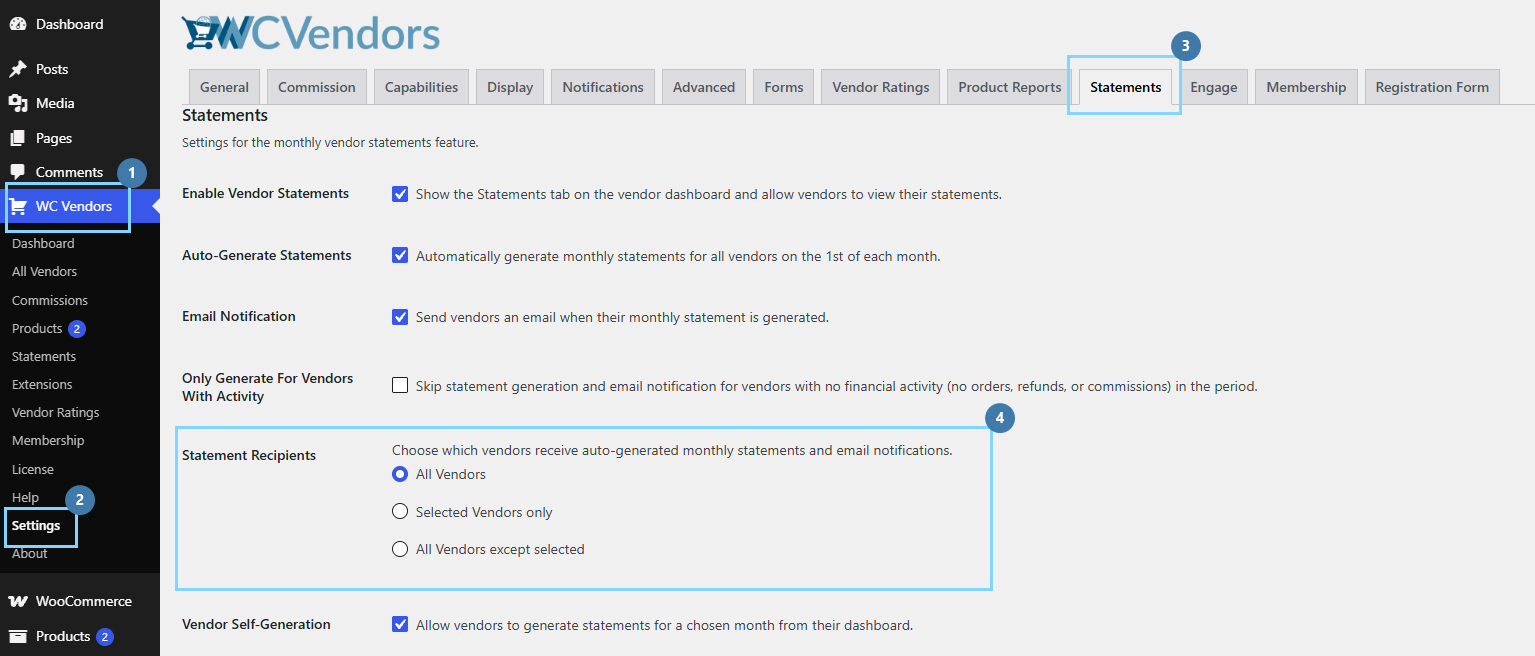
Ga in uw WordPress-admin naar WC Vendors > Instellingen > Statements. Alleen winkelbeheerders kunnen deze opties wijzigen, en updaten naar 2.0.9 heeft geen invloed op statements die u al hebt gegenereerd.
De drie nieuwe rijen staan naast de instellingen die er al waren, zoals Automatisch Afschriften Genereren, E-mailmelding, en Leverancier Zelf Genereren. De nieuwe WooCommerce leveranciersafschriftinstellingen in deze release zijn Afschriftontvangers, Leveranciersafschriften Inschakelen, en Alleen Genereren Voor Leveranciers Met Activiteit.
Als je "Leverancier" hebt hernoemd
WC Vendors laat je "Leverancier" hernoemen naar wat het beste past bij je marktplaats, zoals Verkoper, Winkel, of Partner. Deze labels volgen die naam. Als je die van jou hebt ingesteld op "Verkopers", leest het eerste selectievakje "Verkopersafschriften Inschakelen" en de radio-opties lezen "Alle Verkopers", "Geselecteerde Verkopers alleen", enzovoort. Dezelfde instellingen, jouw bewoording.
Hoe Afschriftontvangers te Gebruiken
Voordat deze instelling bestond, had de maandelijkse uitvoering één gedrag: bouw een afschrift voor elke leverancier op de site. Afschriftontvangers geeft je in plaats daarvan de keuze uit drie gedragingen.
| Modus | Wat gebeurt er op de 1e van de maand | Beste voor |
|---|---|---|
| Alle Leveranciers | Elke leverancier krijgt een afschrift. Dit is de standaardinstelling en komt overeen met hoe afschriften functioneerden vóór 2.0.9. | Marktplaatsen waar iedereen dezelfde regeling heeft |
| Alleen Geselecteerde Leveranciers | Alleen de leveranciers die je aan de picker toevoegt, krijgen een afschrift. Iedereen anders wordt volledig overgeslagen. | Een pilotgroep, een premium-tier, of een korte lijst met een speciale overeenkomst |
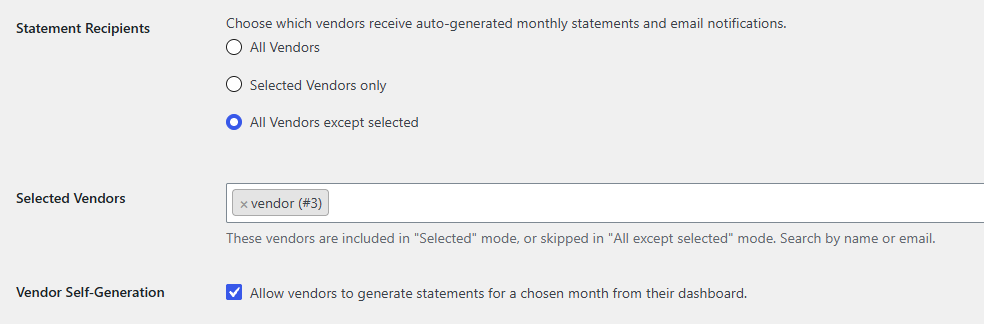
| Alle Leveranciers behalve geselecteerde | Iedereen krijgt een afschrift, behalve de leveranciers die je aan de picker toevoegt. | Wanneer bijna iedereen er een zou moeten krijgen, en je hebt slechts een paar uitzonderingen nodig |
De laatste twee modi zijn hetzelfde gereedschap in tegengestelde richtingen, dus kies degene die je de kortere lijst geeft om te beheren. Als drie leveranciers van de tweehonderd afschriften nodig hebben, gebruik dan Alleen Geselecteerde Leveranciers. Als 197 dat doen, gebruik dan in plaats daarvan Alle Leveranciers behalve geselecteerde.
Hoe het in te schakelen
- Ga naar WC Vendors > Instellingen > Afschriften.
- Zoek de rij Afschriftontvangers. Deze toont drie radio-knoppen, met Alle Leveranciers geselecteerd.
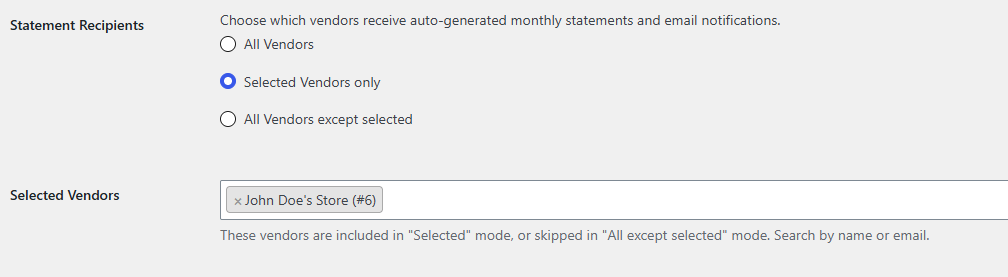
- Kies Alleen Geselecteerde Leveranciers of Alle Leveranciers behalve geselecteerde. Een nieuwe rij Geselecteerde Leveranciers verschijnt eronder zodra je dat doet, omdat er niets te kiezen valt terwijl je op Alle Leveranciers staat.
- Klik in het vak Geselecteerde Leveranciers en begin met het typen van de naam of het e-mailadres van een leverancier. Overeenkomende leveranciers verschijnen terwijl je typt, dus je hoeft nooit een leveranciers-ID op te zoeken.
- Klik op een leverancier om deze als een klein label toe te voegen. Herhaal dit voor elk van hen en klik op de × op een label om het te verwijderen.
- Klik op Wijzigingen opslaan, en laad vervolgens de pagina opnieuw.
De enige fout die je moet vermijden
Als je 'Geselecteerde verkopers' kiest en de picker leeg laat, ontvangt niemand een verklaring. De plugin waarschuwt je op het scherm op het moment dat dit gebeurt, en vertelt je dat er geen verkopers zijn geselecteerd en dat er geen verklaringen worden gegenereerd. Dat is opzettelijk, want niets doen is veiliger dan stilletjes al je tweehonderd verkopers e-mailen. Het omgekeerde is ongevaarlijk: 'Alle verkopers behalve geselecteerde' met een lege picker sluit gewoon niemand uit, dus het gedraagt zich precies als 'Alle verkopers'.
Wat deze instelling niet stopt
Het beperken van ontvangers regelt alleen de bulkruns, wat betekent de automatische maandelijkse generatie en de knop 'genereer voor alle verkopers' in je admin. Drie dingen negeren het opzettelijk. Het genereren van een verklaring voor één specifieke verkoper vanuit de admin werkt altijd, zelfs voor een uitgesloten verkoper, omdat een expliciet verzoek voorrang krijgt. Een verkoper die zijn eigen verklaring genereert vanuit het dashboard werkt ook nog steeds, zolang 'Verkoper zelf genereren' is ingeschakeld. Verklaringen die al bestaan worden nooit verwijderd en reeds verzonden e-mails worden niet ingetrokken.
Nog iets gebeurt automatisch: verkopers die je als gedeactiveerd hebt gemarkeerd, worden uitgesloten van elke modus, inclusief 'Alle verkopers'. Je hoeft ze niet aan een uitsluitingslijst toe te voegen, aangezien 2.0.9 ze automatisch overslaat.
Hoe Verkoper Verklaringen Inschakelen te Gebruiken
Toen verklaringen werden verzonden, verscheen er een item 'Verklaringen' in het dashboardmenu van elke verkoper, zonder mogelijkheid om het te verwijderen. Voor marktplaatsen die verkopers via andere middelen betalen, is dat menu-item iets dat verkopers klikken, niet begrijpen en je vervolgens over e-mailen. Het selectievakje 'Verkoper Verklaringen Inschakelen', een van de drie nieuwe WooCommerce-instellingen voor verkopersverklaringen, schakelt de gehele kant van de functie die de verkoper ziet uit, site-breed.
Wanneer je het uitvinkt, verdwijnt het item 'Verklaringen' uit het dashboardmenu van elke verkoper, stoppen de verklaringpagina's en PDF-downloads met openen, zelfs voor een verkoper die de directe link heeft opgeslagen, en kunnen verkopers niet langer zelf een verklaring genereren. Het is standaard ingeschakeld, dus updaten naar 2.0.9 verandert niets totdat je anders beslist.
Hoe het uit te schakelen
- Ga naar WC Vendors > Instellingen > Verklaringen.
- Vink 'Verkoper Verklaringen Inschakelen' uit, wat de eerste rij op het paneel is.
- Klik op Wijzigingen opslaan.
- Log in als een van je verkopers, of gebruik een testverkoperaccount, en open het dashboard. Het item 'Verklaringen' zou uit het menu verdwenen moeten zijn.
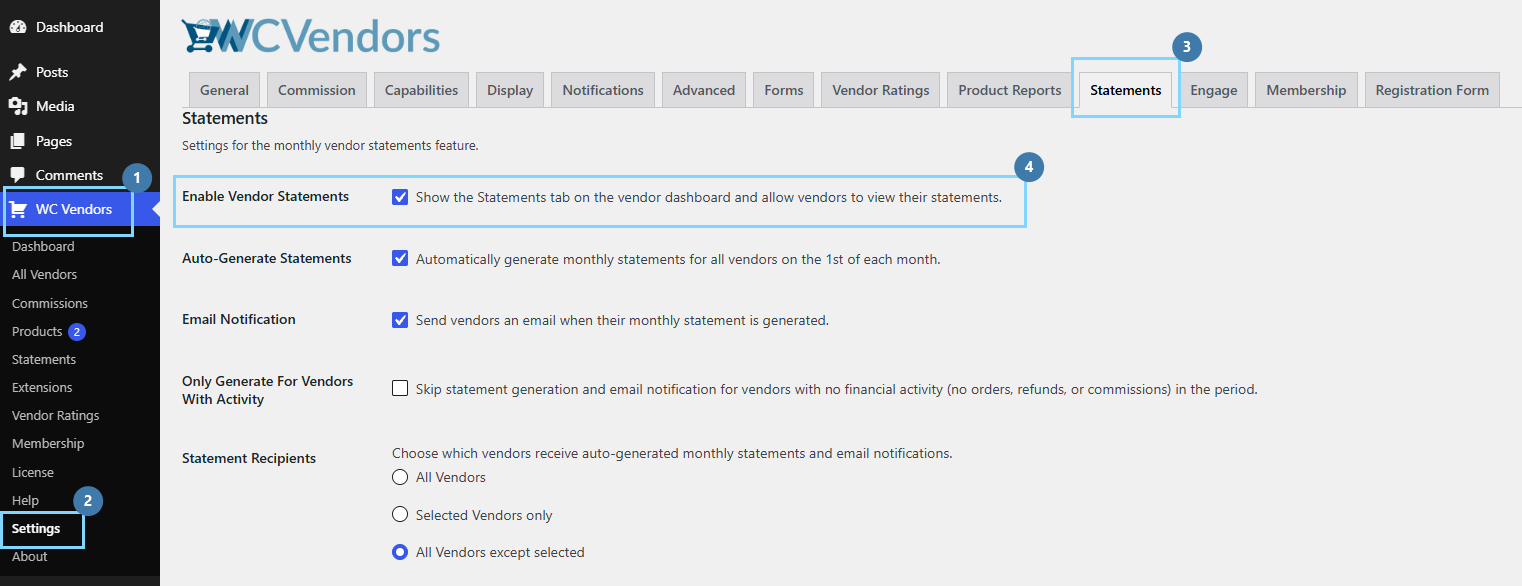
Je hoeft je permalinks niet opnieuw op te slaan of iets te wissen, omdat de plugin zijn dashboardlinks herbouwt wanneer je deze instelling opslaat. Het weer inschakelen brengt de tab op dezelfde manier terug.
Dit verbergt de tab; het stopt de e-mails niet
Dit is het deel dat het waard is om twee keer te lezen. 'Verkoper Verklaringen Inschakelen' regelt wat verkopers zien, niet wat je site op de achtergrond doet. Met dit vakje uitgevinkt maar 'Automatisch Verklaringen Genereren' en 'E-mailmelding' nog steeds aan, blijft je site elke maand verklaringen bouwen en blijft ze naar verkopers e-mailen, die vervolgens doorklikken naar een pagina die ze niet meer kunnen openen.
Om de facturen correct uit te schakelen, vinkt u alle drie de opties uit: Facturen inschakelen, Facturen automatisch genereren en E-mailmelding. Deze scheiding is bewust, geen vergissing. Hiermee kunt u facturen blijven genereren voor uw eigen boekhouding, die zichtbaar en downloadbaar blijven vanaf het factuurscherm in de admin, terwijl het leveranciersdashboard schoon blijft.
Hoe alleen genereren voor leveranciers met activiteit te gebruiken
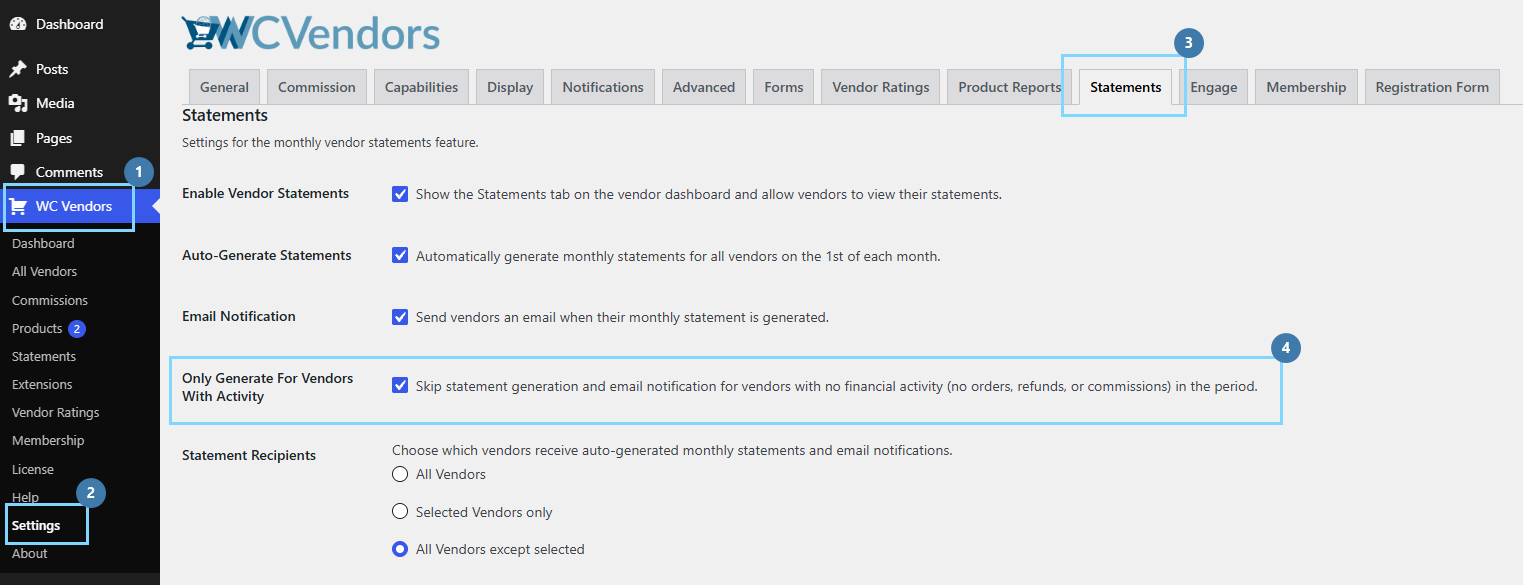
Deze derde instelling lost een gerelateerde klacht op: een leverancier die in maart niets heeft verkocht, ontving toch een factuur voor maart, waarbij elke regel nul aangaf. Vink Alleen genereren voor leveranciers met activiteit aan en de maandelijkse run slaat die leveranciers volledig over, dus er wordt geen factuur opgeslagen en geen e-mail verzonden. Het staat standaard uit, wat betekent dat niets verandert totdat u het inschakelt.
Wat telt als activiteit
Een leverancier wordt alleen overgeslagen als alle drie deze leeg zijn voor de maand: bestellingen, terugbetalingen en commissies. Dat laatste paar is belangrijker dan het lijkt. Een leverancier kan geen nieuwe bestellingen hebben in een maand en toch een terugbetaling of een commissieaanpassing moeten verwerken, en die maanden bevatten echte cijfers, dus ze worden nooit overgeslagen. Als u een opfrisser wilt over hoe WooCommerce zelf terugbetalingen en retouren registreert, legt de documentatie van de analyse de onderscheid goed uit.
Net als de ontvangerbeperking, treedt deze instelling opzij voor expliciete verzoeken. Het forceren van een hergeneratie vanuit de admin, of een leverancier die zijn eigen factuur genereert, produceert beide een factuur, ongeacht activiteit. Facturen met een waarde van nul die al in uw database staan, blijven waar ze zijn, aangezien de instelling voorkomt dat er nieuwe worden aangemaakt in plaats van oude op te schonen.
Hoe het in te schakelen
- Ga naar WC Vendors > Instellingen > Verklaringen.
- Vink Alleen genereren voor leveranciers met activiteit aan.
- Klik op Wijzigingen opslaan. Dit geldt vanaf de volgende maandelijkse run.
Hoe de instellingen opeenvolgend worden toegepast
U heeft nu verschillende controles die elk het genereren van een factuur kunnen stoppen, en ze concurreren niet. In plaats daarvan lopen ze sequentieel, waarbij elk de lijst verder verkleint. Stel je een marktplaats voor met 120 leveranciers die een maandelijkse run doorlopen.
- Facturen automatisch genereren. Als dit is uitgevinkt, vindt de maandelijkse run niet plaats en is niets hieronder van belang.
- Factuurontvangers. Uw gekozen modus bepaalt de beginpool. Met vijf leveranciers op een uitsluitingslijst blijven er 115 over.
- Gedeactiveerde leveranciers. Wordt automatisch toegepast in elke modus, zonder instelling om te configureren. Laten we zeggen dat er 108 overblijven.
- Instelling per leverancier voor facturen. Elke leverancier die op 'Nooit' staat ingesteld op het tabblad Facturen, Leveranciers, valt hier af, waardoor er 104 overblijven.
- Alleen genereren voor leveranciers met activiteit. Als dit is aangevinkt, worden leveranciers zonder bestellingen, terugbetalingen of commissies die maand overgeslagen, waardoor er 71 overblijven.
- Facturen geschreven, dan verzonden. E-mails worden alleen verzonden als E-mailmelding ook is aangevinkt.
Naast de sitebrede instellingen voor WooCommerce-verkopersverklaringen in deze handleiding, kunt u verkopers één voor één beheren. Ga naar WC Vendors > Verklaringen > tabblad Verkopers. U vindt er een doorzoekbare lijst met een kolom Verkoop en een kolom Verklaring, plus een knop "Verkopers met verkopen inschakelen" die verklaringen inschakelt voor iedereen die daadwerkelijk iets heeft verkocht. Gebruik het tabblad per verkoper wanneer de uitzonderingen individuele verkopers betreffen en vaak veranderen, en gebruik Verklaringontvangers wanneer u één sitebrede regel wilt.
Recepten Voor Veelvoorkomende Marktplaatsconfiguraties
Als een van deze uw marktplaats beschrijft, stem de instellingen dan overeen en u bent klaar. Verklaringen documenteren wat elke verkoper heeft verdiend, wat een aparte vraag is van hoe u daadwerkelijk een verkopersuitbetaling doet, dus deze recepten richten zich alleen op de verklaringenzijde.
Proefverklaringen eerst met een kleine groep
Stel "Verkopersverklaringen inschakelen" in op Aan, "Automatisch genereren van verklaringen" op Aan en "E-mailmelding" op Aan. Stel vervolgens "Verklaringontvangers" in op Alleen geselecteerde verkopers, met uw pilotgroep toegevoegd aan de picker.
Iedereen behalve een paar speciale regelingen
Houd "Verkopersverklaringen inschakelen", "Automatisch genereren van verklaringen" en "E-mailmelding" allemaal ingeschakeld. Stel "Verklaringontvangers" in op Alle verkopers behalve geselecteerde, met uw uitzonderingen toegevoegd aan de picker.
Alleen verklaringen voor uw administratie
Stel "Verkopersverklaringen inschakelen" in op uit, "Automatisch genereren van verklaringen" op aan, "E-mailmelding" op uit, en "Verklaringontvangers" op Alle verkopers. Verkopers zien deze verklaringen nooit, maar u bewaart een volledige set die downloadbaar blijft vanaf het beheerdersscherm voor uw boekhouding.
Verklaringen volledig uitschakelen
Stel "Verkopersverklaringen inschakelen" in op uit, "Automatisch genereren van verklaringen" op uit, "E-mailmelding" op uit, en "Verkopers zelf genereren" op uit. Dat schakelt de gehele functie uit, zowel wat op de achtergrond draait als wat verkopers kunnen bereiken.
Welk recept u ook kiest, overweeg ook "Alleen genereren voor verkopers met activiteit" aan te vinken. Op een marktplaats met inactieve of seizoensgebonden verkopers, verwijdert het de meest voorkomende klacht, de verklaring met alleen nullen, zonder te veranderen wie er recht op heeft.
Updaten Naar WC Vendors Pro 2.0.9
Elke nieuwe instelling in 2.0.9 is standaard ingesteld op uw huidige gedrag, dus een gewone update verandert niets. Deze stappen zijn alleen bedoeld om de nieuwe controles in te schakelen.
Voordat u bijwerkt
Maak een back-up van uw site, zoals u dat bij elke plugin-update zou doen. Merk op dat 2.0.9 momenteel wordt uitgebracht als een pre-release, dus test het eerst op een staging-site als u die heeft.
Nadat u bijwerkt
Open WC Vendors, dan Instellingen, dan Verklaringen, en bevestig dat de drie nieuwe rijen er zijn. Als u slechts enkele verkopers verklaringen wilt laten ontvangen, stel dan Verklaring Ontvangers in, voeg uw verkopers toe en sla op, en laad dan opnieuw om te controleren of ze nog steeds worden vermeld. Mocht u Alleen Geselecteerde Verkopers kiezen, zorg er dan voor dat u niet kijkt naar de waarschuwing voor lege selectie. Als u geen verklaringen gebruikt, vink dan Verkoper Verklaringen Inschakelen uit, en schakel ook Automatisch Verklaringen Genereren en E-mailmeldingen uit, tenzij u wilt dat verklaringen stilzwijgend blijven genereren. Log in als verkoper om te bevestigen dat het dashboardmenu eruitziet zoals u bedoeld had, en vink optioneel Alleen Genereren Voor Verkopers Met Activiteit aan om verklaringen met een totaal van nul te stoppen met verzenden.
Er zijn geen gegevens om te converteren en geen instellingen om opnieuw op te slaan. Verklaringen die al in uw database staan, worden onaangetast gelaten door alle drie de WooCommerce verkopersverklaring instellingen, en elk van hen treedt in werking vanaf de volgende generatieronde.
Conclusie
De drie WooCommerce verkopersverklaring instellingen in WC Vendors Pro 2.0.9 veranderen wat vroeger een alles-of-niets functie was in iets dat u kunt vormgeven rond hoe uw marktplaats daadwerkelijk draait. Verklaring Ontvangers bepaalt wie er in de maandelijkse cyclus zit, Verkoper Verklaringen Inschakelen bepaalt of verkopers de functie überhaupt zien, en Alleen Genereren Voor Verkopers Met Activiteit snijdt de lege verklaringen weg die niemand wil ontvangen.
Omdat elk van deze controles standaard uw huidige gedrag volgt, is er geen druk om iets te veranderen op de dag dat u bijwerkt. U kunt de standaardinstellingen laten staan, een enkele methode gebruiken, of alle drie combineren om een complexere uitbetalingsstructuur te evenaren. De controles werken in een voorspelbare volgorde, dus zodra u de volgorde begrijpt waarin ze van toepassing zijn, is het resultaat van elke combinatie gemakkelijk te beredeneren.
Of u nu verklaringen test met een handvol verkopers, ze verbergt voor een marktplaats die op een andere manier betaalt, of simpelweg het ruis van nul-totalen wegknipt, deze controles bieden u een schone, code-vrije manier om daar te komen. Stel ze eenmaal in, en de maandelijkse cyclus doet wat u er daadwerkelijk mee bedoelde.
Hier is wat we in dit artikel hebben behandeld:
- Waar de WooCommerce verkopersverklaring instellingen te vinden
- Hoe Verklaring Ontvangers te gebruiken
- Hoe Verkoper Verklaringen Inschakelen te gebruiken
- Hoe Alleen Genereren Voor Verkopers Met Activiteit te gebruiken
- Hoe de instellingen in volgorde worden toegepast
- Recepten voor veelvoorkomende marktplaatsopstellingen
- Updaten naar WC Vendors Pro 2.0.9
Veelgestelde Vragen
Waar bevinden zich de WooCommerce vendor statement instellingen?
Alle drie staan op één scherm. Ga in uw WordPress-admin naar WC Vendors, dan Instellingen, dan Statements. Alleen winkelbeheerders kunnen ze wijzigen, en u hoeft geen permalinks of een ander scherm aan te raken.
Zal het updaten naar 2.0.9 de manier waarop mijn statements werken veranderen?
Nee. Elke nieuwe instelling heeft standaard uw bestaande gedrag, dus een gewone update genereert en e-mailt statements precies zoals voorheen. De controles veranderen dingen pas als u ze inschakelt.
Als ik het tabblad Statements verberg, stoppen de statements dan met genereren?
Het verbergen van het tabblad stopt de generatie niet. Enable Vendor Statements regelt alleen wat verkopers zien. Om ook de generatie en e-mails te stoppen, moet u ook Auto-Generate Statements en Email Notification uitvinken, anders blijft uw site statements op de achtergrond bouwen en verzenden.
Kan ik nog steeds een statement maken voor een verkoper die ik heb uitgesloten?
Ja. Ontvangersbeperkingen en het activiteitsfilter zijn alleen van toepassing op de bulkmaandelijkse uitvoering. Het genereren van een statement voor één verkoper vanuit de admin, of een verkoper die het zelf genereert vanuit hun dashboard, werkt altijd omdat een expliciet verzoek voorrang krijgt.
Verwijdert het inschakelen van deze instellingen mijn oude statements?
Dat doet het niet. Geen van de drie instellingen verwijdert statements die al bestaan. Ze beïnvloeden alleen welke statements worden aangemaakt vanaf de volgende generatie, zodat uw historische gegevens precies blijven waar ze zijn.

