
Draait u een WooCommerce marktplaats? Dan is een WordPress site recovery strategie die gebruik maakt van de WordPress herstelmodus een absolute must.
Waarom? Simpel: als er iets misgaat, kan een back-up en herstelplan u tijd en geld besparen. WordPress sites zijn de grootste doelwitten voor malware-aanvallen, met meer dan 90.000 aanvallen per minuut. Naast hacks zijn WordPress websites niet immuun voor crashes, gegevensverlies of storingen. Zelfs één enkele crash of fout kan uw marktplaats dagen of zelfs weken ernstig ontregelen.
Gelukkig is er een eenvoudige manier om deze problemen aan te pakken: back-ups. Zie het als een vangnet voor uw website. Specifiek, een uitgebreide en betrouwbare back-up oplossing is uw beste bescherming tegen alles wat er mis zou kunnen gaan met uw website.
Een andere waardevolle tool in uw herstelarsenaal is de WordPress herstelmodus. Deze ingebouwde functie helpt bij het oplossen van problemen door tijdelijk thema's en plugins uit te schakelen die mogelijk problemen veroorzaken.
Dus, bent u klaar om te leren over de beste WordPress site recovery strategie voor uw multi-vendor platform? Lees dan verder!
Waarom Back-ups Belangrijk Zijn Voor Uw Website
Hoewel back-ups vaak worden gezien als een 'nice-to-have', worden ze steeds meer een 'must-have' in uw WordPress site recovery strategie. Waarom? Nou, hier zijn real-life scenario's waarin back-ups kunnen helpen om de normale werking van uw website te herstellen:
- Uw website is gehackt of gecompromitteerd door een malware-aanval
- Een grote WP-update of een plugin/thema-upgrade gaat mis en veroorzaakt compatibiliteitsproblemen
- U wilt een veilige manier om uw website te migreren naar een andere webhost
- U bent ontevreden over de ontwerpwijzigingen van uw website en wilt terugkeren naar de oorspronkelijke versie
- U verwijdert per ongeluk een belangrijk bestand of map
- Je verliest per ongeluk een dag aan bestellingen op je marktplaats
Denk hier eens over na: wat zou er gebeuren als je back-ups zoekraken of erger nog, gehackt worden? En laten we niet vergeten dat back-ups worden opgeslagen op onafhankelijke servers of opslaglocaties die ook kunnen crashen of gecompromitteerd kunnen worden.
Dit is de reden waarom je meerdere kopieën van back-up en WordPress-siteherstelbestanden moet maken voor opslag. Bovendien moeten deze back-upbestanden op meerdere locaties worden opgeslagen, waaronder je eigen server en onafhankelijke cloudopslag zoals Google Drive en Dropbox. Dit zorgt ervoor dat je altijd toegang hebt tot je back-upbestanden en ze op elk moment naar je computer kunt downloaden.

Begrijpen van WordPress Herstelmodus Voor Site Herstel
In je reis om de veiligheid en het herstel van je online marktplaats te waarborgen, is bekendheid met de WordPress-herstelmodus essentieel.
De WordPress-herstelmodus is een ingebouwde functie die is ontworpen om website-eigenaren te helpen wanneer een plug-in of thema een fatale fout op de site veroorzaakt. In wezen dient het als een beschermende maatregel, waardoor je toegang hebt tot je WordPress-admingebied en het probleem kunt oplossen, zelfs als je site ernstige fouten ondervindt.
Hoe helpt de WordPress herstelmodus bij site herstel?
Ten eerste stelt het openen van je site in de WordPress-herstelmodus je in staat om het onderliggende probleem te troubleshooten en op te lossen zonder dat je alle plug-ins hoeft uit te schakelen of handmatig van thema hoeft te wisselen.
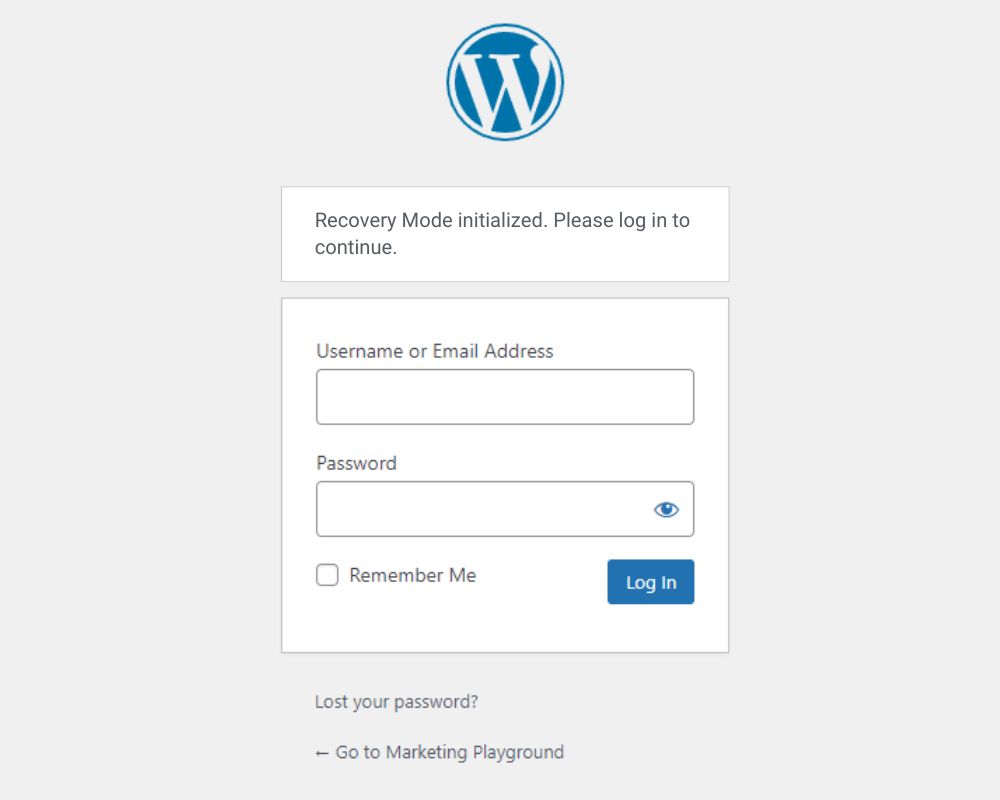
Hier zijn een paar manieren waarop de WordPress-herstelmodus het herstel van de site vergemakkelijkt:
- Schakel problematische plug-ins of thema's uit – Direct vanuit de herstelmodus kun je de plug-in of het thema deactiveren dat de fout veroorzaakt. Deze actie herstelt vaak de toegang tot de site en de functionaliteit, waardoor verder onderzoek en correctie van het probleem mogelijk is.
- Toegang tot sitebeheer – In wezen zorgt de herstelmodus ervoor dat je toegang behoudt tot je WordPress-dashboard. Deze toegankelijkheid is cruciaal voor het uitvoeren van noodzakelijke updates, back-ups of herstelacties zonder dat je via FTP of databasebewerkingen hoeft te gaan.
- Veilige probleemoplossingsomgeving – Door het probleem te isoleren tot specifieke plug-ins of thema's, biedt de herstelmodus een veilige ruimte om problemen op te lossen en op te lossen zonder de functionaliteit van de rest van je site te beïnvloeden.
Hoe de WordPress herstelmodus te gebruiken
- Wanneer er een kritieke fout optreedt, stuurt WordPress een e-mail naar de beheerder met een link om de herstelmodus te openen.
- Klik op de link om de herstelmodus te openen, waar je kunt inloggen en een lijst met mogelijke problemen kunt zien.
- Schakel het problematische thema of de plug-in tijdelijk uit, rechtstreeks vanuit de interface van de herstelmodus.
- Zodra het probleem is opgelost, kun je je thema's en plug-ins opnieuw activeren zoals nodig.
Het opnemen van de WordPress-herstelmodus in je siteherstelstrategie zorgt ervoor dat je een snelle en efficiënte manier hebt om problemen aan te pakken die voortkomen uit incompatibele updates of defecte plug-ins. Bovendien biedt het combineren van deze modus met regelmatige back-ups een uitgebreide aanpak om de uptime en prestaties van je online marktplaats te handhaven.
Nu je alles weet over back-ups en het belang ervan voor het draaiende houden van je website, laten we kijken naar de drie strategieën voor websiteherstel van WordPress die je kunt toepassen.
📝 Zodra je site weer online is, overweeg dan om over te stappen op snellere, veerkrachtigere hosting. We raden Levamo aan voor WC Vendors — het is gebouwd voor dynamisch geladen marktplaatswebsites en blijft snel en stabiel onder belasting.
1. Back-ups van je webhostingbedrijf
We willen vooraf zeggen dat we zowel Kinsta als Siteground met veel plezier gebruiken voor hosting, en sommige links in dit artikel zijn affiliate links. We zouden deze bedrijven niet aanbevelen zonder hun diensten en ondersteuning grondig te testen. Sterker nog, we zijn extreem tevreden over de ondersteuning van zowel Kinsta als Siteground.
Een van de makkelijkste manieren is om gebruik te maken van de back-up- en hersteldiensten van je webhostingbedrijf. Bovendien bieden de meeste WordPress-hosts zoals SiteGround en Kinsta geautomatiseerde en eenvoudig te gebruiken back-updiensten. Ze zijn gemakkelijk te beheren en eenvoudig te herstellen.
We gebruiken Kinsta als voorbeeld, aangezien we deze website bij hen hosten. Je krijgt dagelijkse back-ups inbegrepen in je abonnement. Daarnaast kun je kiezen voor uurlijkse back-ups of back-ups om de 6 uur, die elk extra kosten met zich meebrengen.
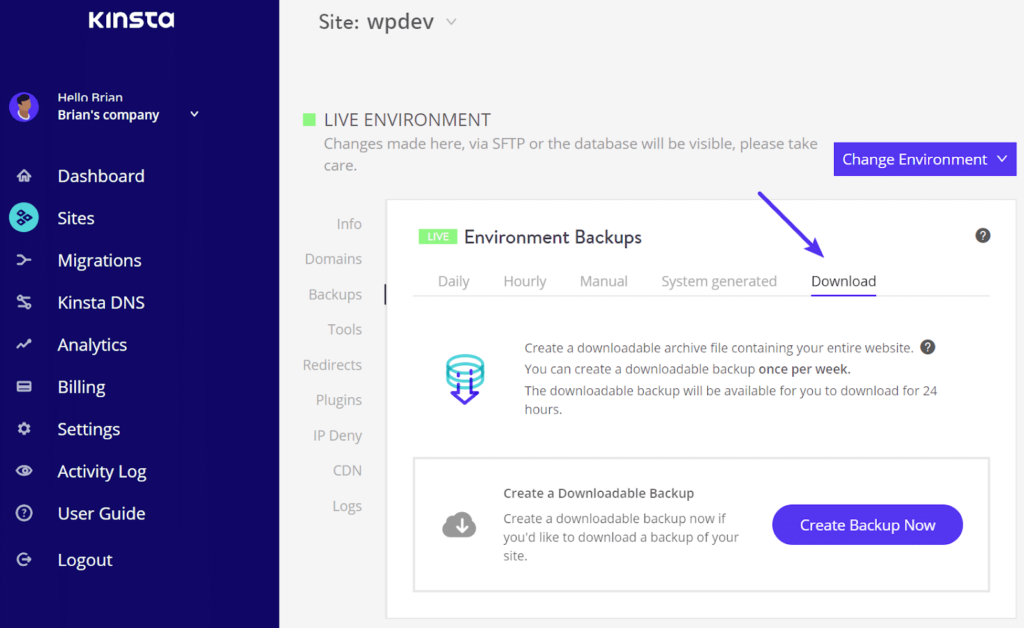
Daarnaast kun je je back-ups ook openen en downloaden vanuit je Kinsta dashboardaccount. Dit doe je door twee eenvoudige stappen te volgen:
1. Maak eerst een downloadbare back-up van je website. Ga hiervoor naar je Kinsta dashboard, navigeer naar Environment Backups en klik op de optie Download.
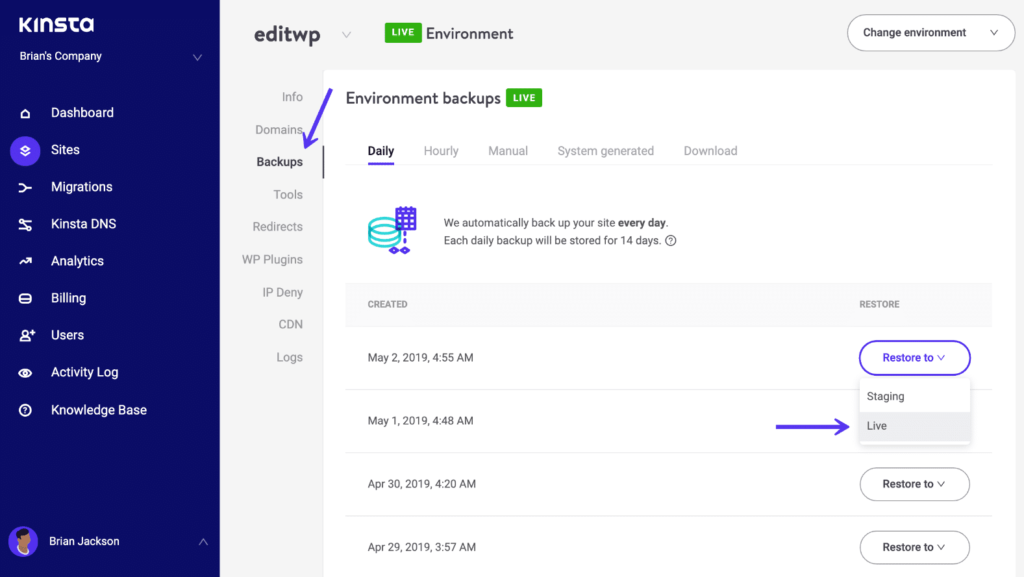
2. Herstel vervolgens je opgeslagen back-ups naar de live website of test ze op een staging site voordat je de back-ups samenvoegt op de live site. Klik hiervoor simpelweg op het tabblad Backups en selecteer vervolgens "Live" of "Staging."
Aanvullende overwegingen
Hoewel back-ups van je hostingbedrijf een geweldige eerste stap zijn, zijn er nog enkele andere zaken waarmee je rekening moet houden als je deze aanpak kiest:
- Kun je volledig vertrouwen op je webhostprovider voor tijdige back-ups?
- Bevatten deze back-upbestanden zowel websitebestanden als database tabellen?
- Brengt de webhostprovider een premie in rekening voor het leveren van back-updiensten, of is dit inbegrepen in hun standaard hostingpakketten?
- Kun je deze back-ups gemakkelijk openen en herstellen?
- Wat gebeurt er als je hostingbedrijf verdwijnt?
Dit zijn de redenen waarom het altijd een goed idee is om meerdere back-upniveaus te hebben, niet alleen van je hostingbedrijf, maar ook van andere bronnen en via andere methoden.
2. Handmatige Back-ups
Naast back-ups van uw webhostingbedrijf, of als aanvulling daarop, kunt u ook zelf back-ups uitvoeren. Dit is een vrij technisch proces dat tijd en moeite kost. U moet kennis hebben van tools zoals FTP-tools en de phpMyAdmin-tool. Het is nuttig om enige WordPress-debugvaardigheden te hebben.
Handmatige WordPress-back-ups omvatten voornamelijk het maken van back-ups van uw websitebestanden en database via de volgende stappen:
- Websitebestanden back-uppen en herstellen met cPanel of een FTP-tool zoals FileZilla
- Databasesjablonen back-uppen en herstellen met de phpMyAdmin-tool
Zorg ervoor dat u deze tools hebt geïnstalleerd of er toegang toe hebt voordat u met handmatige back-ups begint.
Laten we nu deze stappen in meer detail bekijken:
Stap 1: Back-up en herstel uw websitebestanden met cPanel
U kunt de cPanel-tool gebruiken als uw huidige webhost deze aanbiedt. In tegenstelling tot een FTP-tool hoeft u cPanel niet te installeren en kunt u deze openen vanuit uw webhostingaccount. Volg deze stappen om aan de slag te gaan:
- Log in op uw webhostingaccount en navigeer naar **_cPanel_**.
- Navigeer vanuit cPanel naar **_Bestandsbeheer_**, waar u verschillende WP-bestanden en -mappen kunt bekijken, waaronder de map "public_html".
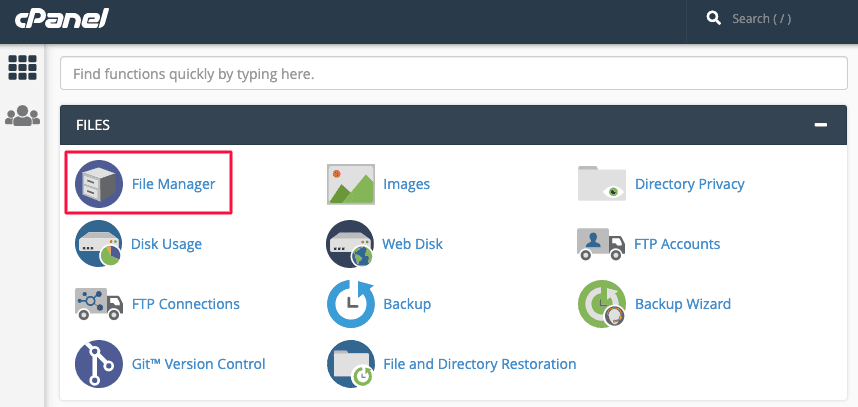
- Open "public_html > <naam website map>" om alle websitebestanden en -mappen in het rechterpaneel te bekijken.
- Klik met de rechtermuisknop op de map en comprimeer de inhoud ervan tot een zip-archiefbestand. Dit helpt de bestandsgrootte te verkleinen en dus de downloadtijd.
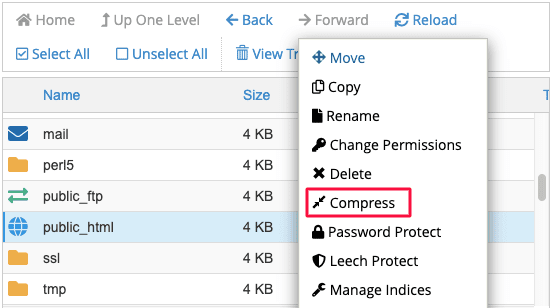
- Download na het comprimeren uw zip-bestand naar uw lokale computer.
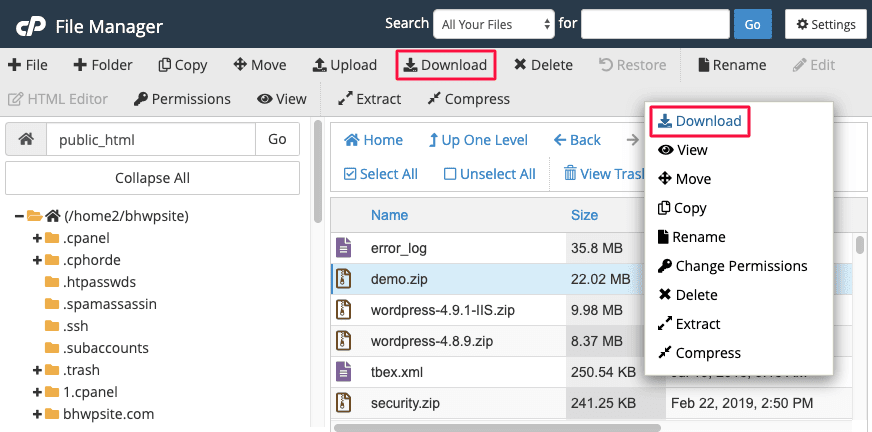
Om uw back-upbestanden te herstellen met cPanel, moet u de volgende stappen uitvoeren:
- Log in op uw webhostaccount en navigeer naar **_cPanel._**
- Open **_Bestandsbeheer_** en verwijder al uw bestaande websitebestanden en -mappen.
- Pak vervolgens uw back-upbestanden uit en upload ze vanaf uw computer naar "public_html > <naam website map>" met cPanel.
Stap 2: Back-up en herstel uw databasetabellen met phpMyAdmin
U kunt de phpMyAdmin-tool gebruiken om uw WP-database te back-uppen en te herstellen. U kunt dit openen via de cPanel van uw webhost door in te loggen op uw webhostingaccount en te navigeren naar **_Databases > phpMyAdmin_**). U kunt het ook rechtstreeks downloaden.
- Bekijk in phpMyAdmin alle huidige WP-databases.
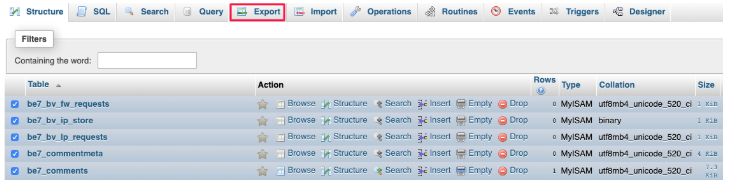
- Selecteer de database die geback-upt moet worden en exporteer vervolgens al zijn tabellen in SQL-formaat.
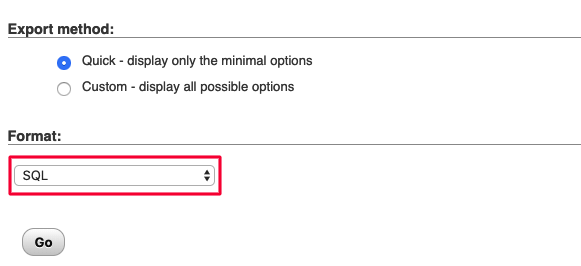
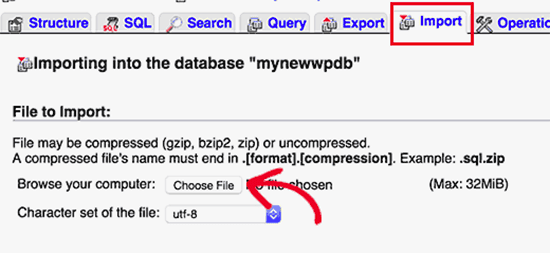
Voordat u echter uw databasetabellen herstelt met phpMyAdmin, maakt u eerst een database aan en importeert u vervolgens uw back-up. U kunt dit doen zoals hieronder weergegeven:
- Log in op uw webhostaccount en maak vervolgens een nieuwe database aan met MySQL Databases.
- Importeer vervolgens met phpMyAdmin uw back-upbestand in de nieuwe database.
3. Geautomatiseerde Back-ups Met Plugins
Last but not least, you can use automated plugins for your WordPress site recovery. We highly recommend this method because it’s easier, more convenient, and more reliable than a manual backup. In case you encounter a critical error, the feature of WordPress recovery mode can be especially valuable, acting as your second line of defense if you have issues with your hosting backups. Thanks to the popularity of WordPress, you’re sure to have a wide range of plugins to choose from, many of which offer integrated recovery options.
However, with numerous choices comes much confusion. Hence, we’ve zeroed in on the top 3 popular backup plugins in the market:
i. UpdraftPlus
Available in both free and paid versions, Updraft Plus is a popular backup plugin for websites. Apart from complete website backups, it offers website cloning and migration functionalities. It’s also suitable for multisite networks and facilitates the safe storage of backup files on independent cloud platforms. This plugin is more suited for smaller websites that have low backup requirements.
ii. BlogVault
BlogVault is a complete backup and restore plugin that has a nearly 100% success rate in website restores. It’s easy to configure and use besides being competitively priced. Some of its standout features are the use of independent and dedicated servers for backups and incremental backups. Both features make sure your server isn’t loaded and hence there’s no impact on your website speed or its resources.
iii. BackupBuddy
Easy to install and configure, BackupBuddy is another popular WordPress site recovery plugin that offers complete automated backups. Additional features include support for a variety of cloud storage platforms and a user-friendly interface. It can also work on a shared web hosting platform.
Geautomatiseerd Back-up Proces
While all three of the above WordPress site recovery plugins are comprehensive and competitive offerings, we’ll focus on BlogVault for the rest of this section, mainly because we’ve used it internally on multiple occasions.
If you plan on backing up your website using BlogVault, follow the below steps to get started:
- First, sign up with BlogVault. Upon registration, an official link will be sent to your email address.
- Next, click the link to open the tool’s dashboard page. Use your user credentials to log into your dashboard account.
- Next, add the URL of your website.
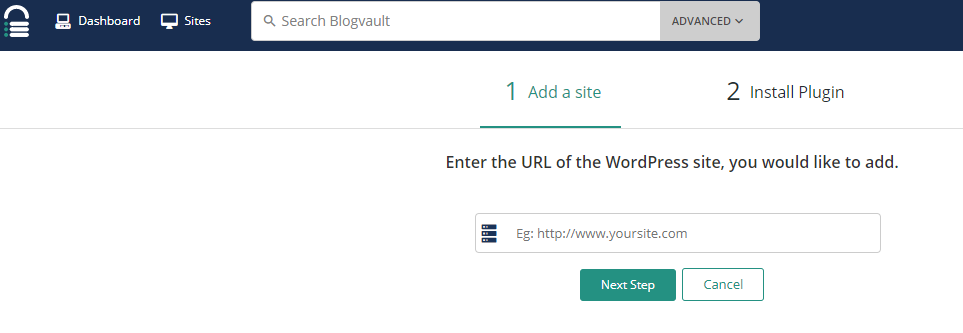
- Once you’ve specified the website, install the BlogVault plugin through the manual or automatic install.
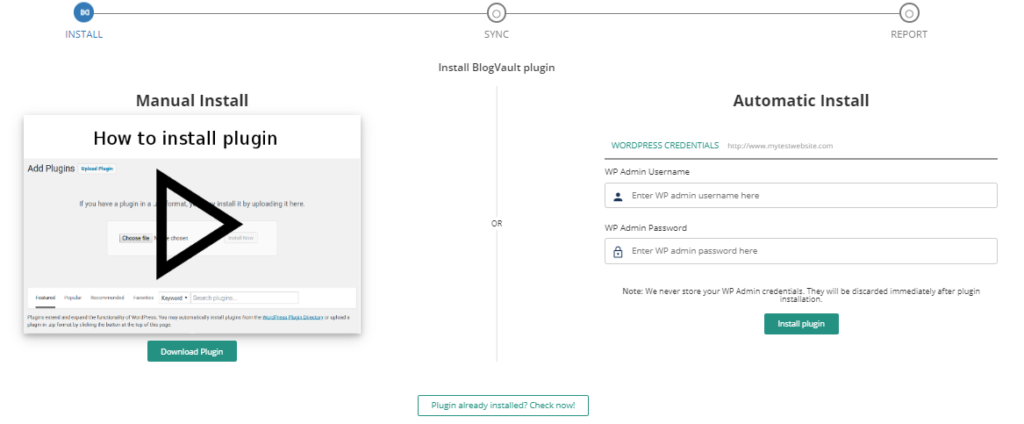
We recommend using Automatic install as it’s easier and faster to complete. On installation, the tool automatically makes a backup of your website.
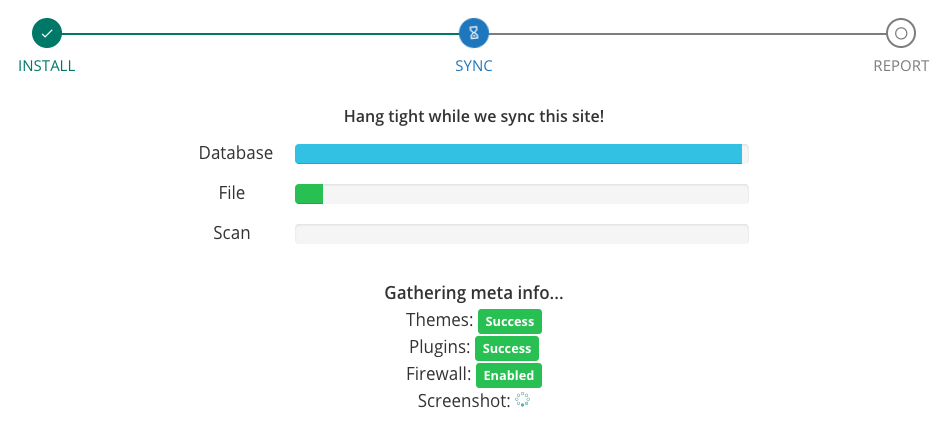
And that’s that – backup complete!
BlogVault maakt elke 24 uur een automatische back-up. Je kunt ook op elk gewenst moment, een willekeurig aantal keren, een back-up uitvoeren. Bovendien bevat het dashboard enkele nuttige WordPress-beheerfuncties, zoals het bijwerken van plug-ins en thema's, gebruikersbeheer, staging, migratie en meer.
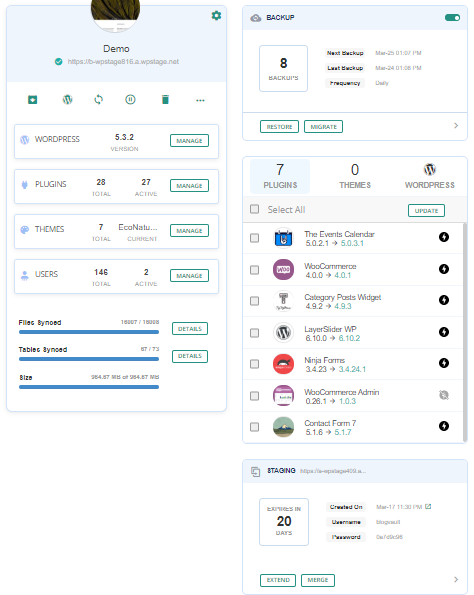
Geautomatiseerd Herstelproces
Nu je het back-upproces hebt voltooid, leggen we uit hoe je BlogVault kunt gebruiken om een back-up naar je site te herstellen. In feite vereist dit twee eenvoudige stappen:
- Log in op je dashboard en selecteer de website die je wilt herstellen.
- Klik in de sectie back-ups op Herstellen zoals hieronder weergegeven.
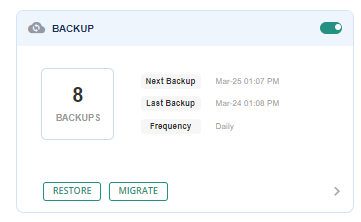
Dat is alles wat je hoeft te doen. Met de functie Automatisch Herstellen herstelt BlogVault de nieuwste back-upversie van de website.
We hebben BlogVault ook gebruikt om sites van de ene host naar de andere te migreren, wat een andere bonusfunctie is. Dat maakt migraties eenvoudiger. Hoewel je dit via veel verschillende plug-ins kunt doen, heeft BlogVault voor ons het beste gewerkt als het gaat om het verplaatsen van sites.
Oordeel
Nu je weet hoe een back-up je redder in nood kan zijn, stel dan niet uit om er een voor je website te maken. Onze back-ups hebben ons door de jaren heen verschillende keren gered, en we kunnen niet snel genoeg aanbevelen om deze WordPress-siteherstelstrategie in je setup op te nemen, inclusief het gebruik van de WordPress-herstelmodus.
Als je webhostprovider WordPress-sitehersteldiensten aanbiedt en je niet te veel regelmatige wijzigingen aan je site aanbrengt, zou een back-up van je webhost voor jou werken. Afhankelijk van je hostingprovider kan het back-upproces echter ingewikkeld en tijdrovend zijn.
Bovendien raden we aan om je website alleen handmatig te back-uppen als je de nodige technische kennis bezit, naast zowel tijd als moeite om elke keer in het proces te investeren. Naast dat het technisch intensief is, is het ook geen slimme keuze als je website frequente of dagelijkse back-ups vereist. Het is te veel werk, en er zijn tal van geautomatiseerde oplossingen.
De beste manier om de uitdagingen van beide bovenstaande opties te vermijden, is door een geautomatiseerde back-up plug-in te gebruiken. Of je nu een beginner bent of een ervaren professional, een speciale WordPress-siteherstelplug-in is de investering waard vanwege de pure gemoedsrust en vrije tijd die het biedt. Op basis van de behoeften van je website kun je een van de toonaangevende back-upplug-ins die we vandaag hebben besproken evalueren en er een kiezen die voor jou werkt, en ervoor zorgen dat deze de kritieke WordPress-herstelmodusfunctie ondersteunt.

Conclusie
Nu je weet hoe een back-up je redder in nood kan zijn, stel dan niet uit om er een voor je website te maken. Onze back-ups hebben ons door de jaren heen verschillende keren gered, en we kunnen niet snel genoeg aanbevelen om deze WordPress-siteherstelstrategie in je setup op te nemen.
Overweeg naast back-ups ook de herstelmodus van WordPress te gebruiken om de stabiliteit van uw site te verbeteren en eventuele kritieke fouten snel te verhelpen. Door deze tools te combineren, zorgt u ervoor dat uw WooCommerce-marktplaats veerkrachtig blijft tegen storingen.
Een herstelplan voor uw WordPress-site is cruciaal als u uw multi-vendorplatform wilt beschermen tegen talloze bedreigingen, zoals hackpogingen, gegevensverlies, enz. Gelukkig zijn er verschillende opties beschikbaar die u kunnen helpen. Deze omvatten:
- Back-ups van uw webhostingprovider
- Herstelmodus van WordPress
- Handmatige back-ups
- Geautomatiseerde back-ups met plug-ins
We horen graag van u. Laat ons weten welke hersteloptie voor uw WordPress-site u hebt gebruikt, zoals de herstelmodus van WordPress, en uw ervaring ermee in de onderstaande reacties!
