

Kupony na marketplace to potężne narzędzie dla internetowych marketplace'ów wielosprzedawcowych, oferujące specjalne oferty, które mogą dać Twojej firmie przewagę nad konkurencją.
W końcu, co się dzieje, gdy klienci zastosują kody kuponów podczas finalizacji zakupu? Osiągają znaczące oszczędności, co sprawia, że ich doświadczenie zakupowe jest przyjemniejsze. Może to zwiększyć ich lojalność wobec Twojej platformy, prowadząc do powtarzających się zakupów. Ponadto, może zachęcić ich do rozgłoszenia Twojej marki, promując ją szerszej publiczności.
W dzisiejszym artykule nauczymy Cię, jak używać rozwiązania marketplace WooCommerce, WC Vendors, do tworzenia kuponów na marketplace. W ten sposób możesz skorzystać z tej potężnej strategii promocyjnej, aby poprawić swoją sprzedaż i zyski!
Zatem do dzieła!
I. Czym są kupony na marketplace?
Kupony na marketplace to specjalne oferty, zazwyczaj zniżki, które klienci mogą wykorzystać podczas zakupów w internetowym marketplace wielosprzedawcowym. Pomagają klientom zaoszczędzić pieniądze na różnych produktach, stosując kod kuponu podczas finalizacji zakupu.
Sprzedawca w ramach marketplace oferuje kupony na marketplace swoim klientom w celu promocji swojego sklepu i marketplace'u. Takie kupony mogą być tworzone przez operatora marketplace'u lub samych sprzedawców.
Jak kupony online mogą przynieść korzyści Twojemu marketplace online
Dlaczego więc w ogóle oferować kupony? Sprawdź poniższe statystyki, aby dowiedzieć się, jak ta strategia promocyjna może przynieść korzyści platformom e-commerce!
- Jeśli mają kupon, 39% konsumentów przyspiesza decyzję o zakupie produktów.
- Kupony przekonują 67% konsumentów do dokonania zakupów, których nie planowali.
- Konsumenci korzystający z kuponów online wydają o 24% więcej niż zwykli kupujący.
- W 2023 roku 92% amerykańskich kupujących korzystało z kuponów, z czego 79% używało kuponów online, a 82% kuponów fizycznych.
- Ankieta z 2023 roku wykazała, że 73% amerykańskich kupujących online było skłonnych subskrybować e-maile, aby otrzymać 20% kupon rabatowy, podczas gdy 67% zrobiłoby to samo dla 10% kuponu rabatowego. Ponadto konsumenci zgłaszali wypełnianie krótkich ankiet, zapisywanie się na wiadomości tekstowe i pobieranie aplikacji w celu otrzymania kuponów na zakupy online.
- Według badania z 2022 roku, kupony online były najczęściej używane przez amerykańskich kupujących w wieku od 18 do 34 lat, przy czym 48% respondentów w tej grupie wiekowej zgłosiło ten nawyk. Tymczasem 32% amerykańskich kupujących w wieku 55 lat i starszych zgłosiło korzystanie z kuponów online.
- W 2022 roku globalna wartość rynku kuponów mobilnych szacowana była na 509,7 miliarda dolarów. Ponadto prognozy wskazują, że wartość ta może osiągnąć 1,6 biliona dolarów do 2030 roku.
Krótko mówiąc, kupony na marketplace mogą pomóc zwiększyć satysfakcję i lojalność klientów, promować Twoją platformę e-commerce oraz zwiększyć Twoją sprzedaż i zyski!
II. Jak stworzyć kupony na marketplace dla Twoich sprzedawców (w 4 prostych krokach)
Czy Twój marketplace online jest zasilany przez WC Vendors? W takim razie łatwo stworzysz kupony na marketplace dla swoich sprzedawców! W końcu WC Vendors oferuje wiele narzędzi do promowania Twojego marketplace i sklepów sprzedawców, zapewniając zwiększoną sprzedaż i zyski.

Jeśli jeszcze nie zbudowałeś marketplace'u wielodostawców, musisz najpierw utworzyć tradycyjny sklep internetowy za pomocą WordPress i WooCommerce. Następnie musisz użyć WC Vendors, aby przekształcić wspomniany sklep w marketplace. Więcej informacji na temat tego procesu konwersji znajdziesz w poniższych przewodnikach:
- Jak stworzyć marketplace online: przewodnik dla początkujących
- Jak zbudować swoją pierwszą stronę e-commerce z wieloma dostawcami (pełny przewodnik)
Mając to na uwadze, dowiedzmy się, jak operatorzy/administratorzy marketplace mogą tworzyć kupony na marketplace!
Krok 1: Utwórz kupon
Aby utworzyć kupony dla swoich sprzedawców, musisz najpierw uzyskać dostęp do strony Kupony. Przejdź więc do swojego panelu administracyjnego WordPress i kliknij Marketing > Kupony.
Na stronie Kupony znajdziesz listę kuponów, które już utworzyłeś. Stąd możesz edytować, usuwać i tworzyć kupony na marketplace. Ponadto możesz przeglądać ważne dane kuponów, takie jak typy rabatów, kwoty rabatów, daty ważności i pozostała liczba użyć.
Kliknij przycisk Dodaj kupon, aby utworzyć nowy kupon.
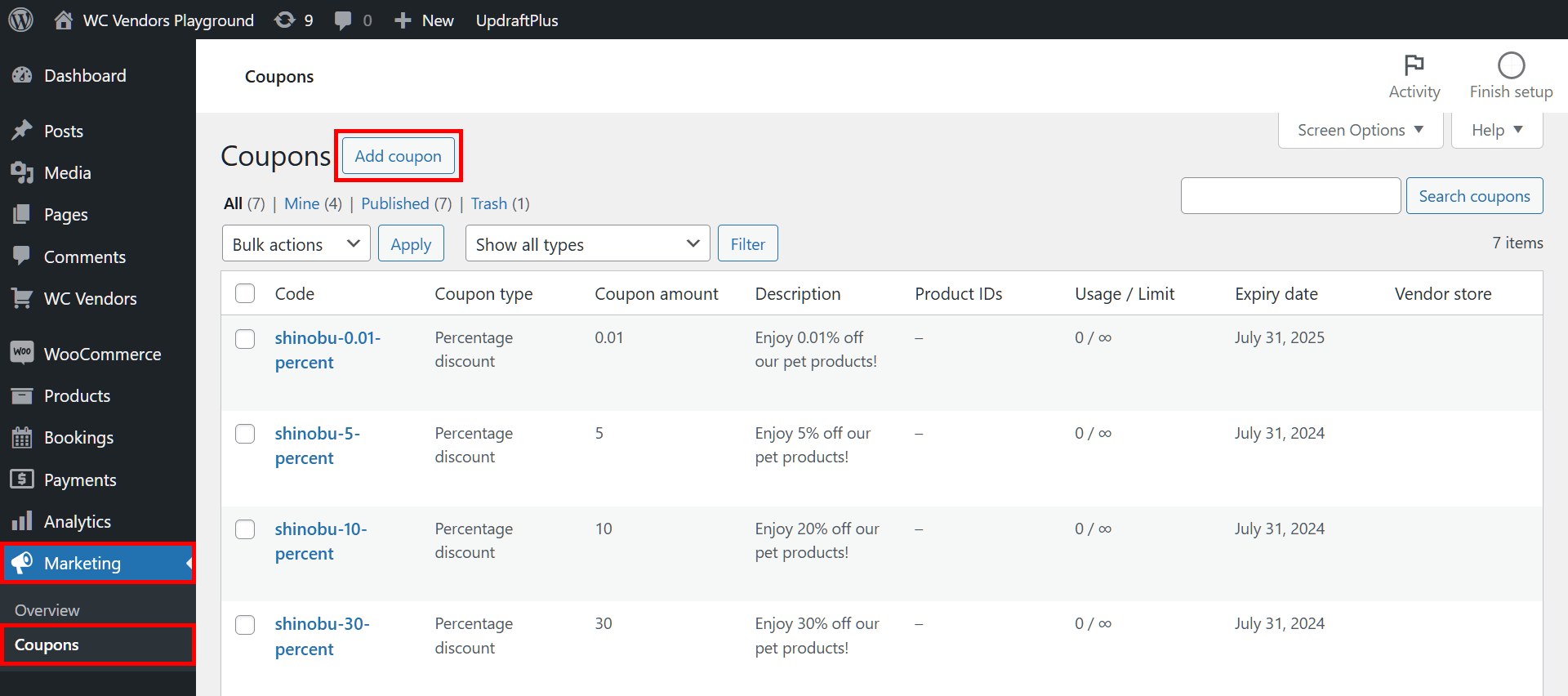
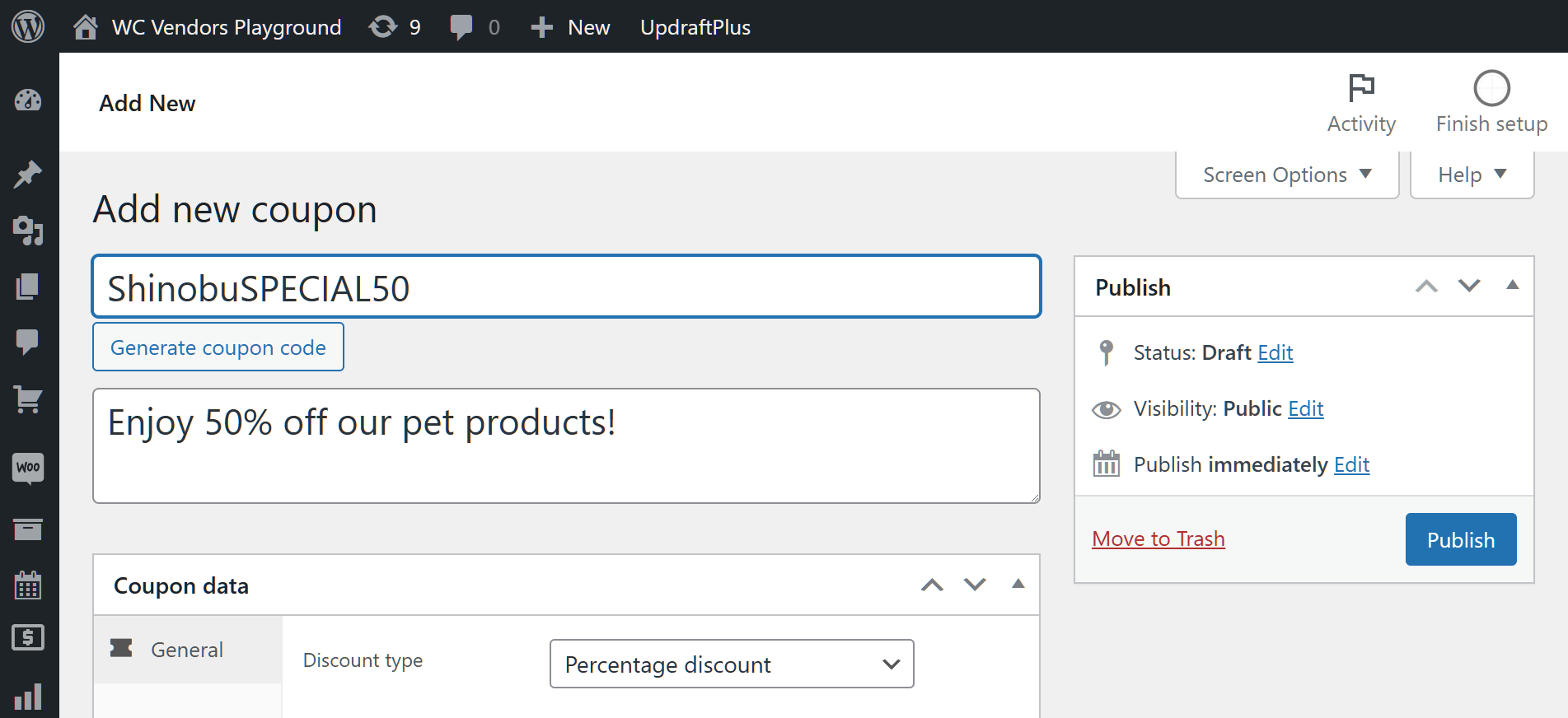
Przeniesie Cię to na stronę Dodaj nowy kupon. Najpierw nadaj swojemu kuponowi Kod kuponu. Alternatywnie, możesz kliknąć przycisk Wygeneruj kod kuponu, aby system utworzył dla Ciebie losowy kod.
Sugerujemy również nadanie kuponowi opisu.
Teraz przejdźmy do następnego kroku!
Krok 2: Dostosuj swój kupon
Następnie przewiń w dół do pola Dane kuponu. Tutaj podasz informacje kontrolujące działanie Twojego kuponu. Zasadniczo będziesz musiał wybrać panele i wypełnić zawarte w nich pola wprowadzania.
Przyjrzyjmy się szczegółowo tym trzem panelom.
i. Ogólne
Panel Ogólne zawiera opcje pozwalające kontrolować podstawowe szczegóły kuponu Twojego marketplace.
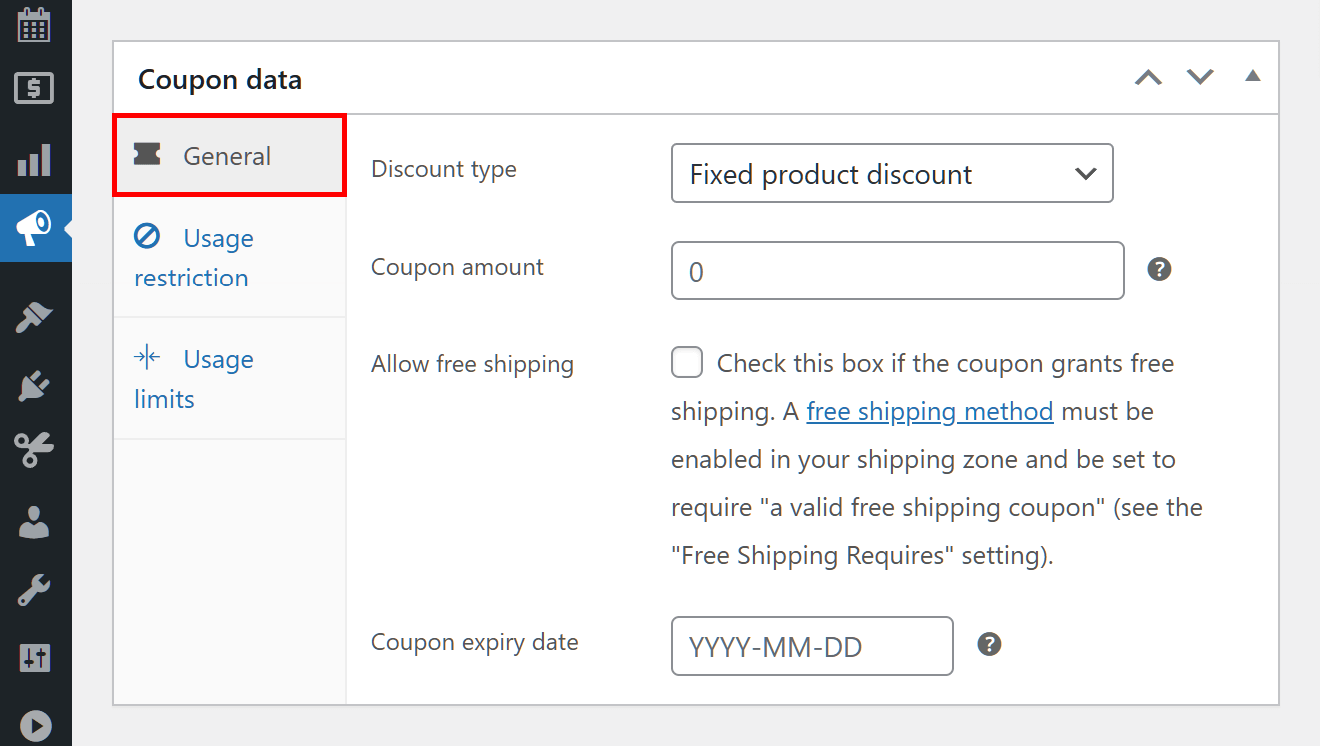
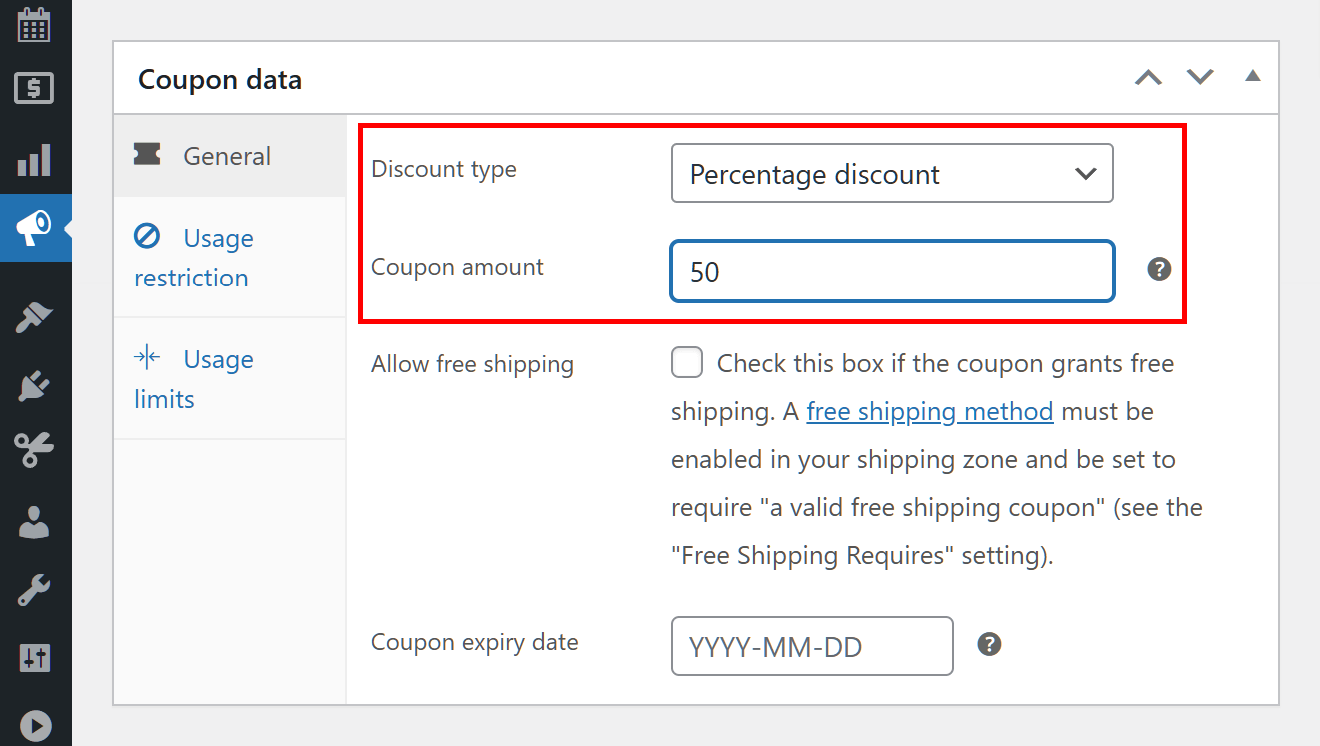
Najpierw kliknij menu rozwijane Typ zniżki i wybierz typ zniżki, którą chcesz zaoferować klientom. Następnie kliknij Kwota kuponu, aby ustawić kwotę rabatu.
Na przykład, możesz wybrać „Stała zniżka na produkt” jako Typ zniżki, a następnie ustawić Kwotę kuponu na 5 USD. Oznacza to, że klient otrzymuje stałą zniżkę w wysokości 5 USD przy zakupie produktu, niezależnie od jego pierwotnej ceny.
Dla naszego kuponu wybierzemy „Zniżka procentowa” w wysokości 50%.
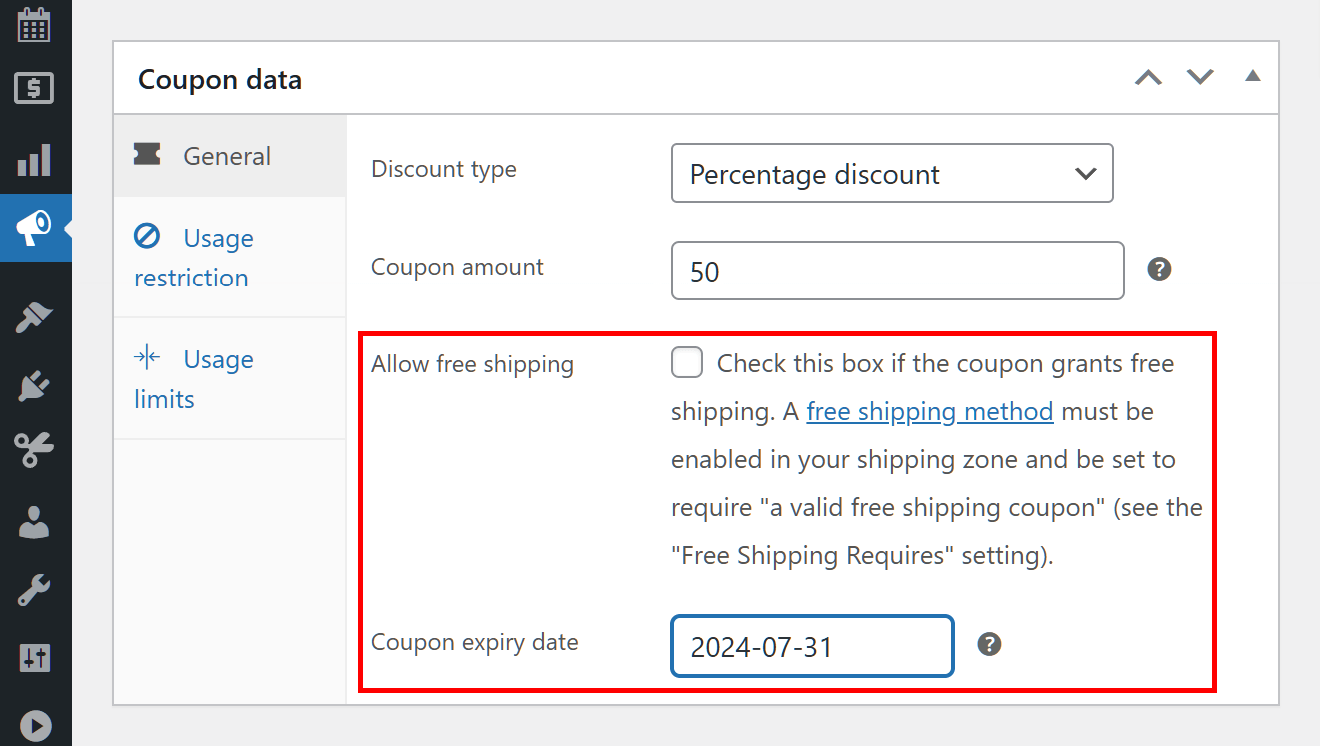
Jeśli chcesz, możesz zaoferować darmową wysyłkę, zaznaczając pole wyboru Zezwól na darmową wysyłkę.
Na koniec nie zapomnij ustawić Daty ważności kuponu, która określa okres ważności kuponu Twojego marketplace. W naszym przykładzie ustawimy ją na 31 lipca 2025 r.
ii. Ograniczenia użycia
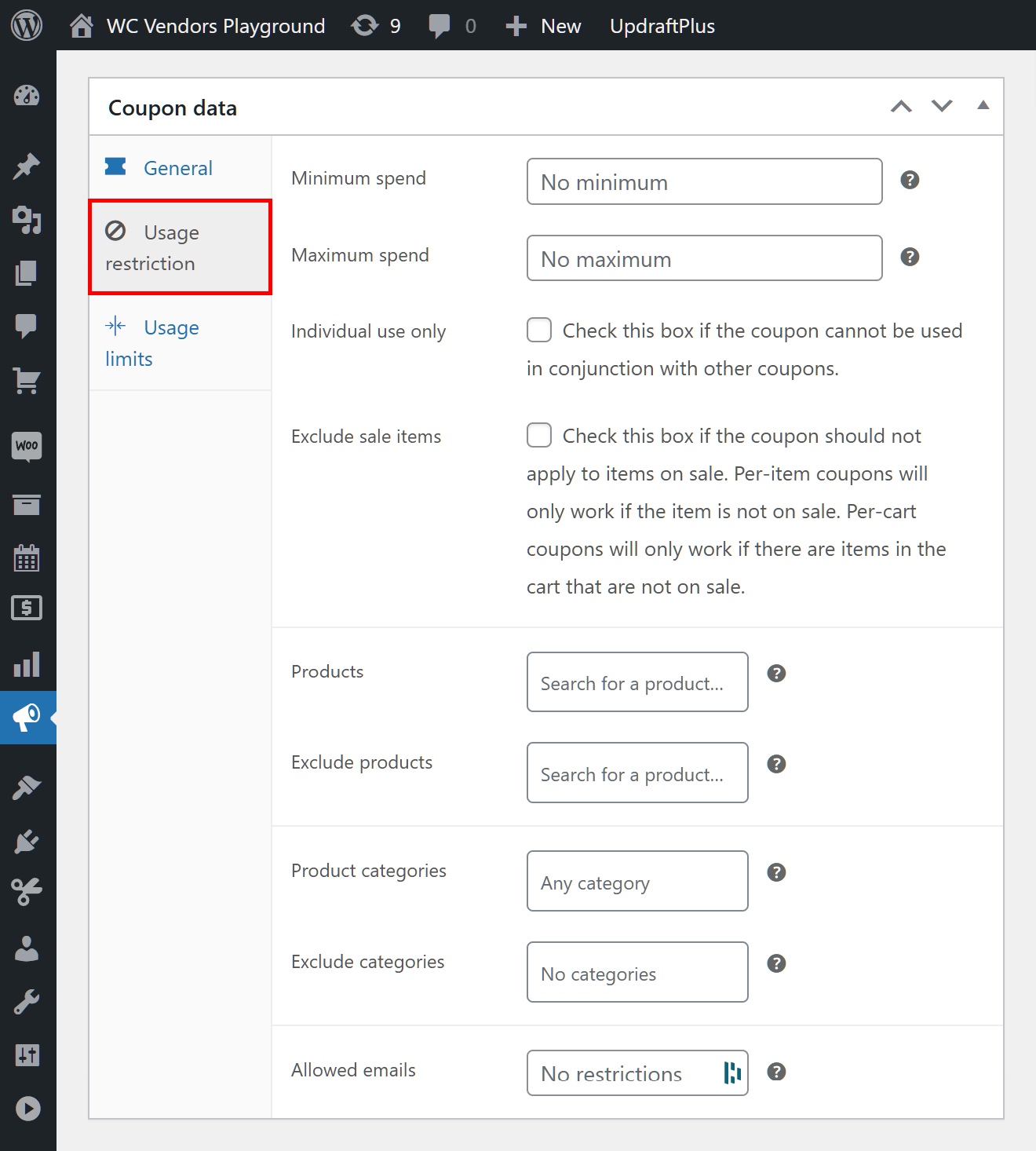
Opcje panelu Ograniczenia użycia pozwalają kontrolować, w jaki sposób klienci mogą używać kuponów.
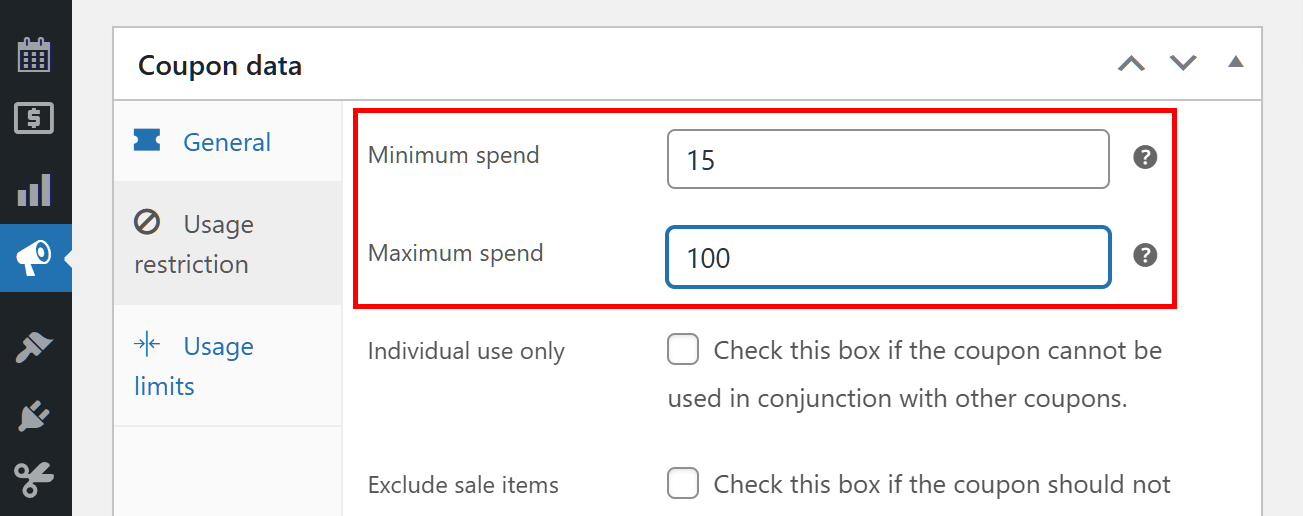
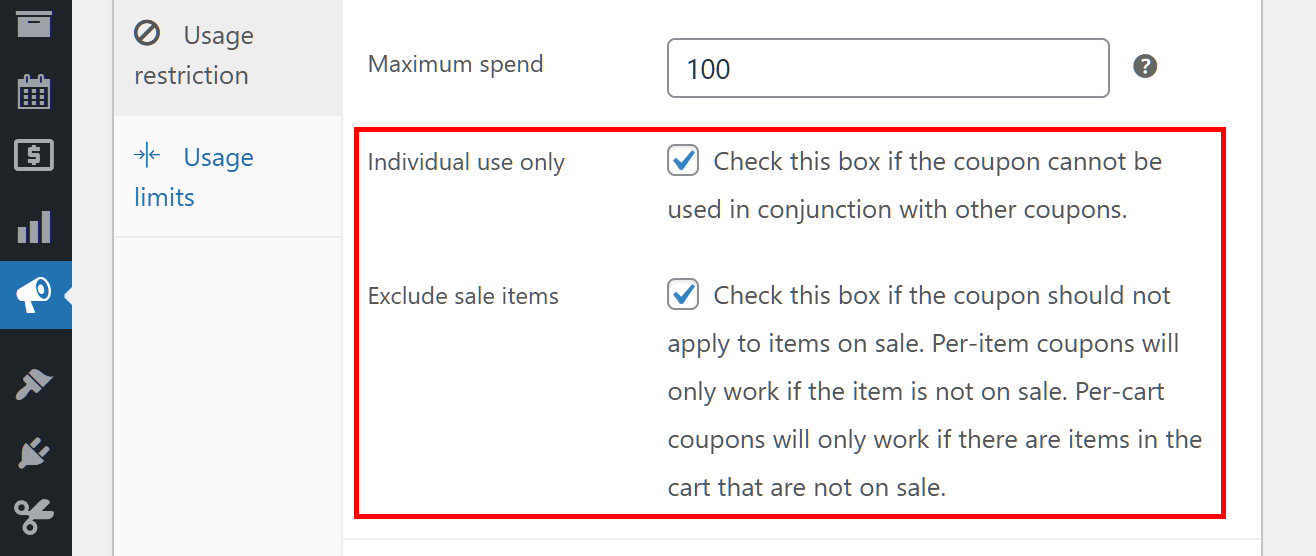
Minimalna kwota wydatku i Maksymalna kwota wydatku pozwalają określić całkowitą kwotę, jaką klient musi wydać, aby kupon marketplace pozostał ważny. Na przykład, minimum 15 USD oznacza, że klient musi wydać co najmniej 15 USD, aby skorzystać ze zniżki. Tymczasem maksimum 100 USD oznacza, że zniżka nie jest już dostępna, jeśli wyda on 100 USD lub więcej na zakupy.
Zaznacz pole wyboru Tylko indywidualne użycie, jeśli nie chcesz, aby klient używał kuponu w połączeniu z innymi kuponami marketplace.
Zaznacz pole wyboru Wyklucz przecenione produkty, jeśli nie chcesz, aby klient stosował zniżkę kuponu do produktów w promocji.
Produkty i Wyklucz produkty pozwalają określić produkty, do których klient może zastosować zniżkę.
Na przykład, wpisanie „tablety” w polu wprowadzania Produkty pozwala klientom używać kuponu do obniżania cen tylko tabletów. Tymczasem wpisanie „smartfony” w Wyklucz produkty zapobiega obniżaniu cen smartfonów.
Podobnie, Kategorie produktów i Wyklucz kategorie pozwalają określić kategorie produktów, które mogą być objęte zniżką.
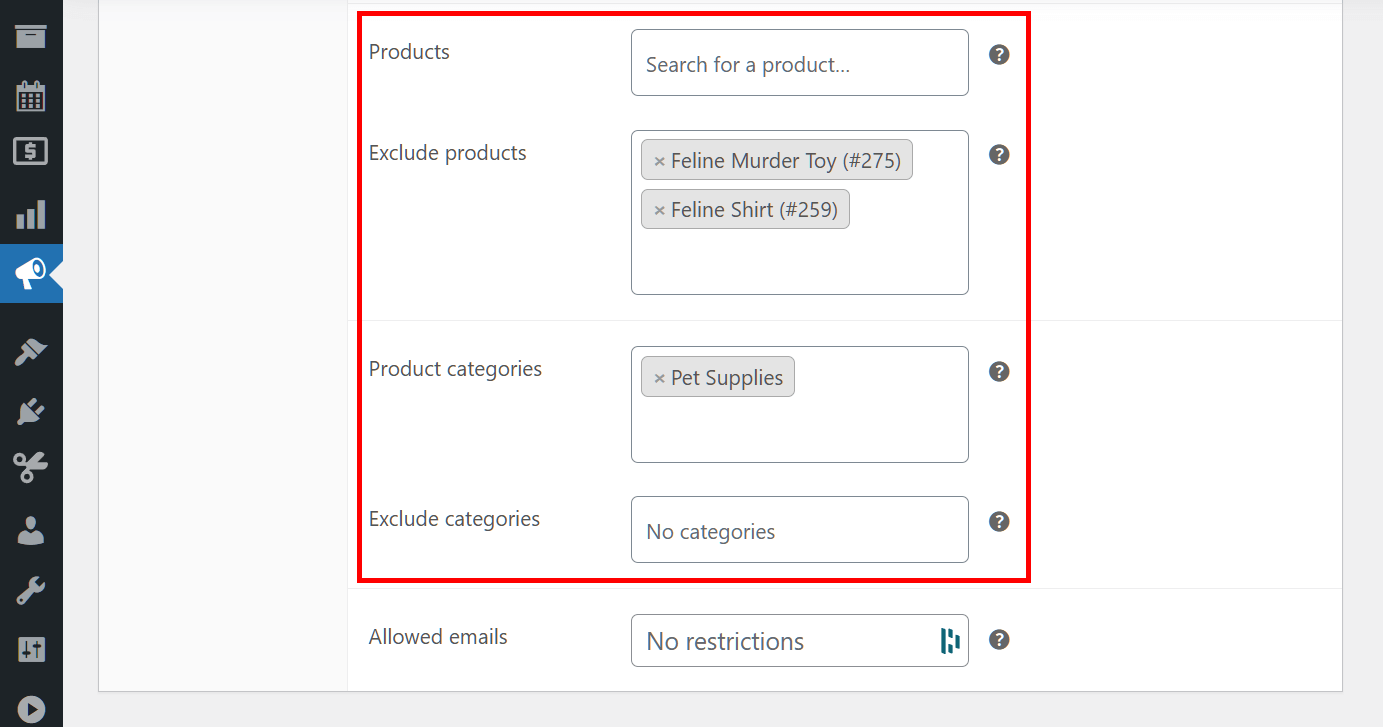
Na koniec, Dozwolone adresy e-mail pozwalają określić klienta(ów), którzy mogą korzystać z kuponów Twojego marketplace. Na przykład, jeśli wpiszesz adresy e-mail Cammy i Menat w polach wprowadzania Dozwolone adresy e-mail, tylko ci klienci będą mogli użyć Twojego kuponu. Pozostaw pole wprowadzania puste, jeśli chcesz, aby wszyscy Twoi klienci mogli korzystać z kuponów.
W naszym przykładzie pozostawimy Dozwolone adresy e-mail puste. W związku z tym każdy klient będzie mógł skorzystać z kuponu.
iii. Limity użycia
Panel Limity użycia zawiera opcje pozwalające ograniczyć użycie kuponu.
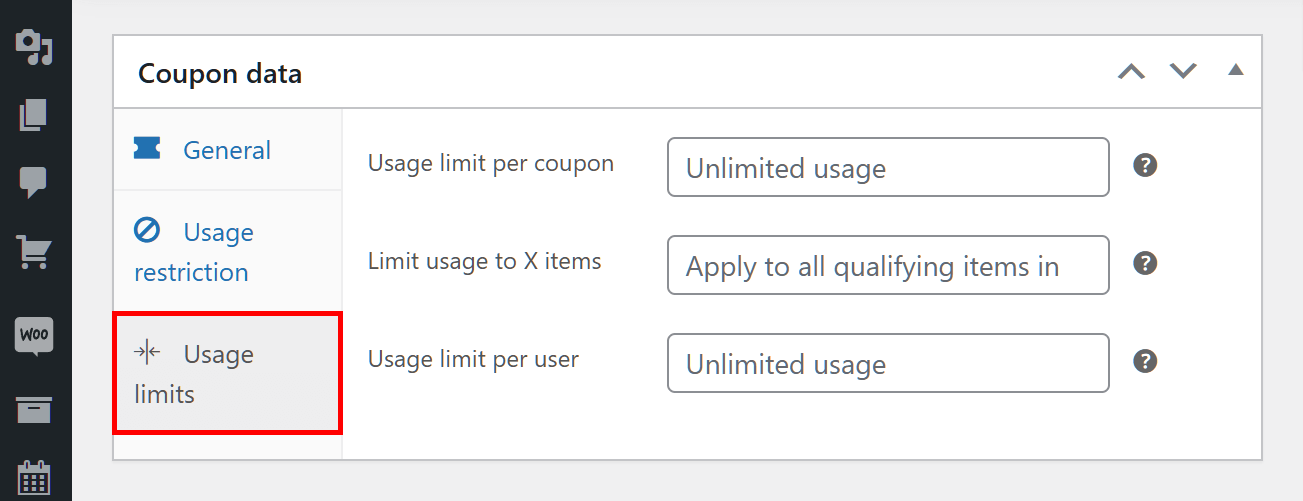
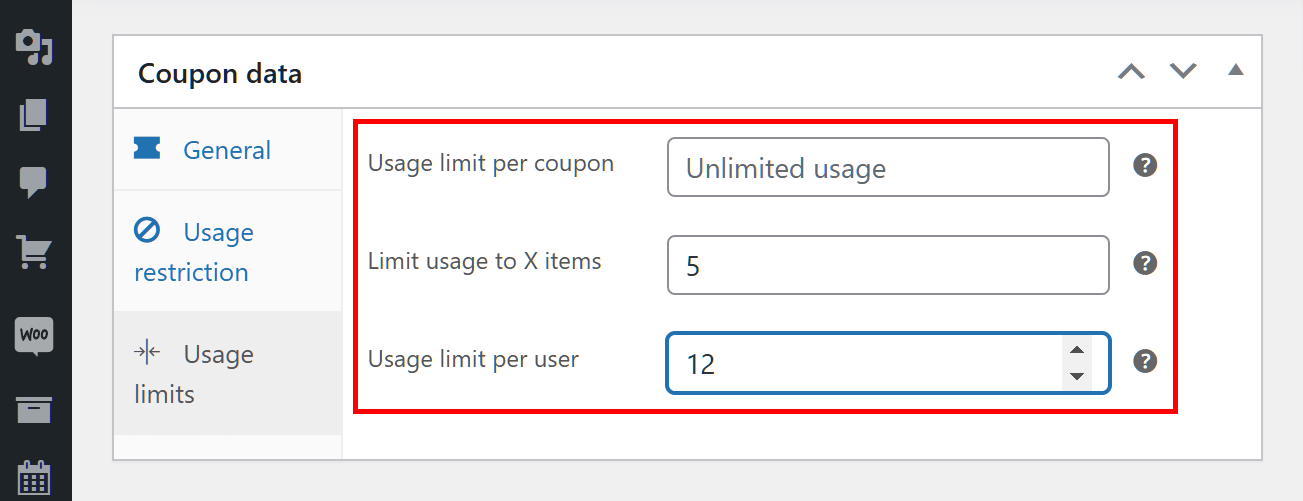
Limit użycia na kupon pozwala zdecydować, ile razy kupon może zostać użyty, zanim stanie się nieważny. Domyślnie jest ustawiony na „Nieograniczone użycie”. Użyjemy tego ustawienia w naszym przykładzie, aby kupon mógł być używany dowolną liczbę razy, niezależnie od tego, ilu klientów go użyje.
Ogranicz użycie do X produktów pozwala określić, na ile produktów można zastosować zniżkę z kuponu. Domyślnie można go użyć na dowolną liczbę produktów. Jednak w naszym przykładzie ustawimy go na 5 produktów.
Na koniec, Limit użycia na użytkownika pozwala zdecydować, ile razy poszczególny klient może użyć kuponu, zanim stanie się on nieważny. Domyślne ustawienie to „Nieograniczone użycie”, ale my ustawimy nasze na 12. Oznacza to, że każdy klient może skorzystać ze zniżki tylko kilkanaście razy.
Krok 3: Przypisz kupon do sprzedawcy
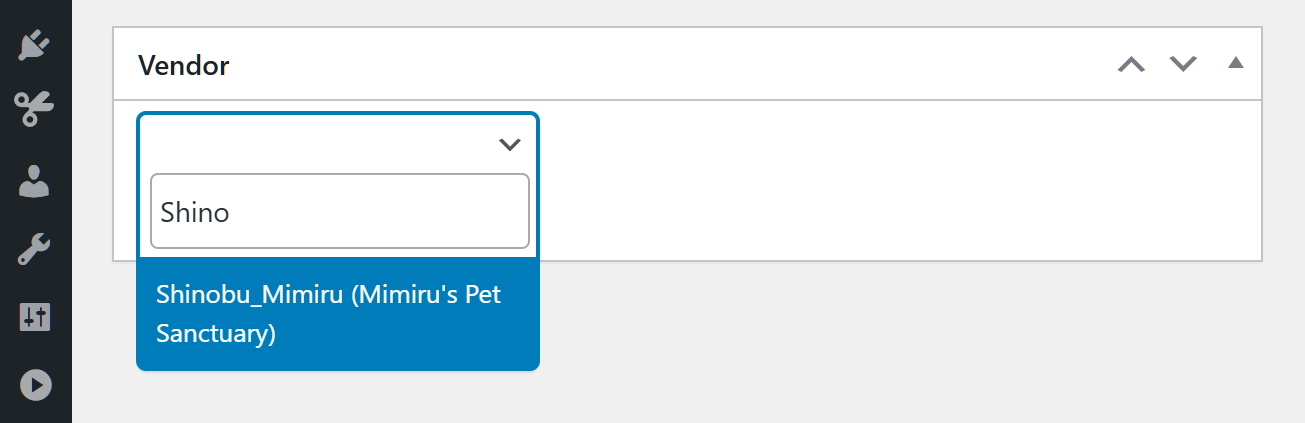
Przewiń w dół pole Sprzedawca. Następnie kliknij menu rozwijane i wpisz nazwę sprzedawcy (lub jego sklepu), któremu chcesz przypisać kupon. Gdy pojawi się jego nazwa, kliknij ją, aby wybrać sprzedawcę.
Krok 4: Opublikuj swój kupon!
Przejdź do pola Opublikuj w prawym górnym rogu strony i kliknij przycisk Opublikuj.
I to wszystko! Twój sprzedawca może teraz oferować kupony Twojego marketplace swoim klientom, aby mogli cieszyć się zniżkami!
III. Tworzenie kuponów na marketplace: Perspektywa sprzedawcy
Jako operator marketplace masz mnóstwo obowiązków związanych z zarządzaniem różnymi aspektami biznesu. W związku z tym tworzenie kuponów marketplace dla Twoich sprzedawców może pochłonąć więcej czasu i energii, niż możesz sobie na to pozwolić.
Z tego powodu warto dać sprzedawcom możliwość samodzielnego tworzenia kuponów.
Aby to zrobić, musisz upewnić się, że tworzenie kuponów jest włączone dla sprzedawców, wykonując następujące kroki:
Krok 1: Włącz zarządzanie kuponami
Najpierw przejdź do swojego panelu administracyjnego WordPress i kliknij WC Vendors > Ustawienia > Uprawnienia > Ogólne. Następnie przewiń w dół do opcji Zarządzanie kuponami i włącz ją, usuwając zaznaczenie z pola wyboru.
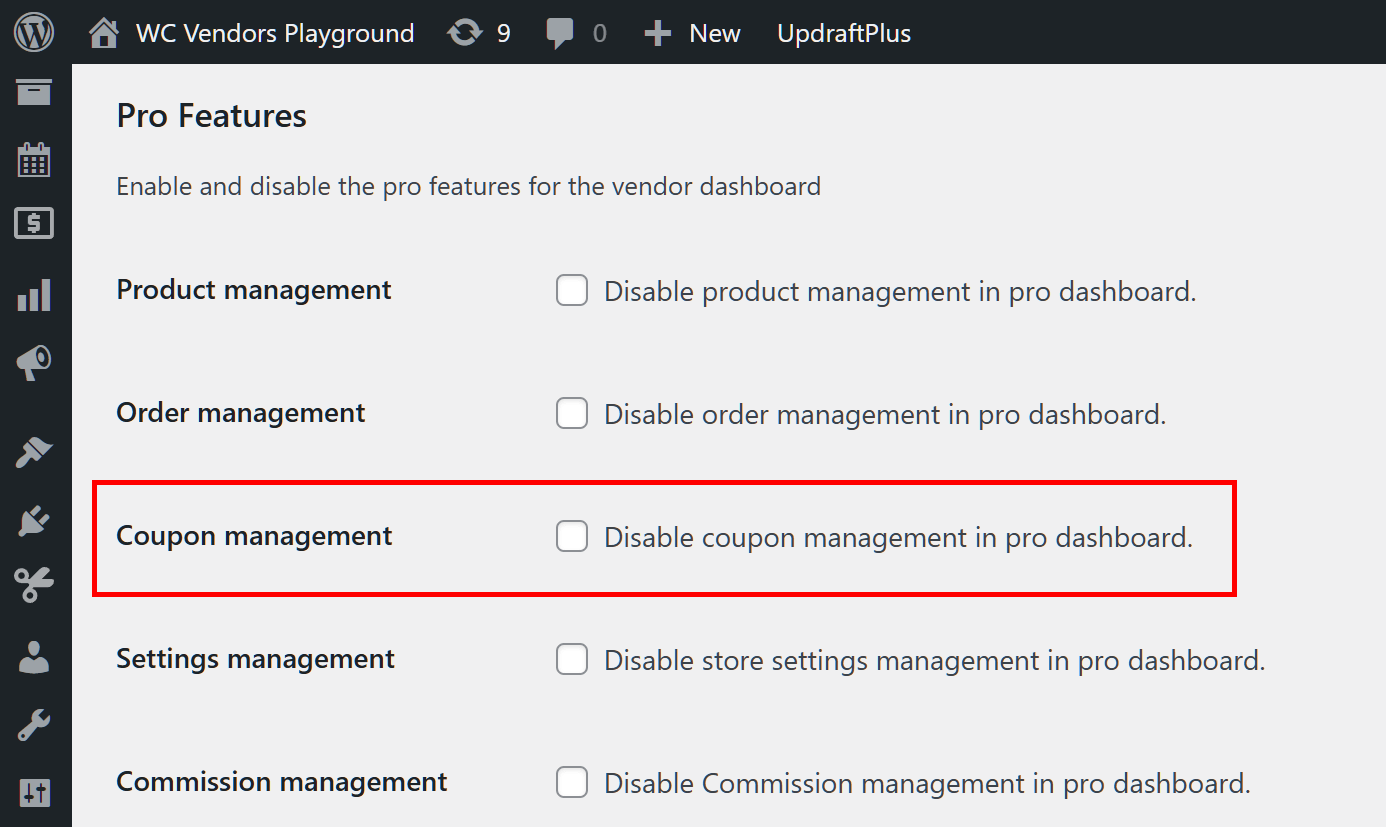
Nie zapomnij przewinąć strony w dół i kliknąć przycisku Zapisz zmiany. W ten sposób wdrożysz właśnie wprowadzone ustawienie, umożliwiając sprzedawcom tworzenie kuponów za pośrednictwem Panelu Pro.
Uwaga: możesz pozwolić sprzedawcom zarządzać kuponami za pośrednictwem Panelu Pro tylko wtedy, gdy posiadasz WC Vendors Pro.
Krok 2: Określ liczbę kuponów wyświetlanych na stronie
Teraz kliknij WC Vendors > Ustawienia > Wyświetlanie > Pulpit Pro. Następnie przewiń w dół do opcji Kupony na stronę i wprowadź żądaną liczbę w polu wprowadzania. Określa to liczbę kuponów na stronę, które Pulpit Pro zawiera na liście kuponów sprzedawcy.
Ponownie kliknij przycisk Zapisz zmiany.
Jest to kolejna opcja dostępna tylko dla użytkowników WC Vendors Pro.
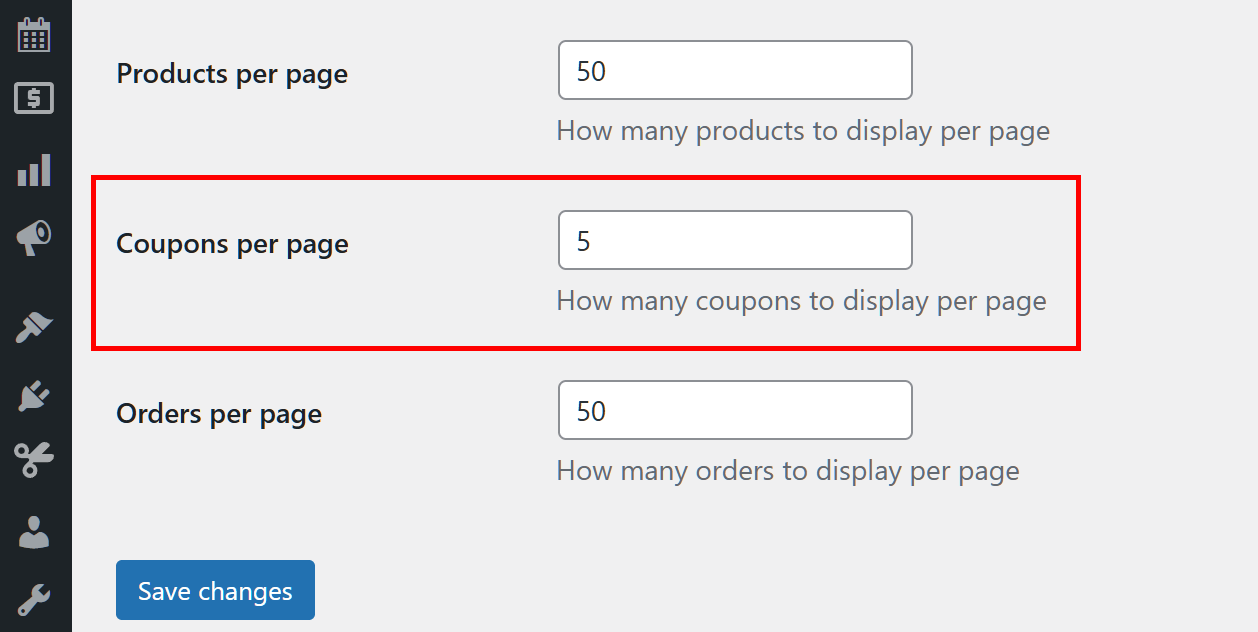
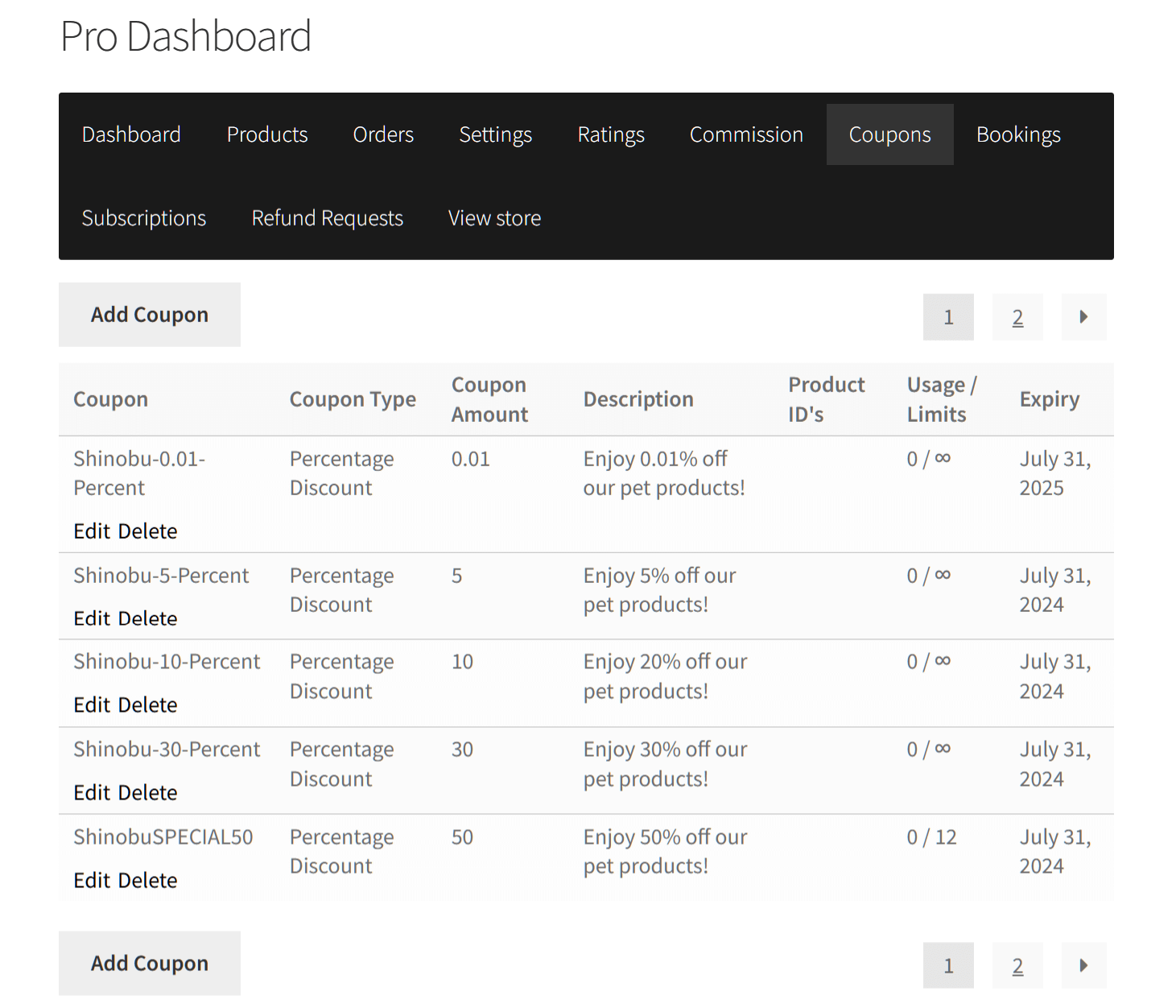
Na przykład, jeśli wprowadzisz liczbę 5 w polu wprowadzania, Pulpit Pro wyświetli tylko 5 kuponów z listy na stronę. Aby zobaczyć więcej kuponów, sprzedawca musi przejść do następnej strony. Ilustrujemy to na poniższym obrazku, który pokazuje tylko 5 kuponów na stronie.
Krok 3: Określ lokalizację przekierowania po utworzeniu kuponu
Na koniec kliknij WC Vendors > Ustawienia > Formularze > Kupon. Następnie kliknij menu rozwijane opcji Zapisz przekierowanie kuponu i dokonaj wyboru.
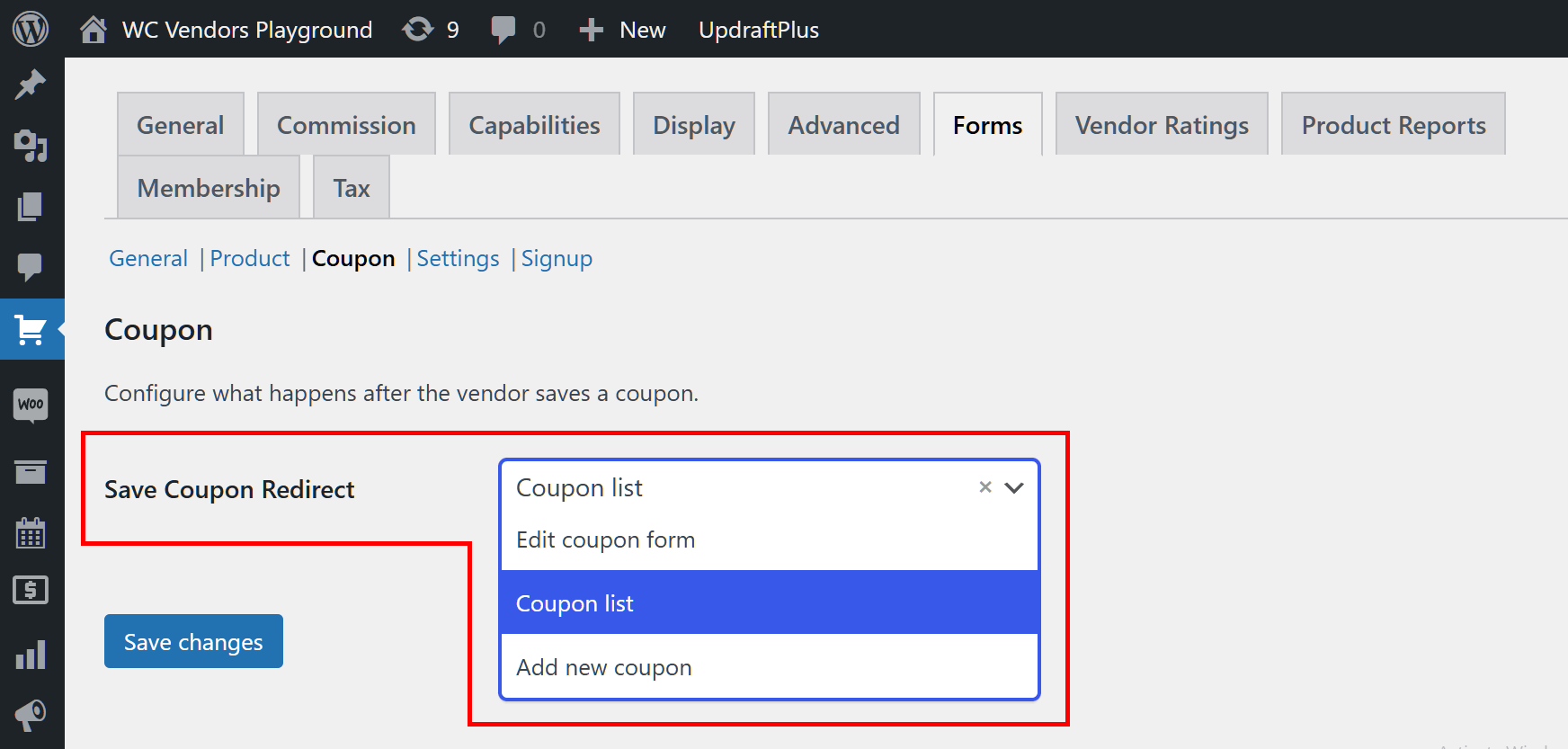
Zasadniczo określa to, dokąd sprzedawca jest przekierowywany po utworzeniu kuponu marketplace.
Teraz, gdy zakończyliśmy te ustawienia, czas zobaczyć, jak sprzedawcy mogą tworzyć kupony marketplace!
Jak sprzedawcy mogą tworzyć kupony na marketplace
Aby tworzyć kupony marketplace, sprzedawcy muszą przejść przez dokładnie te same kroki, które Ty wykonałeś jako operator/administrator marketplace. Jedyna różnica polega na tym, że sprzedawcy muszą wdrożyć te kroki za pomocą pulpitu Pro.
Najpierw sprzedawca musi przejść do swojego pulpitu i kliknąć panel Kupony. To przeniesie ich na stronę z tabelą zawierającą listę ich kuponów. Mogą edytować lub usuwać te kupony w dowolnym momencie. Ponadto tabela pokazuje im kluczowe informacje o ich kuponach, takie jak typ rabatu, kwota rabatu, data ważności i liczba pozostałych użyć każdego kuponu.
Aby rozpocząć tworzenie kuponu, muszą kliknąć przycisk Dodaj kupon.
To przekierowuje sprzedawcę na stronę, która zapewnia mu te same opcje, które dostosowałeś jako operator marketplace.
Na przykład, ta strona zawiera również pola wprowadzania, proszące sprzedawcę o podanie kodu kuponu i opisu kuponu. Dodatkowo mają dostęp do tych samych paneli – mianowicie Ogólne, Ograniczenia użycia i Limity użycia – z których każdy przedstawia sprzedawcy opcje, które byłyby znajome każdemu operatorowi marketplace.
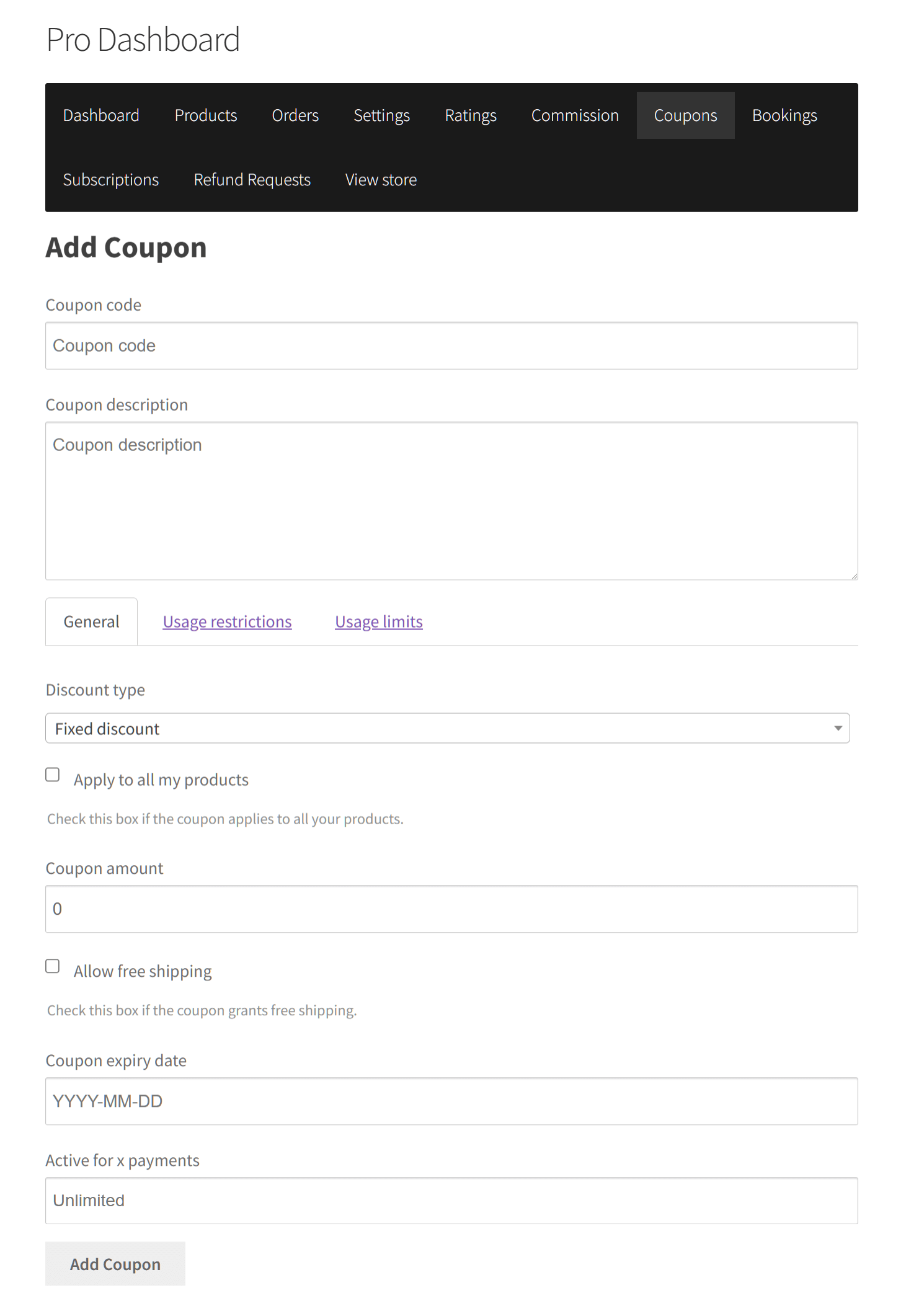
Gdy sprzedawca zakończy dostosowywanie swojego kuponu, musi kliknąć przycisk Dodaj kupon na dole strony. To tworzy kupon, pozwalając jego klientom na jego użycie!
🎯 WARTO WIEDZIEĆ: Szukasz większej elastyczności podczas tworzenia kuponów WooCommerce dla swojego marketplace? Sprawdź Advanced Coupons! Ten potężny plugin ułatwia tworzenie zaawansowanych, zautomatyzowanych zasad rabatowych, stosowanie warunków koszyka, oferowanie ofert BOGO, a nawet integrowanie nagród lojalnościowych.
IV. Jak klienci mogą używać kuponów na marketplace
Więc, jak klienci korzystają z kuponów na Twoim rynku?
Załóżmy, że klient planuje kupić produkt, taki jak ten premium laptop dla psa, który kosztuje 950 USD z powodu wyprzedaży.
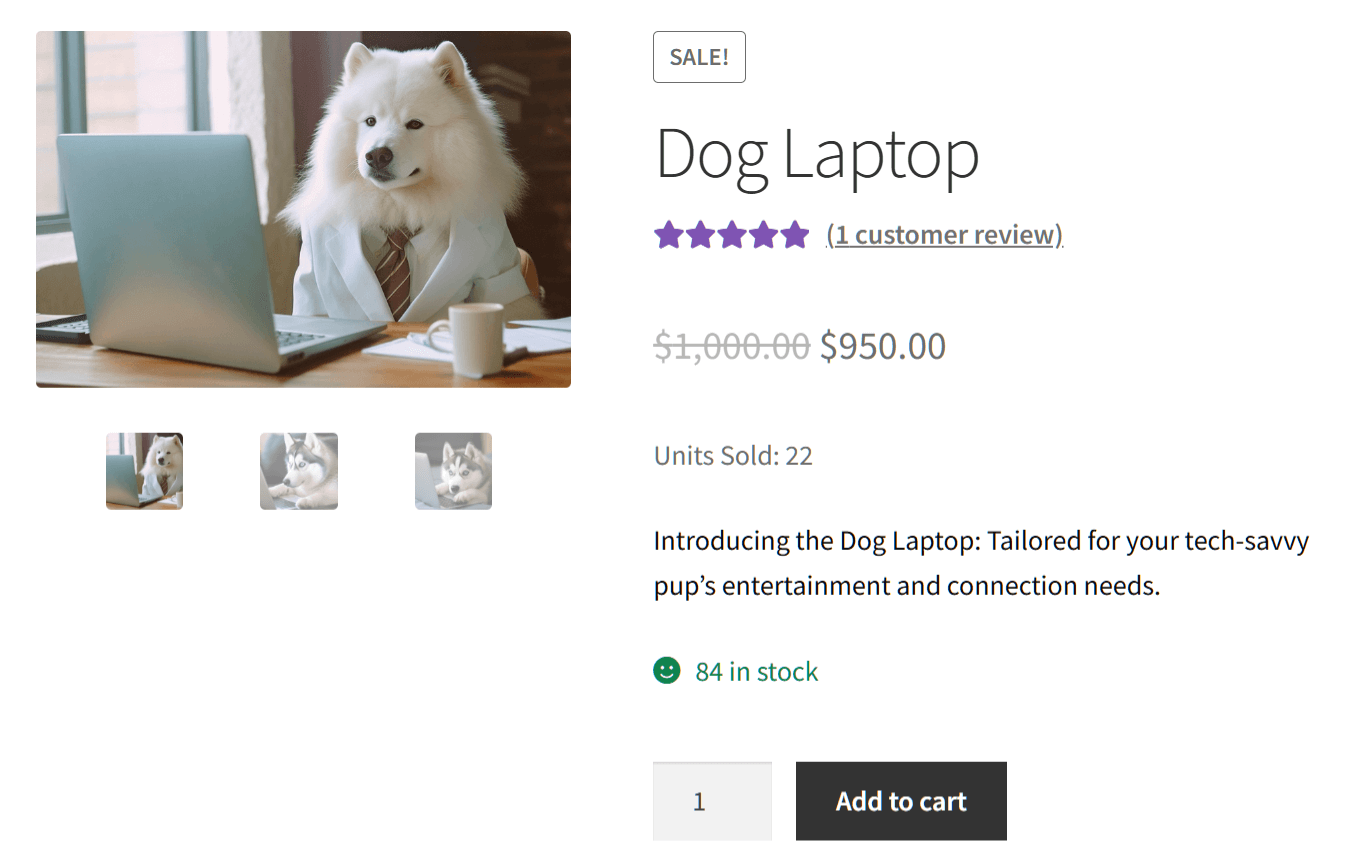
Po dodaniu laptopa do koszyka klient musi przejść do podglądu koszyka.
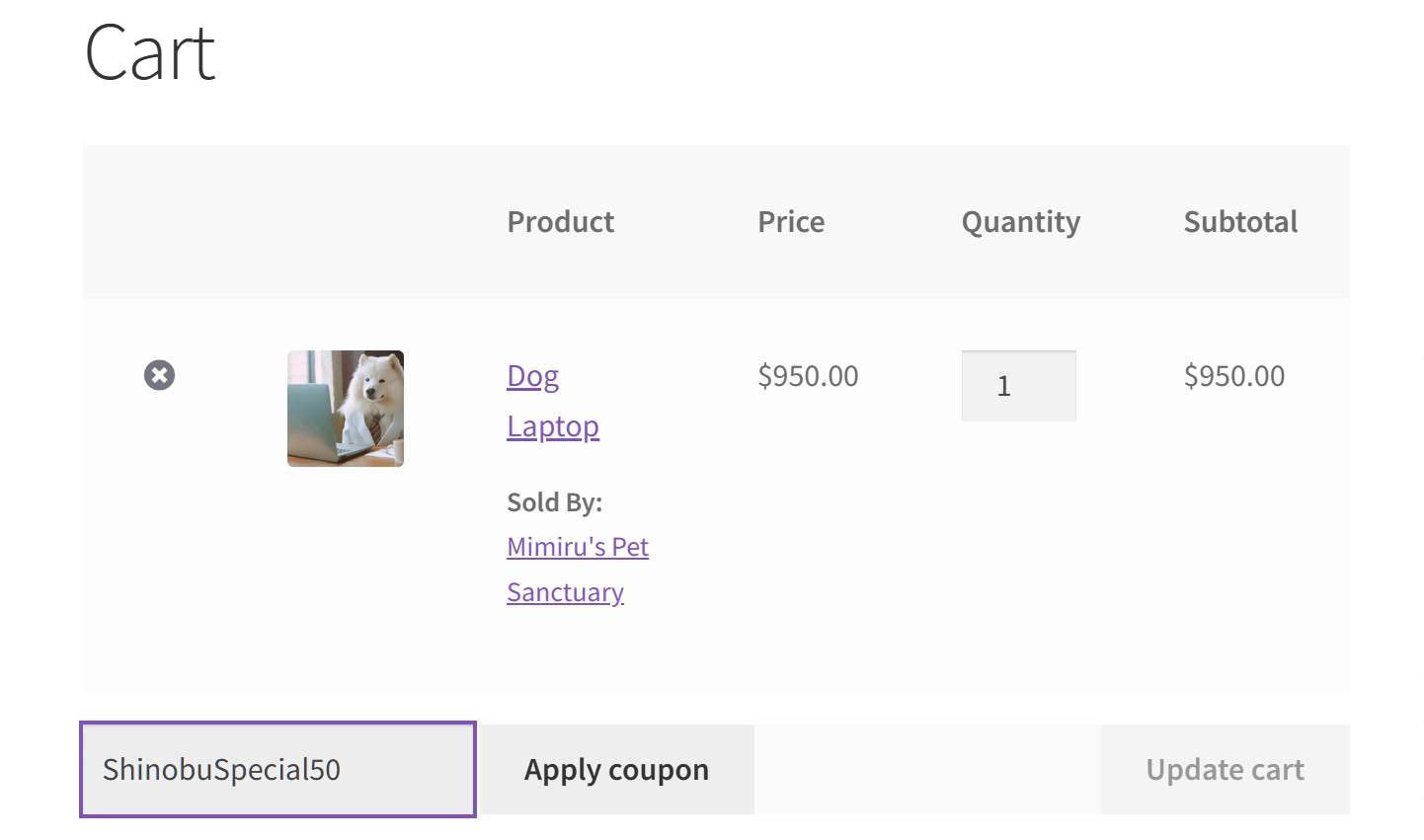
Na stronie koszyka musi wprowadzić kod kuponu w polu wprowadzania Kod kuponu, a następnie kliknąć przycisk Zastosuj kupon. Postanawia użyć kuponu, który stworzyliśmy, ShinobuSpecial50.
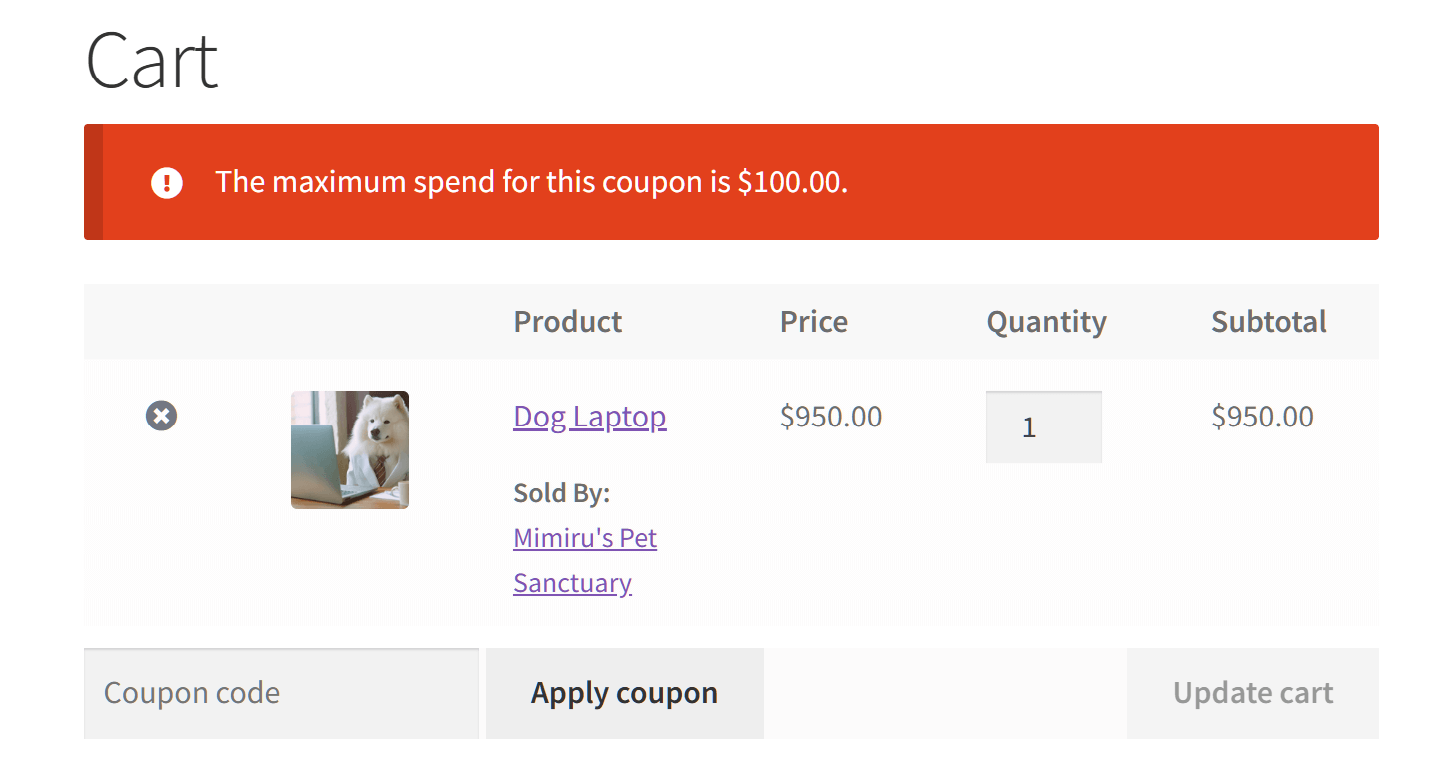
Ups! Ponieważ ustawiliśmy Maksymalną kwotę wydatku kuponu na 100 USD, klient nie może zastosować 50% zniżki do żadnego produktu powyżej 100 USD.
Zamiast tego klient postanawia kupić te słuchawki dla psa, które są w promocji za 52 USD.
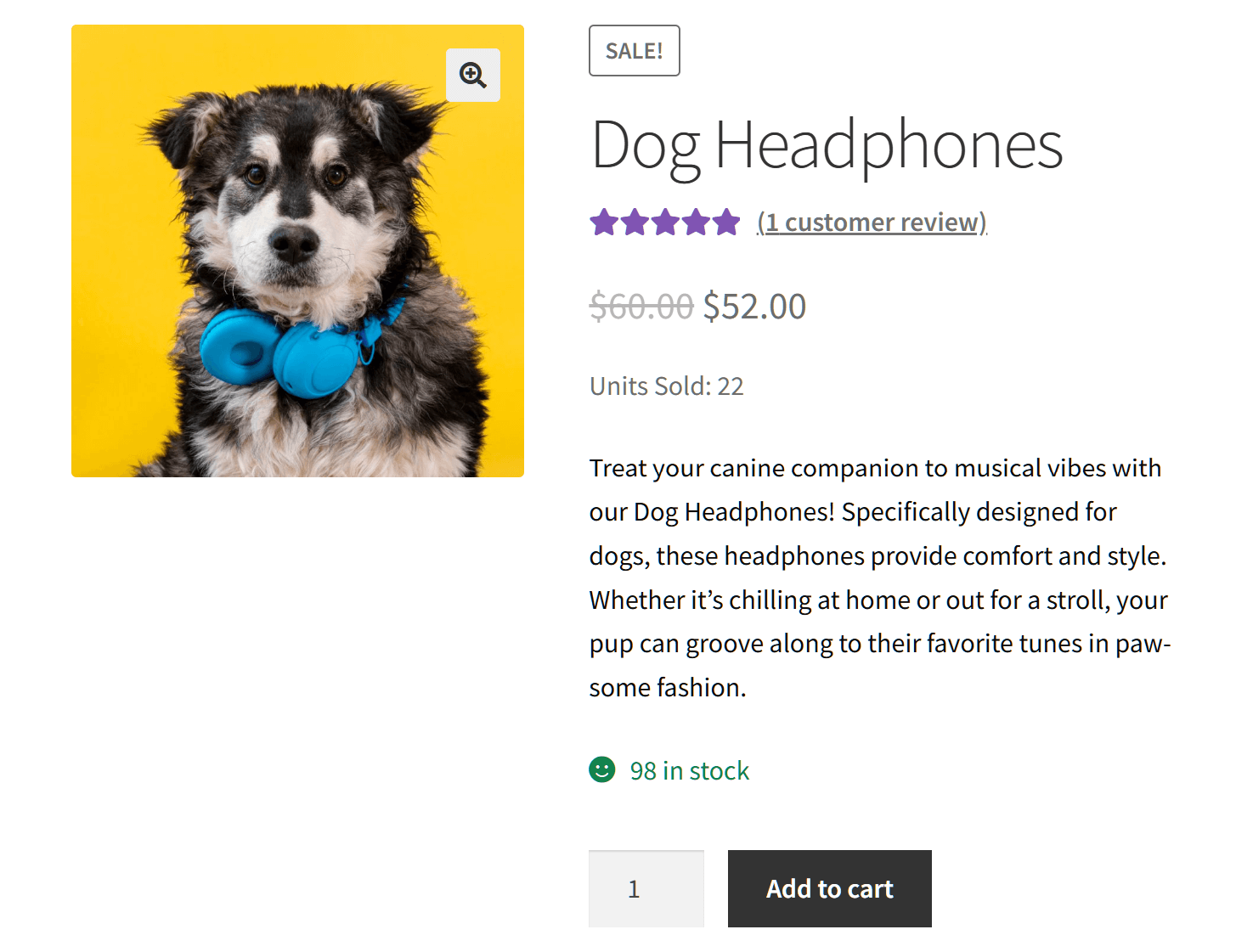
Teraz, po użyciu kodu, kupon działa, odejmując 50% od pierwotnej ceny. W ten sposób klient może przejść do kasy i kupić produkt za jedyne 26 USD!
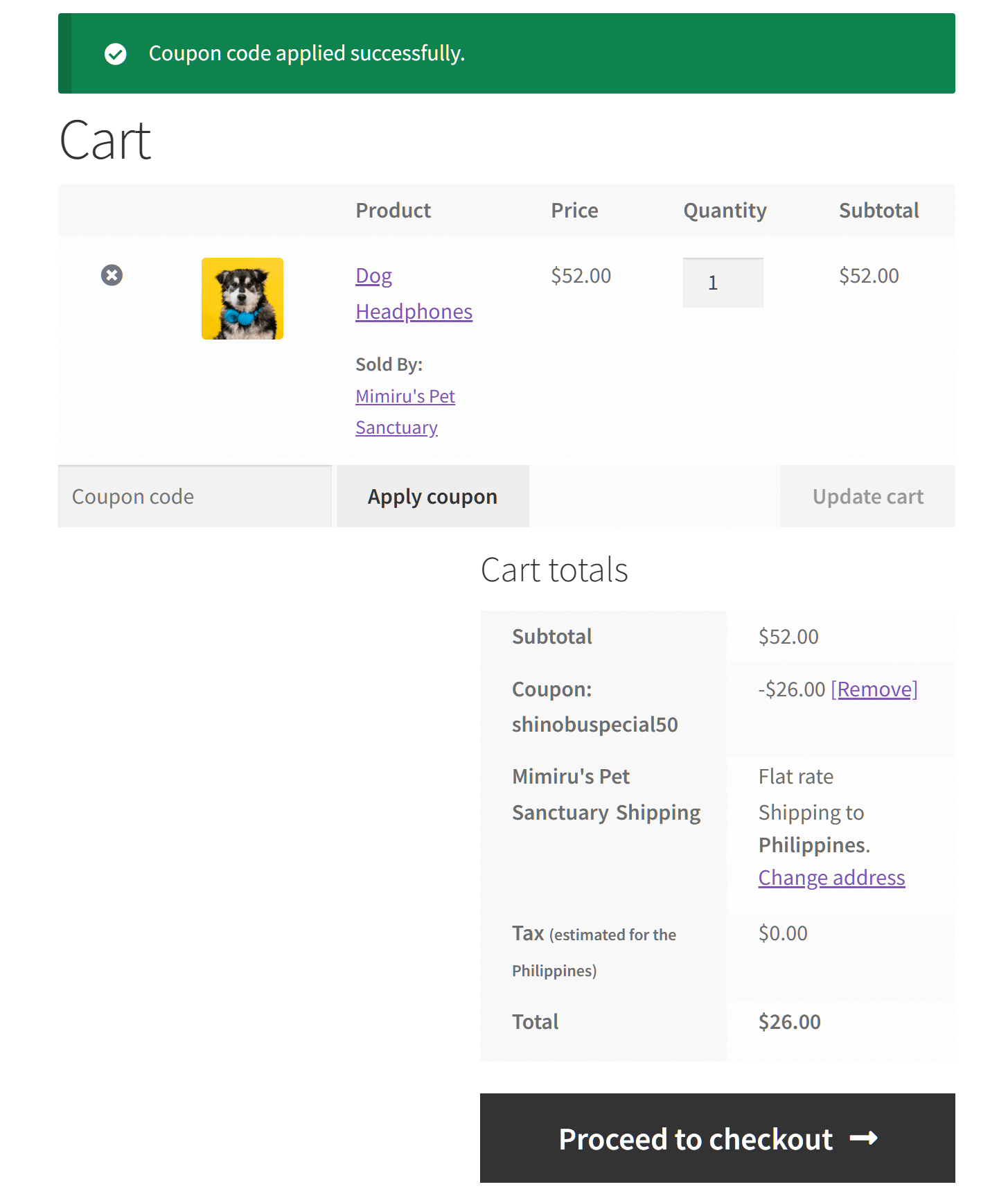
I to wszystko! Twoi sprzedawcy mogą teraz oferować swoim klientom kupony rynkowe. W rezultacie mogą pomóc zwiększyć satysfakcję klientów, lojalność klientów, promocję rynku, sprzedaż i zyski!
Podsumowanie
Kupony rynkowe to doskonały sposób na poprawę doświadczeń zakupowych Twoich klientów, jednocześnie promując Twoich sprzedawców i zwiększając sprzedaż. Rozumiejąc, jak tworzyć i zarządzać tymi kuponami, zarówno operatorzy rynku, jak i sprzedawcy mogą w pełni wykorzystać to narzędzie promocyjne.
Aby stworzyć kupony rynkowe, operator/administrator rynku musi przestrzegać następujących kroków:
Dodatkowo, sprzedawcy mogą sami tworzyć kupony rynkowe. Ale najpierw musisz wdrożyć następujące kroki:
- Włącz zarządzanie kuponami
- Określ liczbę kuponów wyświetlanych na stronie
- Określ lokalizację przekierowania po utworzeniu kuponu
Pamiętaj: niezależnie od tego, czy chcesz zwiększyć satysfakcję klientów, zwiększyć sprzedaż, czy budować lojalność klientów, wdrożenie kuponów rynkowych jest strategią wartą rozważenia.
Masz jakieś pytania dotyczące tworzenia kuponów rynkowych? Daj nam znać w komentarzach!
