
Prowadzenie wielodostawcowego rynku obejmuje wiele ruchomych części. Czasami Ty lub Twoi sprzedawcy możecie kliknąć link (najczęściej do Panelu Sprzedawcy, ale czasami do witryny sprzedawcy lub strony produktu), aby napotkać komunikat „Nie znaleziono strony” lub stronę z błędem 404.
Ten przewodnik jest przeznaczony dla właścicieli rynków korzystających z WC Vendors. Pokażemy Ci, jak szybko rozwiązać te niedziałające linki, aby Twoi sprzedawcy mogli zarządzać swoimi sklepami, a Twoi klienci mogli przeglądać bez przerw.
Odświeżanie struktury permalinków
Najczęstszą przyczyną błędu 404 na stronach Panelu Sprzedawcy lub sklepu jest to, że system permalinków WordPress wymaga „wyczyszczenia”. Permalinki to stałe adresy URL Twoich stron, a czasami WordPress traci ich śledzenie po aktualizacjach wtyczek lub zmianach ustawień.
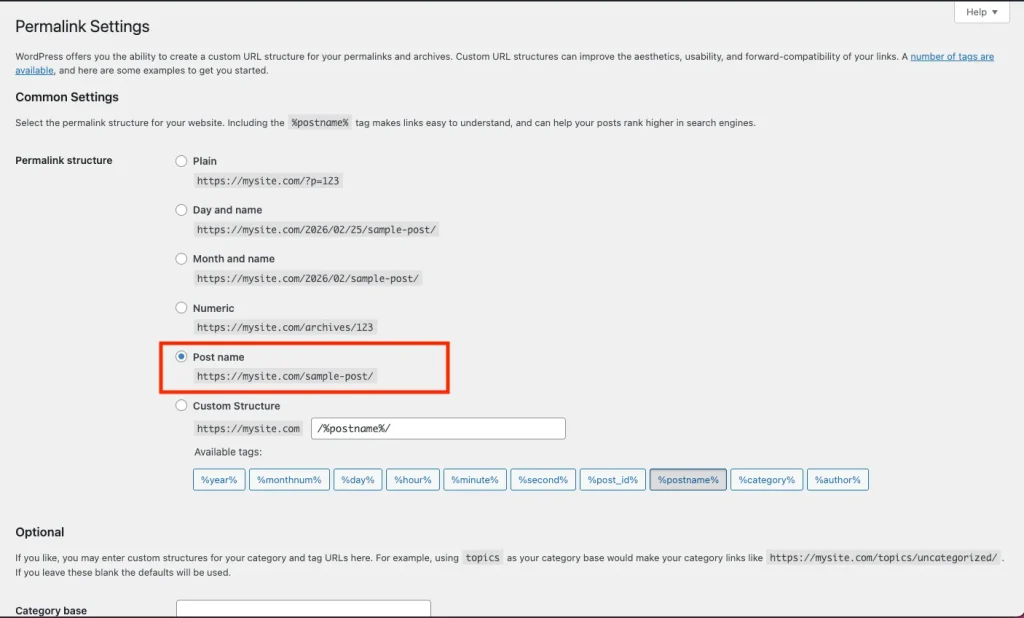
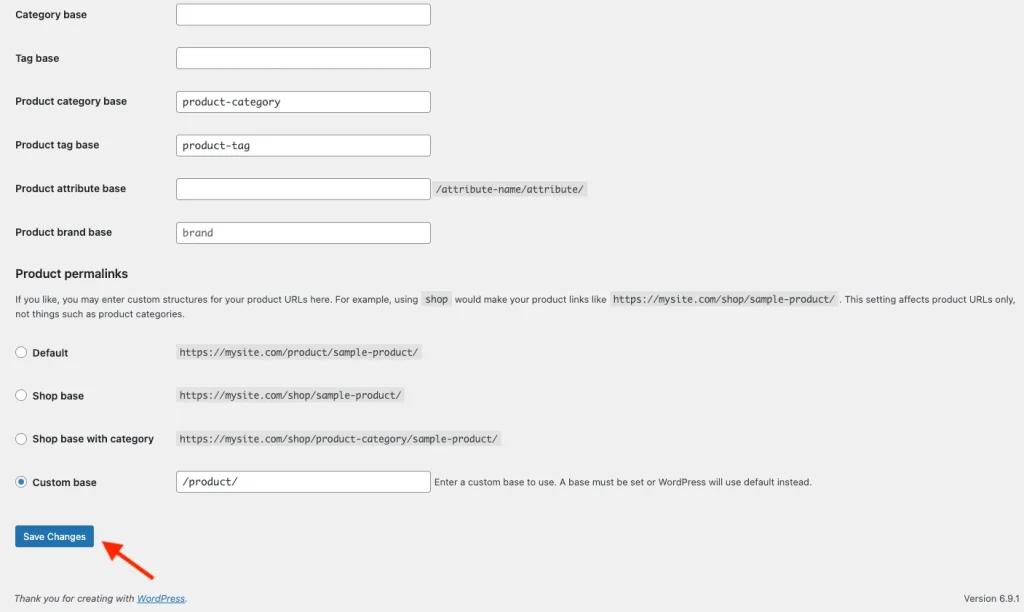
Wykonaj następujące kroki, aby odświeżyć linki:
- Zaloguj się do swojego panelu administracyjnego WordPress.
- Przejdź do Ustawienia → Permalinki.
- Upewnij się, że Nazwa wpisu jest wybrana jako „Struktura permalinków” w sekcji „Najczęstsze ustawienia”.
- Nawet jeśli jest już wybrana, przewiń na dół i kliknij Zapisz zmiany.
- Kluczowy krok: Kliknij przycisk Zapisz zmiany po raz drugi. Zapewnia to pełne zarejestrowanie „czyszczenia” w bazie danych.
Rozwiązywanie konfliktów stron i ustawień sklepu sprzedawcy
Jeśli odświeżenie permalinków nie rozwiąże problemu, może wystąpić konflikt nazw. Na przykład, jeśli masz stronę WordPress o nazwie „Sklep”, a Twoje ustawienia WC Vendors również próbują użyć „sklep” dla adresu URL sprzedawcy, witryna się myli i wyświetla błąd 404.
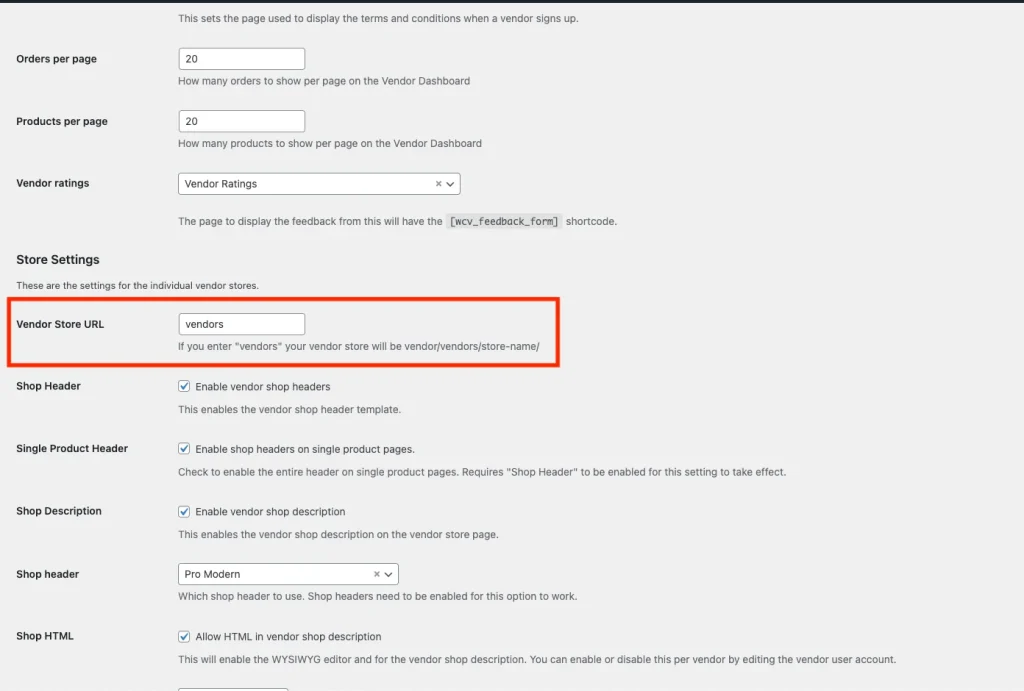
Aby sprawdzić i naprawić ustawienia bazowe sklepu:
- Przejdź do WC Vendors → Ustawienia → Wyświetlanie.
- Na karcie Ogólne poszukaj Adres URL sklepu sprzedawcy.
- Sprawdź, czy tekst w tym polu (np.
vendors) nie jest zgodny z fragmentem adresu URL żadnej z Twoich istniejących stron WordPress. - Jeśli zmienisz tę wartość, musisz wrócić do Ustawienia → Permalinki i ponownie kliknąć zapisz dwukrotnie.
WordPress potrzebuje delikatnego popchnięcia, aby rozpoznać nowe ścieżki sklepów sprzedawców. Więcej informacji o tym, jak działają te struktury, znajdziesz w oficjalnej dokumentacji permalinków WordPress.
Czyszczenie pamięci podręcznej, aby zobaczyć zmiany
Jeśli wykonałeś powyższe kroki, ale nadal widzisz błąd 404, Twoja przeglądarka lub wtyczka buforująca może „pamiętać” stronę błędu zamiast ładować poprawioną.
- Wyczyść pamięć podręczną wtyczki: Jeśli używasz wtyczki takiej jak WP Rocket lub LiteSpeed Cache, kliknij Wyczyść wszystkie pamięci podręczne na pasku narzędzi administratora.
- Wypróbuj tryb Incognito: Otwórz swój Panel Sprzedawcy w prywatnym oknie przeglądarki lub w trybie incognito. Jeśli tam działa, wystarczy wyczyścić historię/pamięć podręczną przeglądarki.
- Buforowanie serwera: Niektórzy hostingodawcy używają buforowania na poziomie serwera. Jeśli problem będzie się powtarzał, sprawdź panel hostingu, aby wyczyścić „Pamięć podręczną obiektów”.
Na przykład, na Levamo (nasz rekomendowany hosting marketplace), buforowanie obiektów działa na Object Cache Pro i można je opróżnić bezpośrednio z panelu hostingu, więc pozostający błąd 404 po zmianie permalinks jest szybkim rozwiązaniem.
Nadal widzisz błąd 404?
Poprzez proste dwukrotne zapisanie permalinks i upewnienie się, że adresy URL stron Twojego marketplace są unikalne, możesz rozwiązać zdecydowaną większość błędów 404 na swoim marketplace. Dzięki temu Twój Panel Sprzedawcy jest dostępny, a Twoi sprzedawcy zadowoleni.
Jeśli wykonałeś te kroki i nadal widzisz błąd „Nie znaleziono strony”, skontaktuj się z naszym zespołem ekspertów za pośrednictwem biletu wsparcia.
Potrzebujesz pomocy?
Jeśli masz pytanie lub napotkasz jakiekolwiek problemy, jesteśmy tutaj, aby pomóc.
- Użytkownicy premium: Otwórz zgłoszenie wsparcia
- Użytkownicy darmowi: Odwiedź nasze forum społecznościowe