
Istnieje wiele niezawodnych sposobów na generowanie znacznych zysków przez internetowy rynek wielosprzedawców. Jednym z nich jest wykorzystanie prowizji. Innym jest strategiczne wykorzystanie subskrypcji członkowskich WooCommerce.
Dobra wiadomość jest taka: subskrypcje członkowskie oferują potężną drogę do zrównoważonego wzrostu i rentowności. W końcu zachęcają Twoich sprzedawców do powtarzania zakupów, aby nadal czerpać korzyści z Twojego rynku.
Jeszcze lepsza wiadomość? Dwa narzędzia WC Vendors Pro – mianowicie WC Vendors Membership i WC Vendors WooCommerce Subscriptions – ułatwiają właścicielom rynków tworzenie i sprzedawanie planów członkowskich swoim sprzedawcom. A dzisiaj pokażemy Ci, jak korzystać z tych narzędzi, abyś mógł cieszyć się hojnym strumieniem dochodów w mgnieniu oka!
Zatem do dzieła!
Obciążanie sprzedawców na Twoim rynku za pomocą subskrypcji członkowskich
W zasadzie subskrypcja członkostwa sprzedawcy to cykliczna opłata, którą sprzedawcy płacą, aby być częścią Twojej platformy i uzyskać do niej dostęp.
W tym strategicznym układzie sprzedawcy subskrybują Twój marketplace, aby wykorzystać jego narzędzia, ekosystem i bazę klientów. Z kolei pozwala im to na:
- Prezentowanie i sprzedaż swoich produktów lub usług
- Korzystanie z potencjału marketingowego Twojej platformy
- Dotarcie do szerszego grona odbiorców
Co najlepsze, mogą to wszystko robić, przyczyniając się do ogólnego dobrobytu Twojego marketplace!
Aby utrzymać swoje członkostwo i nadal cieszyć się korzyściami Twojej platformy, sprzedawca musi Ci regularnie płacić. Dlatego jednym z najlepszych powodów do stosowania modelu subskrypcyjnego jest gwarancja, że będziesz otrzymywać cykliczne przychody.
Dodatkowo, gdy sprzedawcy wybierają różne poziomy subskrypcji, odblokowują określone funkcje i możliwości, które odpowiadają ich potrzebom biznesowym. Innymi słowy, subskrypcje członkowskie to świetny sposób, aby dać Twoim sprzedawcom kontrolę nad ich możliwościami sprzedaży i stawkami prowizji.
Na szczęście WC Vendors Membership zapewnia Ci zaawansowany system subskrypcji członkowskich, który daje Ci kontrolę nad tym, jak sprzedawcy angażują się i uczestniczą w sukcesie Twojej platformy. A dzisiaj pokażemy Ci, jak korzystać z tego systemu.
Nasz przewodnik, jak używać subskrypcji członkowskich sprzedawców do obciążania sprzedawców na Twoim rynku
Subskrypcje członkostwa sprzedawców mogą być niezwykle lukratywne. Ale jak je wdrożyć na swoim marketplace?
Aby skorzystać z systemu subskrypcji opisanego w tym przewodniku, będziesz potrzebować następujących narzędzi:
- WordPress: Stanowi podstawę Twojej witryny.
- WooCommerce: Ten potężny plugin przekształca strony WordPress w sklepy internetowe z rozbudowaną funkcjonalnością e-commerce.
- WC Vendors Pro: Ten popularny plugin WooCommerce może przekształcić zwykły sklep internetowy w marketplace wielosprzedawcowy. Dzięki niemu możesz pobrać dwa kolejne narzędzia.
- WC Vendors Membership: Pozwala tworzyć i sprzedawać różnorodne subskrypcje członkowskie WooCommerce swoim sprzedawcom.
- WC Vendors WooCommerce Subscriptions: Umożliwia tworzenie produktów subskrypcyjnych i przekształcenie Twojego marketplace w usługę pudełek subskrypcyjnych.
Upewnij się, że pobrałeś, zainstalowałeś i aktywowałeś najnowszą wersję każdego z powyższych pluginów.
Na koniec, aby WC Vendors Membership działało, musisz mieć co najmniej jedną metodę płatności obsługującą subskrypcje. Jeśli chcesz dowiedzieć się, jak skonfigurować metodę płatności, zapoznaj się z tym przewodnikiem WooCommerce.
Mając to wszystko na uwadze, rozpocznijmy tutorial!
Krok 1: Skonfiguruj swój rynek pod kątem członkostwa
Twoim pierwszym zadaniem jest upewnienie się, że Twój marketplace może obsługiwać subskrypcje członkowskie WooCommerce. W zasadzie oznacza to, że będziesz musiał skonfigurować ustawienia Członkostwa swojego marketplace.
Na pulpicie WordPress kliknij WC Vendors > Ustawienia, a następnie wybierz kartę Członkostwo.
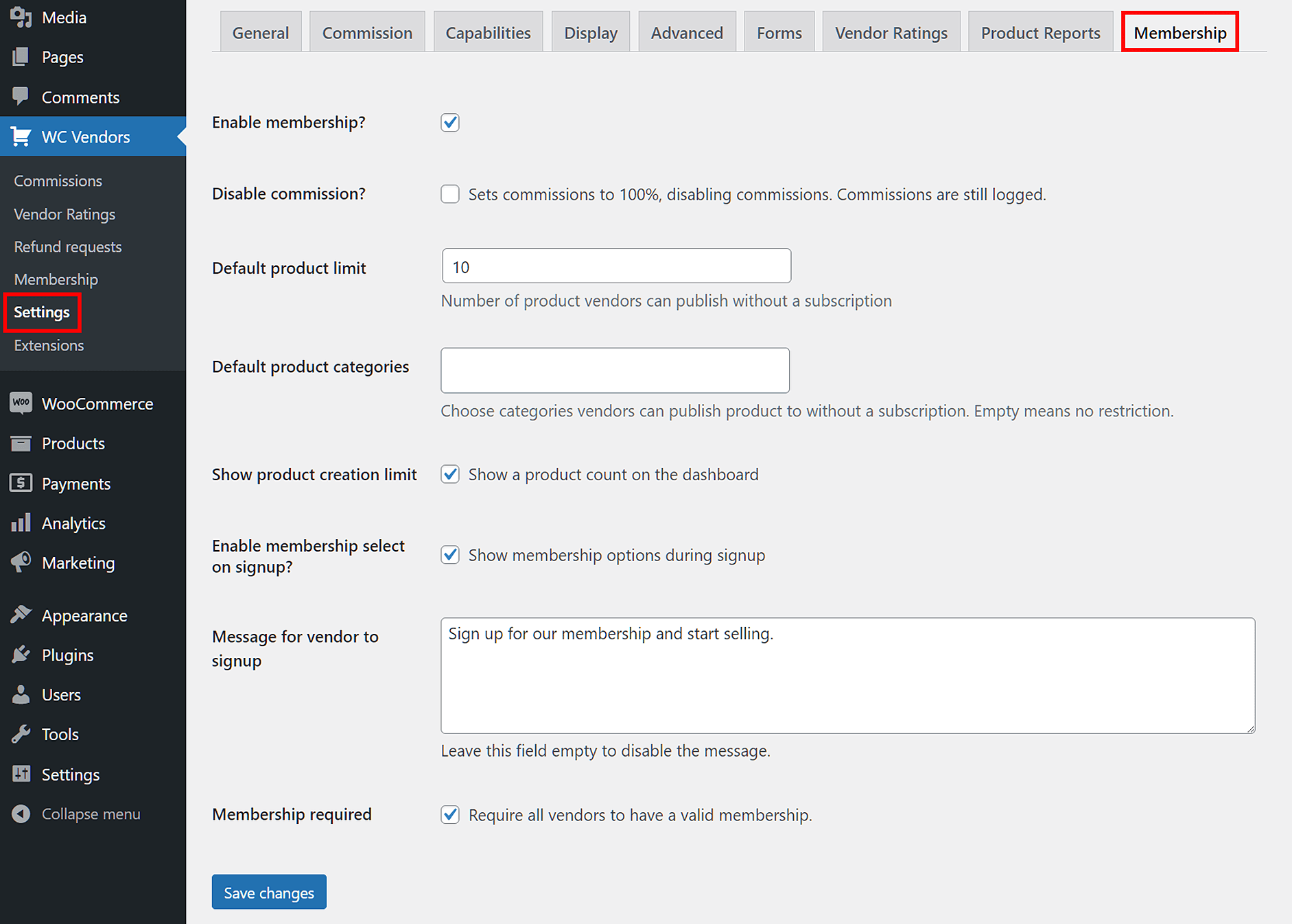
Jak widać, ustawienia Członkostwo oferują różne opcje, których można użyć do ukształtowania swojego idealnego rynku. Przyjrzyjmy się tym opcjom bardziej szczegółowo!
Włączyć członkostwo?
Włączenie tej opcji poprzez zaznaczenie pola wyboru sprawia, że Twój rynek jest gotowy do obsługi członkostwa. Jeśli Twoim celem jest tworzenie subskrypcji członkostwa WooCommerce, musisz ją włączyć.
Wyłączyć prowizję?
Zaznaczenie pola wyboru tej opcji sprawia, że prowizje członkowskie zastępują wszystkie inne ustawienia prowizji, takie jak te znalezione w WC Vendors > Ustawienia > Prowizja. Oznacza to, że na Twoim rynku będą obowiązywać tylko prowizje członkowskie.
Zaznacz to pole wyboru, jeśli chcesz, aby Twój rynek był tylko dla członków (innymi słowy, jeśli chcesz wymagać od wszystkich sprzedawców zostania subskrybentami przed możliwością sprzedaży na Twojej platformie).
Domyślny limit produktów
Możesz ograniczyć liczbę produktów, które nie-subskrybent może opublikować na swoim rynku. Na przykład, na powyższym obrazku, sprzedawca bez subskrypcji członkostwa może sprzedawać tylko dziesięć rodzajów produktów.
Domyślne kategorie produktów
Podobnie, możesz ograniczyć kategorie produktów, które może sprzedawać nie-subskrybent. Jeśli nie chcesz dawać swoim sprzedawcom żadnych ograniczeń, pozostaw pole wprowadzania puste. W przeciwnym razie wprowadź kategorie produktów, które chcesz, aby mieli możliwość sprzedawać.
Pokazać limit tworzenia produktów
Pozwala to sprzedawcom zobaczyć, ile rodzajów produktów obecnie posiadają (a także ich limit produktów) za pośrednictwem Pulpitu Pro. Na przykład, jeśli sprzedawca opublikował pięć produktów i ma limit produktów wynoszący 30, Pulpit Pro pokaże 5/30.
Włączyć wybór członkostwa przy rejestracji?
Gdy zaznaczysz pole wyboru tej opcji, sprzedawcy będą mogli wybierać i płacić za plan członkostwa podczas procesu rejestracji sprzedawcy.
W przeciwnym razie będą musieli użyć Pulpitu Pro, aby zobaczyć subskrypcje członkostwa WooCommerce, które oferujesz.
Wiadomość dla sprzedawcy, aby się zarejestrować
Pozwala to na utworzenie powiadomienia, które sprzedawcy zobaczą na swoim Pulpicie Pro. Zazwyczaj dobrym pomysłem jest utworzenie wiadomości z prośbą do nie-subskrybentów o zapisanie się na plan członkostwa.
Jeśli nie chcesz tworzyć powiadomienia, po prostu pozostaw pole wprowadzania puste.
Nie zapomnij kliknąć przycisku Zapisz zmiany, gdy będziesz zadowolony z ustawień Członkostwo.
Wymagane członkostwo
Co się dzieje, gdy pole wyboru tej opcji jest zaznaczone? Wymagasz od sprzedawców zapisania się na plan członkostwa, zanim będą mogli zacząć sprzedawać produkty na Twoim rynku. Mówiąc prościej, nie będą mogli sprzedawać produktów na Twoim rynku bez subskrypcji członkostwa.
Jeśli chcesz pójść tą drogą, najlepiej byłoby również zaznaczyć pole wyboru Wyłącz prowizję?.
Krok 2: Utwórz produkt członkowski dla sprzedawcy
Następnym krokiem jest utworzenie pierwszego członkostwa sprzedawcy.
Należy pamiętać, że członkostwa sprzedawców są zasadniczo produktami. Oznacza to, że proces ich tworzenia nie różni się od dodawania innych typów produktów do Twojego sklepu WooCommerce. Dlatego w panelu administracyjnym WordPress kliknij Produkty > Dodaj nowy. Spowoduje to przejście do strony edycji produktu Edytuj produkt.
W naszym przykładzie utworzymy produkt „Podstawowe członkostwo” – pierwszy poziom naszego planu członkostwa.
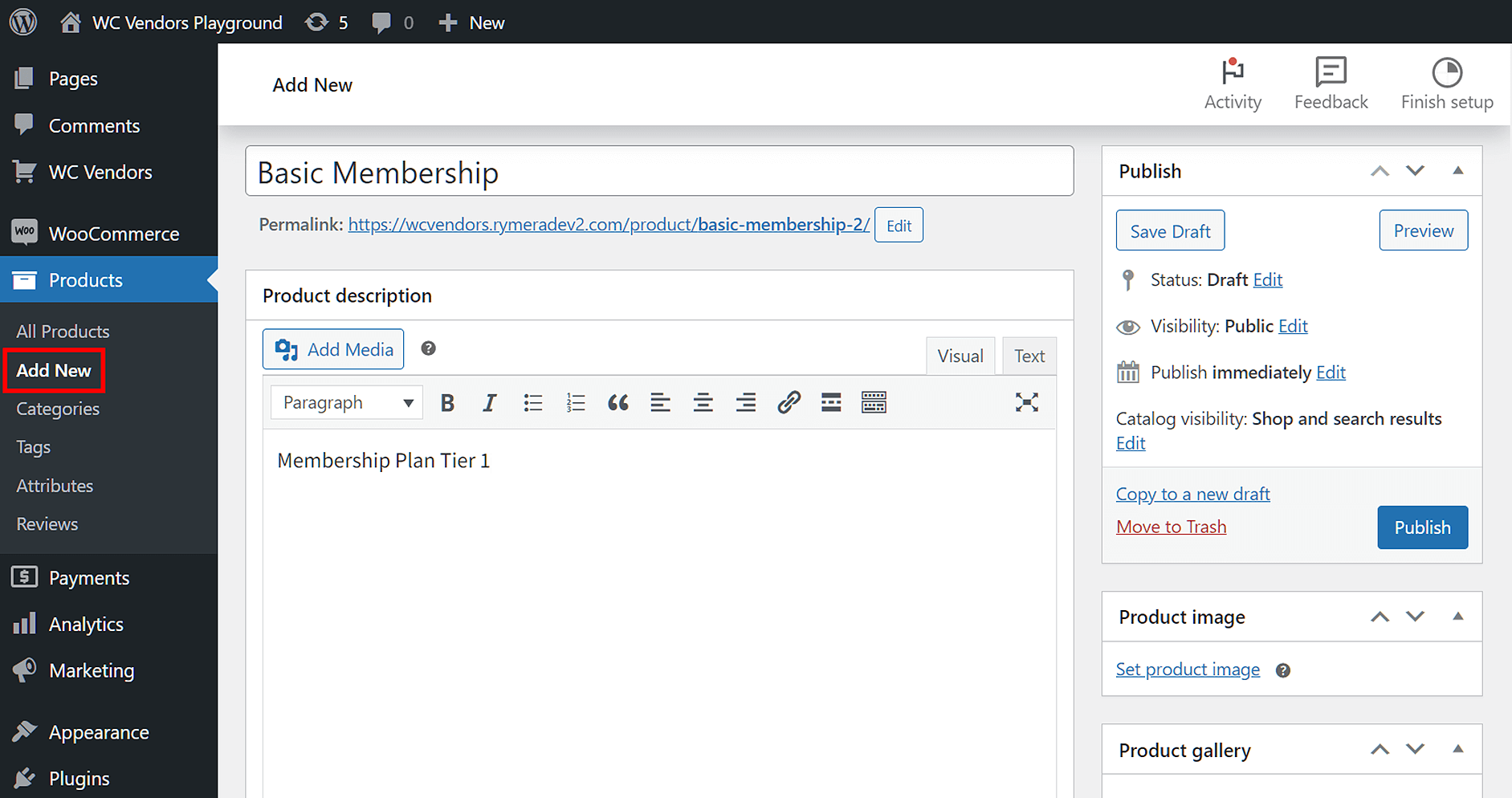
Po nazwaniu i opisaniu produktu przewiń w dół do pola Dane produktu, a następnie wybierz „Członkostwo sprzedawcy” z menu rozwijanego.
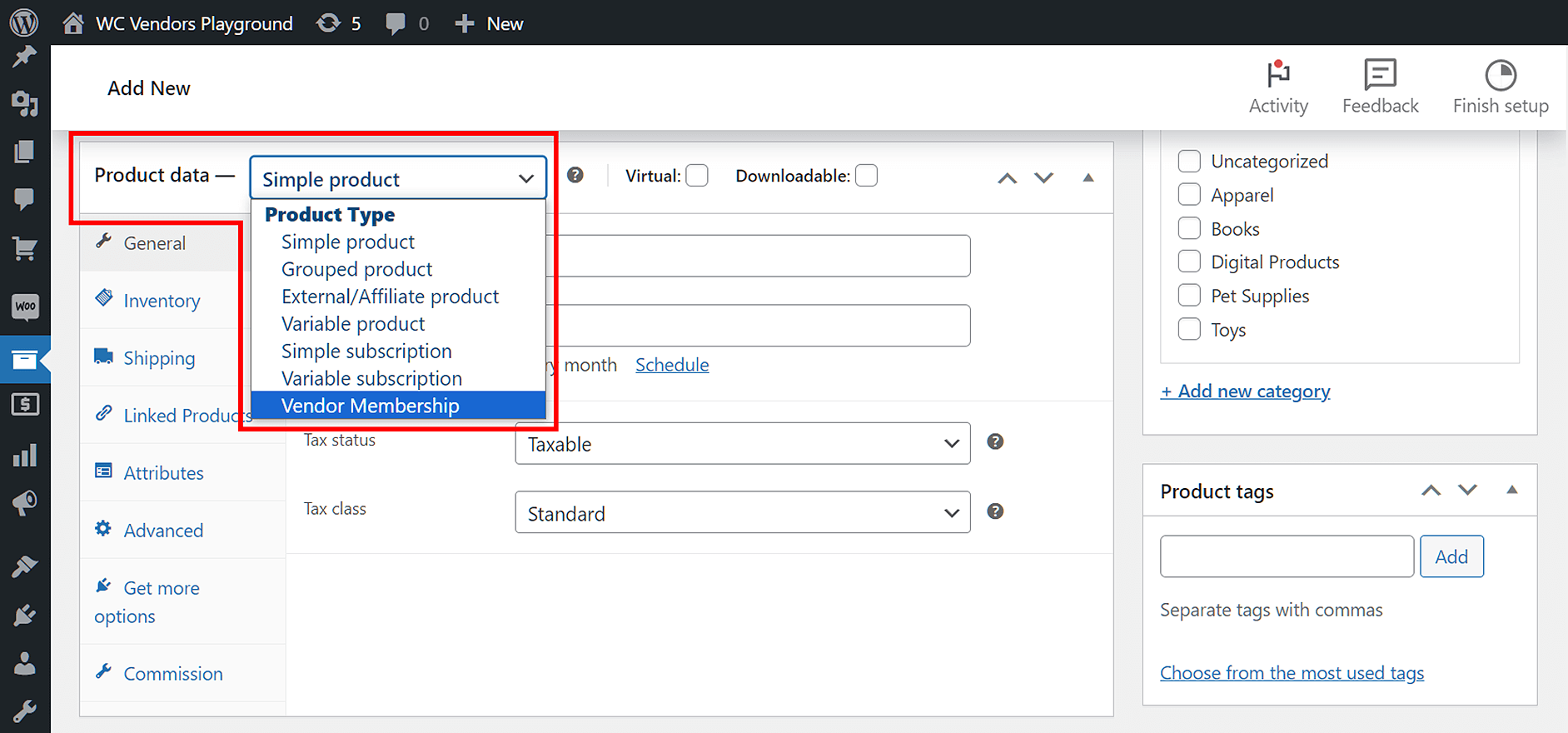
Spowoduje to przekształcenie produktu w członkostwo sprzedawcy, otwierając wiele nowych opcji. Dostęp do tych opcji można uzyskać, klikając podzakładkę Ogólne.
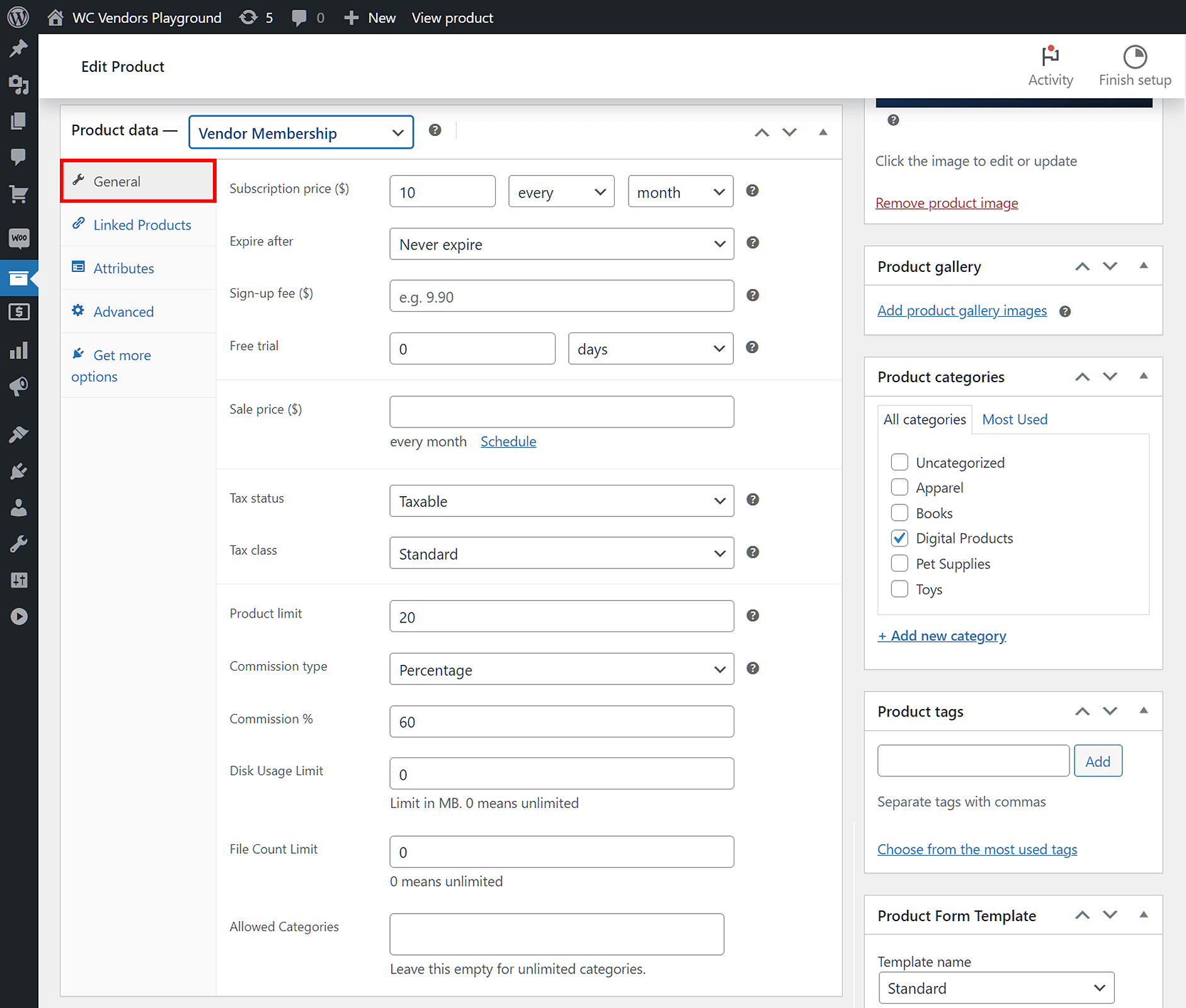
Omówmy, co każda nowa opcja może dla Ciebie zrobić.
Cena subskrypcji ($)
Pozwala to określić cenę produktu członkostwa sprzedawcy, a także interwał i okres rozliczeniowy.
Na przykład, na powyższym obrazku sprzedawca musi zapłacić cenę subskrypcji w wysokości 10 USD co miesiąc, aby pozostać członkiem naszego rynku.
Wygasa po
Jeśli chcesz, możesz ustawić automatyczne wygaśnięcie subskrypcji po określonym czasie. W naszym przykładzie subskrypcja nigdy nie wygasa.
Opłata rejestracyjna ($)
Możesz pobrać opłatę na początku subskrypcji. W naszym przykładzie zdecydowaliśmy się nie pobierać takiej opłaty.
Darmowy okres próbny
Możesz zaoferować sprzedawcom bezpłatny okres próbny subskrypcji, który może trwać od dni do lat, w zależności od Twojego wyboru.
Limit produktów
Pozwala to określić, ile produktów subskrypcja pozwala sprzedawcy opublikować. W naszym przykładzie subskrypcja pozwala sprzedać 20 rodzajów produktów.
Typ prowizji
Ta opcja pozwala wybrać typ prowizji do zastosowania na Twoim rynku. Masz pięć wyborów:
- Domyślna
- Stała
- Stała + Opłata
- Procent
- Procent + Opłata
Jeśli chcesz użyć domyślnej prowizji, wybierz „Domyślna”. W przeciwnym razie wybierz jedną z pozostałych czterech, która zastąpi domyślną prowizję.
W naszym przykładzie wybraliśmy „Procent” i % prowizji w wysokości 60%. Oznacza to, że ta subskrypcja przyznaje sprzedawcom 60% udziału w każdej sprzedaży, którą dokonają.
Szukasz bardziej szczegółowych informacji na temat prowizji? Zapoznaj się z naszym artykułem „Jak naliczać opłaty sprzedawcom na Twoim rynku (Przewodnik po prowizjach)”.
Limit użycia dysku
Możesz określić, ile miejsca na dysku sprzedawca może wykorzystać. Ustanawiając takie limity, zachęcasz sprzedawców do unikania marnowania miejsca na dysku, przesyłając tylko odpowiednie pliki.
Limit liczby plików
Pozwala to zdecydować, ile plików sprzedawca może przesłać na rynek. Zachęca to również sprzedawców do przesyłania tylko najważniejszych plików.
Dozwolone kategorie
Subskrypcja może ograniczać, jakie kategorie produktów sprzedawca może sprzedawać. Jeśli nie chcesz ustawiać takich ograniczeń, pozostaw pole wprowadzania puste. W przeciwnym razie będziesz musiał wypełnić je kategoriami, do których chcesz im dać dostęp.
Po zakończeniu konfiguracji opublikuj członkostwo sprzedawcy.
Krok 3: Ukończ swój plan członkowski
Teraz wystarczy utworzyć więcej członkostw sprzedawców, aby mieć kompletny plan członkostwa. Chodzi o stworzenie różnych poziomów subskrypcji, z których każdy oferuje więcej korzyści w miarę wzrostu ceny. W ten sposób możesz zachęcić sprzedawców do zakupu lub uaktualnienia do wyższych subskrypcji członkostwa.
Przykładowa subskrypcja, którą utworzyliśmy w kroku 2, „Podstawowe członkostwo”, jest pierwszym poziomem w naszym planie członkostwa. Jej główne zalety to przystępna cena 10 USD, limit 20 produktów i stawka prowizji 60%.
Dlatego, jeśli mamy utworzyć dwie inne subskrypcje członkostwa sprzedawcy, będą musiały oferować więcej, aby uzasadnić ich wyższą cenę.
Na przykład, możemy wycenić drugi poziom naszego planu członkostwa, „Standardowe członkostwo”, na 20 USD. Aby zrekompensować wyższą cenę, subskrypcja może oferować wyższy limit produktów wynoszący 30 produktów i wyższą stawkę prowizji wynoszącą 70%.
Następnie moglibyśmy ustalić cenę trzeciego poziomu planu członkostwa, „Członkostwo Premium”, na 30 USD. Mogłoby ono oferować najlepsze korzyści, w tym limit produktów wynoszący 50 sztuk i prowizję w wysokości 80%. Jeśli najwyższy poziom, taki jak ten, wiąże się z dodatkami, które możesz zaoferować tylko kilku sprzedawcom, możesz również ograniczyć liczbę sprzedawców, którzy mogą go posiadać, aby plan się wyprzedał, zamiast go nadmiernie sprzedawać.
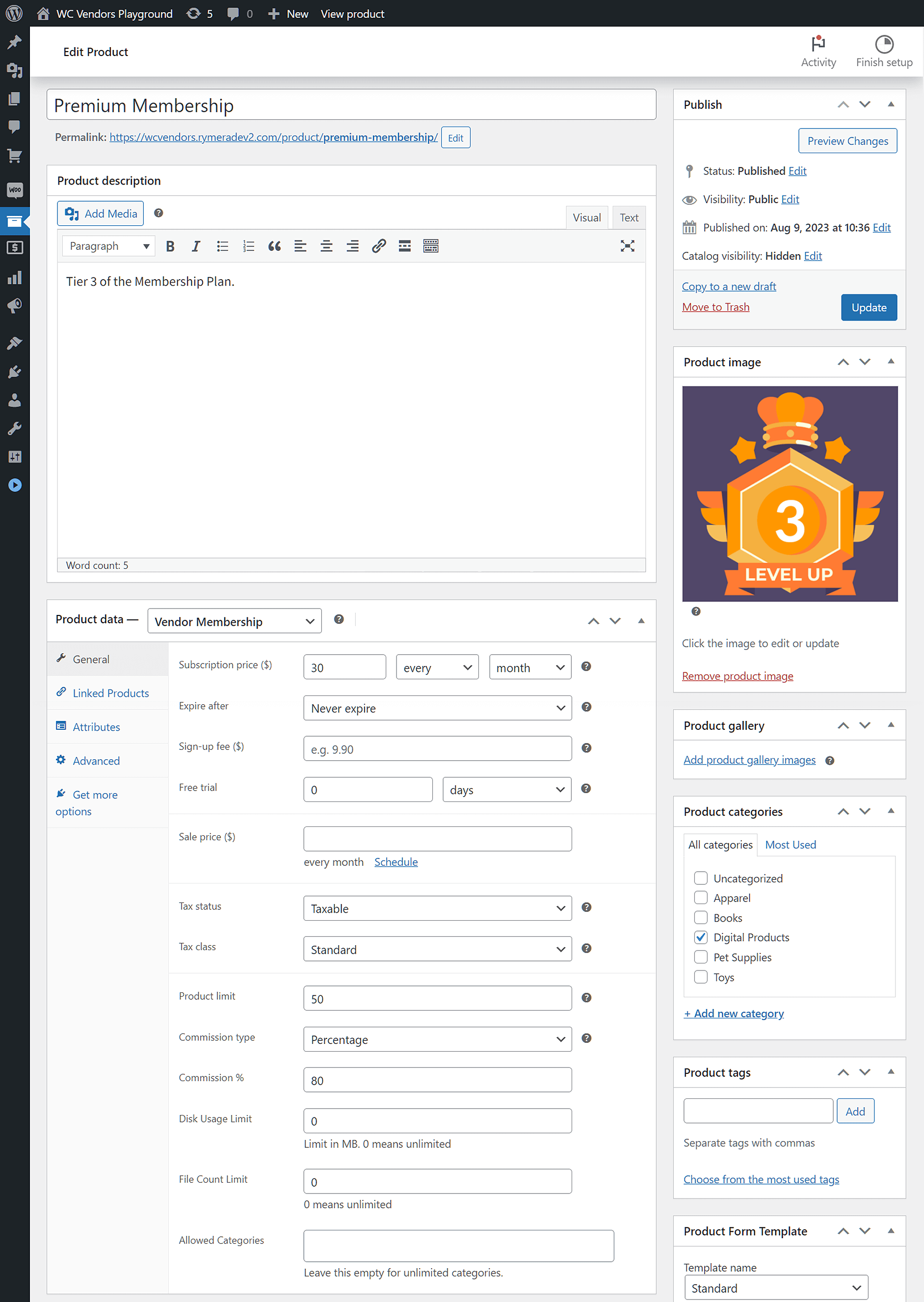
Pamiętaj, aby opublikować każde utworzone członkostwo sprzedawcy.
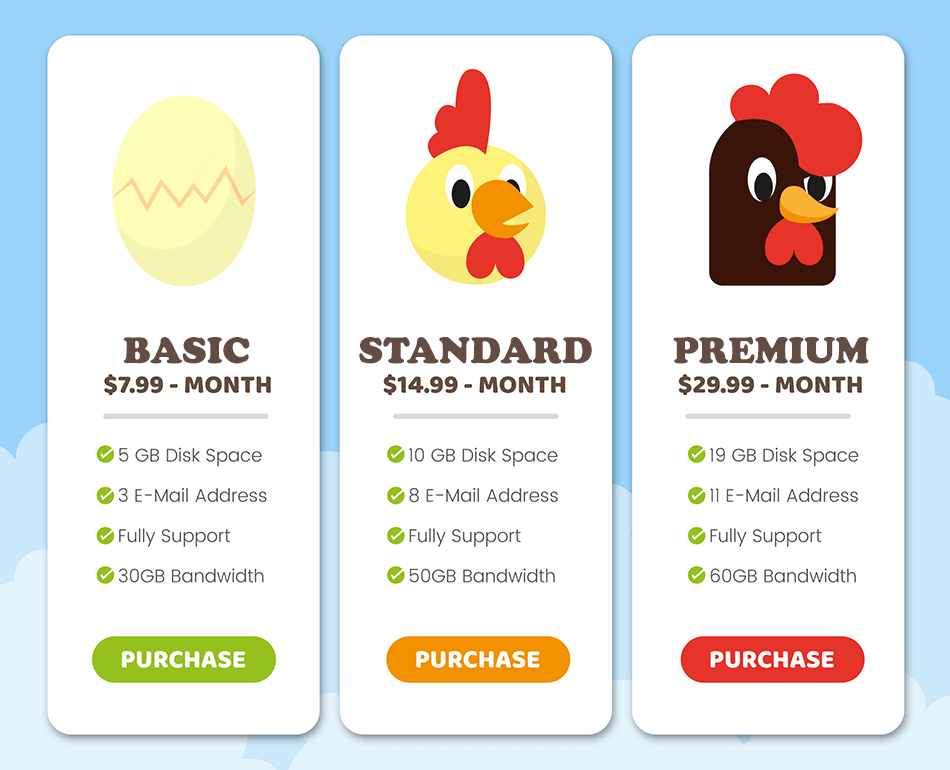
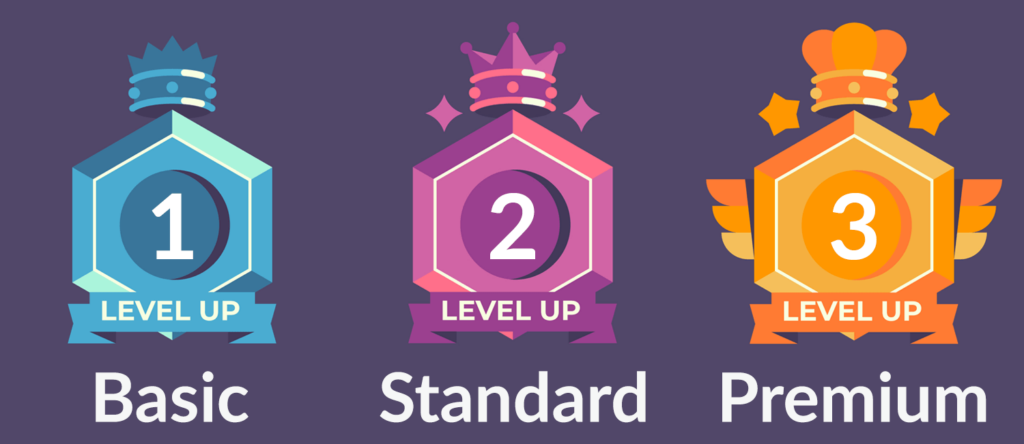
Oto trzy poziomy naszego przykładowego planu członkostwa: „Podstawowy”, „Standardowy” i „Premium”. Jeśli szukasz szczegółowego przewodnika technicznego krok po kroku, jak skonfigurować te opcje, możesz skorzystać z naszego poradnika na temat jak pobierać miesięczne opłaty WooCommerce na swoim rynku.
Technicznie rzecz biorąc, o ile aktywowałeś i skonfigurowałeś bramkę płatności, taką jak WC Vendors Stripe Connect, możesz zacząć pobierać opłaty od sprzedawców za pośrednictwem nowo utworzonych subskrypcji członkostwa WooCommerce. Sugerujemy jednak podjęcie dodatkowego kroku, aby zapewnić skuteczny plan członkostwa.
Dodatkowa wskazówka: Jeśli nie masz pewności, co uwzględnić w każdym poziomie, przyjrzenie się rzeczywistym przykładom korzyści członkowskich z innych rynków może pomóc Ci w kształtowaniu planów, które sprzedawcy faktycznie uważają za wartościowe.
Krok 4: Grupuj członkostwa sprzedawców w jeden plan
Dobrym pomysłem jest umożliwienie sprzedawcom uaktualniania lub obniżania ich subskrypcji członkostwa. Kontynuując nasz przykład, możemy pozwolić sprzedawcom na uaktualnienie „Standardowego członkostwa” do „Premium członkostwa” lub obniżenie go do „Podstawowego członkostwa” w dowolnym momencie.
Aby to zrobić, musisz wykonać dwie czynności. Po pierwsze, musisz połączyć swoje członkostwa sprzedawców w jedną grupę. Po drugie, musisz nadać sprzedawcom możliwość przełączania się z jednego członkostwa na inne w tej grupie.
Grupowanie subskrypcji członkowskich
Pierwszym krokiem jest zgrupowanie trzech subskrypcji członkostwa WooCommerce utworzonych w kroku 3. Na szczęście jest to tak proste, jak utworzenie kolejnego produktu. Przejdź do swojego panelu WordPress i kliknij Produkty > Dodaj nowy.
Jak zawsze, nadaj swojemu produktowi nazwę i opis. My nazwiemy nasz „Elitarne Poziomy Członkostwa”.
Następnie w polu Dane produktu wybierz z menu rozwijanego „Produkt grupowy”.
Teraz kliknij podzakładkę Powiązane produkty. W polu wprowadzania Produkty grupowe wprowadź nazwy subskrypcji członkostwa, które chcesz uwzględnić w grupie. Kontynuując nasz przykład, dodamy „Podstawowe Członkostwo”, „Standardowe Członkostwo” i „Premium Członkostwo” do grupy „Elitarne Poziomy Członkostwa”.
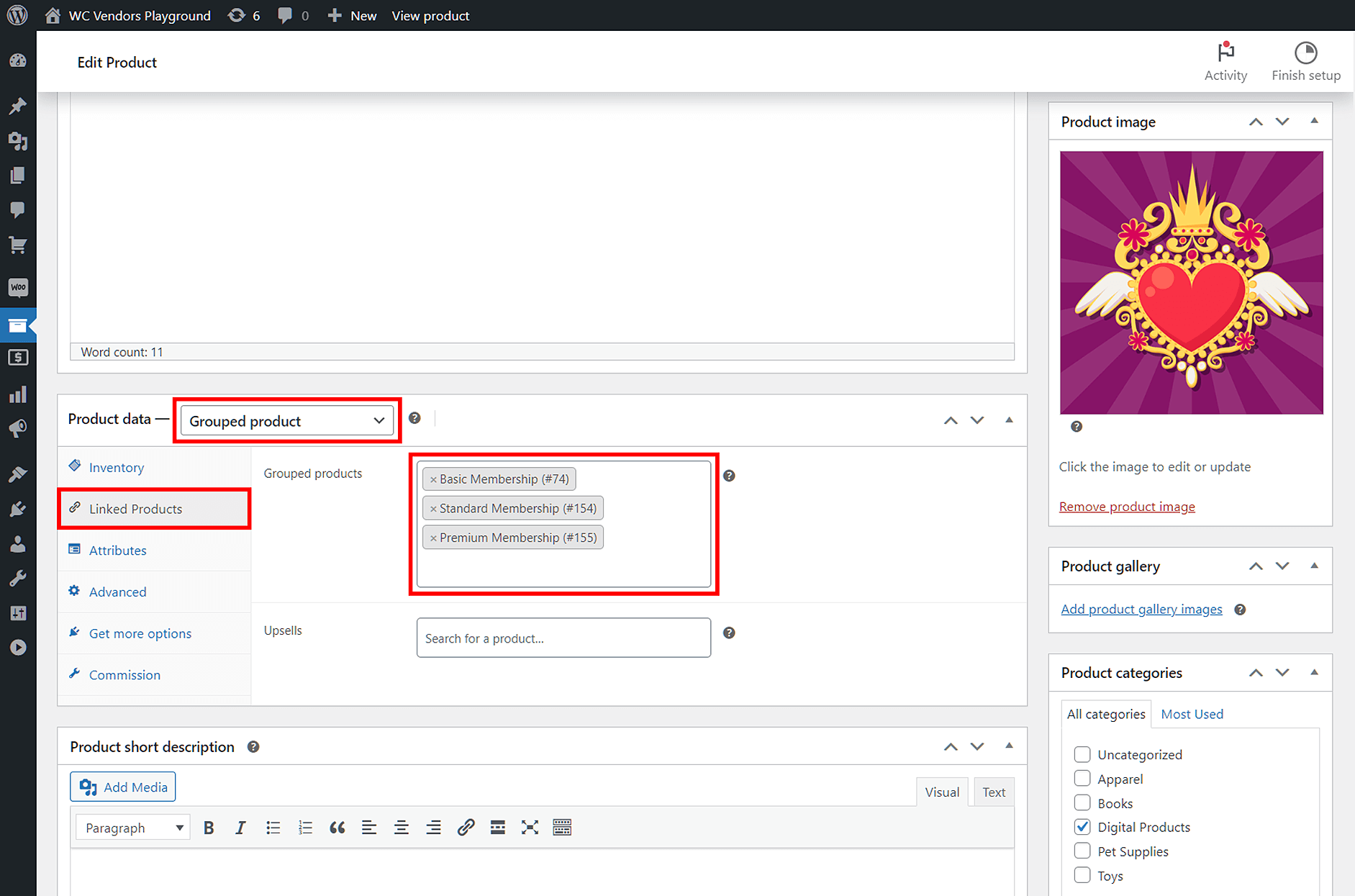
Po raz kolejny opublikuj produkt!
Włączanie przełączania
W swoim panelu WordPress kliknij WooCommerce > Ustawienia, a następnie wybierz zakładkę Subskrypcje.
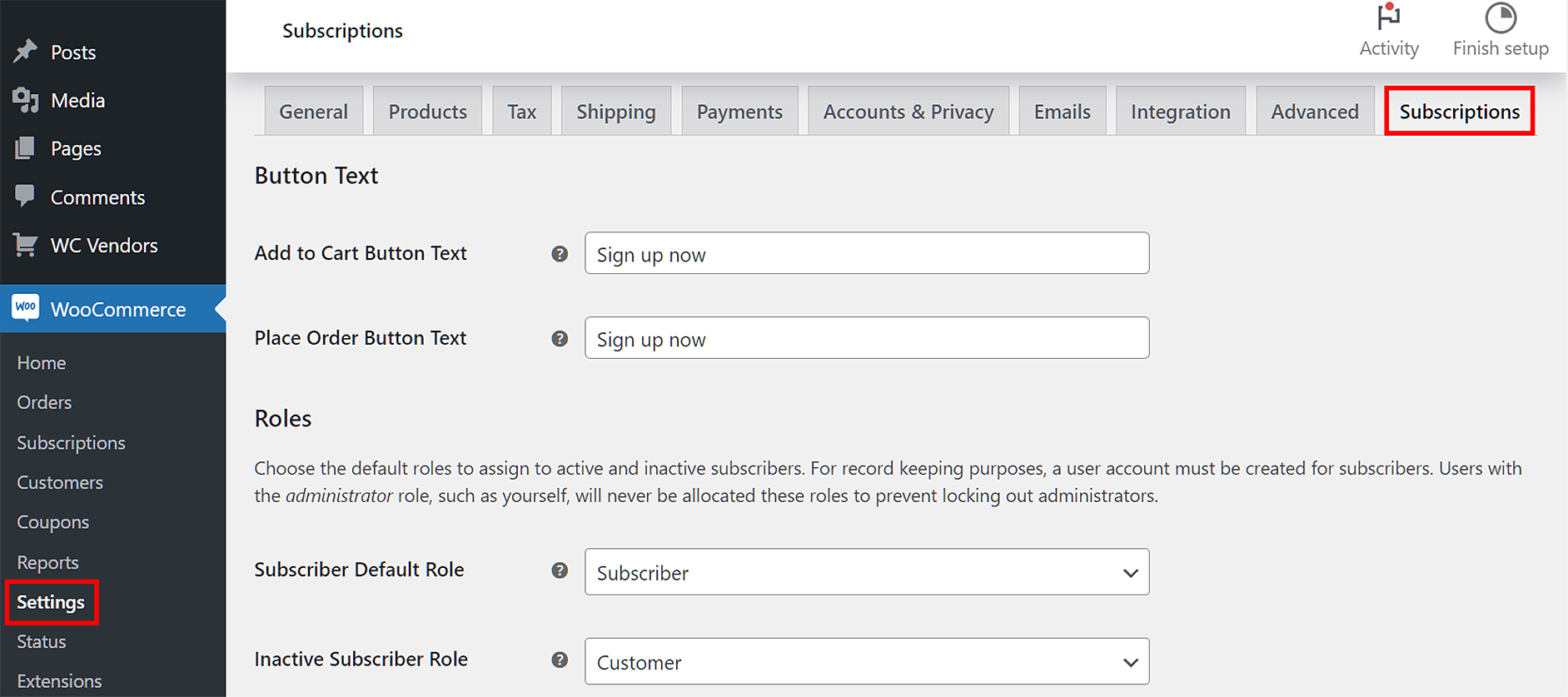
W tym momencie nie musisz martwić się o żadne z opcji Subskrypcji oprócz Przełączania i Zezwalaj na przełączanie, do których powinieneś przewinąć w dół.
Następnie zaznacz pole wyboru Między subskrypcjami grupowymi, aby wyświetlić więcej opcji.
Z menu rozwijanego Prorata płatności cyklicznej wybierz „Tylko dla ulepszeń i obniżeń wirtualnych produktów subskrypcyjnych”. Następnie z menu rozwijanego Długość proraty subskrypcji wybierz „Tylko dla wirtualnych produktów subskrypcyjnych”.
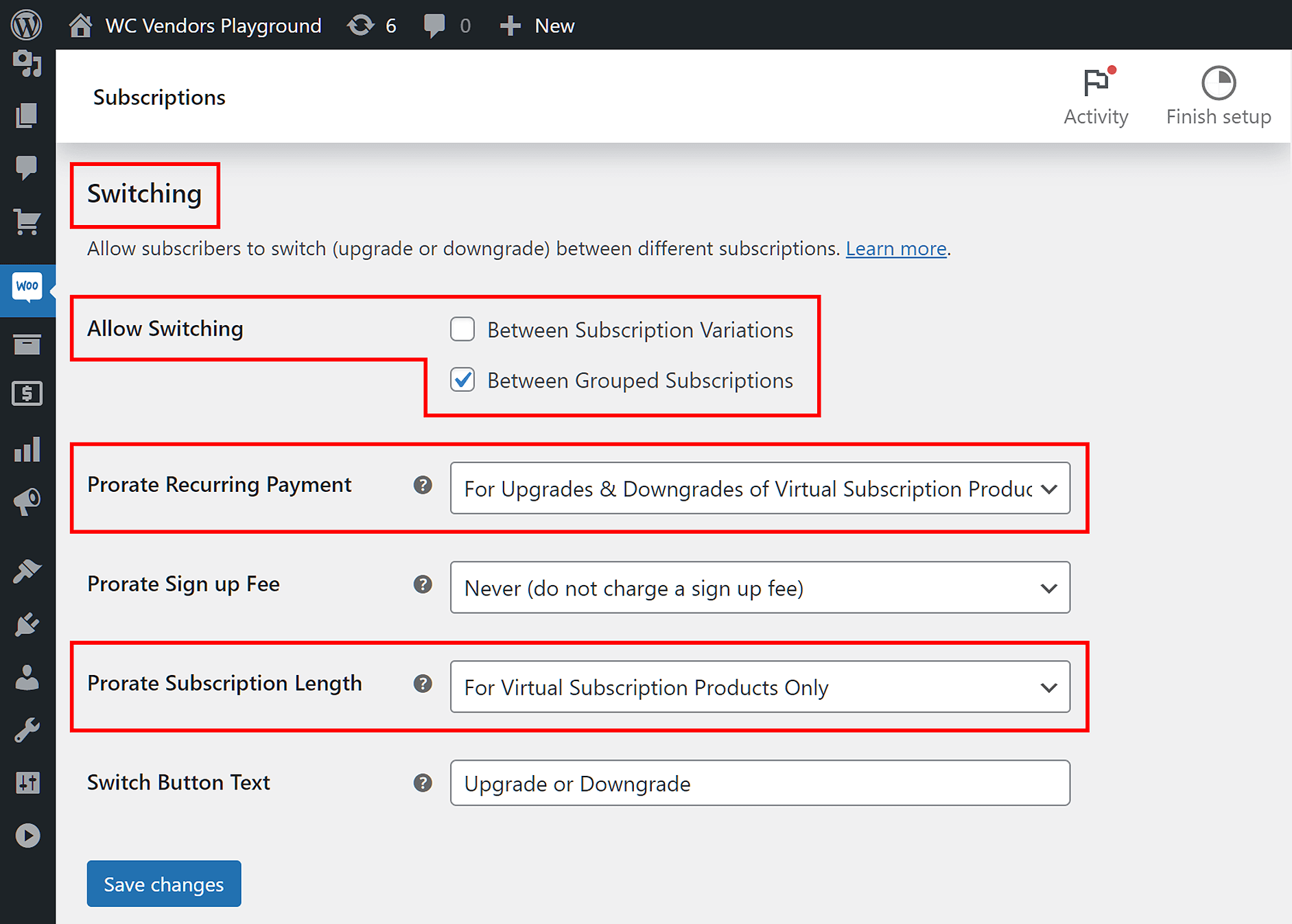
Na koniec zapisz zmiany.
Łączenie elementów
Teraz, gdy subskrypcje członkostwa WooCommerce należą do jednej grupy, a odpowiednie opcje Przełączania są aktywne, sprzedawcy mogą przełączać się z jednej subskrypcji na inną w ramach tej grupy.
Gratulacje, właśnie utworzyłeś swój pierwszy plan członkostwa! Możesz teraz pobierać opłaty od sprzedawców za subskrypcję dowolnego członkostwa w tym planie, co pozwoli Ci cieszyć się regularnymi dochodami!
Testowanie subskrypcji członkostwa Twoich sprzedawców
Chcesz dowiedzieć się, czy ustawienia Twoich subskrypcji członkostwa WooCommerce działają, czy nie? A może po prostu jesteś ciekawy, jak sprzedawcy mogą kupować, ulepszać lub obniżać subskrypcje na froncie?
Niezależnie od Twoich obaw, zdecydowanie zalecamy przetestowanie subskrypcji członkostwa WooCommerce. Aby to zrobić, musisz wcielić się w rolę sprzedawcy, a następnie zalogować się na swoje demo marketplace.
Aby kupić, ulepszyć lub obniżyć członkostwo jako sprzedawca, kliknij Panel Pro > Ustawienia > Członkostwo. Spowoduje to wyświetlenie szczegółów Twojego bieżącego członkostwa, które będą się różnić w zależności od Twoich ustawień. Dodatkowo otrzymasz możliwość anulowania, odnowienia, ulepszenia lub obniżenia subskrypcji.
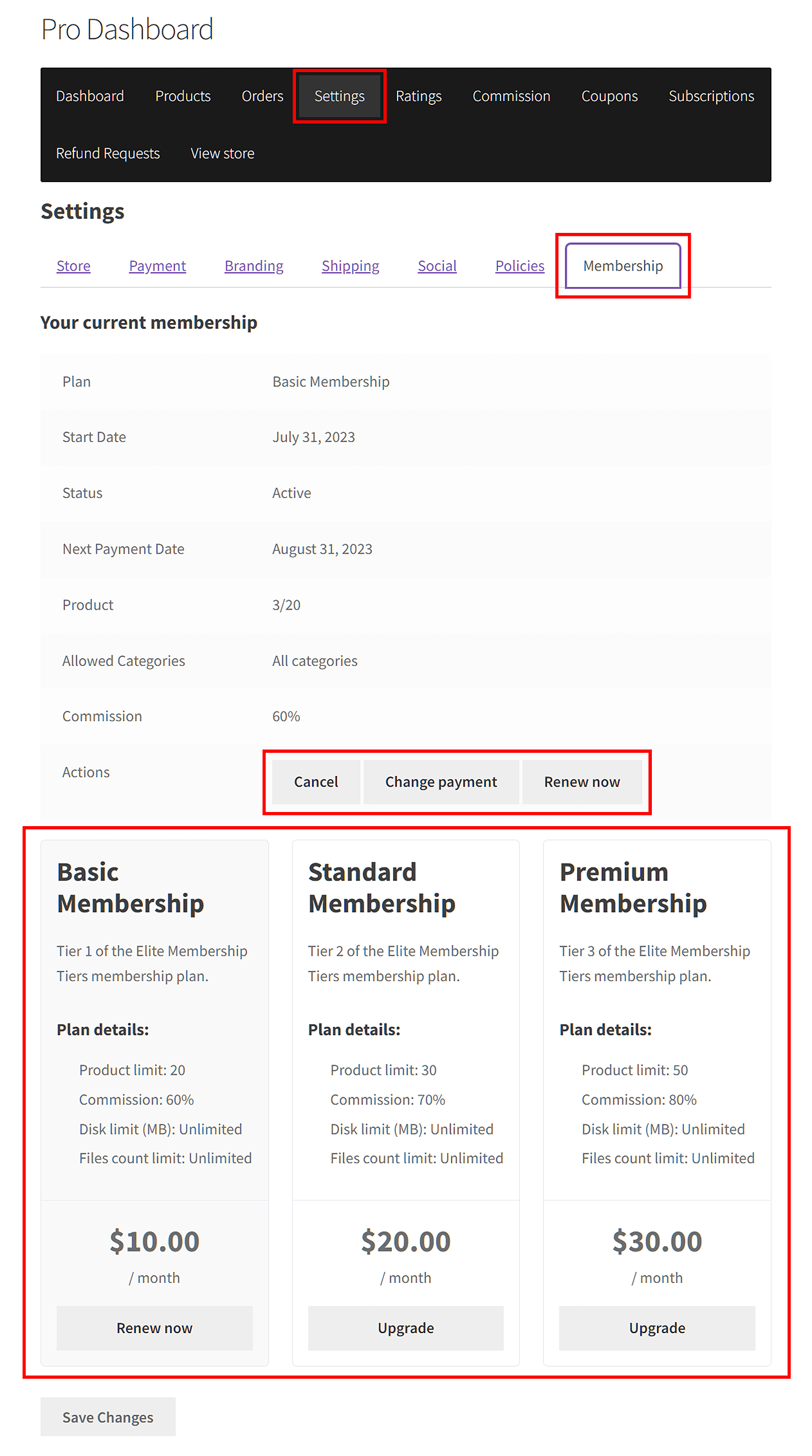
Oczywiście, gdzie sprzedawca po raz pierwszy napotka te subskrypcje członkostwa WooCommerce, będzie zależeć od ustawień Twojego marketplace. Na przykład, jeśli marketplace wymaga od tych, którzy chcą zostać sprzedawcami, zakupu członkostwa przy rejestracji, zostaną oni o to poproszeni podczas procesu rejestracji sprzedawcy.
Zarządzanie subskrypcjami członkostwa Twoich sprzedawców
Zarządzanie istniejącymi subskrypcjami członkostwa WooCommerce jest łatwe.
W panelu administracyjnym możesz wyświetlić listę subskrypcji członkostwa sprzedawców, wybierając jedną z poniższych ścieżek:
- WC Vendors > Członkostwo
- WooCommerce > Subskrypcje
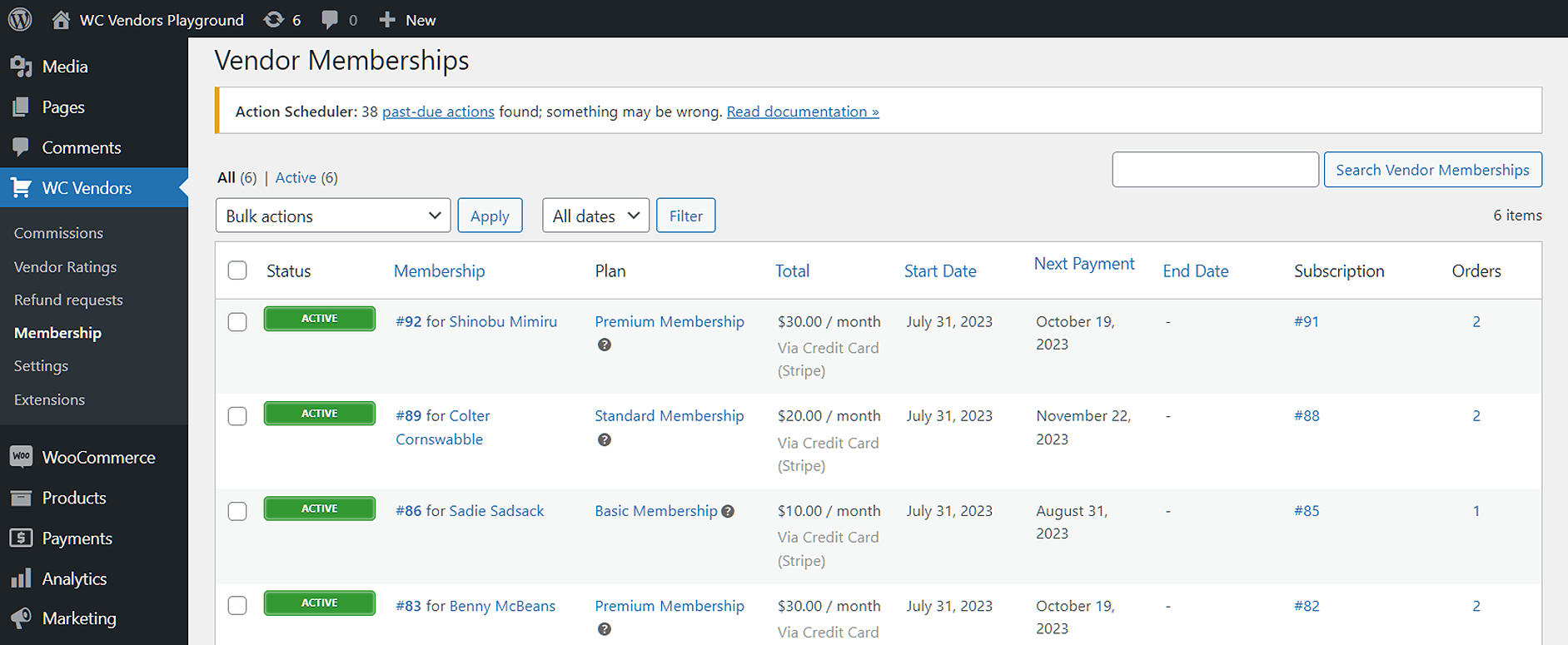
Na każdej ze stron możesz zawiesić, reaktywować lub anulować dowolną subskrypcję, najeżdżając kursorem myszy na jej status, a następnie klikając odpowiednią opcję.
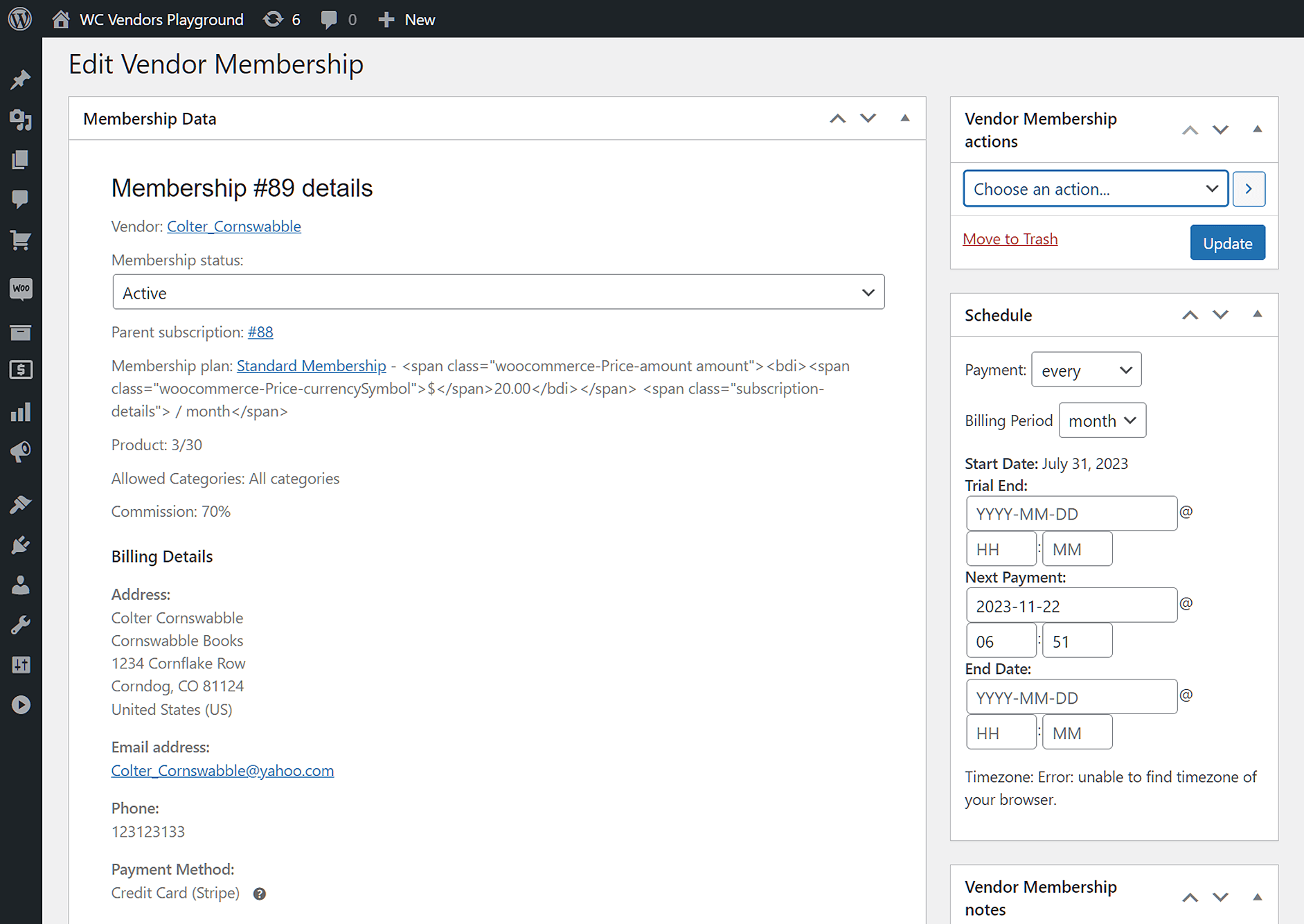
Ponadto, możesz kliknąć numer obok nazwy sprzedawcy w kolumnie Członkostwo lub Subskrypcja . Spowoduje to przejście do strony, na której możesz wyświetlić szczegóły członkostwa, a także wprowadzić więcej modyfikacji w tym członkostwie.
Prowizje: Kolejny niezawodny sposób na zarabianie przez Twój marketplace
Główną metodą generowania przychodów z Twojego rynku jest pobieranie prowizji.
Prowizja to opłata, którą pobierasz od sprzedawców za każdą sprzedaż dokonaną na platformie. Kiedy sprzedawca sprzedaje produkt, pobierasz część kwoty sprzedaży, zanim wypłacisz sprzedawcy. Na przykład, jeśli produkt sprzeda się za 100 USD, możesz odliczyć 20 USD, pozostawiając sprzedawcy 80 USD.
Połączenie prowizji z subskrypcjami członkostwa to doskonały pomysł. Na szczęście WC Vendors oferuje zaawansowany system prowizji, który zapewnia kompleksową kontrolę nad opłatami dla sprzedawców. Aby dowiedzieć się więcej, zapoznaj się z naszym artykułem „Jak pobierać opłaty od sprzedawców na Twoim rynku: Przewodnik po prowizjach WooCommerce.”
Podsumowanie
Chcesz, aby Twój rynek cieszył się ciągłym strumieniem przychodów? W takim razie subskrypcje członkostwa sprzedawców są właściwym rozwiązaniem. W końcu, wymagając subskrypcji za przywilej korzystania z Twojej platformy, zachęcasz sprzedawców do regularnych i powtarzalnych zakupów tych subskrypcji.
Aby włączyć subskrypcje członkostwa WooCommerce, dzięki czemu będziesz mógł ich używać do pobierania opłat od sprzedawców, użyj WC Vendors i wykonaj następujące kroki:
- Skonfiguruj swój rynek pod kątem członkostwa
- Utwórz produkt członkostwa sprzedawcy
- Ukończ swój plan członkostwa
- Pogrupuj członkostwa sprzedawców w jeden plan
Ponadto, nie zapomnij o:
Masz jakieś pytania dotyczące sposobu pobierania opłat od sprzedawców za pomocą subskrypcji członkostwa WooCommerce? Daj nam znać w komentarzach poniżej!
