

Rosnące rynki w końcu osiągają punkt, w którym pewne plany nie powinny być dostępne dla wszystkich. Być może Twoja najwyższa warstwa oferuje wsparcie „hands-on”, które możesz zapewnić tylko kilku sprzedawcom, lub chcesz, aby plan premium był naprawdę ekskluzywny. Dzięki WC Vendors Membership 1.2.4 możesz teraz ograniczyć liczbę sprzedawców na plan subskrypcji i określić, ilu sprzedawców może posiadać każdy z nich.
Był to jeden z najczęściej zgłaszanych dodatków do dodatku WC Vendors Membership. W tym przewodniku omówimy, co robi ta funkcja, komu pomaga i dokładnie, jak krok po kroku ograniczyć liczbę sprzedawców na plan subskrypcji. Po drodze omówimy, jak pełne plany zachowują się dla Twoich sprzedawców i dwa ważne limity, które warto zrozumieć, zanim cokolwiek włączysz.
Co faktycznie robi ograniczanie planu subskrypcji
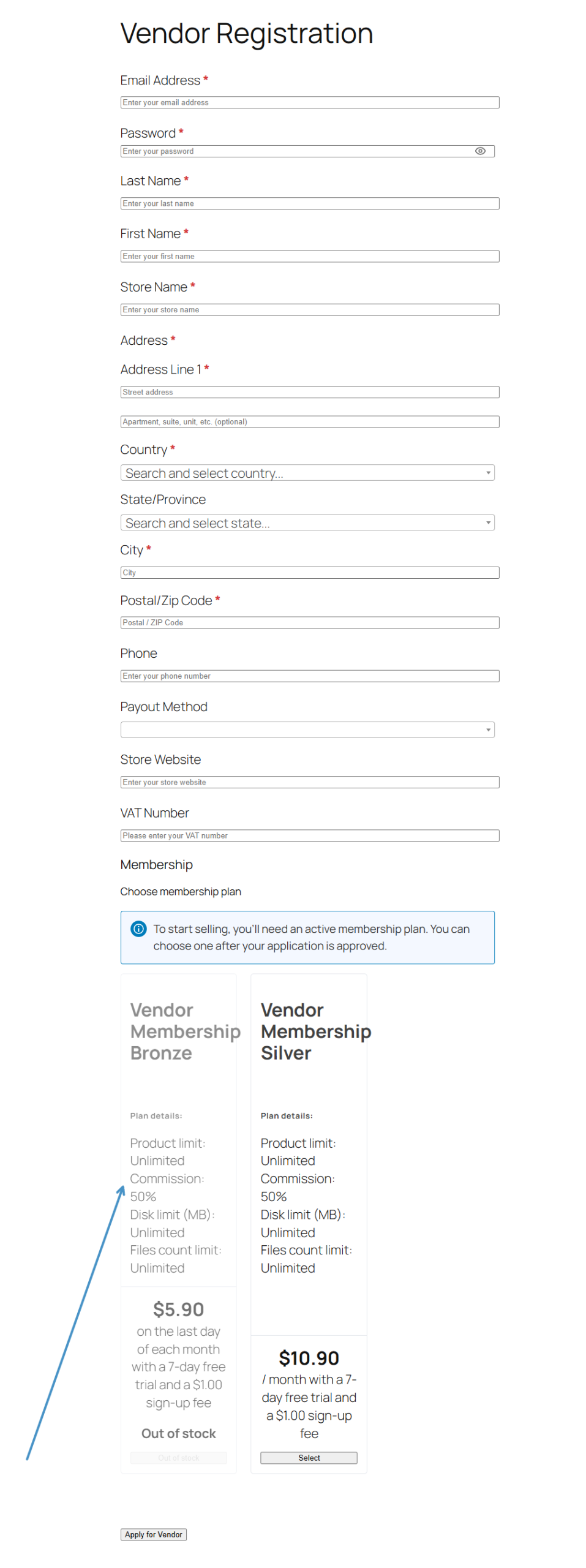
Funkcja pozwala ustawić maksymalną liczbę sprzedawców dla dowolnego planu. Chcesz dokładnie dwunastu sprzedawców w swoim planie najwyższej klasy i nikogo więcej? Ustaw liczbę na dwanaście, a gdy dwunastu sprzedawców posiada ten plan, trzynasty widzi go wyszarzony z etykietą „Wyprzedany” i nie może go wybrać.
Sztuczka polega na tym, że liczba miejsc na planie odnosi się do miejsc na planie, a nie do sprzedanych produktów. Jeden sprzedawca zajmuje jedno miejsce, dopóki pozostaje w tym planie. Różni się to od limitów produktów, których możesz już używać w ramach planu, które kontrolują, ile przedmiotów sprzedawca może wystawić, a nie ilu sprzedawców może dołączyć.
Przed tą aktualizacją zakładka Zapasy całkowicie brakowało w planach członkostwa, mimo że standardowe produkty subskrypcyjne ją posiadały. Tę lukę właśnie zamyka ta funkcja, dając każdemu planowi te same znane kontrole zapasów, których używa reszta WooCommerce.
Kto powinien ograniczać miejsca w planie członkostwa sprzedawcy
Istnieje wiele powodów, aby ograniczyć liczbę sprzedawców na plan członkostwa, a większość z nich sprowadza się do ochrony wartości poziomu. Jeśli Twój plan premium obejmuje rozmowy wprowadzające, priorytetowe wsparcie lub trudny do skalowania dodatek, limit sprawia, że obietnica jest realistyczna, zamiast sprzedawać więcej miejsc, których nie możesz obsłużyć.
Niedobór jest inną motywacją. Prawdziwie ograniczony plan wydaje się bardziej pożądany, co jest tą samą psychologią stojącą za dobrze prowadzoną strategią marketingową FOMO. Kiedy sprzedawcy widzą, że pozostało tylko kilka miejsc, dołączenie zaczyna wydawać się okazją, a nie domyślnym wyborem.
Ograniczone poziomy pasują również do szerszego planu cenowego. Jeśli nadal decydujesz, jak strukturyzować płatny dostęp dla sprzedawców, nasz przewodnik po wyborze modelu przychodów Twojego rynku i nasz poradnik, jak pobierać miesięczną opłatę WooCommerce dobrze komponują się z tą funkcją. Struktura warstwowa, podobna do tych omówionych w tym podziale struktury cenowej, daje Ci przestrzeń, aby uczynić jeden lub dwa poziomy rzadkimi, pozostawiając resztę otwartą.
Jak ograniczyć liczbę sprzedawców na plan członkostwa w WC Vendors
Ustawienie limitu zajmuje tylko kilka minut. Oto dokładnie, jak ograniczyć liczbę sprzedawców na plan członkostwa z Twojego panelu WordPress, z poprawnymi ustawieniami na każdym kroku.
Zanim zaczniesz
Ta funkcja wymaga WooCommerce, WooCommerce Subscriptions i WC Vendors Pro, tych samych wymagań, co reszta dodatku do członkostwa. Została przetestowana z WordPress 7.1 i WooCommerce 11.0.
Krok 1: Włącz zarządzanie zapasami WooCommerce
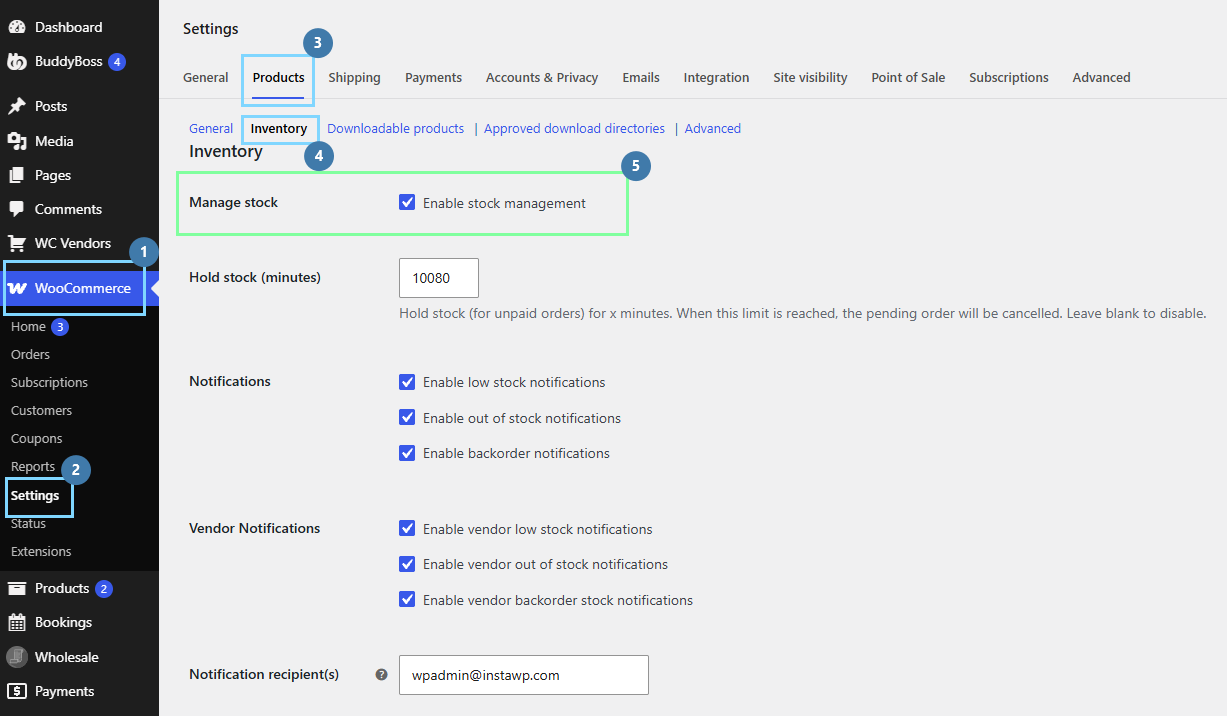
Przejdź do WooCommerce > Ustawienia > Produkty > Zapasy i upewnij się, że opcja „Włącz zarządzanie zapasami” jest zaznaczona. Jeśli to ustawienie globalne jest wyłączone, WooCommerce nigdy nie wyświetla pól zapasów, więc pole Ilość nie pojawi się również w Twoim planie.
Krok 2: Otwórz plan członkostwa
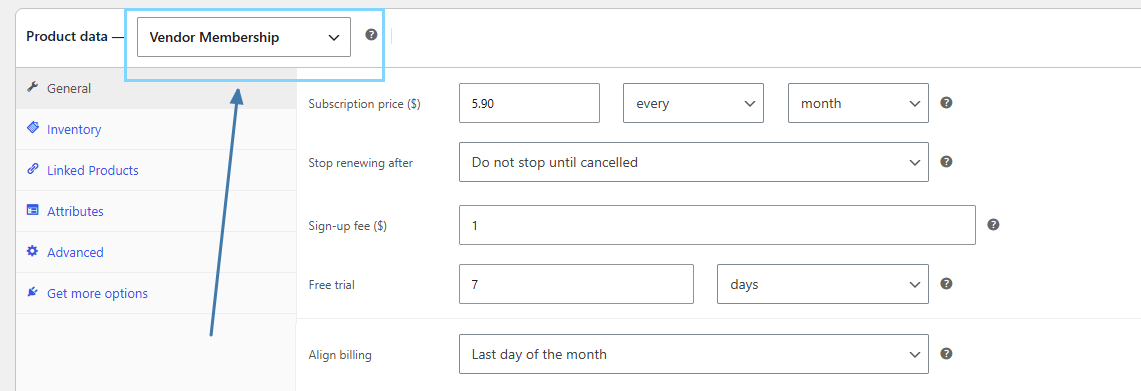
Przejdź do **Produkty** i otwórz plan, który chcesz ograniczyć. W menu rozwijanym Dane produktu upewnij się, że jest ustawiony na „Członkostwo sprzedawcy”, aby edytować plan, a nie zwykły produkt.
Krok 3: Otwórz zakładkę Zapasy i włącz zarządzanie zapasami
Kliknij kartę Inwentarz po lewej stronie panelu danych produktu. Jest ona teraz dostępna i jest to część, której wcześniej brakowało. Zaznacz „Zarządzanie zapasami”, a pojawią się trzy dodatkowe pola: Ilość, Zezwalaj na zamówienia z odroczonym terminem dostawy i Próg niskiego stanu zapasów.
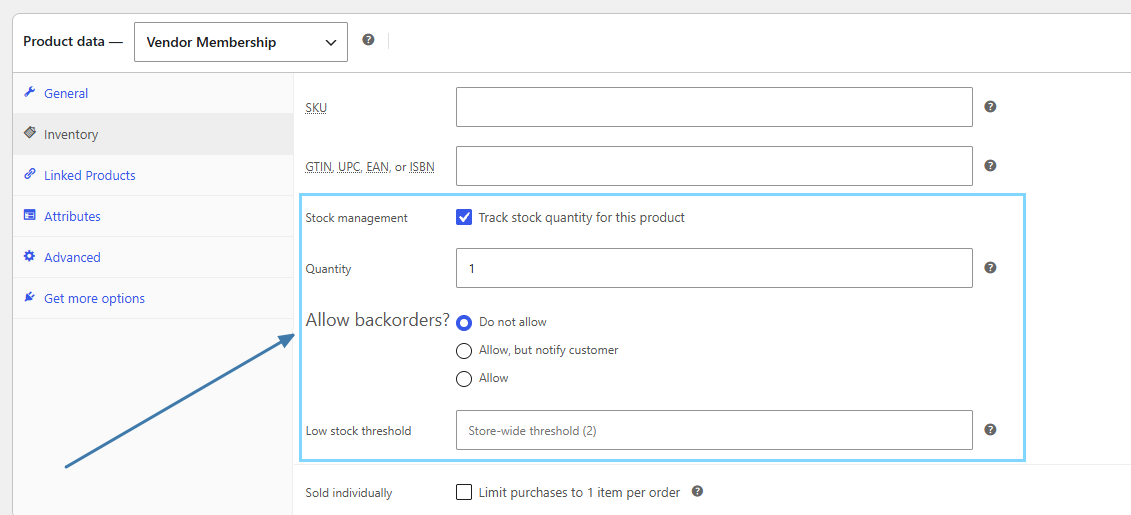
Pozostaw „Zezwalaj na zamówienia z odroczonym terminem dostawy” ustawione na „Nie zezwalaj”. Jeśli zezwalasz na zamówienia z odroczonym terminem dostawy, sprzedawcy mogą przekroczyć Twój limit, co niweczy cały sens jego ustalania. Pełny zestaw pól tutaj odzwierciedla zwykły produkt, w tym SKU, status zapasów i sprzedawane indywidualnie, więc powinien być znajomy.
Krok 4: Ustaw limit sprzedawcy
W polu Ilość wpisz całkowitą liczbę sprzedawców, których chcesz mieć w tym planie. Jeśli jacyś sprzedawcy już w nim są, pamiętaj, aby ich odjąć, ponieważ wtyczka nie zlicza ponownie istniejących członków. Sześciu sprzedawców już się zarejestrowało, a chcesz mieć dwudziestu łącznie? Wpisz 14, a następnie kliknij Aktualizuj.
Krok 5: Sprawdź to ze strony sprzedawcy
Otwórz pulpit sprzedawcy jako sprzedawca, który nie jest w tym planie, i przejdź do Ustawienia, a następnie Członkostwo. Aby samemu zobaczyć przyciemniony stan „Brak w magazynie”, ustaw na chwilę Ilość na 0. Dla każdego planu, który chcesz zachować jako nielimitowany, pozostaw „Zarządzanie zapasami” odznaczone, a będzie on działał dokładnie tak, jak poprzednio.
Co widzą sprzedawcy, gdy plan jest pełny
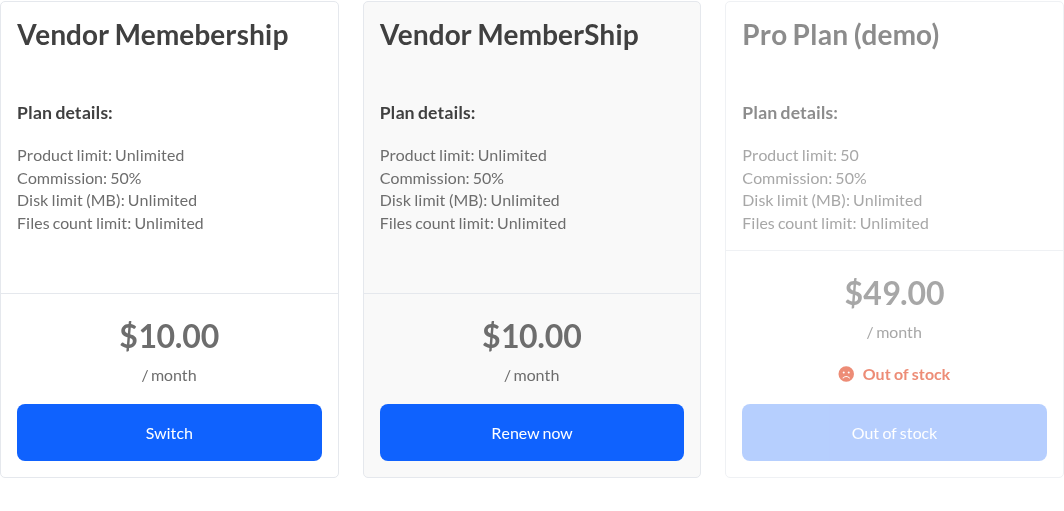
Gdy plan się wyprzeda, nadal pojawia się na pulpicie sprzedawcy i w formularzu rejestracji. Zamiast znikać, jest wyświetlany przyciemniony i nieklikany, dzięki czemu sprzedawcy widzą, że plan istnieje i rozumieją, że jest obecnie pełny.
Obecny plan sprzedawcy nigdy nie jest oznaczony jako pełny. Nawet jeśli plan jest całkowicie wyprzedany, jego przycisk „Odnów teraz” nadal działa, a sprzedawca może przełączyć się lub uaktualnić do innego planu, który ma wolne miejsca. Nikt nie zostanie zablokowany z poziomu, za który już płaci.
Rejestracja w planie zajmuje jedno miejsce, a odnawianie miesiąc po miesiącu nie zajmuje kolejnego, ponieważ sprzedawca już je ma. Sprawdzenie odbywa się również w tle w momencie zakupu, więc sprzedawca nie może się prześlizgnąć, pozostawiając stronę otwartą, gdy ostatnie miejsce zostanie zajęte.
Najlepsze praktyki dotyczące ograniczania planów członkostwa
Kilka nawyków ułatwia ograniczenie liczby sprzedawców na plan członkostwa bez niespodzianek. Po pierwsze, ustaw „Zezwalaj na zamówienia z odroczonym terminem dostawy” na „Nie zezwalaj” dla każdej ograniczonej taryfy, ponieważ to jedno ustawienie egzekwuje Twój limit przy kasie.
Jeśli zatwierdzasz sprzedawców ręcznie i stosujesz ścisłe limity, zatwierdzaj kandydatów do ograniczonych planów pojedynczo. Ponieważ miejsce nie jest zarezerwowane do momentu opłacenia faktury, jednoczesne zatwierdzenie kilku osób do prawie pełnego planu może pozwolić na przejście większej liczby osób, niż zamierzałeś.
Na koniec umieść w kalendarzu cykliczne przypomnienie o przeglądzie ilości planów. Anulowani sprzedawcy nie wracają do puli, więc ograniczone liczby z czasem się zmieniają i wymagają okazjonalnego ręcznego uzupełnienia, aby pozostać dokładnymi. Jeśli nakładasz limity na płatne poziomy, nasz przegląd subskrypcji członkostwa dla sprzedawców na rynku jest pomocnym uzupełnieniem, a przewodnik po subskrypcjach członkostwa obejmuje szersze ustawienia.
Dwa limity, o których należy pamiętać
Dwa zachowania zostały celowo zaakceptowane w tym wydaniu i warto je znać, zanim zrobią to klienci. Po pierwsze, miejsca nie są zwracane. Kiedy sprzedawca anuluje, rezygnuje z członkostwa lub przełącza się na inny plan, stare miejsce nie jest zwracane do puli, więc liczba zawsze tylko maleje.
Drugie jest takie, że limit jest miękki, jeśli zatwierdzasz sprzedawców ręcznie. W tym przepływie pracy liczba jest sprawdzana podczas zatwierdzania kogoś, ale miejsce nie jest faktycznie zajmowane, dopóki nie zapłaci faktury. Zatwierdź pięciu kandydatów do planu z jednym wolnym miejscem, gdy żaden nie zapłacił, a wszyscy pięciu nadal mogą dokończyć płatność. Tak ogólnie WooCommerce traktuje ręcznie tworzone zamówienia, więc przy ścisłych limitach najbezpieczniej jest zatwierdzać jednego kandydata na raz.
Podsumowanie
Możliwość ograniczenia liczby sprzedawców na plan członkostwa daje właścicielom rynku dźwignię, której pragnęli od dawna. Zamiast ukrywać pełny poziom lub ręcznie nadzorować zapisy, ustawiasz liczbę raz i pozwalasz wtyczce ją egzekwować, aż do kasy. Pełne plany pozostają widoczne, ale zablokowane, obecni sprzedawcy zachowują dostęp, a Twoje plany premium zachowują wartość, którą zaprojektowałeś.
Oto, co omówiliśmy w tym artykule:
- Co faktycznie robi ograniczanie planu członkostwa
- Kto powinien ograniczać miejsca na planie członkostwa sprzedawcy
- Jak ograniczyć liczbę sprzedawców na plan członkostwa w WC Vendors
- Co widzą sprzedawcy, gdy plan jest pełny
- Najlepsze praktyki dotyczące ograniczania planów członkostwa
- Dwa limity, o których należy pamiętać
Często zadawane pytania
Gdzie ustawić limit sprzedawców dla planu?
Edytuj plan w sekcji Produkty, wybierz opcję Dane produktu jako Subskrypcja sprzedawcy, a następnie otwórz zakładkę Magazyn. Zaznacz Zarządzanie zapasami i wprowadź swój limit w polu Ilość.
Czy odnowienia zużywają miejsce w planie z limitem?
Nie. Zapisanie się na plan zużywa jedno miejsce, ale odnowienie nie zużywa kolejnego, ponieważ sprzedawca już je posiada. Własny plan sprzedawcy nigdy nie jest oznaczony jako pełny, więc jego przycisk Odnów działa nawet wtedy, gdy plan jest wyprzedany.
Czy miejsce zwalnia się, gdy sprzedawca anuluje subskrypcję?
Nie automatycznie. Miejsca nie są zwracane, gdy sprzedawca anuluje, rezygnuje lub przełącza plany, więc liczba tylko maleje. Będziesz musiał ręcznie zwiększać Ilość od czasu do czasu, aby odzwierciedlić, kto faktycznie odszedł.
Czy mogę ograniczyć liczbę sprzedawców na plan subskrypcji tylko dla niektórych planów?
Tak. Tylko plany, w których zaznaczysz Zarządzanie zapasami, mają limit. Pozostaw Zarządzanie zapasami niezaznaczone dla dowolnego planu, który chcesz pozostawić bez limitu, a będzie on działał dokładnie tak, jak poprzednio.
Czego potrzebuję, aby korzystać z tej funkcji?
Potrzebujesz WooCommerce, WooCommerce Subscriptions i WC Vendors Pro, z włączonym zarządzaniem zapasami WooCommerce. Pamiętaj, że wersja 1.2.4 jest obecnie wersją przedpremierową, więc przetestuj ją na stagingu przed wdrożeniem.

