
Pomyśl o tym, jak większość ludzi faktycznie trafia na Twój marketplace. Szukają produktu w Google, trafiają bezpośrednio na stronę tego produktu, dodają go do koszyka, płacą i wychodzą. Nigdy nie przeglądają katalogu Twoich sprzedawców i nigdy nie klikają w witrynę sklepową sprzedawcy, więc nigdy nie widzą przycisku Obserwuj.
Ta luka ma większe znaczenie, niż się wydaje, ponieważ obserwowanie jest tym, co sprawia, że reszta WC Vendors Engage działa. Oferty tylko dla obserwujących potrzebują obserwujących. Kanał Obserwowane sklepy potrzebuje obserwujących. Sprzedawca, którego nikt nie obserwuje, nie ma nikogo, kogo mógłby nagrodzić.
WC Vendors Engage 1.0.1 naprawia to za pomocą funkcji Post-Purchase Follow Prompt, zaproszenia do obserwowania umieszczonego w jedynym momencie, w którym każdy kupujący na pewno je zobaczy. Ten przewodnik omawia, co robi Post-Purchase Follow Prompt, dlaczego strona potwierdzenia zamówienia jest najsilniejszym miejscem do zadawania pytań, jak ją skonfigurować i przeredagować, oraz jak dwie inne nowe funkcje w tej wersji podtrzymują pętlę.
Co robi Post-Purchase Follow Prompt
Post-Purchase Follow Prompt to zaproszenie do obserwowania, które pojawia się na stronie potwierdzenia zamówienia, czyli ekranie „dziękujemy za zamówienie”, który klient widzi w momencie przetworzenia płatności. Wyświetla każdy sklep, z którego klient właśnie kupił, i umieszcza przy każdym przycisk Obserwuj.
Wersja 1.0.0 Engage zbudowała mechanizm stojący za systemem obserwowania sklepów: przycisk Obserwuj w nagłówkach sklepów sprzedawców, kanał Obserwowane sklepy w Moim koncie oraz oferty tylko dla obserwujących stosowane automatycznie przy kasie. Wersja 1.0.1 łączy ten mechanizm z miejscami, w których już są Twoi klienci i sprzedawcy.
Jeśli konfigurujesz Engage po raz pierwszy, zacznij od przewodnika dla początkujących, a następnie wróć do tego.
Dlaczego moment po zakończeniu zakupu jest najlepszym czasem na zapytanie
Na stronie potwierdzenia zamówienia zbiegają się cztery rzeczy. Klient właśnie złożył zamówienie i nadal jest na Twojej stronie, a nie z powrotem w swojej skrzynce odbiorczej lub wynikach wyszukiwania.
Następnie jest sama oferta. „Obserwuj ten sklep, aby uzyskać zniżki na następne zamówienie” jest całkowicie wiarygodne dla kogoś, kto właśnie sam doświadczył tego sprzedawcy; w pewnym sensie nigdy nie jest to wiarygodne dla przeglądającego po raz pierwszy, który nie ma pojęcia, czy sklep jest dobry.
Ekonomia potwierdza termin. Harvard Business Review zauważył, że pozyskanie nowego klienta jest od pięciu do 25 razy droższe niż utrzymanie istniejącego. Obserwacja zarejestrowana na stronie potwierdzenia nic Cię nie kosztuje i daje sprzedawcy bezpośredni kontakt z kimś, kto już kupił.
Trafność jest drugą połową zwrotu. Badania McKinsey wykazały, że 71% konsumentów oczekuje spersonalizowanych interakcji, a firmy rozwijające się szybciej generują o 40% więcej przychodów z personalizacji niż ich wolniej rozwijający się koledzy. Obserwowanie to sposób, w jaki kupujący informuje Cię, które sklepy go faktycznie interesują, co jest dokładnie sygnałem, którego potrzebuje marketplace, zanim będzie mógł cokolwiek spersonalizować.
Jak podpowiedź obserwowania po zakupie działa na stronie potwierdzenia zamówienia
Gdy klient złoży zamówienie, poniżej zwykłych szczegółów zamówienia pojawi się nowa sekcja. Zawiera ona krótki nagłówek, linię tekstu wyjaśniającego i jeden wiersz na sprzedawcę w zamówieniu:
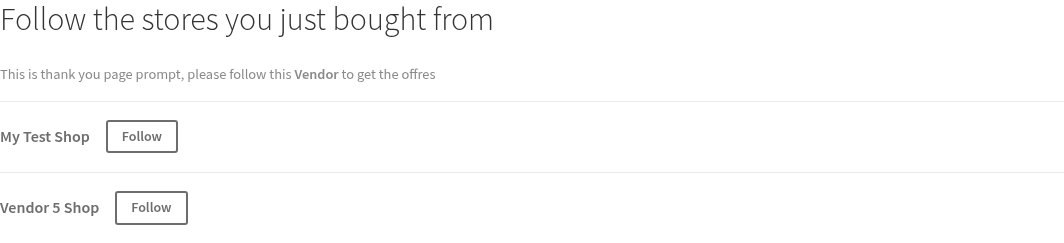
Jeśli zamówienie zawierało produkty od trzech różnych sprzedawców, klient otrzyma trzy wiersze. Kliknięcie „Obserwuj” natychmiast przełącza przycisk na „Obserwowany”, bez przeładowania strony i bez przerywania strony potwierdzenia.
Nic powyżej monitu „Obserwuj po zakupie” się nie zmienia. Sekcja jest dodawana poniżej istniejących szczegółów zamówienia, więc numery zamówień, sumy, pobieranie i wszelkie uwagi klienta zachowują swoją pozycję i styl.
Kiedy monit „Obserwuj po zakupie” pozostaje ukryty
Monit „Obserwuj po zakupie” jest ostrożny co do tego, kiedy się pojawia, aby nikt nie został poproszony o zrobienie czegoś bezcelowego. W tych sytuacjach nic się nie renderuje:
- Klient nie jest zalogowany. Obserwowanie wymaga konta, więc gość dokonujący zakupu nie ma nic do kliknięcia.
- Obserwują już sprzedawcę. Te wiersze są filtrowane i nikt nie jest proszony o obserwowanie tego samego sklepu dwukrotnie.
- Obserwują już wszystkich sprzedawców w zamówieniu. Cała sekcja znika, zamiast wyświetlać pusty nagłówek.
- Konto sprzedawcy jest w trakcie weryfikacji lub jest nieaktywne. Sklepy, które nie są aktywne, są pomijane.
- Klient jest sprzedawcą. Sprzedawca kupujący własny produkt nie jest zapraszany do obserwowania samego siebie.
Zgodnie z tymi zasadami, monit jest cichy w przypadku zamówień, gdzie dodawałby szum, i widoczny w przypadku zamówień, gdzie obserwowanie jest rzeczywiście dostępne do zdobycia.
Jak włączyć monit „Obserwuj po zakupie” w WC Vendors
Ustawienie znajduje się wraz z resztą Twoich ustawień administracyjnych Engage, pod adresem WC Vendors > Ustawienia > Engage > Ogólne. Poszukaj przełącznika oznaczonego jako Monit „Obserwuj po zakupie”.
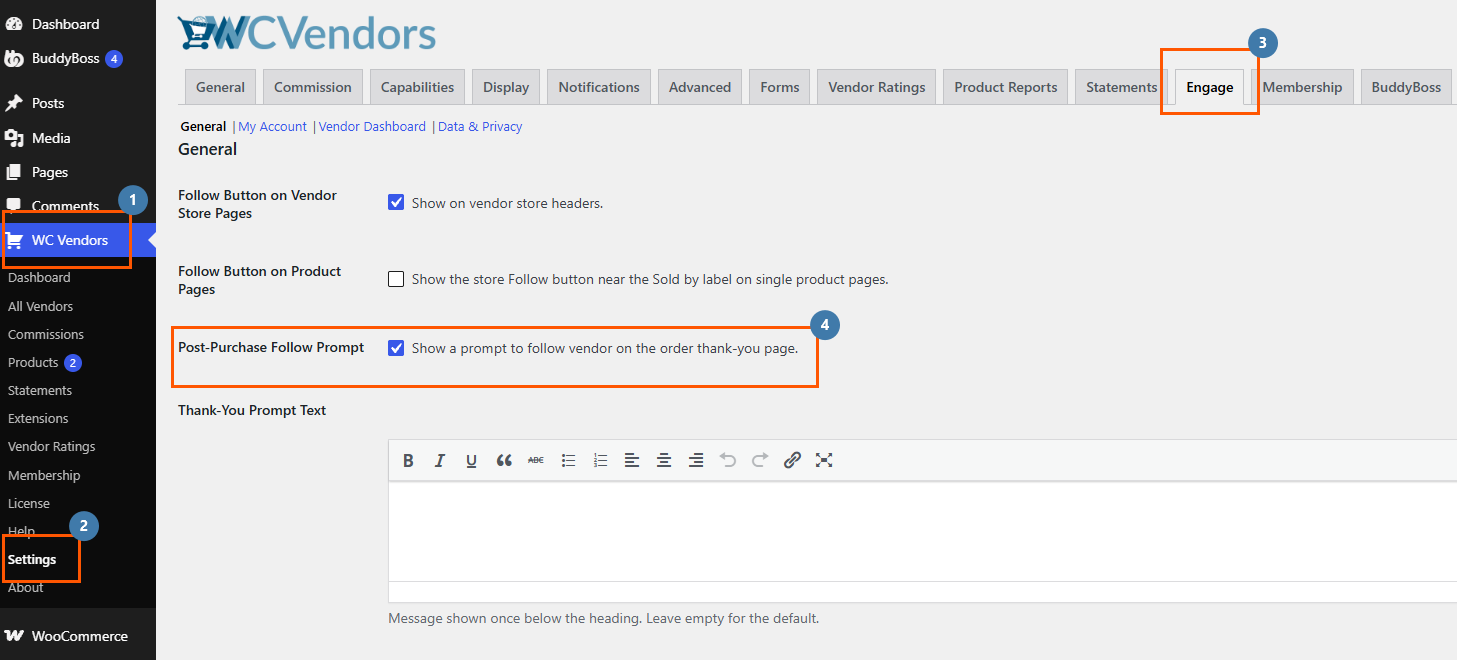
Aby zobaczyć go w akcji, złóż zamówienie testowe jako klient, który jeszcze nie obserwuje sprzedawcy, a następnie przewiń poniżej szczegółów zamówienia na stronie potwierdzenia. Testowanie jako klient, który już obserwuje wszystkie sklepy w zamówieniu, niczego nie pokaże, co oznacza, że funkcja działa poprawnie, a nie jest to błąd.
Jak przepisać komunikat monitu „Obserwuj po zakupie”
Domyślny tekst pod nagłówkiem brzmi: „Obserwuj, aby otrzymać ekskluzywne zniżki na następne zamówienie”. Działa to, ale Twój marketplace może mieć bardziej przekonujący powód, dla którego kupujący powinni obserwować sklep.
Niżej na tym samym ekranie ustawień znajduje się pole Tekst monitu z podziękowaniem z pełnym edytorem tekstu. Użyj go, aby nazwać konkretną korzyść, dopasować ton marki lub wskazać swój program lojalnościowy. Pozostaw pole puste, aby użyć domyślnego komunikatu, dzięki czemu nie skończysz z pustym monitem.
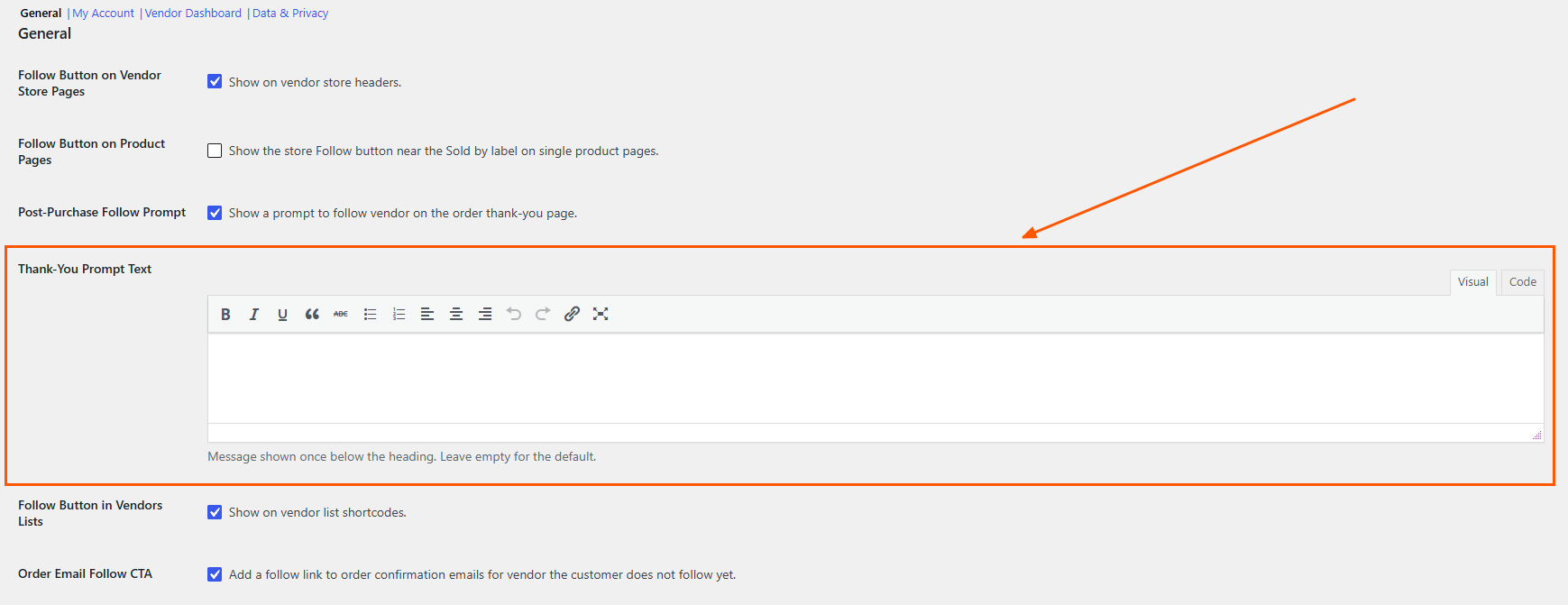
Warto przeredagować, jeśli oferty obserwujących są sezonowe, ograniczone do określonych kategorii lub działają równolegle z darmową wysyłką. Obietnica, która pasuje do tego, co faktycznie oferują Twoi sprzedawcy, zawsze będzie bardziej skuteczna niż ogólna.
Przycisk Obserwuj na stronie produktu zasila ten sam cykl
Engage 1.0.1 dodaje również przycisk Obserwuj na stronach pojedynczych produktów, który wyłapuje kupujących wcześniej niż Podpowiedź Obserwuj po zakupie. Strony produktów to miejsca, gdzie zainteresowanie osiąga szczyt, ponieważ każdy, kto czyta opis produktu, już zdecydował, że podoba mu się to, co tworzy ten sprzedawca.
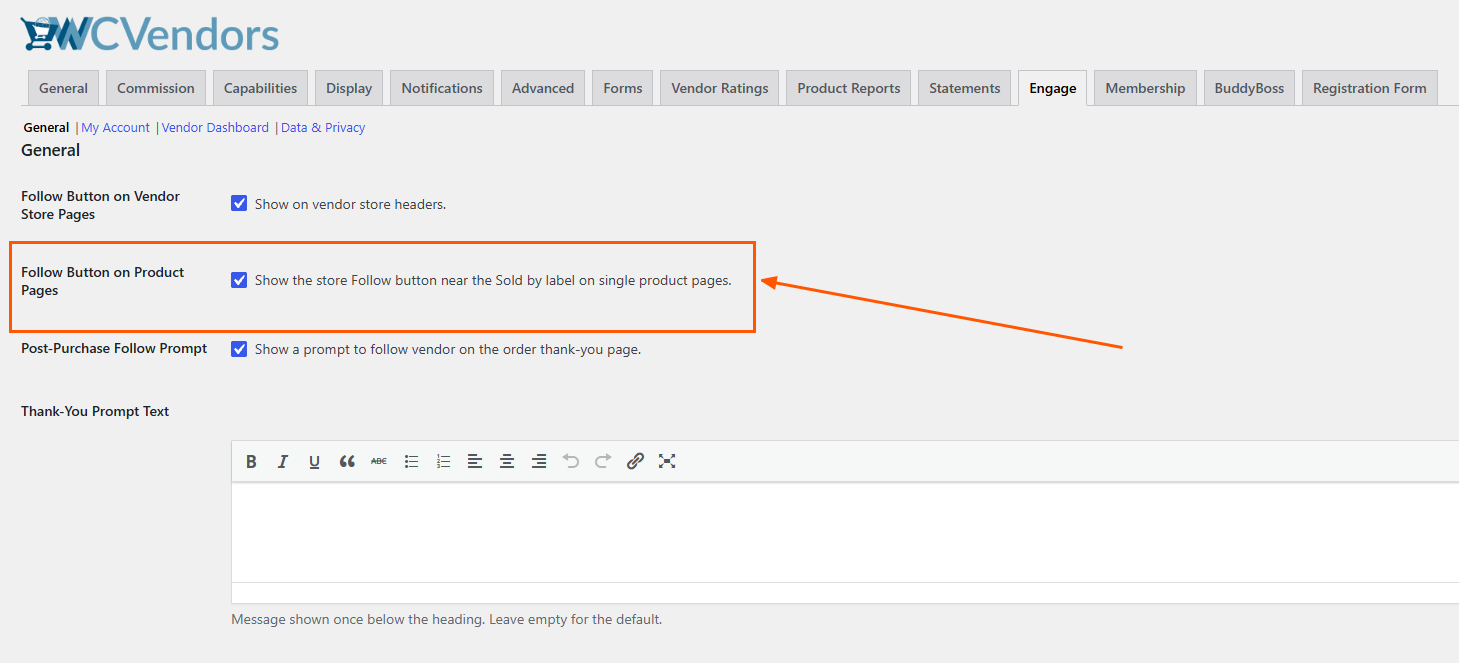
Zaznacz opcję Przycisk Obserwuj na stronach produktów w WC Vendors > Ustawienia > Engage > Ogólne.
Włącz ją, a przycisk Obserwuj pojawi się w linii „Sprzedawane przez” każdego produktu należącego do sprzedawcy, tuż obok nazwy sklepu, gdzie brzmi naturalnie. Jeśli wyłączyłeś etykietę „Sprzedawane przez”, przycisk przeniesie się na górę bloku szczegółów produktu, więc nigdy nie zostaniesz bez niego.
Dla kupujących działa dokładnie tak samo jak przycisk Obserwuj na stronie sklepu. Kliknięcie Obserwuj natychmiast zmienia go na Obserwowanie bez przeładowania strony; ponowne kliknięcie anuluje obserwowanie, a sklep, który kupujący już obserwuje, pokazuje Obserwowanie od momentu załadowania strony.
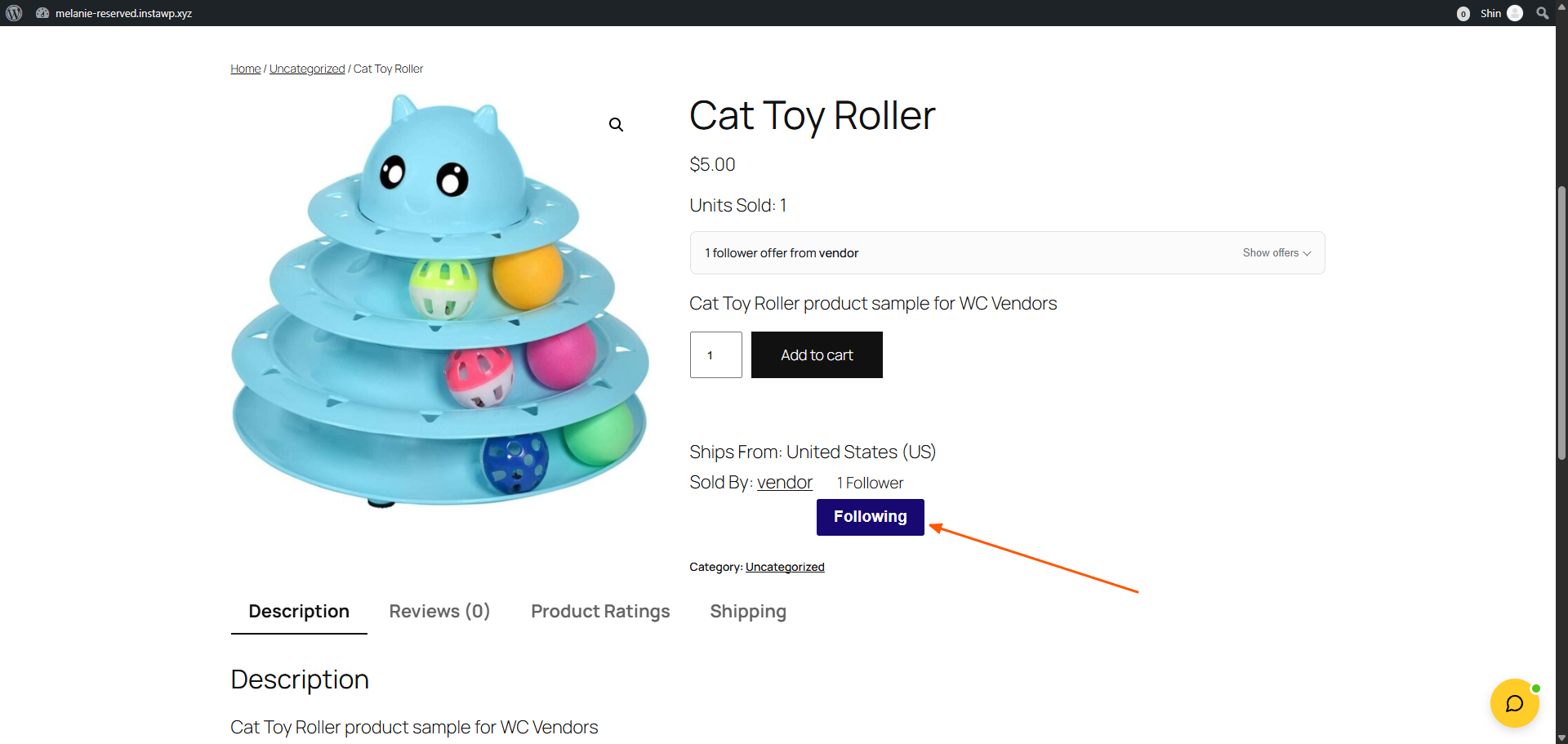
Warto wiedzieć o trzech celowych szczegółach:
- Brak licznika obserwujących. Na stronach sklepów przycisk Obserwuj znajduje się obok licznika obserwujących; na stronach produktów nie, dzięki czemu pozostaje czysty i nie konkuruje z informacjami o produkcie.
- Tylko produkty sprzedawców. Produkty, które sprzedajesz jako właściciel marketplace, nie mają przycisku Obserwuj, ponieważ nie ma sprzedawcy do obserwowania.
- Twoje istniejące przyciski pozostają nietknięte. Przyciski nagłówka sklepu i przyciski katalogu sprzedawców działają dokładnie tak samo jak wcześniej. Jest to dodatkowe umiejscowienie, a nie zamiennik.
E-maile z powiadomieniem o nowym obserwującym zamieniają obserwowanie w ofertę
Przechwytywanie obserwujących to tylko połowa cyklu. Do tej pory sprzedawca dowiadywał się o nowych obserwujących, logując się do swojego panelu i sprawdzając, a większość nigdy tego nie robiła, więc jeden z najlepszych sygnałów, jakie może otrzymać sprzedawca, przychodził po cichu i nic z tego nie wynikało.
Engage 1.0.1 dodaje e-mail z powiadomieniem o nowym obserwującym. Sprzedawca dowiaduje się o obserwacji, gdy jest ona świeża, a e-mail zawiera bezpośredni link do ekranu, na którym może na nią zareagować:
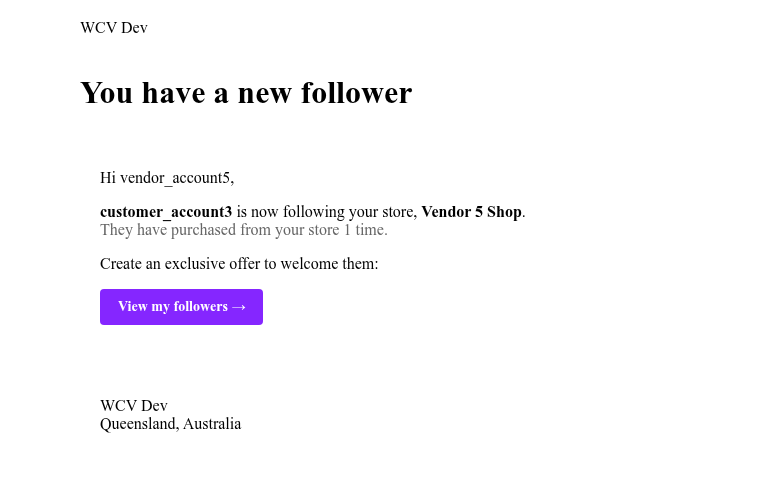
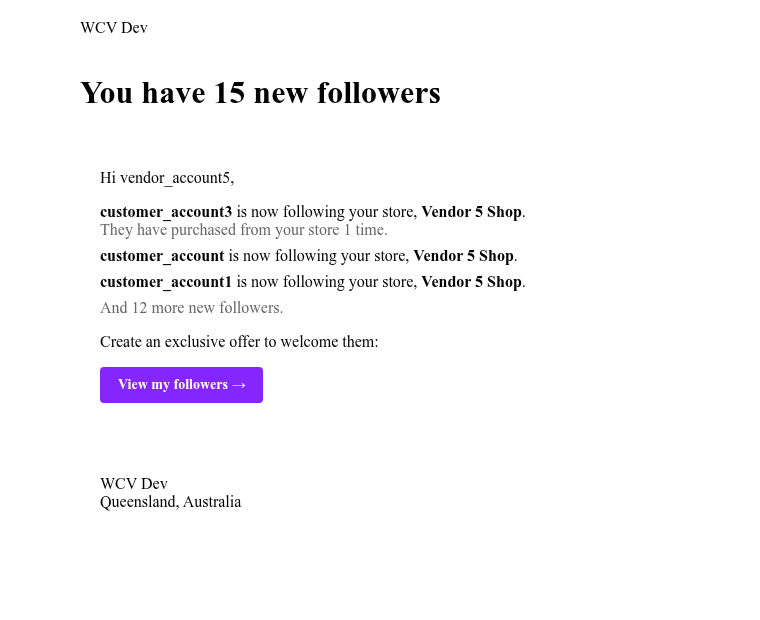
Dwa szczegóły w tym e-mailu wykonują dużą pracę. Linia kontekstu zakupu pojawia się tylko wtedy, gdy obserwujący faktycznie kupił wcześniej od tego sprzedawcy, co stanowi różnicę między „ktoś Cię obserwuje” a „jeden z Twoich stałych klientów właśnie Cię obserwuje”. Jeśli obserwujący nigdy od nich nie kupował, linia po prostu nie istnieje.
Przycisk ma równie duże znaczenie. Zobacz moich obserwujących przenosi sprzedawcę bezpośrednio do zakładki Angażuj na jego pulpicie, gdzie czekają lista jego obserwujących i przycisk Utwórz ofertę. Celem wiadomości e-mail jest utworzenie oferty dla obserwującego.
Czy sprzedawcy zostaną zalani e-mailami?
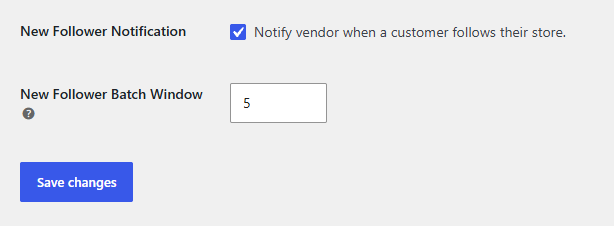
Nie, a dwa oddzielne zabezpieczenia obsługują dwie różne sytuacje. Okresy wzmożonej aktywności otrzymują jeden e-mail zamiast dwudziestu: pierwszy e-mail z powiadomieniem o obserwującym jest wysyłany natychmiast i otwiera krótkie okno; każdy obserwujący, który pojawi się w tym oknie, jest zbierany, a następnie cała partia jest wysyłana jako pojedynczy e-mail „Masz 5 nowych obserwujących”. Okno trwa domyślnie pięć minut; można je zmienić, a ustawienie go na zero powoduje wysłanie własnego e-maila dla każdego obserwującego.
Powtarzające się kliknięcia są obsługiwane oddzielnie. Gdy sprzedawca zostanie poinformowany o konkretnym obserwującym, ta para pozostaje cicha przez 24 godziny, więc kupujący, który przestanie obserwować i ponownie zacznie obserwować ten sam sklep, nie może wywołać drugiego e-maila, niezależnie od tego, ile razy kliknie.
Sprzedawcy mogą to wyłączyć dla siebie
Nie każdy sprzedawca chce otrzymywać e-maile, więc nikt nie jest do tego zmuszany. Ustawienia sklepu na pulpicie zawierają pole wyboru „Powiadom mnie, gdy otrzymam nowego obserwującego”, zaznaczone domyślnie. Odznaczenie go zatrzymuje powiadomienia tylko dla tego sprzedawcy, a wszyscy inni zachowują swoje.
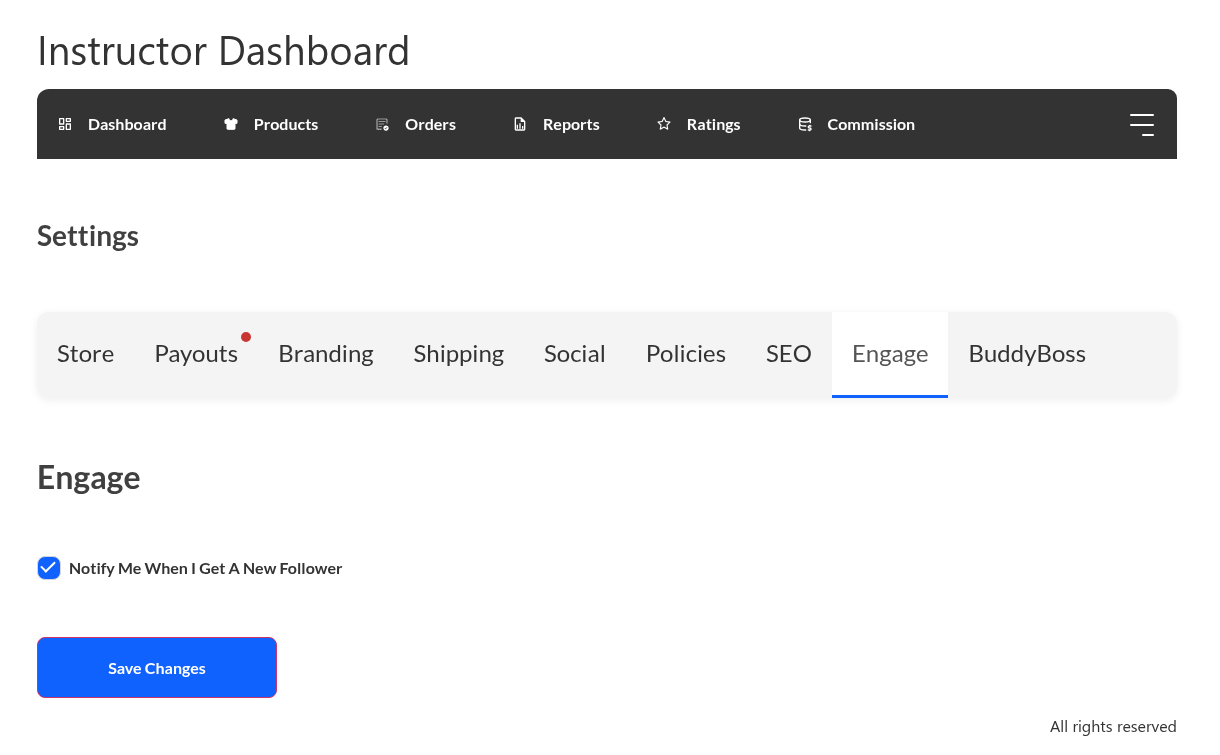
W WC Vendors Pro pole wyboru znajduje się w zakładce Angażuj w sekcji Ogólne > Powiadomienia, a w darmowym WC Vendors pojawia się w sekcji Informacje o sprzedawcy. Wyłącz funkcję w całym marketplace, a pole wyboru sprzedawcy również zniknie z pulpitu front-end.
Możesz edytować e-mail, a BuddyBoss jest objęty
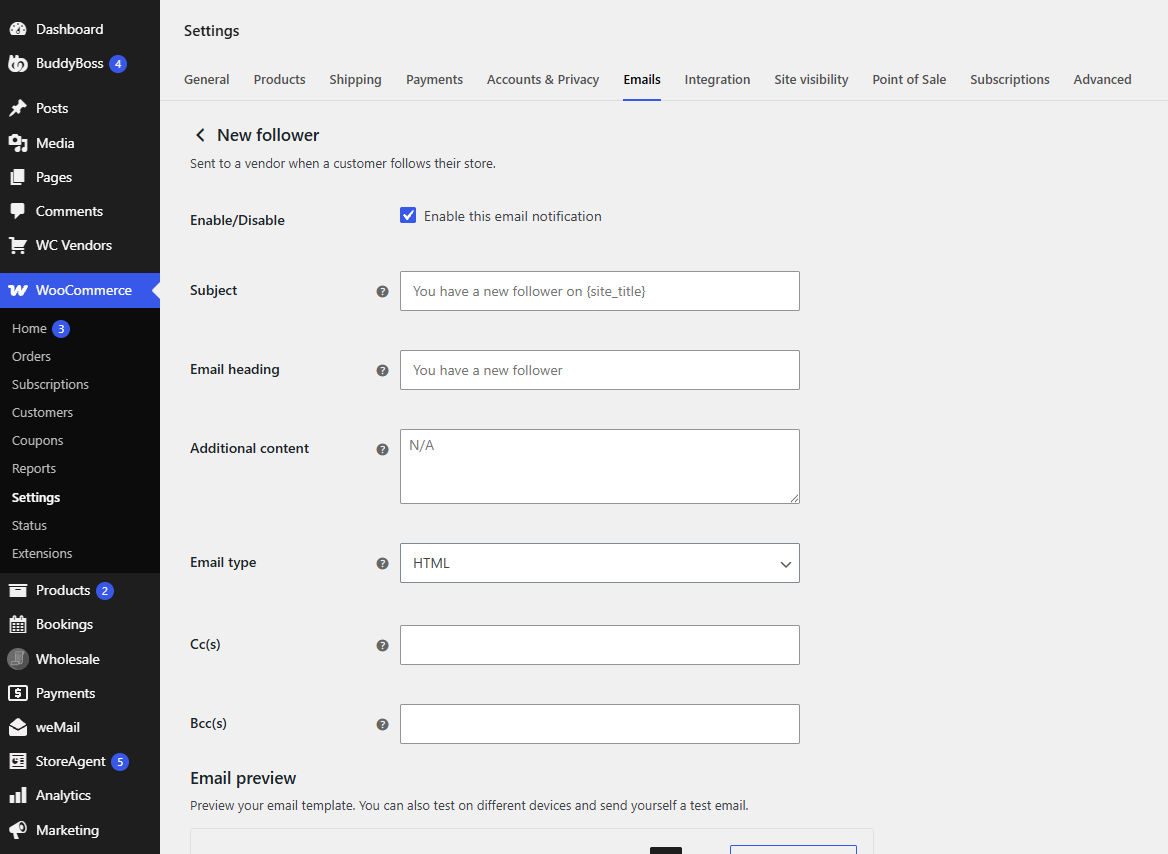
Powiadomienie jest standardowym e-mailem WooCommerce, więc pojawia się w sekcji WooCommerce > Ustawienia > E-maile > Nowy obserwujący obok potwierdzeń zamówień i powiadomień o wysyłce. Edytuj temat, nagłówek i dodatkową treść w taki sam sposób, jak w przypadku każdego innego e-maila WooCommerce. Automatycznie dziedziczy istniejące branding i kolory e-maili i jest wysyłany za pośrednictwem dowolnej usługi e-mail, z której korzysta Twoja witryna.
Jeśli używasz BuddyBoss, sprzedawcy otrzymują powiadomienie BuddyBoss oprócz e-maila, prowadzące do tego samego miejsca. Znajduje się ono wygodnie obok powiadomień, które WC Vendors Pro już wysyła dla zatwierdzeń, zamówień i recenzji, więc te dwa się nie powielają. Możesz dowiedzieć się więcej o integracji BuddyBoss, jeśli jest ona częścią Twojej konfiguracji; jeśli nie używasz BuddyBoss, nic się nie zmienia.
Wszystko inne nowe w WC Vendors Engage 1.0.1
Oprócz monitu o obserwowanie po zakupie, przycisku obserwowania na stronie produktu i e-maila o nowym obserwującym, ta wersja zawiera trzy mniejsze dodatki i trzy poprawki.
Nowości w 1.0.1:
- Darmowa wysyłka za oferty dla obserwujących. Sprzedawcy mogą teraz oferować darmową wysyłkę jako nagrodę za obserwowanie, a nie tylko zniżkę.
- Nazwane oferty w koszyku i podczas finalizacji zakupu. Sprzedawcy mogą nazwać swoją ofertę tam, gdzie zobaczą ją kupujący, zamiast polegać na automatycznym opisie.
- Odznaki „Nowość” w kanale Obserwowane sklepy. Ostatnio opublikowane produkty mają odznakę Nowość na kartach produktów w zakładce Obserwowane sklepy klienta, dzięki czemu widać, czego jeszcze nie widzieli.
Naprawiono w wersji 1.0.1:
- Szablony motywu są ponownie respektowane. Jeśli Twój motyw dostosował nagłówek sklepu sprzedawcy, Engage go nadpisywał. Już tego nie robi.
- Koniec błędów przy ponownej aktywacji WooCommerce. Dezaktywacja i ponowna aktywacja WooCommerce przy aktywnym Engage mogła spowodować awarię witryny z komunikatem o błędzie.
- Obrazy sklepów widoczne na kartach Obserwowane sklepy. Przesłany przez sprzedawcę obraz sklepu nigdy nie pojawiał się na jego karcie na stronie Obserwowane sklepy klienta, a teraz się pojawia.
Twoje nowe ustawienia Engage w skrócie
| Ustawienie | Gdzie | Domyślna |
|---|---|---|
| Przycisk Obserwuj na stronach produktów | WC Vendors > Ustawienia > Engage > Ogólne | Wyłączony |
| Wyskakujące okienko obserwowania po zakupie | WC Vendors > Ustawienia > Engage > Ogólne | Włączone |
| Tekst wyskakującego okienka podziękowania | WC Vendors > Ustawienia > Engage > Ogólne | Domyślna wiadomość |
| Powiadomienie o nowym obserwującym | WC Vendors > Ustawienia > Engage > Ogólne | Włączone |
| Okno zbiorcze dla nowych obserwujących | WC Vendors > Ustawienia > Engage > Ogólne | 5 minut |
| Powiadom mnie, gdy otrzymam nowego obserwującego | Ustawienia pulpitu każdego sprzedawcy | Włączone |
| Treść e-maila dla nowego obserwującego | WooCommerce > Ustawienia > E-maile | Domyślna treść |
Zrób kopię zapasową swojej witryny przed aktualizacją, tak jak w przypadku każdej aktualizacji wtyczki. Po aktualizacji włącz przycisk Obserwuj na stronie produktu, jeśli go chcesz, sprawdź, czy wyskakujące okienko obserwowania po zakupie dobrze wygląda na stronie potwierdzenia, wyślij sobie testowy e-mail z powiadomieniem o nowym obserwującym i poinformuj swoich sprzedawców, że e-mail jest dla nich sygnałem do utworzenia oferty. Wszystko inne zastosuje się automatycznie, bez potrzeby ponownego zapisywania ustawień i migracji danych.
Końcowe przemyślenia na temat wyskakującego okienka obserwowania po zakupie
Wyskakujące okienko obserwowania po zakupie jest elementem, którego brakuje większości platform, ponieważ jest to jedyne zaproszenie do obserwowania, które dociera do kupujących, którzy przychodzą z wyszukiwarki, kupują raz i odchodzą, nigdy nie widząc witryny sklepu. Do tych kupujących najtrudniej dotrzeć ponownie, a ich konwersja jest najtańsza, a strona potwierdzenia jest Twoim jedynym gwarantowanym momentem z nimi.
Szczegóły planów Growth i Business znajdują się na stronie cenowej, jeśli Engage nie jest jeszcze częścią Twojej licencji.
Oto, co omówiliśmy w tym artykule:
- Co robi wyskakujące okienko obserwowania po zakupie
- Dlaczego moment po zakończeniu zakupu jest najlepszym czasem na zapytanie
- Jak wyskakujące okienko obserwowania po zakupie działa na stronie potwierdzenia zamówienia
- Kiedy wyskakujące okienko obserwowania po zakupie pozostaje ukryte
- Jak włączyć monit o obserwacji po zakupie w WC Vendors
- Jak przepisać wiadomość z monitem o obserwacji po zakupie
- Przycisk obserwacji na stronie produktu zasila tę samą pętlę
- E-maile o nowych obserwujących zamieniają obserwację w ofertę
- Wszystko inne nowe w WC Vendors Engage 1.0.1
- Twoje nowe ustawienia Engage w skrócie
Często zadawane pytania dotyczące monitu o obserwacji po zakupie
Czy podpowiedź obserwowania po zakupie spowalnia lub zakłóca stronę potwierdzenia zamówienia?
Nie. Pojawia się poniżej istniejących szczegółów zamówienia i nie zmienia niczego, co już znajduje się na stronie. Jeśli nie ma nic do pokazania, na przykład w przypadku zakupu przez gościa lub klienta, który już obserwuje wszystkie sklepy w swoim zamówieniu, sekcja nie jest w ogóle renderowana.
Czy mogę zmienić treść podpowiedzi obserwowania po zakupie?
Tak. Wiadomość pod nagłówkiem jest w pełni edytowalna w WC Vendors > Ustawienia > Engage > Ogólne, w polu Tekst podpowiedzi podziękowania. Pozostaw ją pustą, a zostanie użyta domyślna wiadomość.
Czy muszę włączyć podpowiedź obserwowania po zakupie?
Nie, jest ona domyślnie włączona w Engage 1.0.1. Jedyną nową funkcją w tej wersji, która jest domyślnie wyłączona, jest przycisk Obserwuj na stronach produktów, który włączasz w WC Vendors > Ustawienia > Engage > Ogólne.
Co się stanie na stronie produktu, jeśli kupujący już obserwuje tego sprzedawcę?
Przycisk pokazuje Obserwujesz natychmiast po załadowaniu strony, a kliknięcie go spowoduje anulowanie obserwowania sklepu. Nie ma momentu, w którym wyświetla nieprawidłową etykietę.
Czy przycisk Obserwuj na stronie produktu będzie kolidował z moim motywem?
Jest stylizowany jako przycisk z lekkim obramowaniem w obszarze szczegółów produktu, więc nie wpływa na przycisk Dodaj do koszyka ani żadną inną część strony. Używa tej samej stylizacji co inne przyciski obserwacji Engage, jeśli chcesz go przearanżować.
Czy sprzedawcy będą zirytowani e-mailami o nowych obserwujących?
Nie powinni. Szybkie obserwowania są łączone w jeden e-mail, powtarzające się obserwowania/anulowania są ignorowane przez 24 godziny, a każdy sprzedawca, który nie chce powiadomień, może odznaczyć jedno pole w swoim panelu. Możesz je również wyłączyć w całym marketplace.
Czy e-maile o nowych obserwujących korzystają z mojej normalnej konfiguracji poczty e-mail?
Tak. Są wysyłane za pośrednictwem tego samego systemu e-mail WooCommerce co e-maile z zamówieniami, więc dowolna skonfigurowana przez Ciebie usługa e-mail je obsługuje i przejmują istniejące branding e-mail.
Czy podpowiedź obserwowania po zakupie działa w darmowej wersji WC Vendors?
Tak. Wszystkie trzy nowe funkcje działają zarówno z darmowym WC Vendors, jak i WC Vendors Pro. Jedyna różnica polega na tym, gdzie pojawia się pole wyboru powiadomienia sprzedawcy w jego panelu.
Który plan zawiera WC Vendors Engage?
WC Vendors Engage jest zawarty w planach Growth i Business. Możesz porównać, co obejmuje każdy plan, na stronie cenowej WC Vendors.

