
Kupujący już wiedzą, jak obserwować swoich ulubionych sprzedawców. Jeśli chcesz tego samego zachowania na swoim rynku, potrzebujesz systemu obserwowania sklepów, który pozwoli klientom obserwować sprzedawców, których lubią, i wracać po więcej.
Do tej pory większość rynków WooCommerce nie miała wbudowanego sposobu, aby kupujący mogli budować trwałe relacje z poszczególnymi sklepami. System obserwowania sklepów zamyka tę lukę, zamieniając jednorazowych kupujących w obserwujących, którzy widzą spersonalizowany kanał nowych produktów i otrzymują zniżki tylko dla obserwujących, które są automatycznie stosowane podczas finalizacji zakupu. WC Vendors Engage wprowadza ten system obserwowania sklepów na Twój rynek.
W tym przewodniku omówimy wszystko, co robi system obserwowania sklepów, kto na nim korzysta i dokładnie, jak go skonfigurować krok po kroku za pomocą WC Vendors Engage. Ponieważ jest to nowy plugin, a nie aktualizacja, wymaga nowej konfiguracji, ale nic do migracji.
Czym jest WC Vendors Engage i dlaczego system obserwowania sklepów ma znaczenie
System śledzenia sklepów pozwala klientom obserwować ulubionych sprzedawców, a następnie przeglądać spersonalizowany kanał najnowszych produktów tych sprzedawców i odbierać zniżki przeznaczone tylko dla obserwujących. WC Vendors Engage udostępnia to jako zupełnie nową funkcję. Działa to tak samo, jak klienci obserwują sklepy na Etsy lub zapisują sprzedawców na eBayu, a zniżki tylko dla obserwujących są automatycznie stosowane przy kasie.
Powodem, dla którego system śledzenia sklepów ma znaczenie, jest retencja. Według Harvard Business Review, zwiększenie retencji klientów zaledwie o 5 procent może zwiększyć zyski o 25 do 95 procent. Relacja obserwowania daje kupującym powód do powrotu, co jest znacznie tańsze niż płacenie za pozyskanie nowego klienta przy każdej sprzedaży.
Personalizacja również odgrywa rolę. Badania McKinsey wykazały, że firmy rozwijające się szybciej czerpią o 40 procent większe przychody z personalizacji niż ich wolniej rozwijający się koledzy, a 71 procent konsumentów oczekuje obecnie spersonalizowanych interakcji. System śledzenia sklepów zapewnia tę personalizację poprzez dopasowany kanał produktów i oferty zbudowane wokół konkretnych sklepów, które każdy kupujący obserwuje. Wzmacnia również ogólne doświadczenie klienta na rynku, ponieważ kupujący, który obserwuje sklep, czuje z nim bliższą więź.
Jeśli prowadzisz platformę w stylu Etsy, ta trójstronna wartość jest dokładnie tym, co utrzymuje rynek w zdrowiu. Klienci otrzymują powód do powrotu, sprzedawcy uzyskują dostęp do odbiorców, do których mogą kierować marketing, a Ty zachowujesz kontrolę nad prywatnością. Więcej informacji na temat struktury takiej platformy znajdziesz w naszym przewodniku po budowaniu rynku WooCommerce.
Kluczowe funkcje systemu śledzenia sklepów
Oto, co WC Vendors Engage prezentuje każdej grupie odbiorców:
Przyciski obserwowania i spersonalizowany kanał produktów
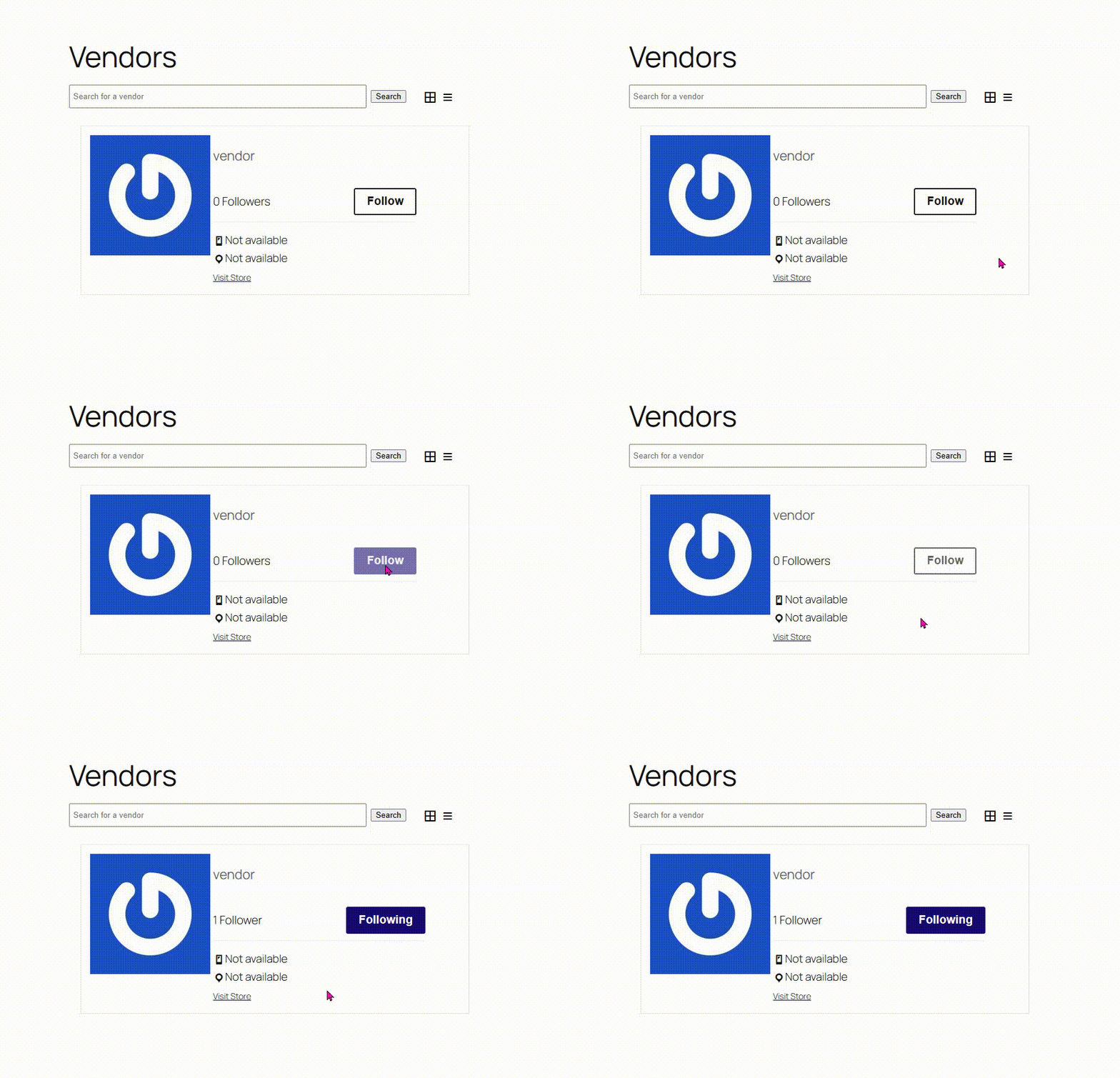
Sercem każdego systemu obserwowania sklepów jest przycisk Obserwuj. Pojawia się on w nagłówku każdego sklepu sprzedawcy i można go opcjonalnie dodać również do skrótów listy sprzedawców. Późniejsza aktualizacja Engage dodała dwa kolejne miejsca, w których można obserwować: przycisk na stronach pojedynczych produktów oraz Monit o obserwowanie po zakupie na stronie potwierdzenia zamówienia, który prosi kupujących o obserwowanie sklepów, od których właśnie dokonali zakupu. Kiedy klient obserwuje sklep, jego obszar Obserwowane sklepy wypełnia się kanałem najnowszych produktów z tych sklepów, działając jak kanał społecznościowy stworzony do zakupów.
Obserwowane sklepy i oferty na Moim koncie
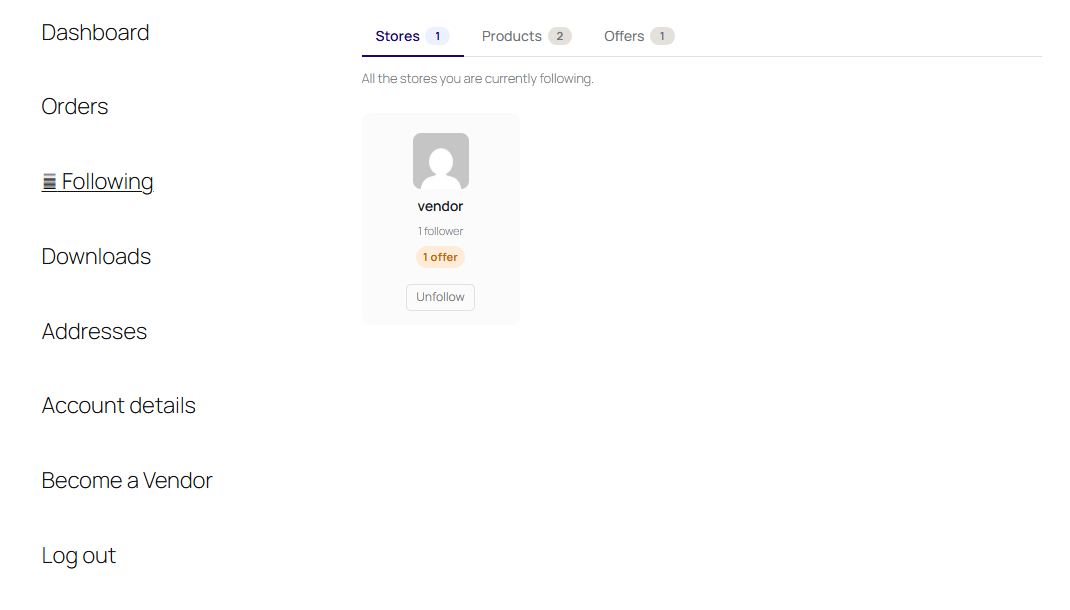
Dwie strony dla klientów znajdują się w standardowym obszarze Moje konto WooCommerce. Strona Obserwowane sklepy pokazuje sklepy, które kupujący obserwuje, wraz z kanałem produktów, podczas gdy widok Oferty zawiera listę wszystkich aktywnych zniżek tylko dla obserwujących z tych sklepów. Każda karta oferty pokazuje nazwę i logo sklepu sprzedawcy, zniżkę, wszelkie wymagania dotyczące minimalnego zamówienia oraz przycisk „Zastosuj ofertę i kup”, który przenosi klienta bezpośrednio do sklepu sprzedawcy z dodaną ofertą. Jeśli obserwowany sklep nie ma aktywnej oferty, oferta ta po prostu się nie pojawia.
Oferty tylko dla obserwujących z automatycznym zastosowaniem najlepszej oferty
Sprzedawcy mogą tworzyć rabaty, które otrzymują tylko ich obserwujący. W koszyku i podczas finalizacji zakupu system śledzenia sklepów automatycznie stosuje najlepszą ofertę, do której klient się kwalifikuje, więc nie ma kodu kuponu do wyszukiwania ani wklejania. Jeśli kupujący kliknął „Zastosuj ofertę i kup” dla konkretnej oferty, system honoruje ten wybór; w przeciwnym razie wybiera ofertę o najwyższej wartości. Sprzedawcy nie są ograniczeni do rabatów procentowych ani stałych; mogą zrezygnować z własnej wysyłki w ramach oferty dla obserwujących, dodanej do warunków, które oferta już zawiera. Gdy koszyk zawiera produkty z kilku obserwowanych sklepów, stosuje pojedynczą, najcenniejszą kwalifikującą się ofertę zamiast ich sumowania. Odzwierciedla to podejście do ekskluzywnych rabatów, które marka siostrzana Advanced Coupons poleca do nagradzania lojalnych klientów.
Elastyczne umieszczanie ofert
Kontrolujesz, gdzie pojawia się oferta dla obserwujących. Ustawienie „Umieszczanie ofert” pozwala wybrać sposób wyświetlania ofert, na przykład jako zakładka w sekcji „Obserwowane sklepy”, a oddzielne przełączniki pozwalają wyświetlać ofertę na stronach pojedynczych produktów oraz jako baner w koszyku i podczas realizacji zakupu. Każde umiejscowienie ma własny przełącznik, dzięki czemu nigdy nie jesteś zmuszony do wyświetlania ofert wszędzie.
Obsługa bloku koszyka i bloku realizacji zakupu
Baner z ofertą dla obserwujących działa zarówno na klasycznych stronach koszyka i realizacji zakupu, jak i na nowszych blokach koszyka i realizacji zakupu WooCommerce. Kupujący mogą zastosować, usunąć lub zmienić oferty bezpośrednio tam i obserwować, jak aktualizuje się całkowita kwota koszyka, z etykietą „Zastosowano”, potwierdzającą, że zadziałało. Wiele sklepów przeszło na realizację zakupu opartą na blokach, więc zapewnia to wyświetlanie oferty niezależnie od używanego stylu realizacji zakupu.
Panel sprzedawcy ze statystykami obserwujących i eksportem CSV
Sprzedawcy otrzymują nową zakładkę „Angażuj” na swoim panelu, a także kartę statystyk pokazującą liczbę obserwujących dzisiaj, w tym tygodniu, w tym miesiącu i łącznie, z jednorazowym świętowaniem kamienia milowego po osiągnięciu progów, takich jak 100 obserwujących. Otrzymują również 30-dniowy wykres wzrostu liczby obserwujących, przeszukiwalną, stronicowaną listę obserwujących, skrót do tworzenia ofert i opcję eksportu listy obserwujących do formatu CSV, jeśli na to zezwolisz.
Ustawienia administratora z kontrolą prywatności właściciela
Dedykowana zakładka „Angażuj” w ustawieniach WC Vendors daje właścicielowi wyłączną kontrolę nad prywatnością. Decydujesz, czy sprzedawcy mogą eksportować dane obserwujących i czy całkowita kwota wydana przez każdego obserwującego jest widoczna na liście i w eksporcie. Oba są domyślnie wyłączone, aby chronić informacje o klientach.
Menedżer licencji z automatycznymi aktualizacjami
Wprowadź swój klucz licencyjny raz, a system śledzenia obserwujących będzie się automatycznie aktualizował w przyszłości, bez ręcznego ponownego przesyłania plików ZIP dla przyszłych wersji.
Jak krok po kroku skonfigurować system śledzenia obserwujących
WC Vendors Engage to nowa funkcja w planach WC Vendors Growth i Business. Ekrany ustawień systemu śledzenia obserwujących są podzielone na cztery sekcje: Ogólne, Moje konto, Panel sprzedawcy oraz Dane i prywatność.
Zanim zaczniesz
Wykonaj kopię zapasową swojej witryny, tak jak w przypadku każdej nowej aktualizacji. Potwierdź, że używasz WordPress 6.0 lub nowszego, WooCommerce 7.0 lub nowszego, PHP 8.0 lub nowszego, a także że WC Vendors Marketplace (Free lub Pro) jest aktywny.
Krok 1: Instalacja i aktywacja
Przejdź do Wtyczek, następnie Dodaj nową, a następnie Wyślij wtyczkę. Wybierz plik zip wc-vendors-engage, kliknij Zainstaluj teraz, a następnie Aktywuj. Otwórz ekran licencji WC Vendors i wprowadź swój klucz licencyjny, aby otrzymywać automatyczne aktualizacje.
Krok 2: Włącz funkcje w sekcji Ogólne
Przejdź do WC Vendors, następnie Ustawienia, a następnie zakładki Engage. Najpierw trafiasz do sekcji Ogólne, gdzie każdy wiersz to pole wyboru. Zaznacz opcje, które chcesz:
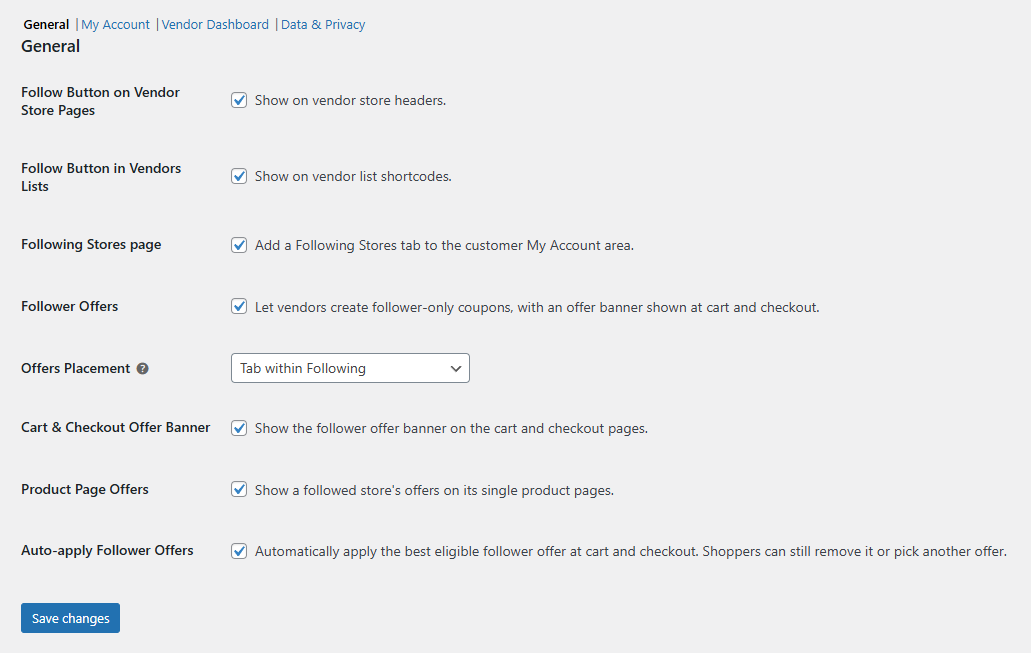
- Przycisk Obserwuj na stronach sklepów sprzedawców – wyświetla przycisk Obserwuj w nagłówkach sklepów sprzedawców.
- Przycisk Obserwuj na listach sprzedawców – dodaje go do Twoich skrótów list sprzedawców.
- Strona Obserwowane sklepy – dodaje zakładkę Obserwowane sklepy do obszaru Moje konto klienta.
- Oferty dla obserwujących – pozwala sprzedawcom tworzyć kupony tylko dla obserwujących, z banerem ofert wyświetlanym w koszyku i podczas realizacji zakupu.
- Umiejscowienie ofert – pozwala wybrać sposób wyświetlania ofert, na przykład jako zakładka w sekcji Obserwowane.
- Baner ofert w koszyku i podczas realizacji zakupu – wyświetla baner ofert dla obserwujących na stronach koszyka i realizacji zakupu.
- Oferty na stronie produktu – wyświetla oferty obserwowanego sklepu na jego stronach pojedynczych produktów.
- Automatyczne stosowanie ofert dla obserwujących – automatycznie stosuje najlepszą kwalifikującą się ofertę dla obserwujących w koszyku i podczas realizacji zakupu, a kupujący nadal mogą ją usunąć lub wybrać inną.
Kliknij Zapisz zmiany, gdy skończysz.
📝 Ważna uwaga: Automatyczne stosowanie ofert dla obserwujących działa tylko wtedy, gdy opcja Oferty dla obserwujących powyżej jest również zaznaczona, więc najpierw włącz Oferty dla obserwujących.
Krok 3: Dostosuj kanał w sekcji Moje konto
Kliknij Moje konto w wierszu sekcji. Są to pola liczbowe zamiast pól wyboru:
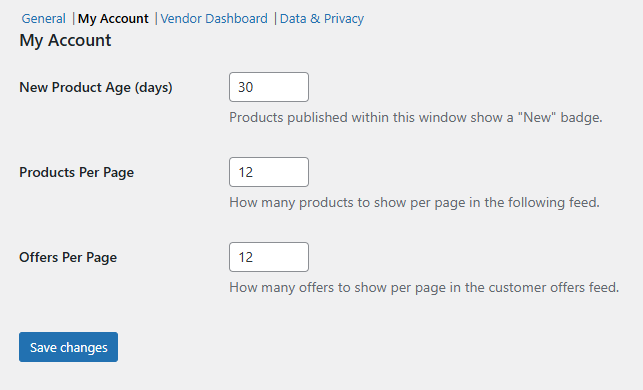
- Wiek nowego produktu (dni) określa, jak długo produkt zachowuje odznakę „Nowy” w kanale. Domyślnie jest to 30.
- Produkty na stronę określa, ile produktów jest wyświetlanych na stronie w kanale obserwowania. Domyślnie jest to 12.
- Oferty na stronę określa, ile ofert jest wyświetlanych na stronie w kanale ofert klienta. Domyślnie jest to 12.
Wprowadź swoje liczby, a następnie kliknij Zapisz zmiany. Każda sekcja zapisuje się osobno, więc zapisz przed przełączeniem sekcji, w przeciwnym razie stracisz swoje zmiany.
Krok 4: Ustaw liczbę obserwujących na stronę w sekcji Panel sprzedawcy
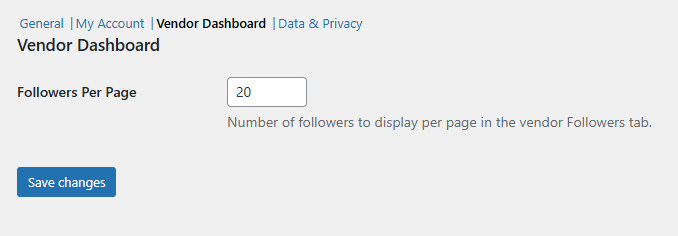
Kliknij Panel sprzedawcy. Jest jedno pole liczbowe, Obserwujący na stronę, które kontroluje, ilu obserwujących jest wyświetlanych na stronie w zakładce Obserwujący sprzedawcy. Domyślnie jest to 20. Ustaw ją, a następnie Zapisz zmiany.
Krok 5: Ustaw prywatność w sekcji Dane i prywatność
Kliknij Dane i prywatność. Tutaj właściciel kontroluje, jak działają Twoje obserwowane sklepy:
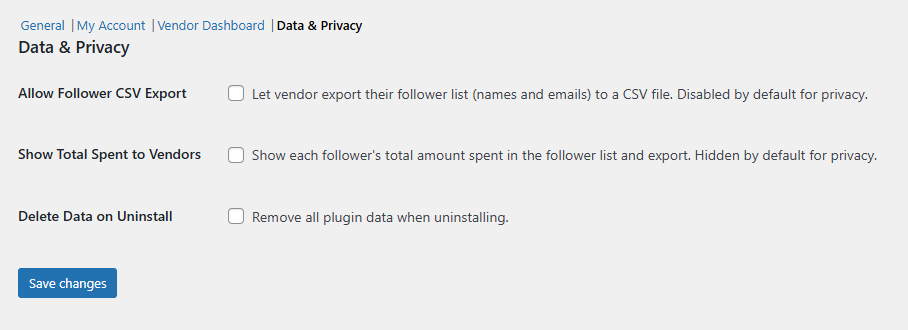
- Zezwól na eksport CSV obserwujących pozwala sprzedawcom eksportować listę obserwujących, w tym imiona i adresy e-mail, do pliku CSV. Jest wyłączone domyślnie ze względu na prywatność.
- Pokaż całkowitą kwotę wydaną sprzedawcom ujawnia całkowitą kwotę wydaną przez każdego obserwującego na liście i w eksporcie. Jest ukryte domyślnie ze względu na prywatność.
- Usuń dane po odinstalowaniu usuwa wszystkie dane wtyczki po jej odinstalowaniu. Pozostaw odznaczone, jeśli chcesz zachować dane obserwujących.
Ustaw te opcje według własnych preferencji, a następnie Zapisz zmiany.
Krok 6: Sprzedawcy tworzą ofertę (opcjonalnie)
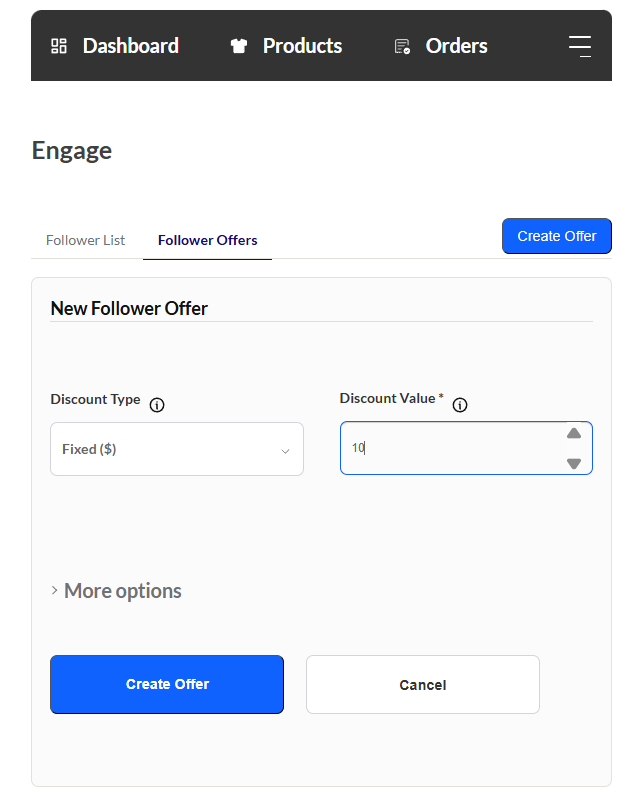
Zaloguj się jako sprzedawca, przejdź do Pulpitu sprzedawcy, a następnie do Engage. W sekcji Oferty powinieneś móc utworzyć ofertę tylko dla obserwujących, wybierając rabat procentowy lub stały i ustawiając minimalne zamówienie oraz datę wygaśnięcia. Karta statystyk i wykres trendów 30-dniowych śledzą liczbę obserwujących, a narzędzia wyszukiwania i stronicowania ułatwiają przeglądanie listy obserwujących. Możesz wyeksportować tę listę do formatu CSV, jeśli zezwoliłeś na to w Kroku 5.
Krok 7: Przetestuj cały proces jako klient
Przeprowadź jeden kompleksowy test jako prawdziwy klient. Obserwuj sklep, odwiedź Moje konto i otwórz Obserwowane sklepy, aby zobaczyć feed produktów i oferty. Dodaj przeceniony produkt do koszyka, a następnie potwierdź, że najlepszy rabat dla obserwujących zostanie automatycznie zastosowany przy kasie zarówno na Twoich klasycznych stronach, jak i w blokach Koszyk i Kasa.
Wskazówki i najlepsze praktyki dla Twojego systemu Obserwowanych Sklepów
Ponieważ WC Vendors Engage v1.0.0 został wydany, traktuj go jako wersję testową i przeprowadź pełny przepływ klienta na stronie stagingowej przed wdrożeniem systemu obserwowanych sklepów dla klientów i sprzedawców na żywo. Utrzymuj eksport CSV obserwujących i widoczność wydatków wyłączone, chyba że sprzedawca ma wyraźny powód, aby ich potrzebować, ponieważ oba ujawniają dane klientów. Zachęcaj sprzedawców do wczesnego uruchomienia skromnej oferty tylko dla obserwujących, ponieważ uroczystości kamieni milowych i wykres wzrostu dają im powód do promowania swojego przycisku Obserwuj.
Pamiętaj, że system obserwowanych sklepów stosuje tylko jedną najlepszą ofertę zamiast sumowania rabatów, więc sprzedawcy powinni wyceniać każdą ofertę tak, aby stała na własnych nogach. Aby uzyskać pomysły na strukturyzację tych ofert, siostrzana marka Advanced Coupons ma pomocny podręcznik na temat strategii marketingowych kuponów. Aby zamienić nowych obserwujących w powracających kupujących, nasz przewodnik po ścieżce zakupu konsumenta i nasz artykuł na temat strategii działań posprzedażowych na rynku dobrze uzupełniają to, co umożliwia Twój system obserwowanych sklepów.
Podsumowanie
System obserwowania sklepów zapewnia Twojemu marketplace pętlę obserwowania i nagradzania, której kupujący oczekują od największych platform. Klienci zyskują powód do powrotu, sprzedawcy zyskują rosnącą publiczność, do której mogą kierować swoje działania marketingowe, a Ty przez cały czas zachowujesz kontrolę nad prywatnością i danymi. Ta kombinacja sprawia, że marketplace, który ludzie odwiedzają raz, staje się miejscem, do którego wracają.
Konfiguracja jest prosta, gdy znasz cztery sekcje ustawień, a ponieważ nic nie wymaga migracji, możesz uruchomić swój system obserwowania sklepów w jedno popołudnie. Ponieważ ta pierwsza wersja WC Vendors Engage jest wydawana jako wersja przedpremierowa, szybki test na stagingu jest mądrym ostatnim krokiem przed uruchomieniem.
Buduj obserwujących, nagradzaj ich dobrze wycenionymi ofertami i pozwól automatycznym zniżkom przy kasie wykonać resztę. Tak właśnie system obserwowania sklepów zamienia przypadkowych jednorazowych kupujących w lojalnych obserwujących sklepy na Twojej platformie.
Oto, co omówiliśmy w tym artykule:
- Podstawowe funkcje systemu obserwowania sklepów
- Jak krok po kroku skonfigurować system obserwowania sklepów
- Wskazówki i najlepsze praktyki dotyczące systemu obserwowania sklepów
Często zadawane pytania
Czy system obserwowania sklepów jest osobnym pluginem, czy aktualizacją WC Vendors?
System obserwowania sklepów jest dostarczany jako WC Vendors Engage, nowa funkcja zawarta w Planach Wzrostu i Biznesowym. Instalujesz go obok WC Vendors Marketplace (Darmowy) i nie ma danych do migracji ani ponownego zapisania.
Czy klienci potrzebują kodu kuponu, aby korzystać z ofert obserwujących?
Nie. Gdy opcja automatycznego stosowania jest włączona, system obserwowania sklepów automatycznie stosuje najlepszą kwalifikującą się ofertę dla obserwujących w koszyku i podczas finalizacji zakupu. Kupujący nadal mogą ją usunąć lub wybrać inną ofertę, jeśli wolą.
Czy sprzedawcy widzą dane osobowe swoich obserwujących?
Tylko jeśli na to zezwolisz. Eksport CSV obserwujących i całkowita kwota wydana przez każdego obserwującego są domyślnie wyłączone, a Ty kontrolujesz oba te ustawienia w sekcji Dane i prywatność w ustawieniach Engage.
Czy system obserwowania sklepów działa z nowymi blokami finalizacji zakupu WooCommerce?
Tak. Baner z ofertą dla obserwujących działa zarówno na klasycznych stronach koszyka i finalizacji zakupu, jak i na nowszych blokach koszyka i finalizacji zakupu, dzięki czemu kupujący mogą stosować lub zmieniać oferty niezależnie od stylu finalizacji zakupu.
Czego potrzebuję, aby uruchomić system obserwowania sklepów z WC Vendors Engage?
Potrzebujesz WordPress 6.0 lub nowszego, WooCommerce 7.0 lub nowszego, PHP 8.0 lub nowszego oraz aktywnej instalacji WC Vendors Marketplace (Darmowy lub Pro).

