

Skuteczne zarządzanie sprzedawcami jest kluczowe dla sukcesu Twojego marketplace wielodostawcowego. Niestety, niezależnie od wielkości Twojego zespołu, nadzorowanie działań sprzedawców może być wyzwaniem.
W tym miejscu pojawia się najnowsza funkcja WC Vendors, strona Wszyscy Sprzedawcy: Zarządzanie Sprzedawcami. Zaprojektowana, aby zrewolucjonizować sposób, w jaki zarządzasz sprzedawcami na swojej platformie internetowej, pozwala na przeglądanie i modyfikowanie danych oraz uprawnień sprzedawców z jednego wygodnego miejsca. W ten sposób pomaga zwiększyć Twoją efektywność, produktywność i ogólną wydajność.
Dołącz do nas, aby odkryć moc i prostotę strony Wszyscy Sprzedawcy i dowiedzieć się, jak może ona wynieść Twój marketplace na nowy poziom!
Wszyscy Sprzedawcy: Nowa, Niezwykle Wygodna Funkcja Zarządzania Sprzedawcami
Wszyscy Sprzedawcy: Zarządzanie Sprzedawcami to nowa funkcja, która usprawnia zarządzanie sprzedawcami na Twoim marketplace wielodostawcowym. Posiada wszystkie narzędzia potrzebne do przeglądania i dostosowywania danych oraz uprawnień sprzedawców. Dzięki temu zapewnia wygodną, a jednocześnie kompleksową kontrolę nad ustawieniami sprzedawców.
Poniżej znajduje się próbka tego, co możesz zrobić ze stroną Wszyscy Sprzedawcy:
- Kontroluj podstawowe szczegóły: Funkcja pozwala na łatwe modyfikowanie kluczowych informacji o sklepie każdego sprzedawcy, w tym nazwy sklepu, opisu, godzin otwarcia itp.
- Zarządzaj prowizjami i wypłatami: Możesz dostosować ustawienia dotyczące sposobu wypłacania wynagrodzenia sprzedawcom.
- Optymalizuj SEO i obecność w mediach społecznościowych: Dostosuj strategię SEO i obecność w mediach społecznościowych każdego sprzedawcy.
- Dostosuj ustawienia wysyłki: Modyfikuj ustawienia związane z wysyłką każdego sprzedawcy, w tym typy wysyłki i adresy.
- Uzyskaj dostęp do rozbudowanych ustawień użytkownika: Przeglądaj i edytuj szczegóły konta każdego sprzedawcy, w tym między innymi adres sklepu, opis sprzedawcy i hasło.
- Śledź zaległe prowizje: Monitoruj prowizje należne sprzedawcom za sprzedaż, którą przeprowadzili, zapewniając terminowe i dokładne płatności.
- Wyświetl daty rejestracji i status: Szybko sprawdź, kiedy sprzedawcy zarejestrowali się na Twojej platformie i ich aktualny status sprzedaży (aktywny, nieaktywny, oczekujący na zatwierdzenie).
- Wykonuj akcje: Podejmuj różne działania związane z zarządzaniem sprzedawcami, takie jak edycja szczegółów sprzedawcy, przeglądanie produktów i dostęp do informacji o zamówieniach.
Strona Wszyscy Sprzedawcy oferuje scentralizowane centrum do efektywnego zarządzania sprzedawcami, usprawniania zadań administracyjnych i poprawy ogólnego doświadczenia sprzedawcy na Twoim rynku wielodostawcowym.
Jak korzystać ze strony Wszyscy Sprzedawcy, aby usprawnić zarządzanie sprzedawcami na marketplace (2 proste kroki)
Czy Twoim rynkiem zarządza najlepsze rozwiązanie dla rynków WooCommerce, WooCommerce, WC Vendors? W takim razie masz szczęście, ponieważ strona Wszyscy Sprzedawcy: Zarządzanie Sprzedawcami wnosi zupełnie nowy poziom wygody do zarządzania sprzedawcami. A my nauczymy Cię, jak z niej korzystać!
W tym przewodniku zakładamy, że wiesz, jak stworzyć wielodostawczą platformę internetową za pomocą WC Vendors.

Jednakże, jeśli korzystanie z WC Vendors jest czymś, czego jeszcze nie opanowałeś, zdecydowanie zalecamy najpierw zapoznanie się z poniższymi artykułami:
- Jak stworzyć marketplace online: przewodnik dla początkujących
- Jak zbudować swoją pierwszą stronę e-commerce z wieloma dostawcami (pełny przewodnik)
Mając to wszystko na uwadze, przejdźmy dalej!
Znalezienie strony Wszyscy Sprzedawcy: Zarządzanie Sprzedawcami jest łatwe. Po prostu przejdź do swojego panelu WordPress, a następnie kliknij WC Vendors > Wszyscy Sprzedawcy.
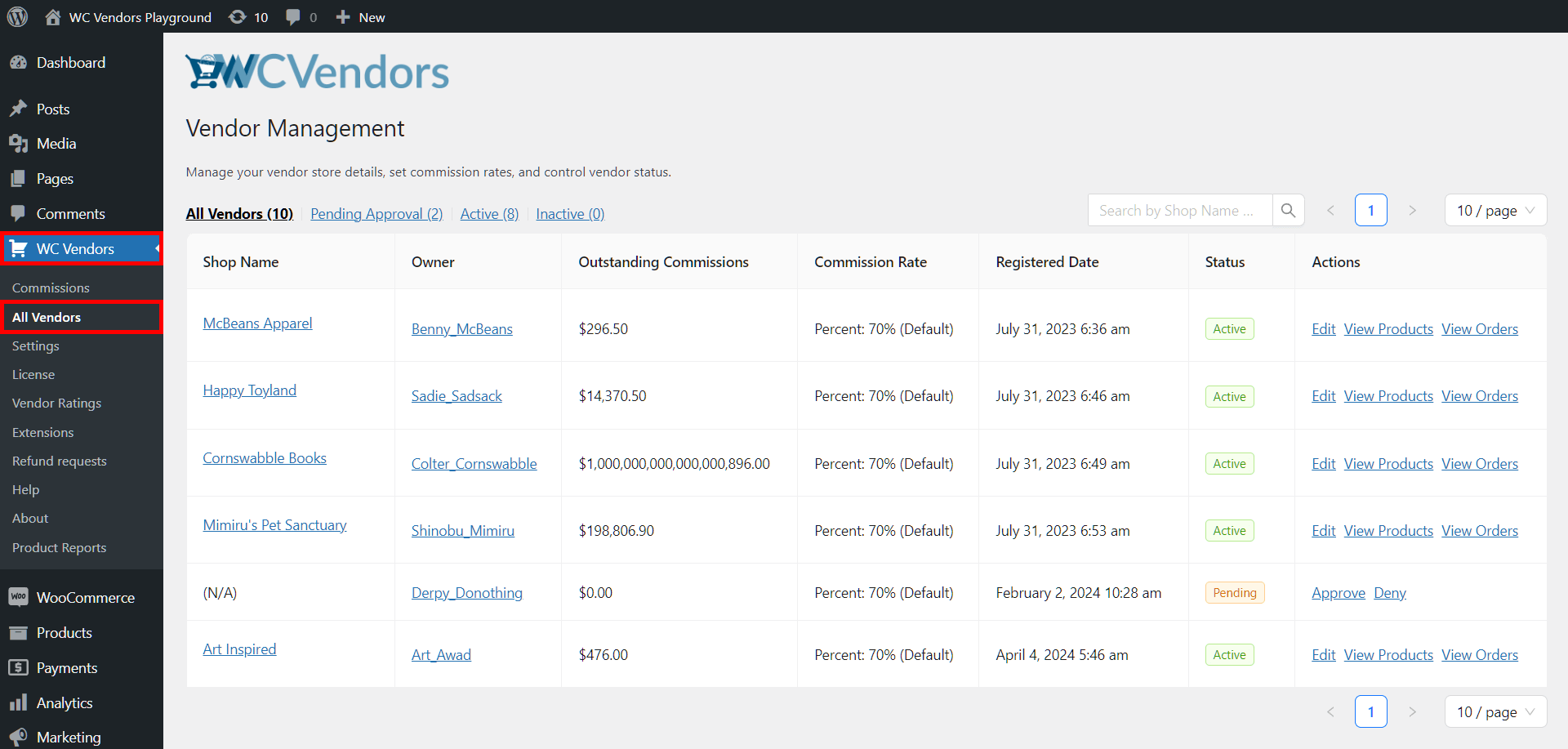
Jak widać na powyższym obrazku, strona Wszyscy Sprzedawcy zawiera listę wszystkich sprzedawców na Twoim rynku. Dodatkowo możesz uzyskać dostęp do wielu opcji pozwalających na modyfikację dowolnego sprzedawcy lub sklepu sprzedawcy w dowolnym momencie. W ten sposób strona ta zapewnia szybki i łatwy dostęp nie tylko do Twojego zespołu sprzedawców, ale także do różnych opcji dostosowywania, co sprawia, że zarządzanie sprzedawcami jest bardzo łatwe.
Co prowadzi nas do…
Krok 2: Wdróż zarządzanie sprzedawcami
Chcesz dowiedzieć się, jak używać Wszyscy Sprzedawcy do zarządzania swoimi sprzedawcami? Omówmy więc dostępne opcje na stronie!
A. Opcje kontroli listy
Chcesz szybko zlokalizować konkretnych sprzedawców? Użyj zakładek nad listą sprzedawców.
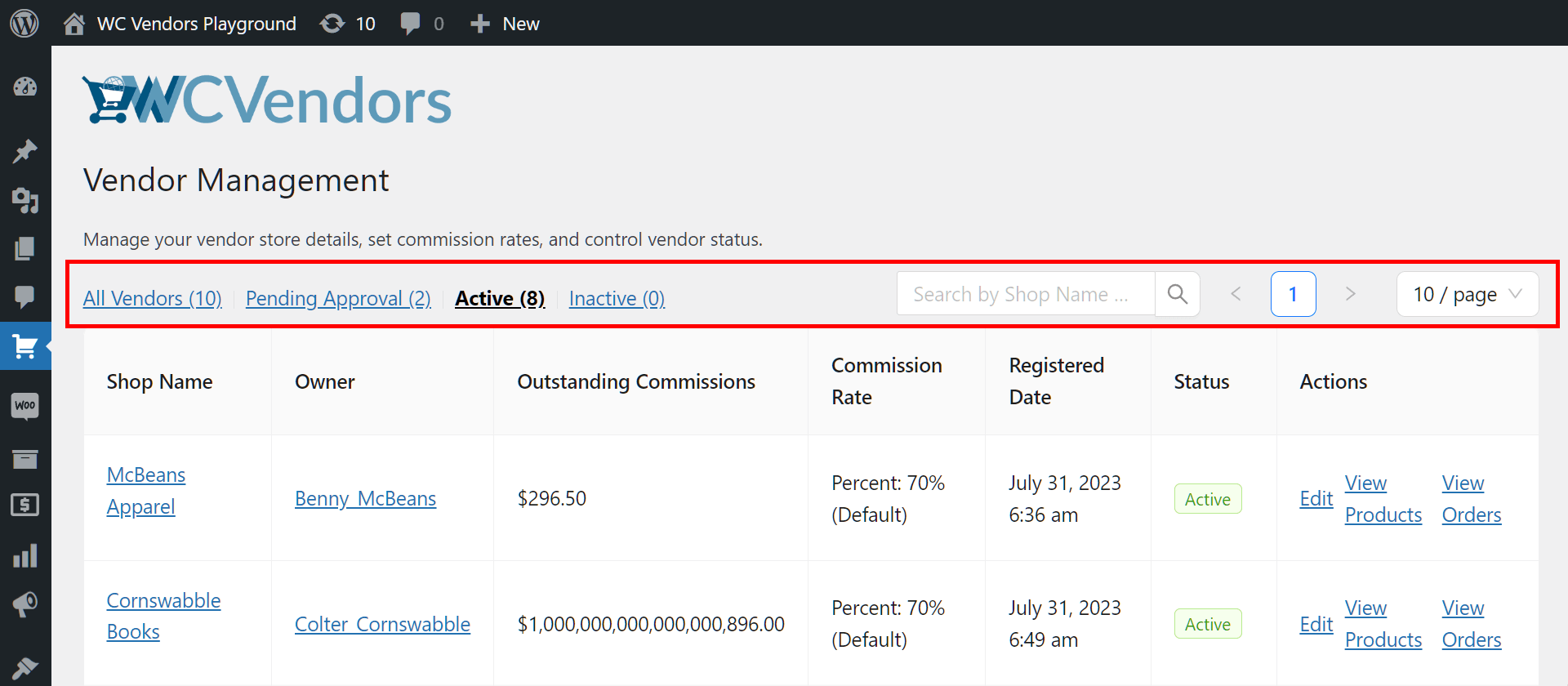
Przyjrzyjmy się, co robi każda zakładka:
Wszyscy Sprzedawcy: Wyświetla wszystkich Twoich sprzedawców na liście. Jednak istnieje limit liczby sprzedawców, którą lista może wyświetlić na stronie; przekroczenie tego limitu spowoduje rozdzielenie sprzedawców za pomocą paginacji.
Oczekujący na zatwierdzenie: Ta lista zawiera osoby i firmy ubiegające się o dołączenie do Twojego rynku jako sprzedawcy, ale nadal czekające na Twoje zatwierdzenie.
Aktywni: Ta lista zawiera sprzedawców aktywnie sprzedających swoje produkty i/lub usługi za pośrednictwem Twojej platformy.
Nieaktywni: Kliknij tutaj, jeśli potrzebujesz listy sprzedawców, którzy nie są już aktywni na Twoim rynku.
Pasek wyszukiwania: Znasz już nazwę konkretnego sprzedawcy, którego chcesz znaleźć? Wpisz wtedy jego nazwę lub nazwę jego sklepu w pasku wyszukiwania. Natychmiast otrzymasz wszystkie linki powiązane z danym sprzedawcą.
Paginacja: Jeśli masz zbyt wielu sprzedawców, aby zmieścili się na jednej stronie, funkcja paginacji podzieli ich na wiele stron. Na szczęście możesz określić numer strony lub kliknąć przyciski strzałek, aby łatwiej nawigować po tych stronach.
Sprzedawcy na stronę: Na koniec możesz określić, ilu sprzedawców ma się pojawiać na każdej stronie listy. Na przykład, możesz mieć od 5 do 100 sprzedawców na stronę.
B. Nazwa sklepu
Pierwsza kolumna „Nazwa sklepu” zawiera nazwy sklepów sprzedawców na Twoim rynku.
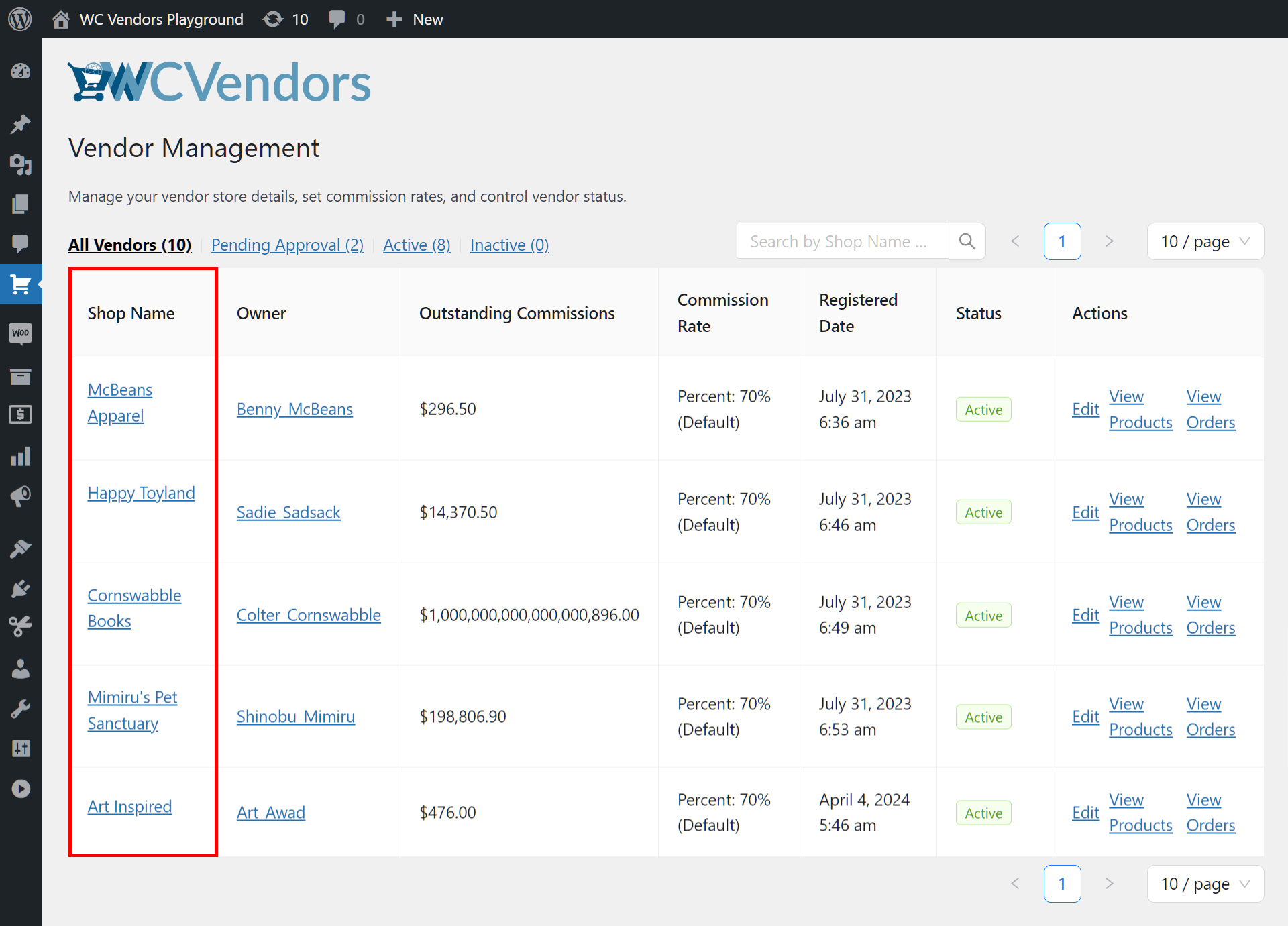
Każdy wiersz zawiera dwa linki. Nazwa sklepu sprzedawcy przekierowuje Cię do sklepu sprzedawcy na froncie, pozwalając Ci zobaczyć, co widzą klienci, gdy go odwiedzają.
Drugi link pojawia się jako ikona ołówka, gdy najedziesz kursorem myszy na nazwę sklepu. Przekierowuje on do strony Zarządzanie sprzedawcą, która oferuje obszerne opcje edycji sprzedawcy.
Strona Zarządzanie sprzedawcą jest podzielona na sześć różnych sekcji:
Ogólne
Zawiera ona wiele opcji kontrolujących podstawowe szczegóły dotyczące sklepu, w tym jego nazwę, opis, adres i godziny otwarcia.
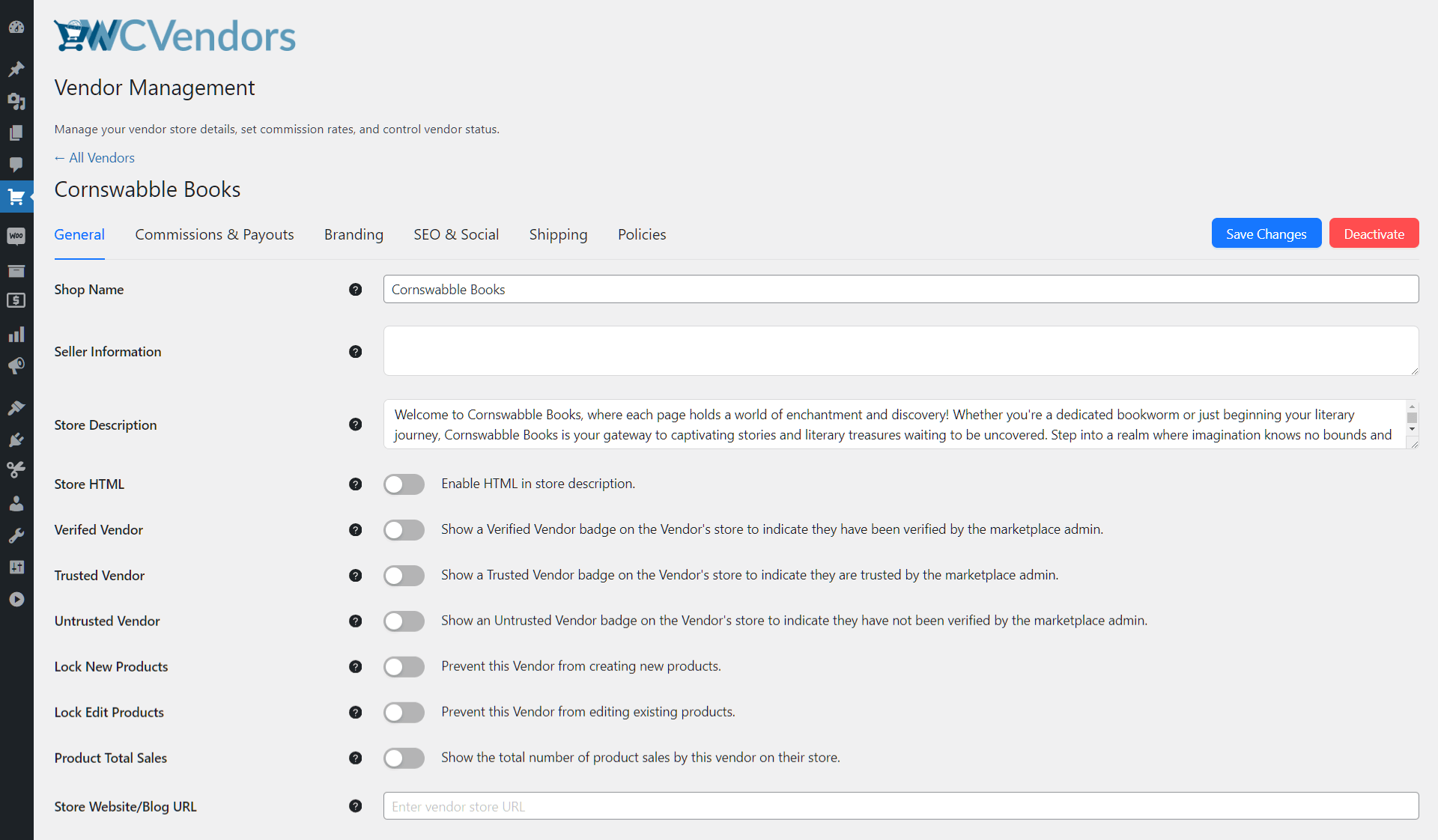
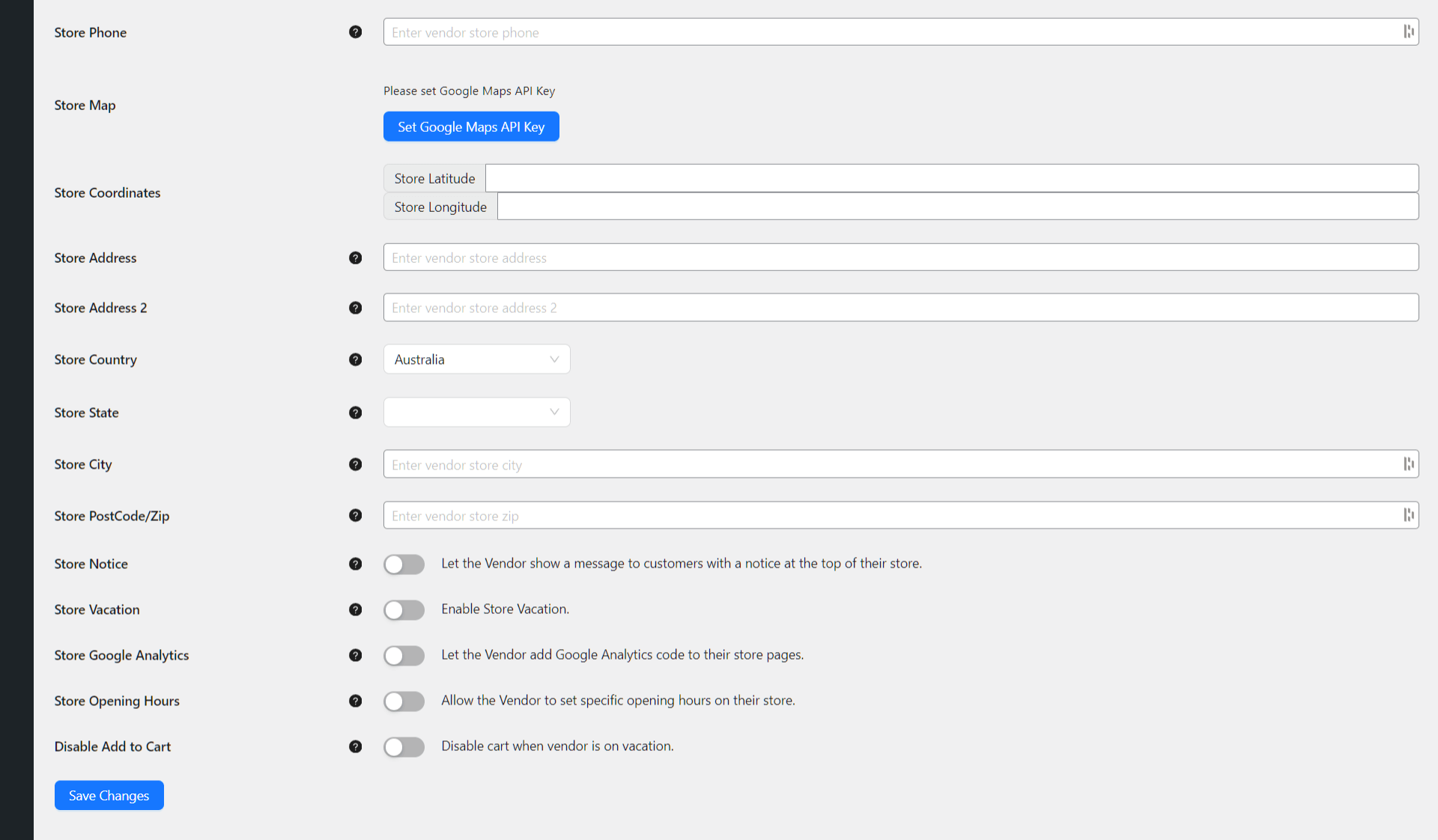
Jak można się spodziewać, możesz zmodyfikować dowolne z tych szczegółów, jeśli chcesz.
Dodatkowo możesz wykonywać akcje. Na przykład, możesz uniemożliwić sprzedawcy edycję produktów. Możesz nadać sprzedawcy status „Zweryfikowany”. Możesz nawet określić, czy jest to sprzedawca „Zaufany” czy „Niezaufany”.
Prowizje i Wypłaty
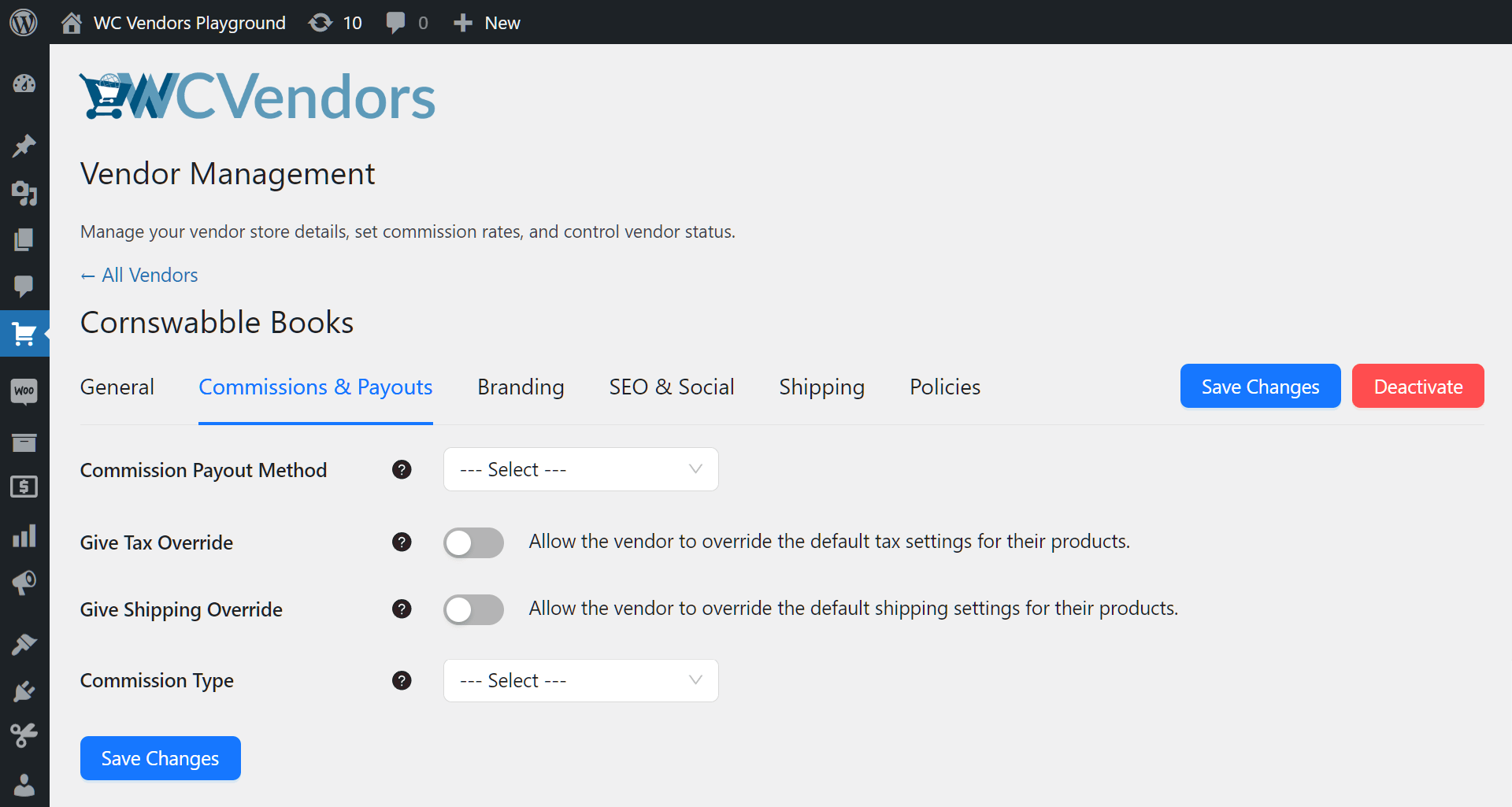
Ta sekcja pozwala na przeglądanie ustawień związanych ze sposobem wypłacania środków sprzedawcom, w szczególności poprzez prowizje.
Na przykład, możesz wybrać, czy Twoja metoda wypłaty to PayPal czy przelew bankowy. Dodatkowo możesz wybrać typ prowizji sprzedawcy.
Branding
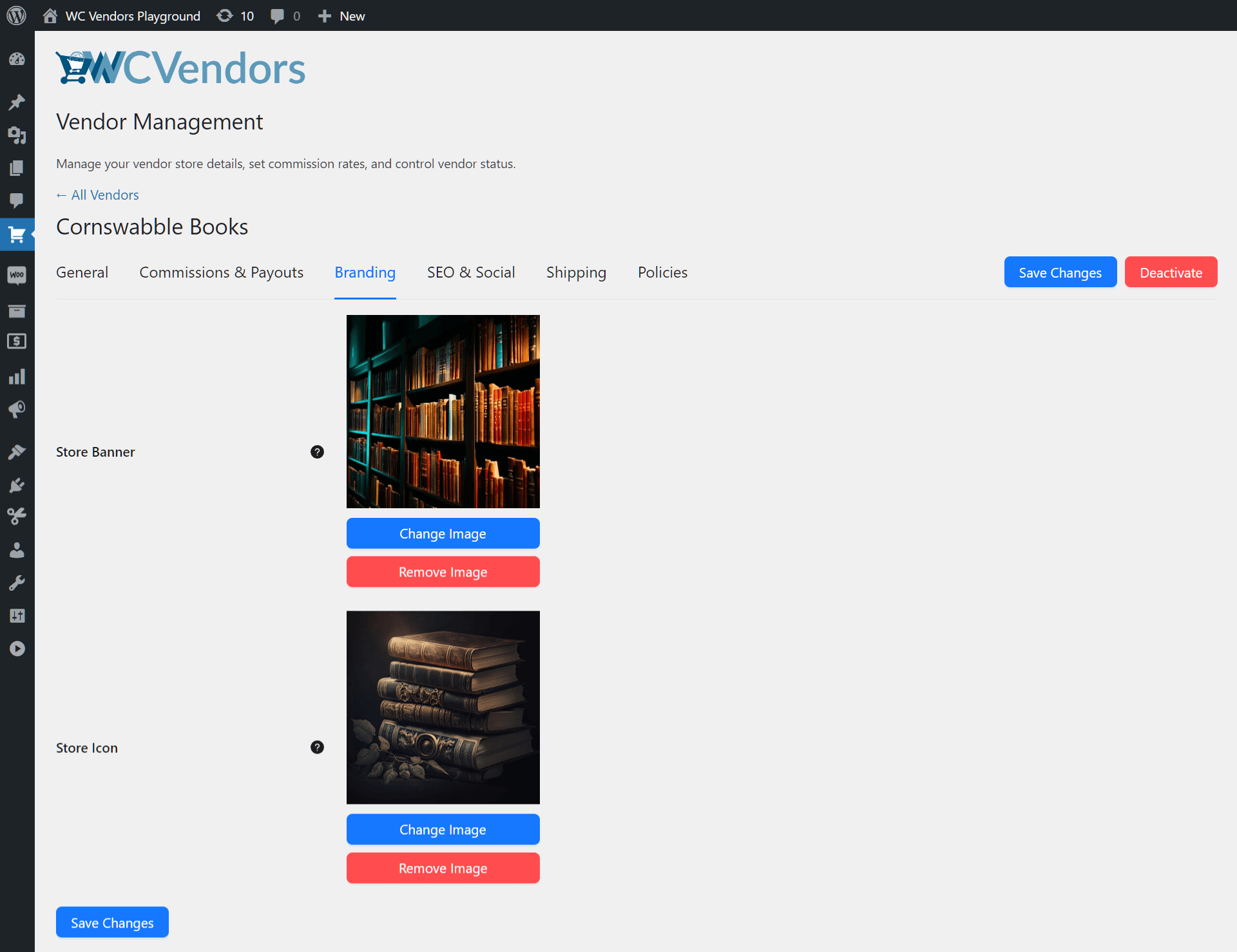
Potrzebujesz dostosować branding sprzedawcy? Ta sekcja pozwala na zmianę lub usunięcie jego bannera sklepu i ikony sklepu.
SEO i Społecznościowe
Ta sekcja pozwala na dostosowanie strategii SEO każdego sprzedawcy i jego obecności w mediach społecznościowych.
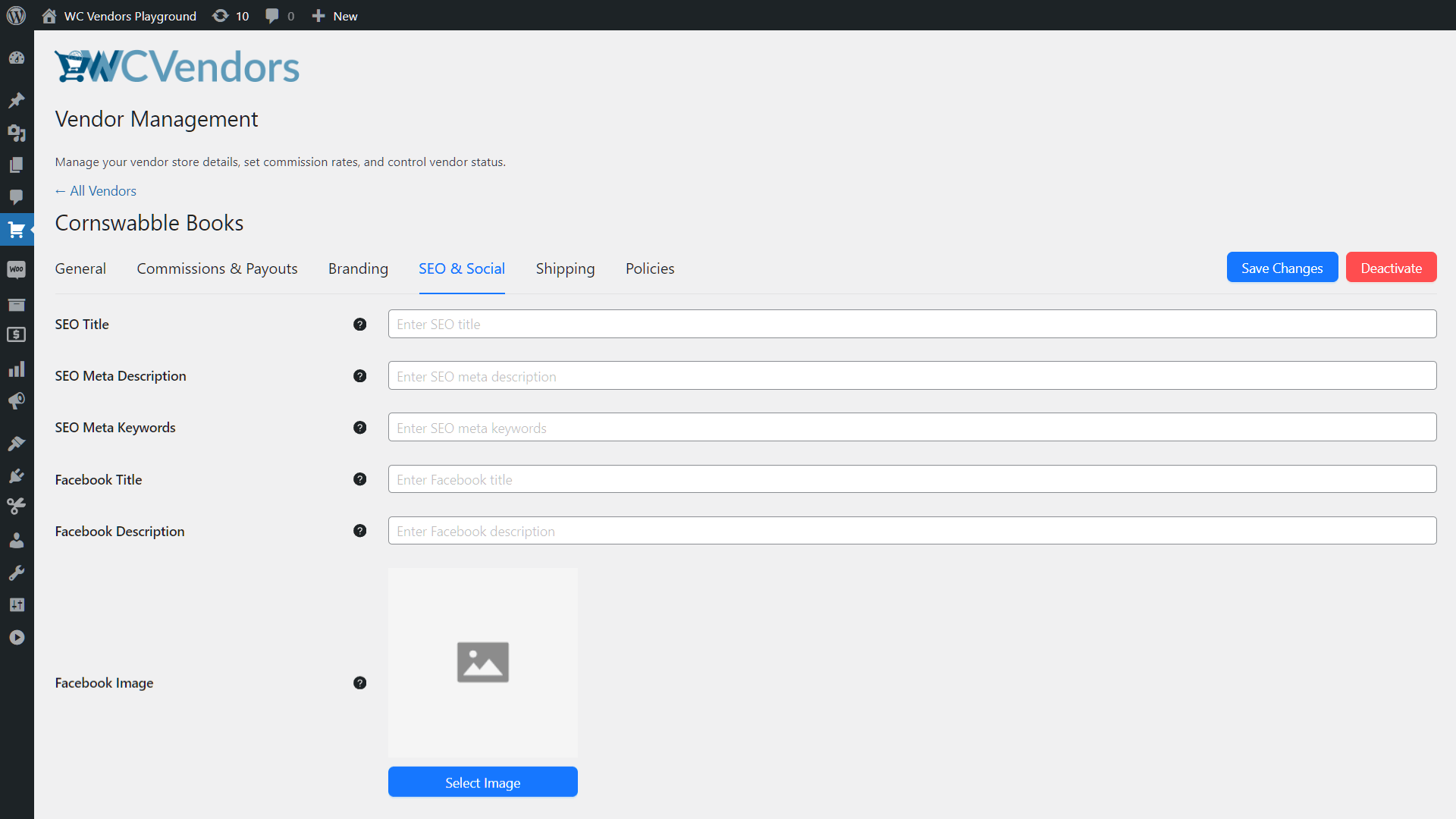
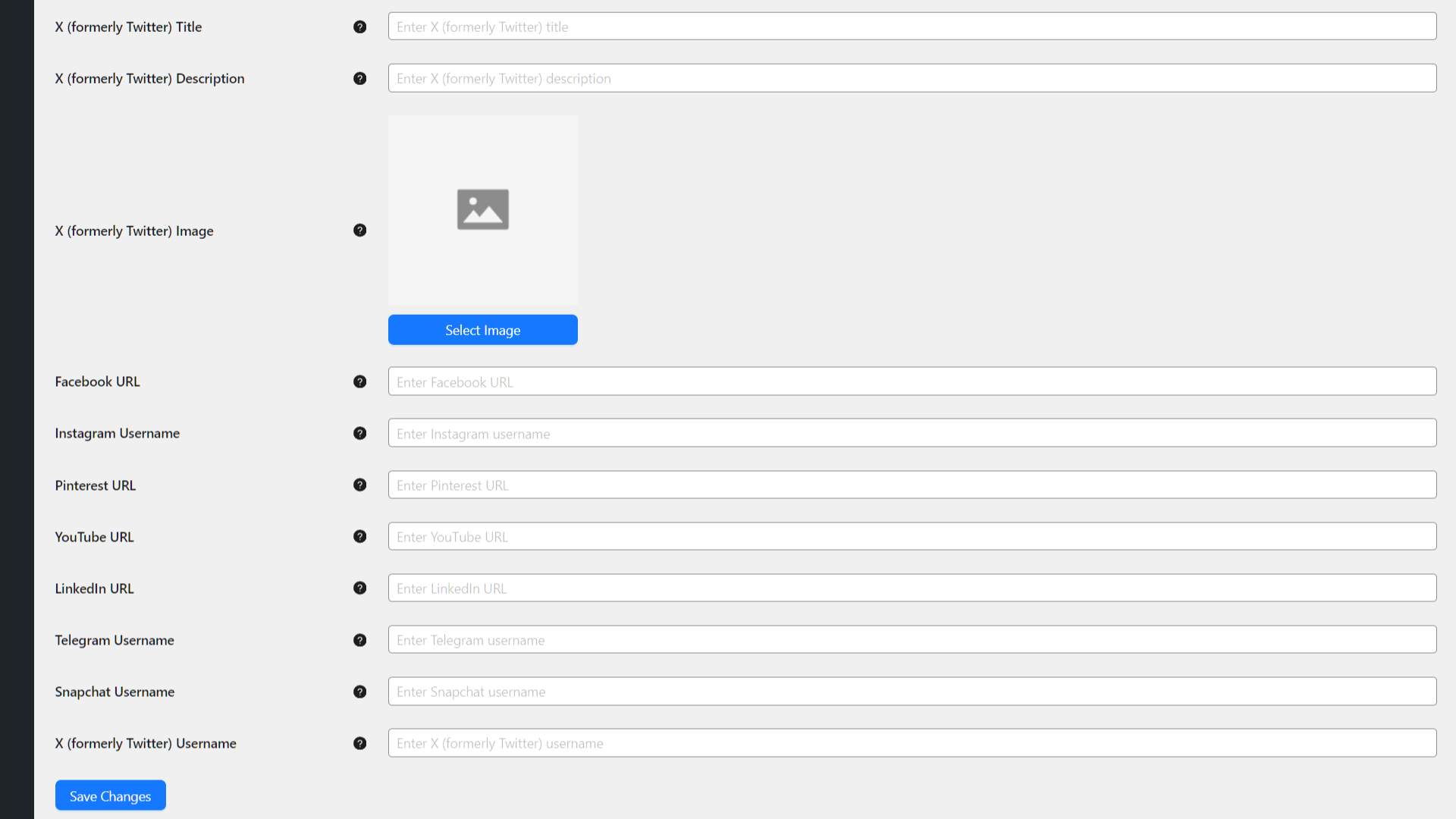
Na przykład, możesz zmienić tytuł SEO i opis meta. Ponadto, możesz dostosować adresy URL mediów społecznościowych, nazwy użytkowników i obrazy profilowe.
Wysyłka
Jeśli potrzebujesz dostosować ustawienia wysyłki sprzedawcy, jest to sekcja, do której należy przejść.
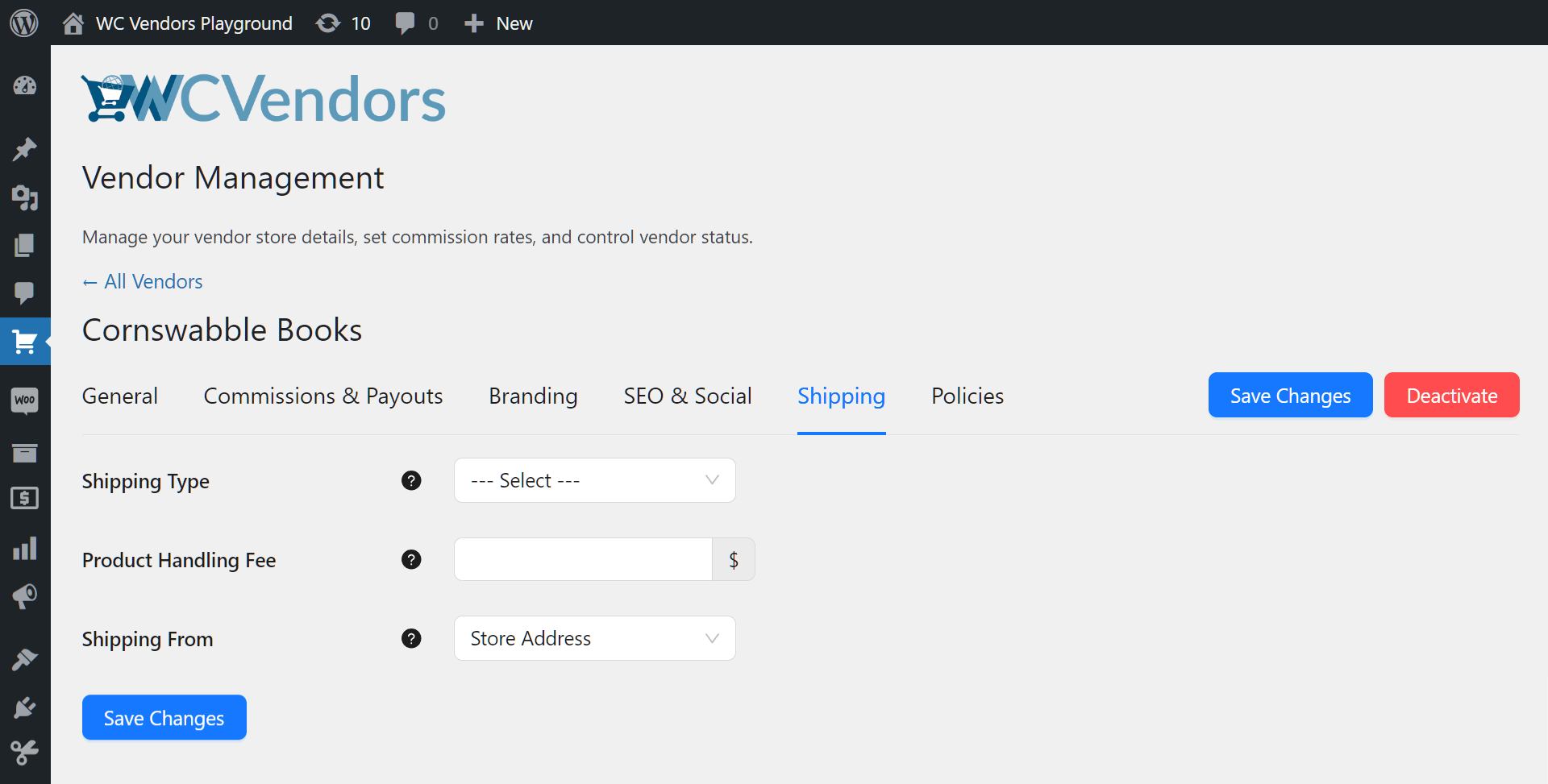
Na przykład, możesz dostosować typ wysyłki lub opłatę za obsługę produktu.
Polityki
Przejrzyj tę sekcję, jeśli chcesz zmodyfikować zasady sprzedawcy.
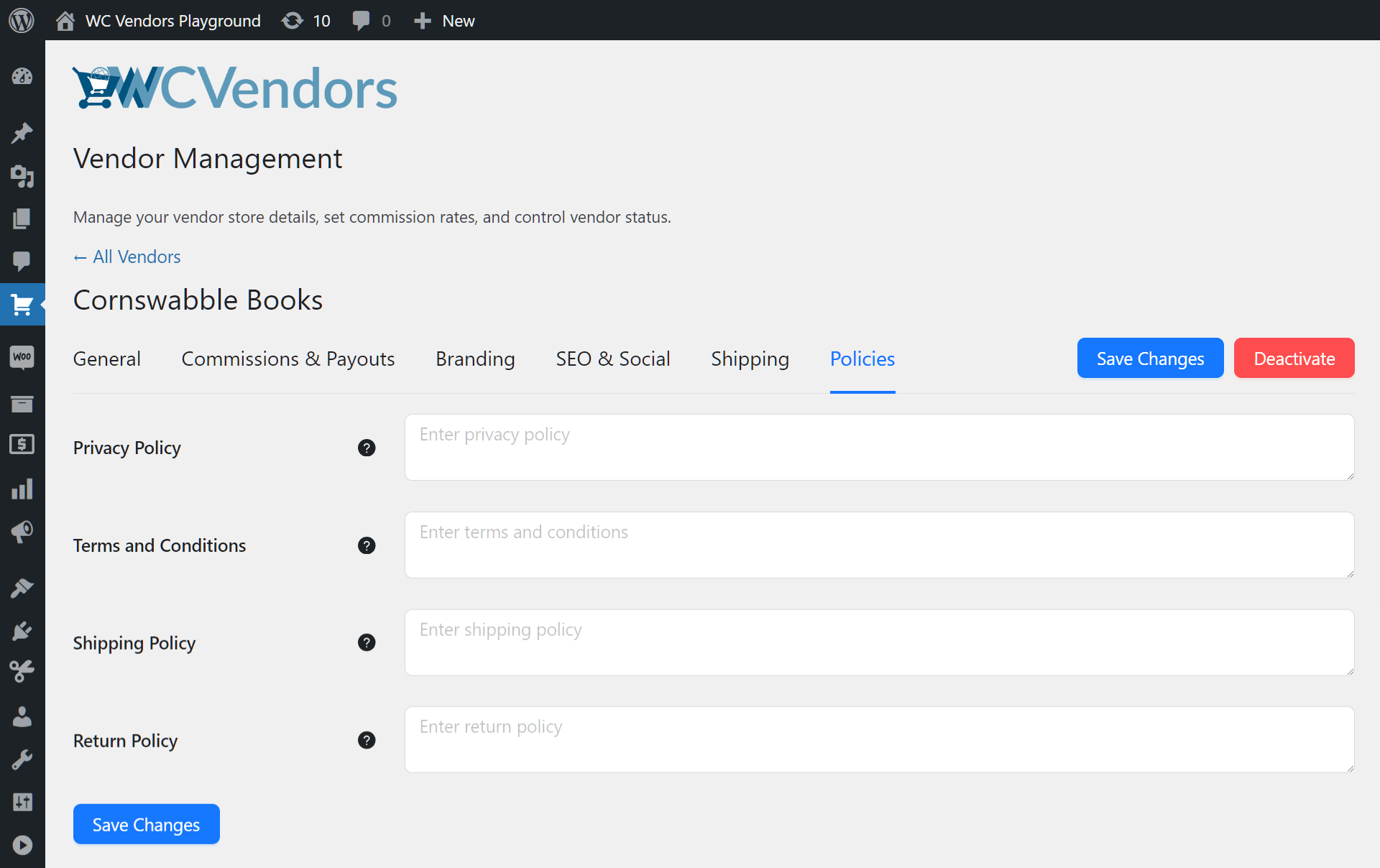
Na przykład możesz dostosować ich politykę zwrotów lub warunki i postanowienia.
Dla każdej odwiedzanej sekcji nie zapomnij kliknąć przycisku Zapisz zmiany, aby wdrożyć wszelkie wprowadzone modyfikacje.
C. Właściciel
Kolumna „Właściciel” zawiera nazwy sprzedawców, którzy są właścicielami sklepów wymienionych w pierwszej kolumnie.
Chociaż tych nazw nie można zmienić, można w nie klikać. Spowoduje to przejście do strony Edytuj użytkownika, która jest tą samą stroną, na którą trafisz, klikając ich nazwę w sekcji Użytkownik > Wszyscy użytkownicy.
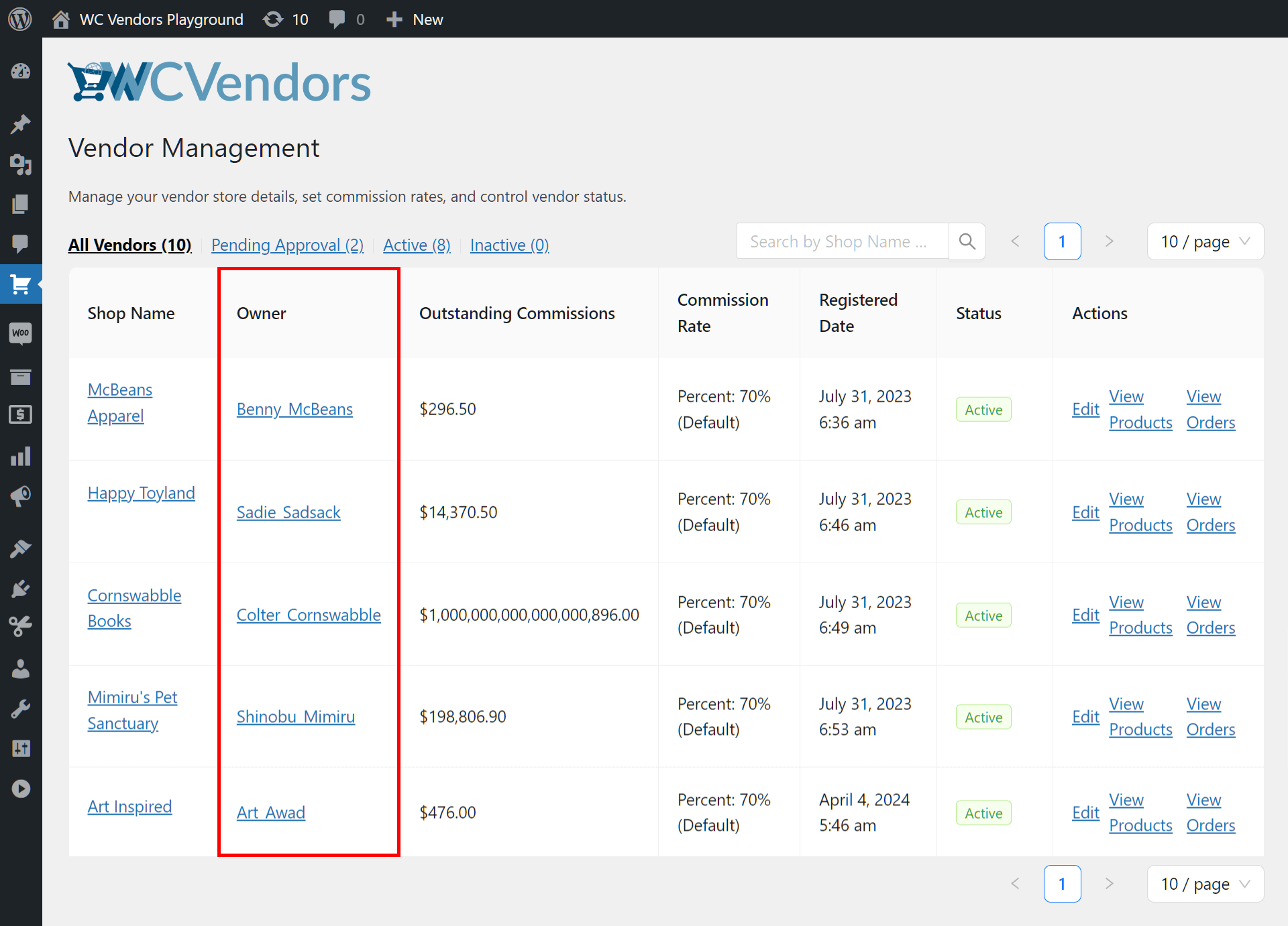
Podobnie jak strona Zarządzanie sprzedawcami, ta strona pozwala na obszerne dostosowanie ustawień sprzedawcy. Daje jednak dostęp do kilku dodatkowych opcji. Na przykład możesz zmienić hasło sprzedawcy za pomocą strony Edytuj użytkownika.
D. Należne prowizje
Kolumna „Należne prowizje” wyświetla prowizje, które sprzedawcy zarobili, ale jeszcze nie otrzymali. Innymi słowy, są to pieniądze, które jesteś winien sprzedawcom za sprzedaż, którą wykonali.
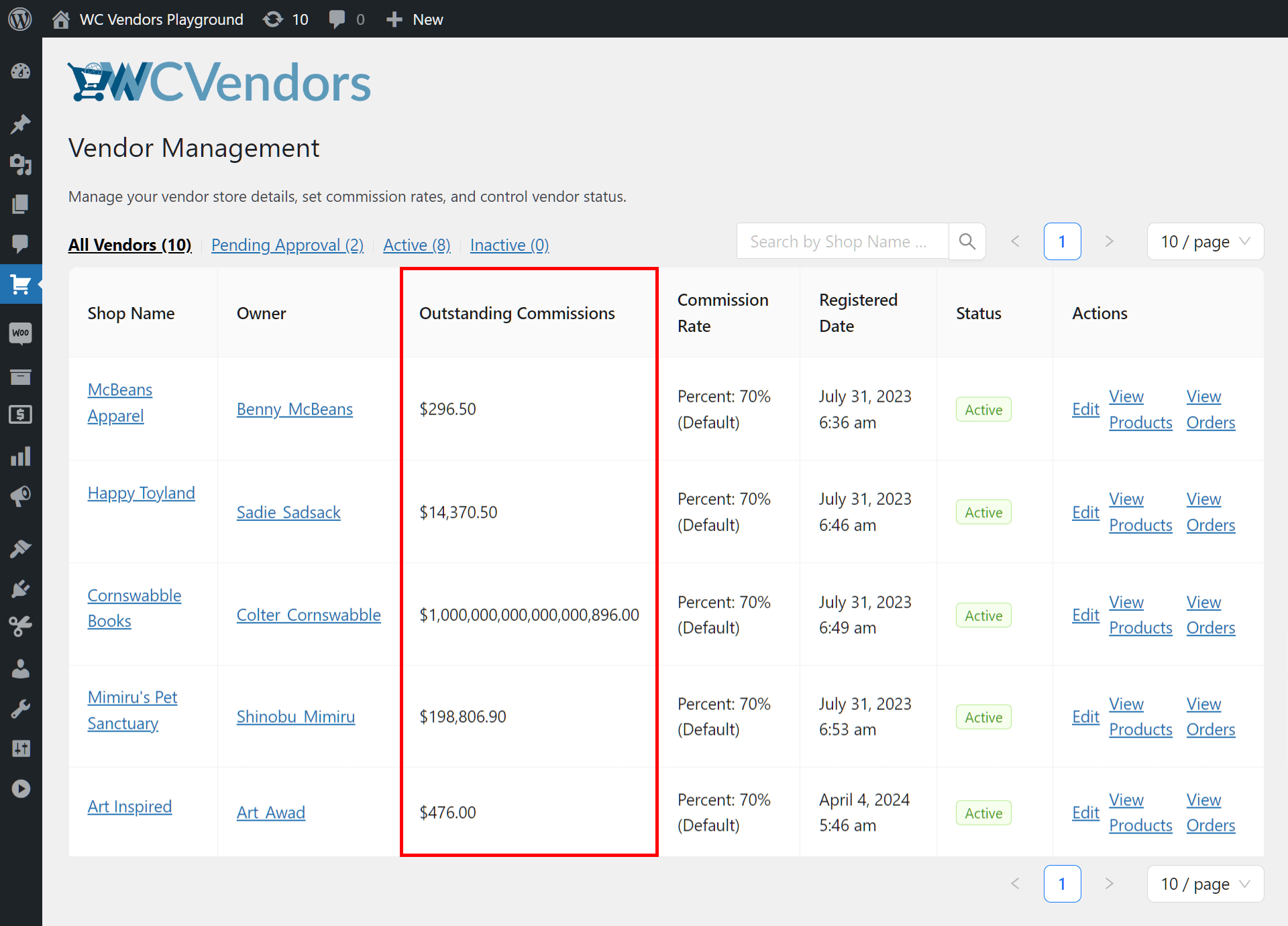
Po wypłaceniu sprzedawcy należnych mu pieniędzy, jego należna prowizja spadnie do 0,0 $.
E. Stawka prowizji
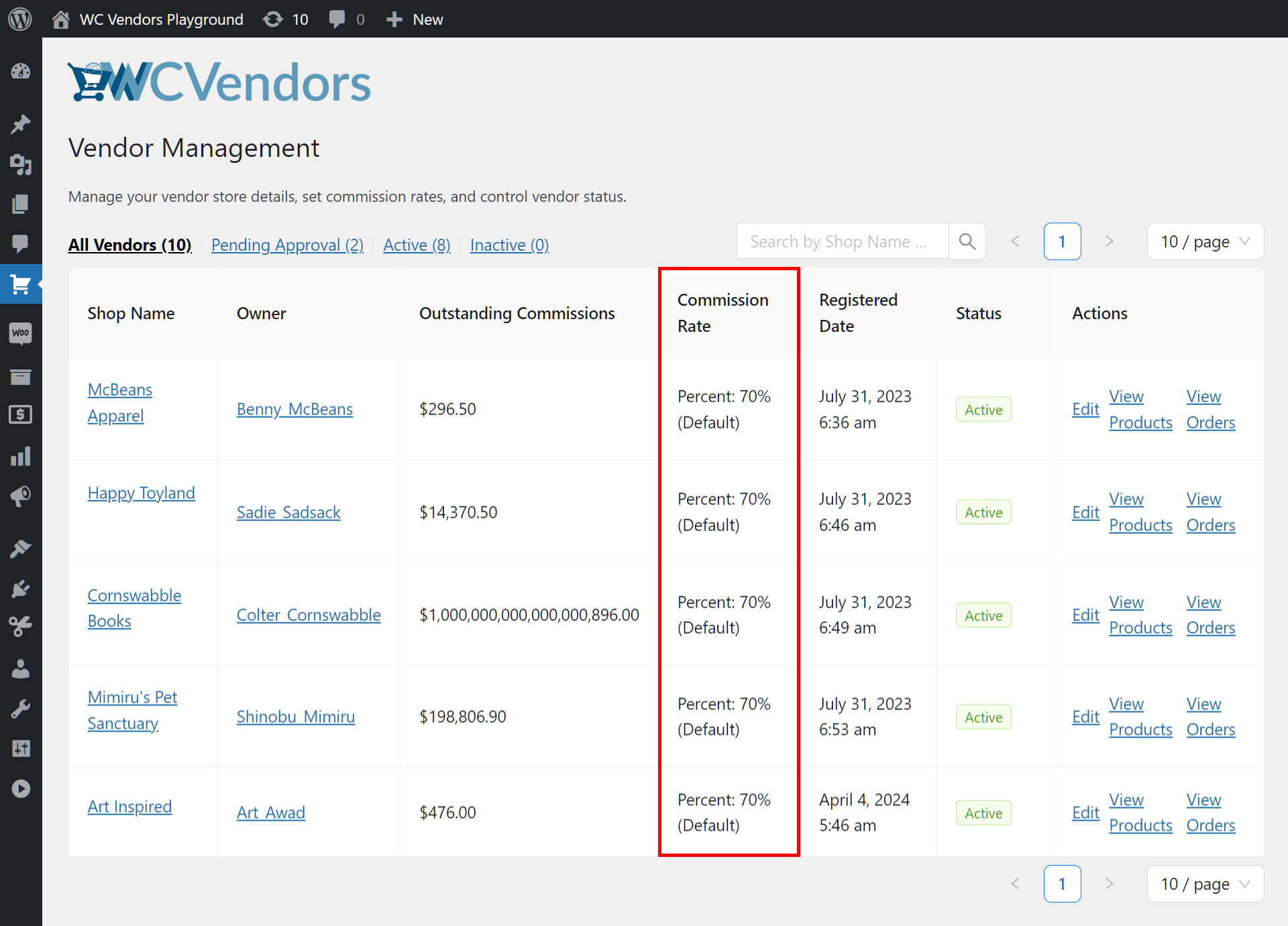
Kolumna „Stawka prowizji” pokazuje stawki prowizji sprzedawców na Twoim rynku.
F. Data rejestracji
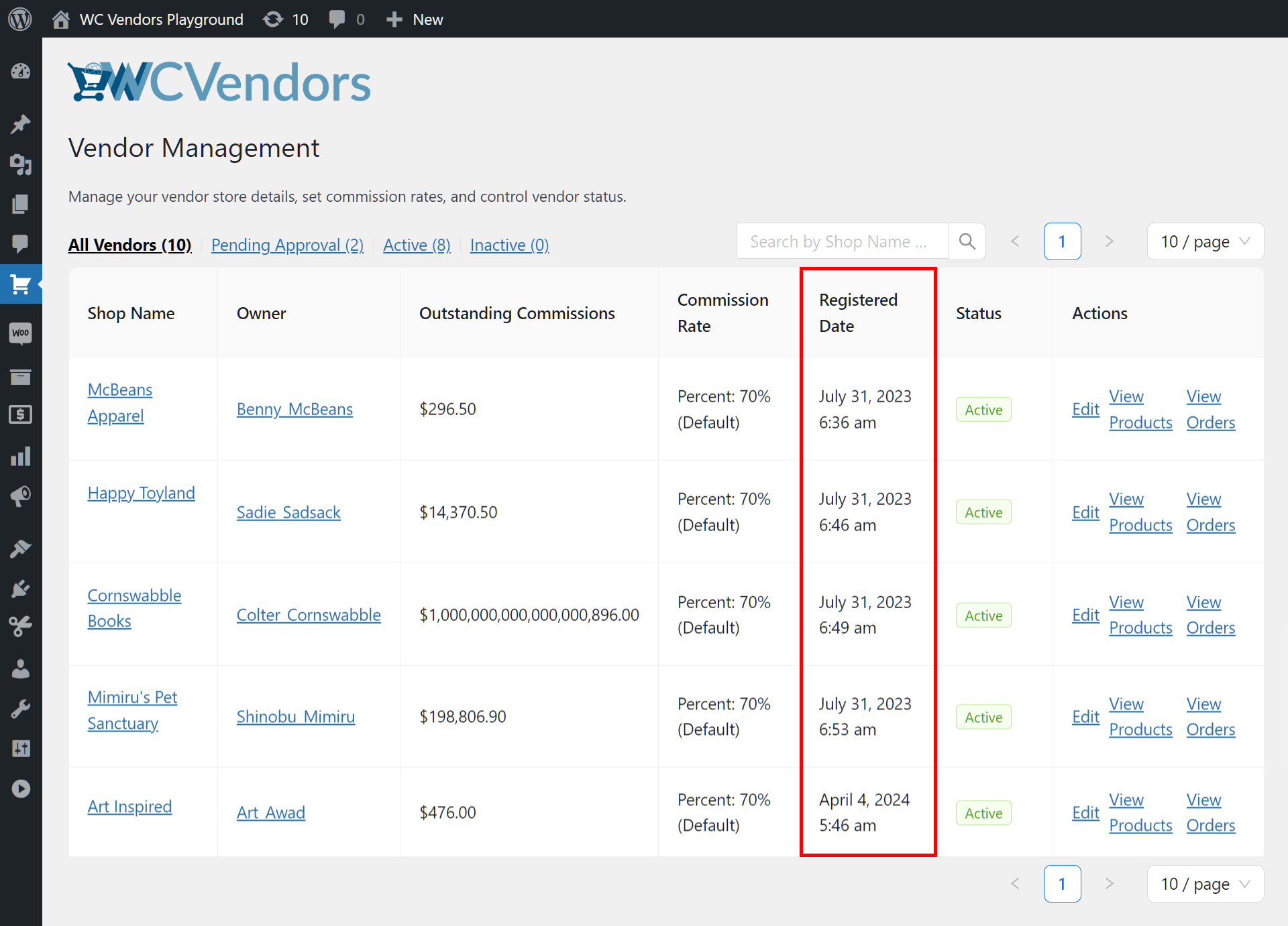
Jeśli chcesz wiedzieć, kiedy sprzedawca zarejestrował się na Twojej platformie, sprawdź jego wiersz w kolumnie „Data rejestracji”.
G. Status
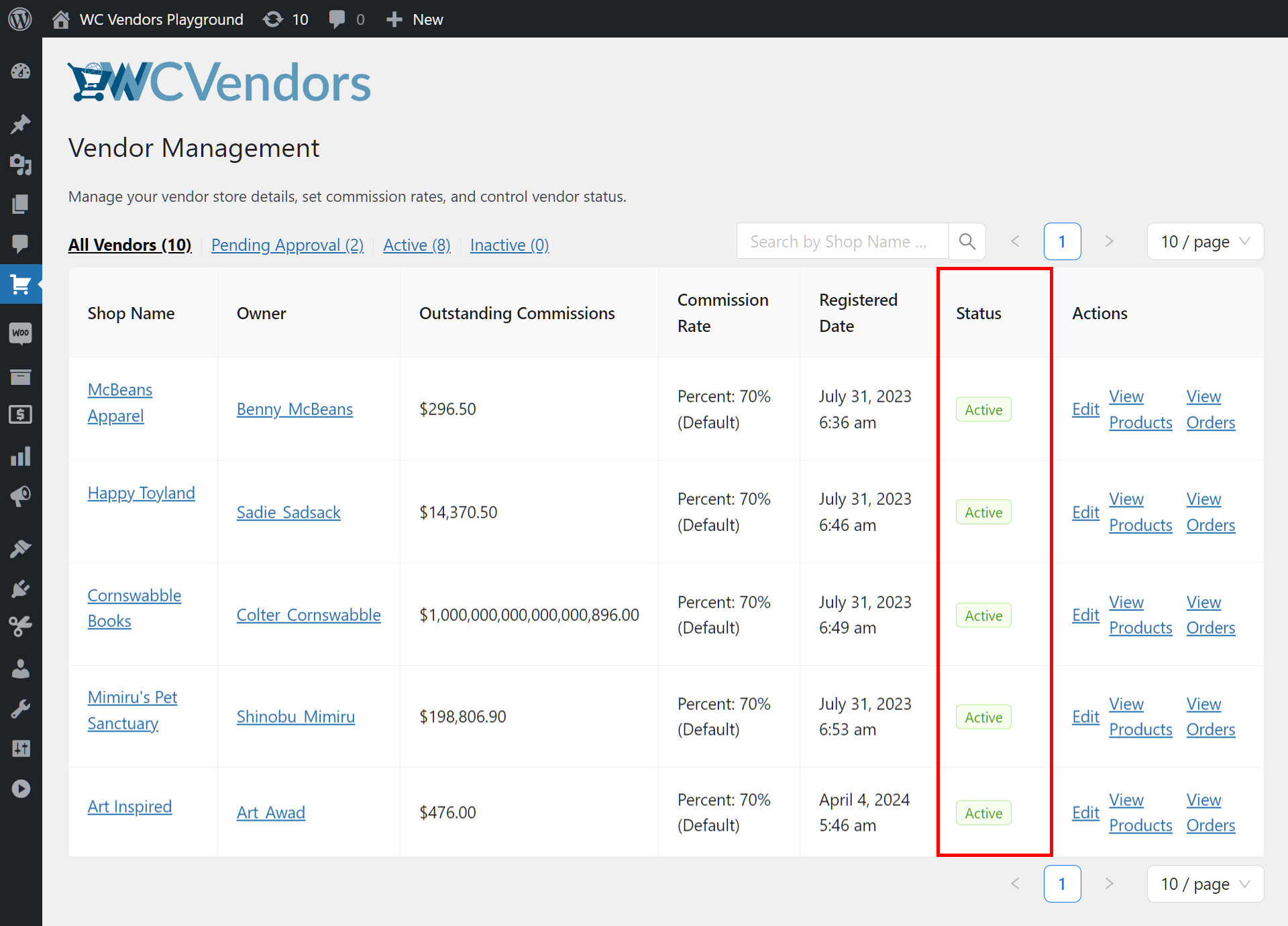
Kolumna „Status” ujawnia, czy sprzedawca aktywnie sprzedaje na Twoim rynku, jest nieaktywny, czy czeka na Twoją zgodę na dołączenie do Twojej platformy.
H. Akcje
Kolumna „Akcje” zawiera różne linki. Możesz je kliknąć, aby wyświetlić dane lub wykonać określone dostosowania dotyczące Twoich sprzedawców i ich sklepów.
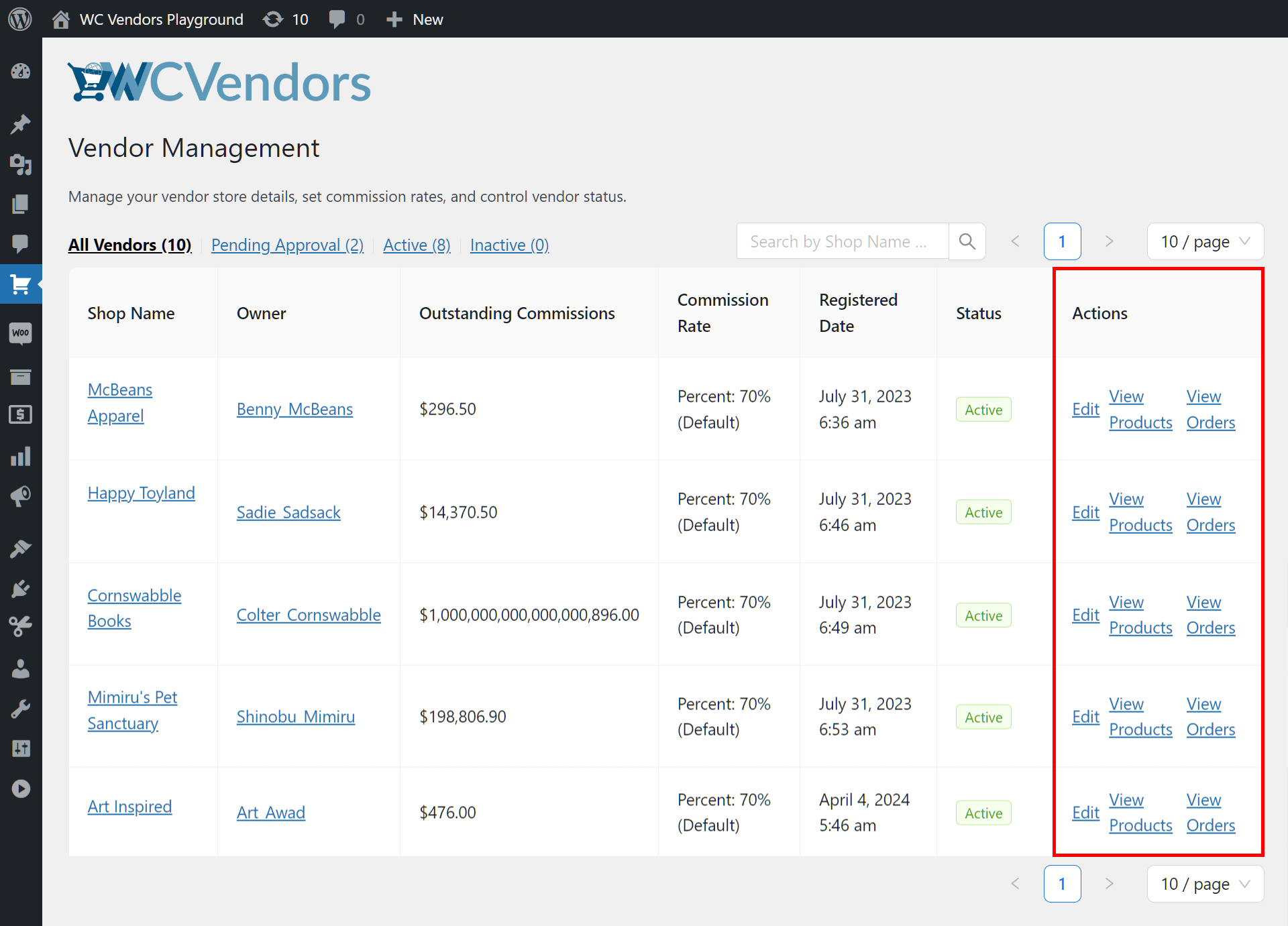
Na przykład, jeśli sprzedawca jest „Aktywny”, linki są następujące:
Edytuj: Przenosi Cię do wcześniej omówionej strony Zarządzanie sprzedawcami.
Wyświetl produkty: Przekierowuje Cię na stronę z listą produktów sprzedawanych przez sprzedawcę na Twoim rynku. W zasadzie jest to to samo, co kliknięcie Produkty > Wszystkie produkty, a następnie wybranie nazwy sprzedawcy.
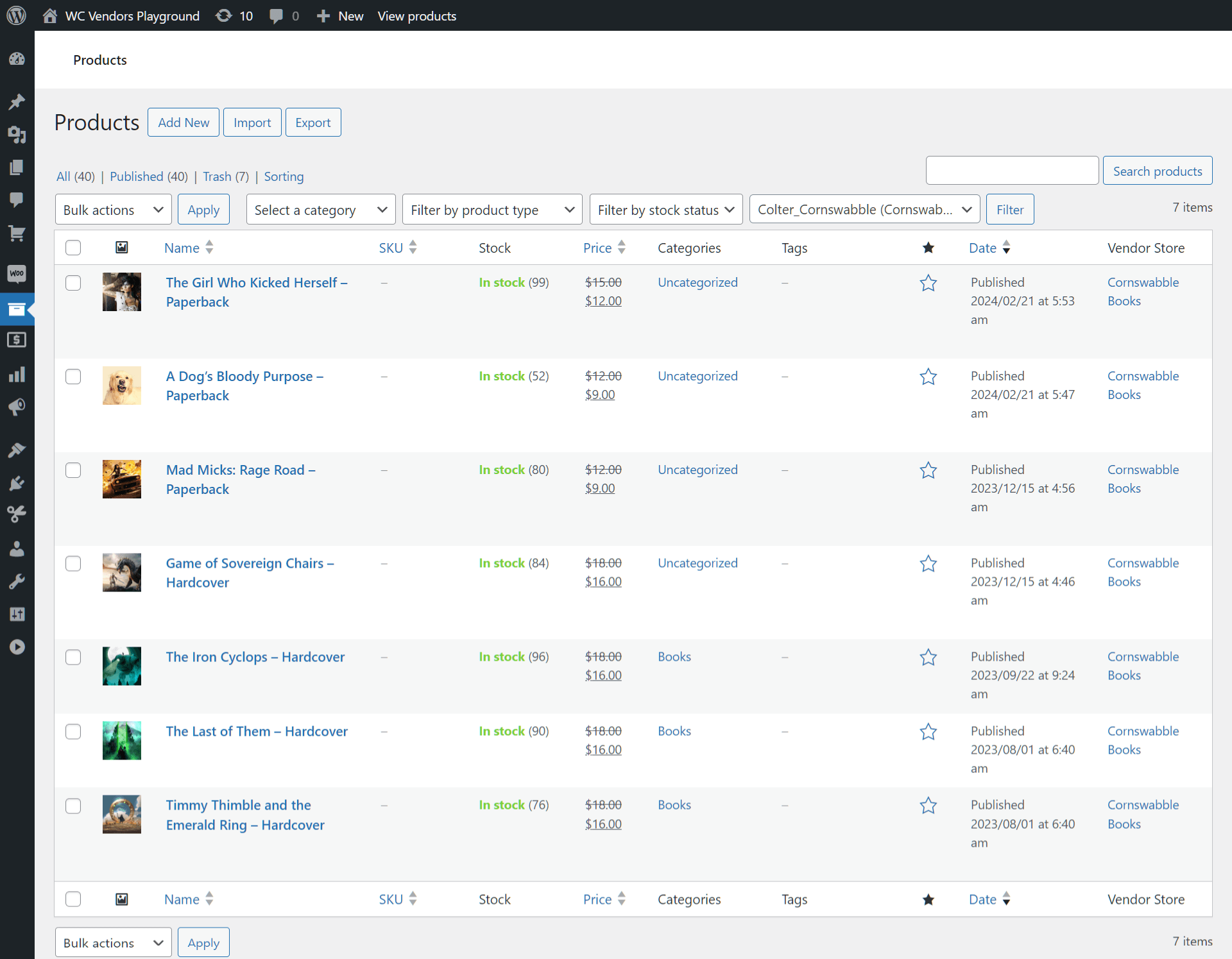
Ta strona pozwala na przeglądanie lub edycję produktów sprzedawcy.
Wyświetl zamówienia: Przenosi Cię na stronę z listą zamówień klientów związanych ze sprzedawcą. Jest to to samo, co kliknięcie WooCommerce > Zamówienia, a następnie wybranie nazwy sprzedawcy.
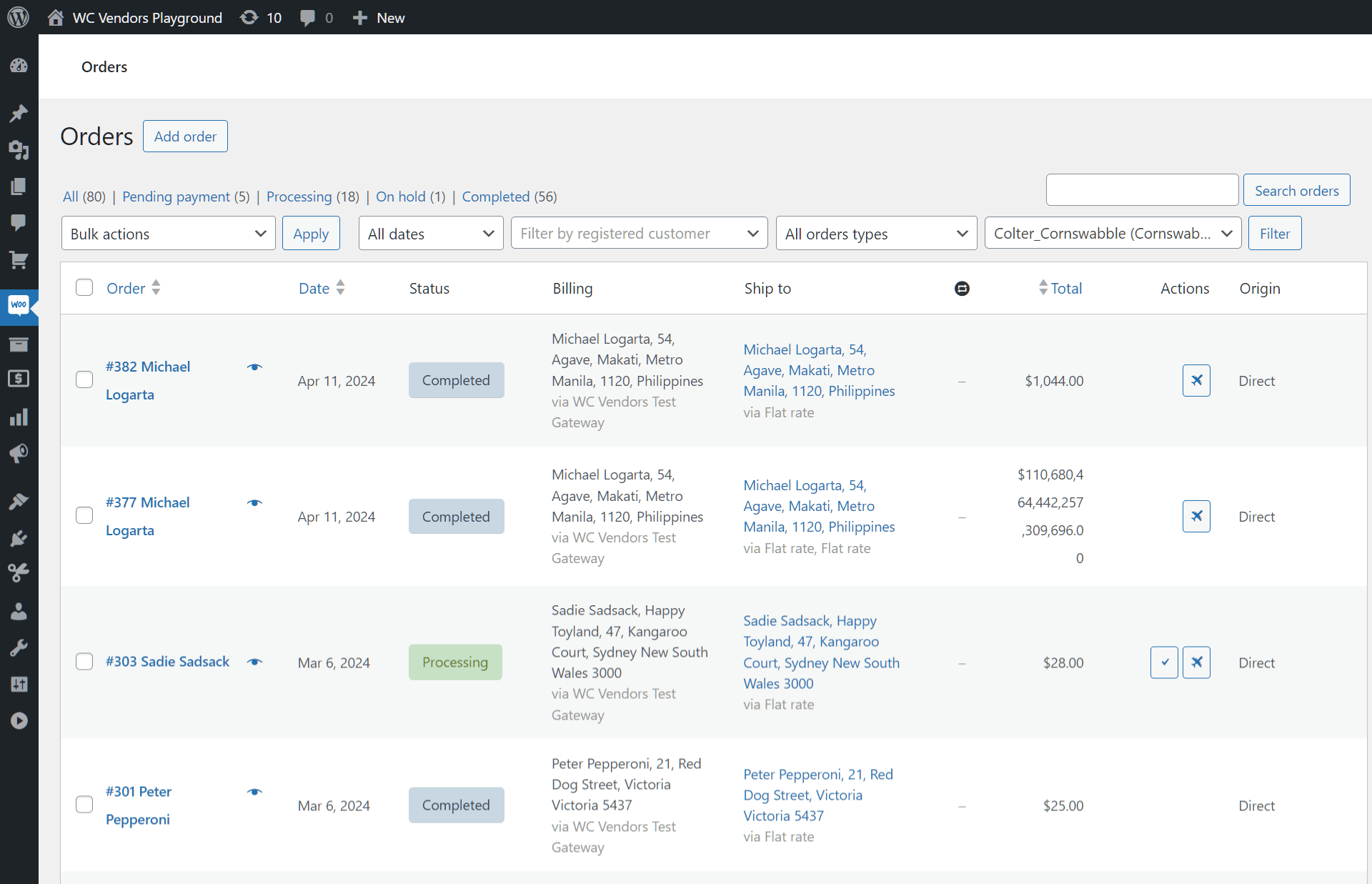
Przejdź na tę stronę, aby zmienić lub wyświetlić dane zamówienia klienta.
Podsumowanie
Strona Wszyscy Sprzedawcy pozwala cieszyć się bezproblemowym i wydajnym zarządzaniem sprzedawcami na Twoim rynku wielodostawcowym. Dzięki intuicyjnemu interfejsowi, kompleksowym narzędziom i przyjaznemu projektowi, ta funkcja pozwala usprawnić zadania administracyjne, zoptymalizować ustawienia sprzedawców i poprawić Twoje oraz Twoich sprzedawców ogólne doświadczenie.
Podsumowując, wystarczą dwa kroki, aby skorzystać z wygodnego, a jednocześnie kompleksowego zarządzania sprzedawcami:
Skorzystaj z funkcji Wszyscy Sprzedawcy już dziś i odblokuj pełny potencjał swojego rynku internetowego!
Chcesz dowiedzieć się więcej o usprawnieniu zarządzania sprzedawcami za pomocą strony Wszyscy Sprzedawcy? Skontaktuj się z nami ze swoimi pytaniami; chętnie pomożemy!
