

W ramach Twojego internetowego marketplace, jak zapewniasz płynność transakcji między sprzedawcami a ich klientami? Proste: dajesz swoim sprzedawcom możliwość przeglądania szczegółowych informacji o ich zamówieniach z marketplace.
Dostęp do szczegółów transakcji jest kluczowy dla sprzedawców. Po pierwsze, pozwala im to na efektywne i łatwe zarządzanie zamówieniami klientów. Po drugie, zwiększa przejrzystość między sprzedawcami a klientami, budując zaufanie tych drugich do pierwszych i do Twojego marketplace jako całości.
Dziś omówimy ważne czynniki, które musisz znać na temat informacji o transakcjach. Ponadto, ten artykuł zawiera przewodnik w trzech krokach, jak umożliwić sprzedawcom przeglądanie zamówień z marketplace za pomocą wtyczki WC Vendors.
Zatem do dzieła!
Zrozumienie szczegółów transakcji
Szczegóły transakcji obejmują kluczowe informacje o każdym zakupie dokonanym w ramach internetowego marketplace wielodostawcowego. Stanowiąc siłę napędową efektywnego zarządzania zamówieniami, szczegóły te obejmują takie dane, jak imiona i nazwiska klientów, adresy wysyłki, informacje kontaktowe i tym podobne.
Gdy sprzedawcy uzyskują dostęp do szczegółów transakcji, korzystają z wielu korzyści:
1. Zwiększona przejrzystość
- Zapewnia sprzedawcom jasny przegląd ich sprzedaży i interakcji z klientami
- Buduje zaufanie między sprzedawcami a klientami, co jest kluczowe dla budowania długoterminowych relacji biznesowych
2. Usprawnione zarządzanie zamówieniami
- Ułatwia efektywne śledzenie zamówień, komunikację z klientami i zarządzanie zapasami
- Prowadzi do poprawy efektywności operacyjnej poprzez redukcję błędów i opóźnień w przetwarzaniu zamówień
3. Spersonalizowane doświadczenia klientów
- Umożliwia sprzedawcom zrozumienie preferencji klientów i historii zakupów
- Umożliwia sprzedawcom dostosowanie oferty i strategii komunikacji
- Poprawia satysfakcję klienta i jego lojalność dzięki spersonalizowanym interakcjom

Jak umożliwić sprzedawcom przeglądanie zamówień z marketplace (w 3 prostych krokach)
Zatem ustaliliśmy, że umożliwienie sprzedawcom dostępu do informacji o transakcjach jest kluczowe. Ale jak im to umożliwić?
Proste: używamy wszechstronnego rozwiązania marketplace, WC Vendors.

Jednakże, ponieważ WC Vendors jest wtyczką WooCommerce, musisz najpierw utworzyć tradycyjny sklep internetowy oparty na:
- WordPress
- WooCommerce
Następnie musisz przekształcić wspomniany sklep w marketplace wielodostawcowy za pomocą WC Vendors. Szczegółowe informacje na ten temat znajdziesz w następujących przewodnikach:
- Jak stworzyć marketplace online: przewodnik dla początkujących
- Jak zbudować swoją pierwszą stronę e-commerce z wieloma sprzedawcami (pełny przewodnik)
Mając to na uwadze, rozpocznijmy samouczek!
Krok 1: Włącz opcję Przeglądaj zamówienia
Przede wszystkim: musisz przejść na stronę Uprawnienia i zezwolić sprzedawcom na przeglądanie zamówień z rynku.
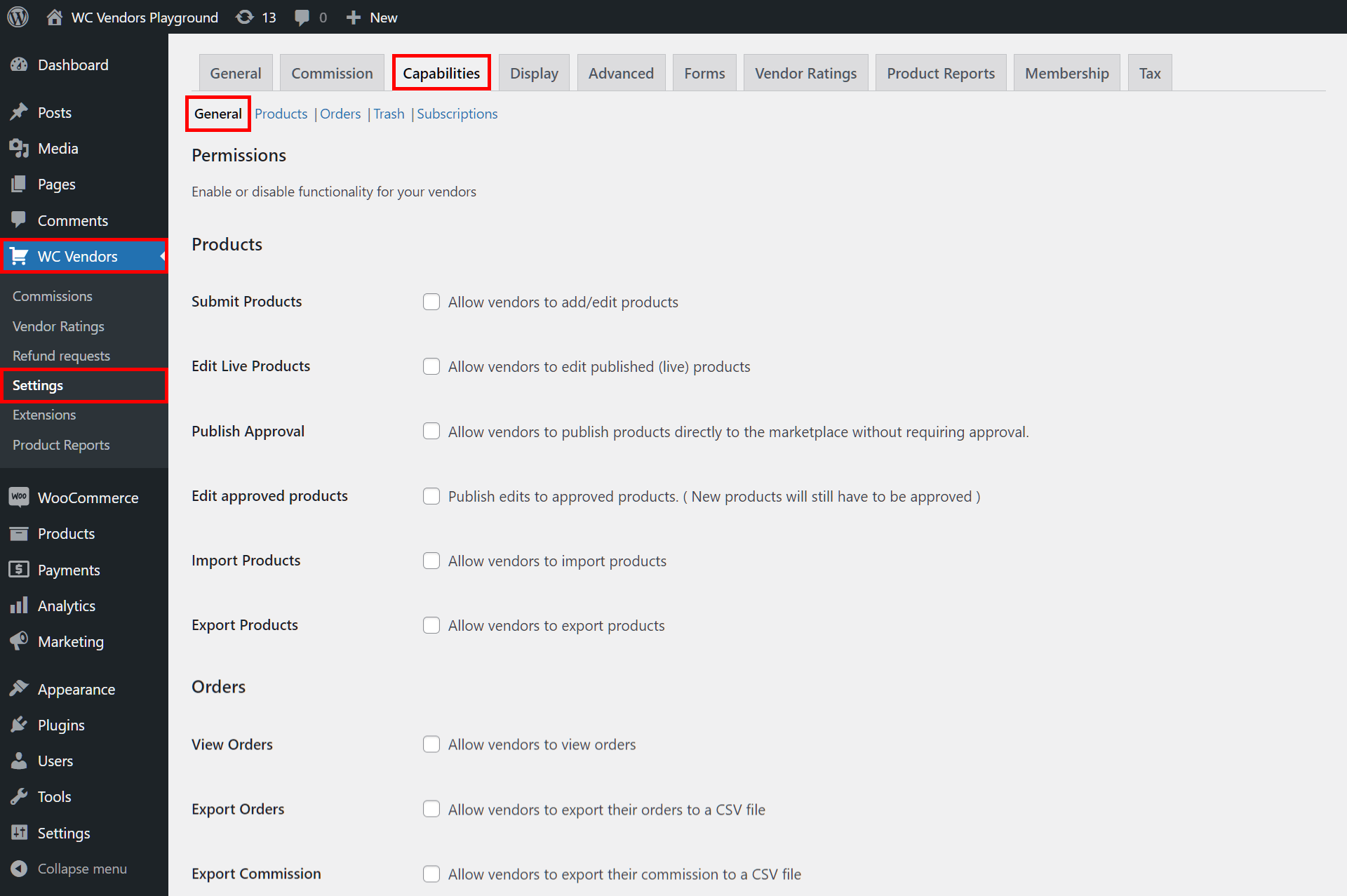
W tym celu przejdź do swojego panelu WordPress i kliknij WC Vendors > Ustawienia. Następnie kliknij zakładkę Możliwości, a potem podzakładkę Ogólne, aby uzyskać dostęp do strony Uprawnienia.
Następnie przewiń w dół do opcji Wyświetl zamówienia i włącz ją, zaznaczając jej pole wyboru.
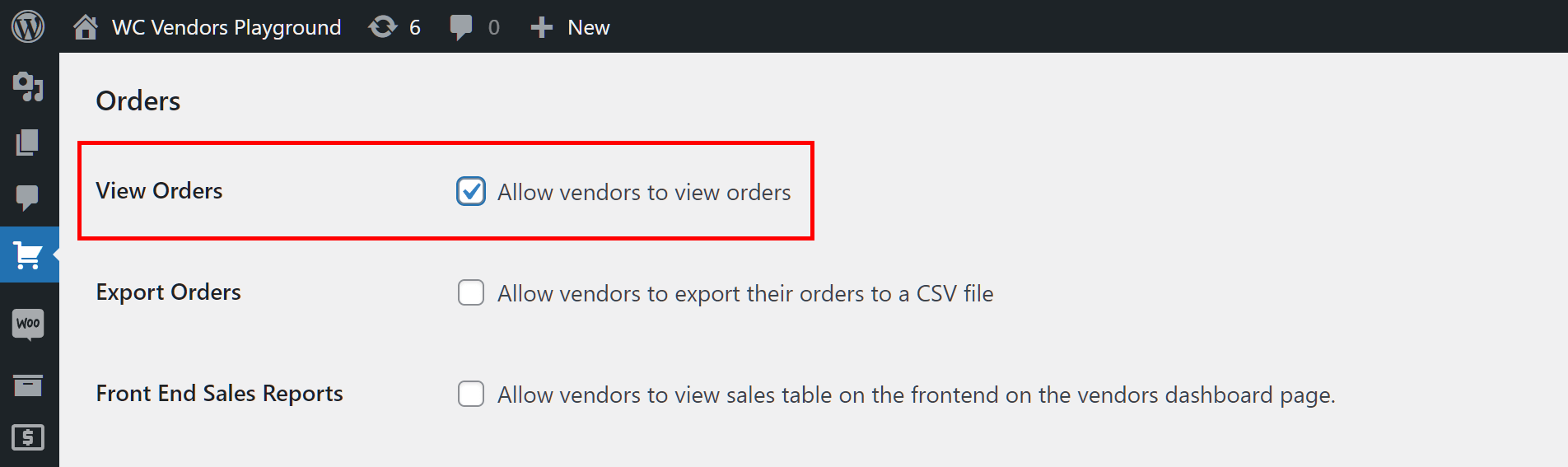
Teraz każdy sprzedawca powinien być w stanie zobaczyć listę zamówień złożonych przez jego klientów. Wszystko, co musi zrobić, to przejść do swojego panelu sprzedawcy i kliknąć Zamówienie, co przekieruje go na stronę z tabelą zamówień zawierającą wspomnianą listę.
Ta tabela zamówień w panelu sprzedawcy jest również miejscem, w którym znajduje się większość szczegółów transakcji omówionych w następnym kroku. Ponadto sprzedawcy mogą zarządzać zamówieniami produktów z tej tabeli.
Jednak nasza praca jeszcze się nie skończyła.
Krok 2: Włącz opcje dla zamówień z rynku
Sprzedawcom pomaga dostęp do jak największej ilości informacji o zamówieniach z rynku. W końcu, im więcej informacji posiadają, tym sprawniej mogą zarządzać takimi zamówieniami.
Dlatego następnym krokiem jest zlokalizowanie strony podsekcji Zamówienia. Zawiera ona opcje, których możesz użyć, aby sprzedawcy poznali różne szczegóły dotyczące zamówień złożonych przez ich klientów.
Przejdź do swojego panelu WordPress i kliknij WC Vendors > Ustawienia, następnie zakładkę Możliwości i podzakładkę Zamówienia. Spowoduje to przejście do strony podsekcji Zamówienia, jak pokazano poniżej:
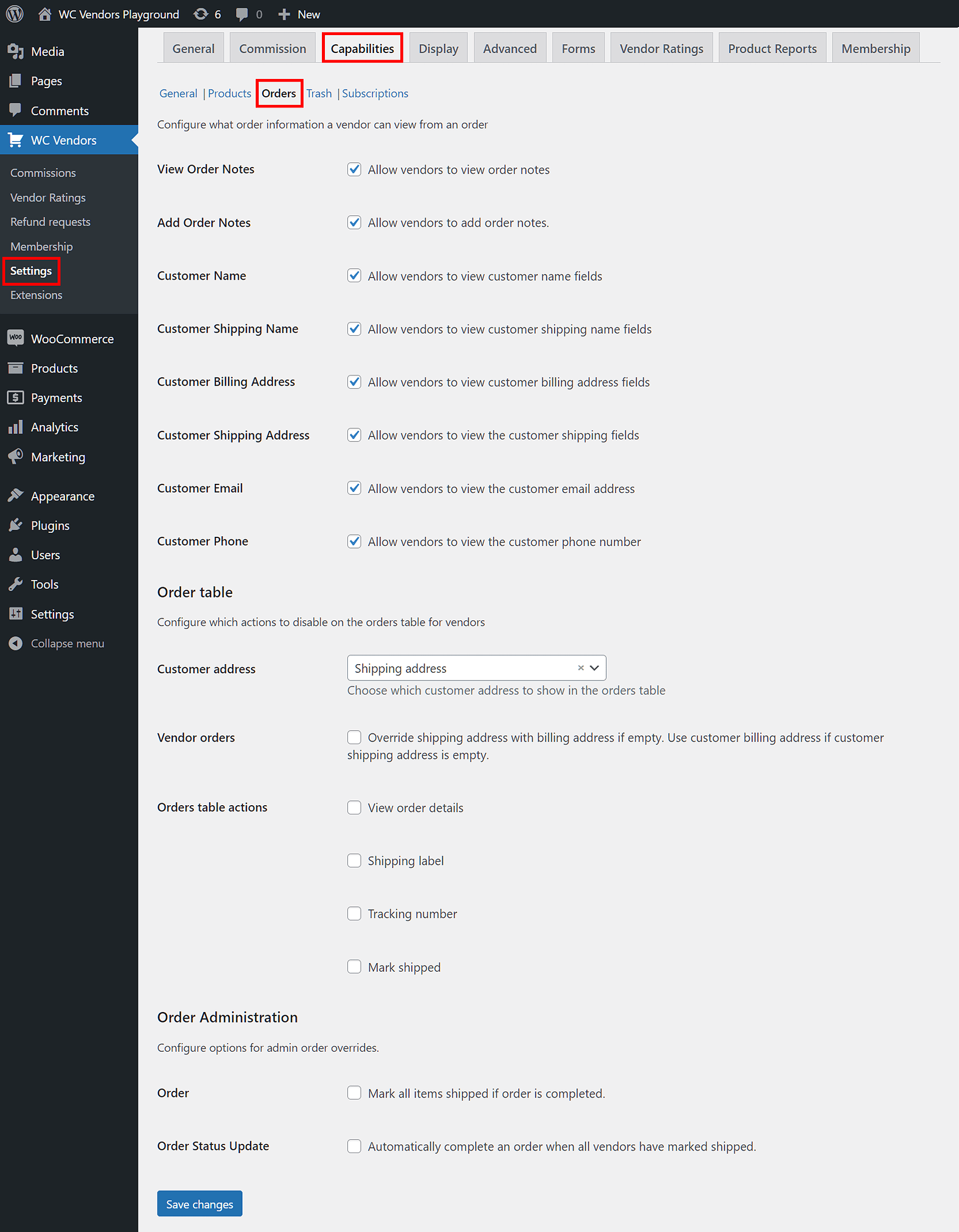
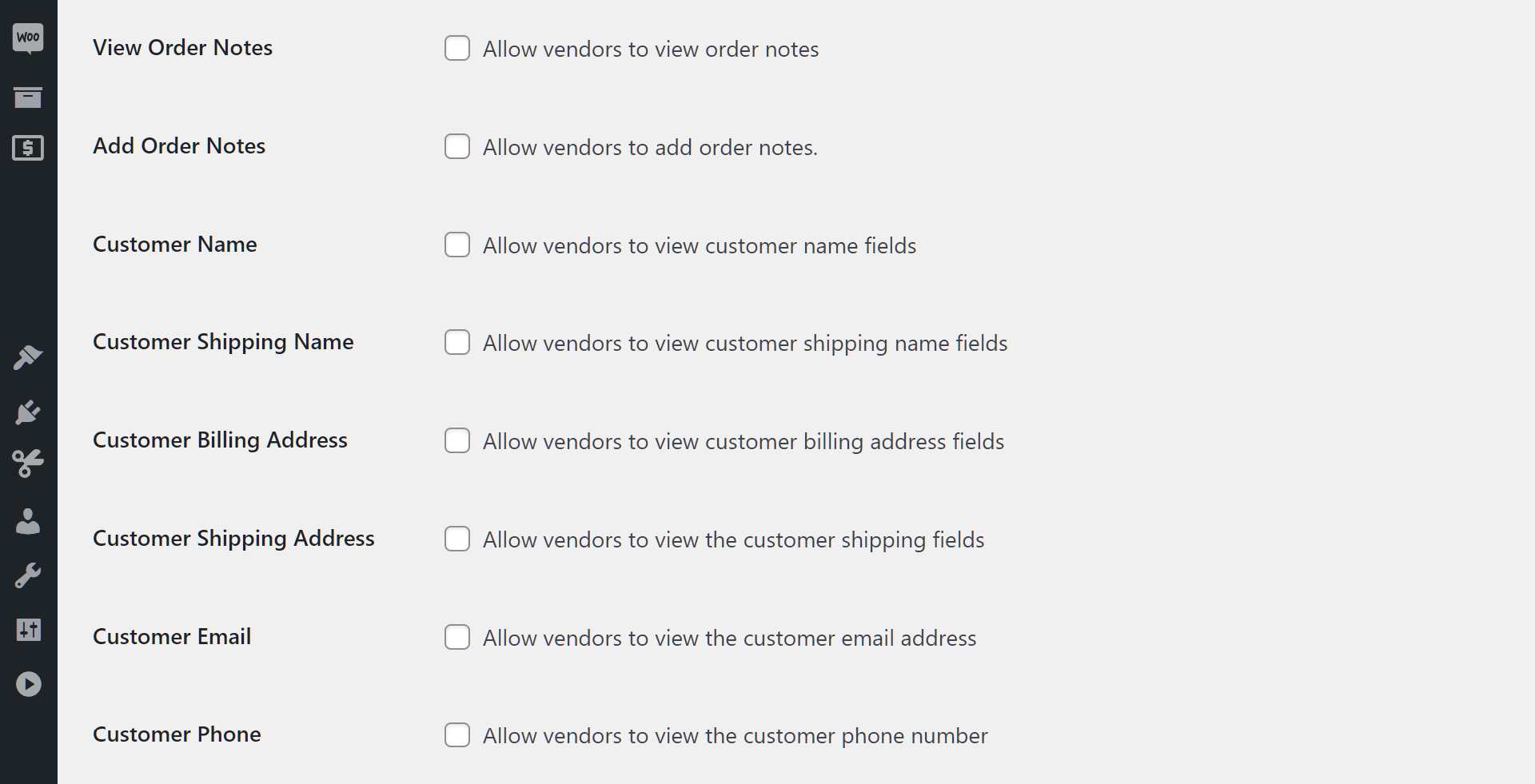
Strona jest podzielona na trzy główne obszary. Poznajmy zakres opcji dostępnych w pierwszym obszarze.
Wyświetl notatki do zamówienia
Po włączeniu opcja Notatki do zamówienia pozwala sprzedawcom przeglądać wszelkie wiadomości wysłane do klientów. Po prostu zaznacz pole wyboru opcji, aby ją włączyć.
Dodaj notatki do zamówienia
Włącz opcję Dodaj notatki do zamówienia, jeśli chcesz pozwolić sprzedawcom wysyłać wiadomości do swoich klientów za pośrednictwem tabeli zamówień w panelu sprzedawcy. Ponownie, włączenie opcji jest tak proste, jak zaznaczenie jej pola wyboru.
Nazwa klienta
Włącz opcję Nazwa klienta, jeśli chcesz, aby tabela zamówień w panelu sprzedawcy zawierała nazwisko każdego klienta, który kiedykolwiek kupił w sklepie sprzedawcy.
Nazwa wysyłkowa klienta
Włącz tę opcję, aby sprzedawcy mogli zobaczyć nazwę wysyłki używanej przez klienta.
Adres rozliczeniowy klienta
Chcesz, aby sprzedawcy mogli przeglądać adres rozliczeniowy każdego klienta, który złożył zamówienie za pośrednictwem ich sklepu? W takim razie zaznacz pole wyboru Adres rozliczeniowy klienta!
Adres wysyłkowy klienta
Po włączeniu ta opcja wyświetla adres wysyłki klienta na stronie panelu sprzedawcy.
E-mail klienta
Ta opcja wyświetla adres e-mail klienta w tabeli zamówień w panelu sprzedawcy.
Telefon klienta
Ta opcja wyświetla numer telefonu klienta w tabeli zamówień w panelu sprzedawcy.
Druga sekcja strony podsekcji Zamówienia nazywa się Tabela Zamówień.
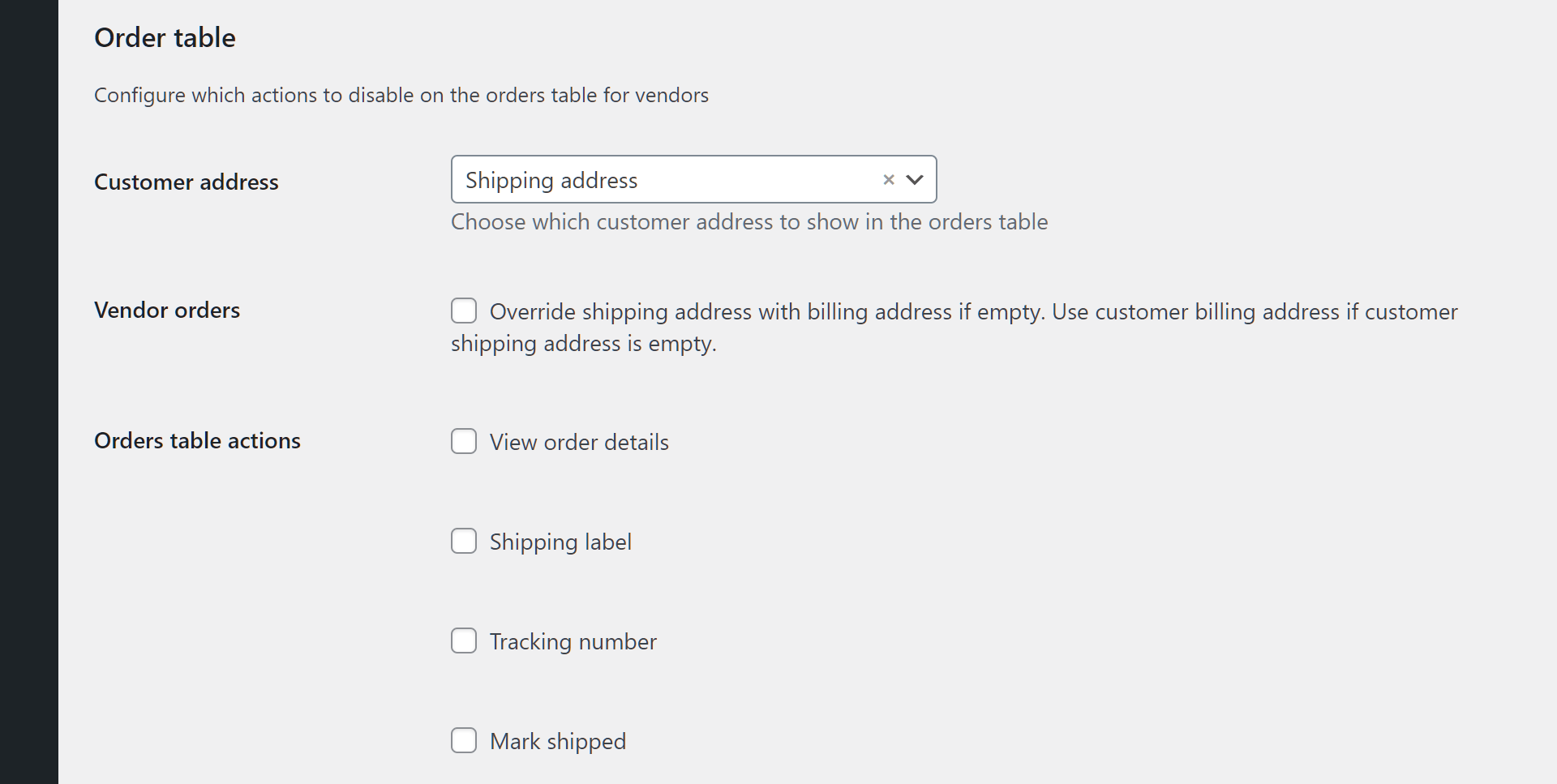
Jak pokazano powyżej, ten obszar zawiera opcje pozwalające na włączenie określonych akcji w tabeli zamówień na pulpicie sprzedawcy. Należy pamiętać, że te opcje są dostępne tylko dla użytkowników WC Vendors Pro.
Opcje Tabeli Zamówień są następujące:
Adres klienta
Ta opcja zawiera menu rozwijane, które pozwala wybrać, czy tabela zamówień na pulpicie sprzedawcy wyświetla adres wysyłki, czy adres rozliczeniowy klienta.
Zamówienia sprzedawców
Po włączeniu ta opcja wyświetla adres wysyłki klienta, jeśli adres rozliczeniowy klienta jest pusty, i odwrotnie.
Akcje w tabeli zamówień
Akcje w Tabeli Zamówień składają się z czterech opcji, które po włączeniu pozwalają sprzedawcom klikać przyciski, aby wyświetlać szczegółowe informacje za pośrednictwem tabeli zamówień na pulpicie sprzedawcy.
Po włączeniu opcja Wyświetl Szczegóły Zamówienia pozwala sprzedawcom klikać przyciski Wyświetl Szczegóły Zamówienia, aby wyświetlać szczegóły zamówienia klienta w tabeli zamówień.
Włączenie opcji Etykieta Wysyłkowa tworzy przyciski Etykieta Wysyłkowa w tabeli zamówień. Kliknięcie ich ujawnia etykiety wysyłkowe używane w transakcjach.
Numer Przesyłki tworzy przyciski, które pozwalają sprzedawcom przeglądać informacje związane z numerami przesyłek zamówień.
Oznacz jako Wysłane tworzy przyciski, które pozwalają sprzedawcom oznaczać zamówienia jako wysłane.
Trzecia i ostatnia sekcja strony podsekcji Zamówienia znana jest jako Administracja Zamówień. Pozwala ona na konfigurację opcji nadpisywania zamówień przez administratora.
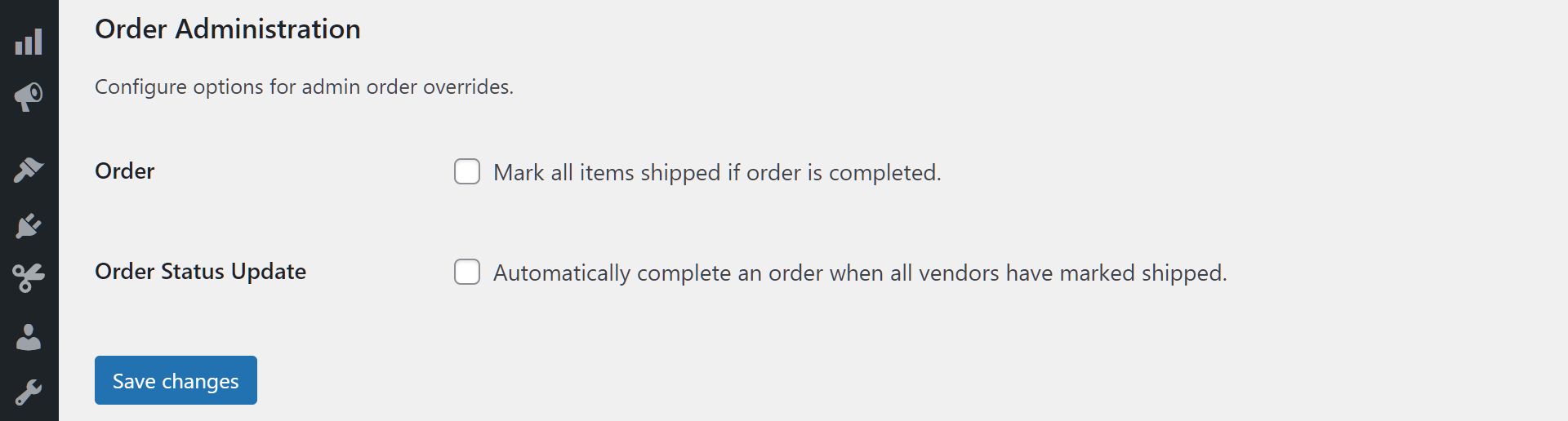
Ta sekcja zawiera tylko dwie opcje:
Zamówienie
Po włączeniu opcja Zamówienie pozwala administratorowi rynku oznaczyć wszystkie pozycje w tabeli zamówień na pulpicie sprzedawcy jako wysłane po zakończeniu zamówień.
Aktualizacja Statusu Zamówienia
Włączenie Aktualizacja Statusu Zamówienia instruuje WC Vendors, aby automatycznie zakończył każde zamówienie, które sprzedawca oznaczył jako wysłane.
Krok 3: Zapisz swoją pracę!
Gdy będziesz zadowolony z ustawień podsekcji Zamówienia, przewiń stronę w dół i kliknij przycisk Zapisz Zmiany. Aktywuje to Twoje opcje, pozwalając na wyświetlenie wybranych szczegółów transakcji na pulpicie sprzedawcy dla sprzedawców.
Uwaga: Jeśli chcesz uzyskać więcej informacji na temat konfiguracji podsekcji Zamówienia, zapoznaj się z dokumentacją Uprawnień.
Perspektywa Sprzedawcy: Przeglądanie Zamówień z Rynku
Teraz, gdy zdecydowałeś, jakie szczegóły transakcji są widoczne dla Twoich sprzedawców, wszystko, co muszą zrobić, aby uzyskać dostęp do tych informacji, to przejść do swojego pulpitu sprzedawcy i kliknąć sekcję Zamówienia. Spowoduje to przejście do strony z Tabelą Zamówień i listą zamówień klientów.
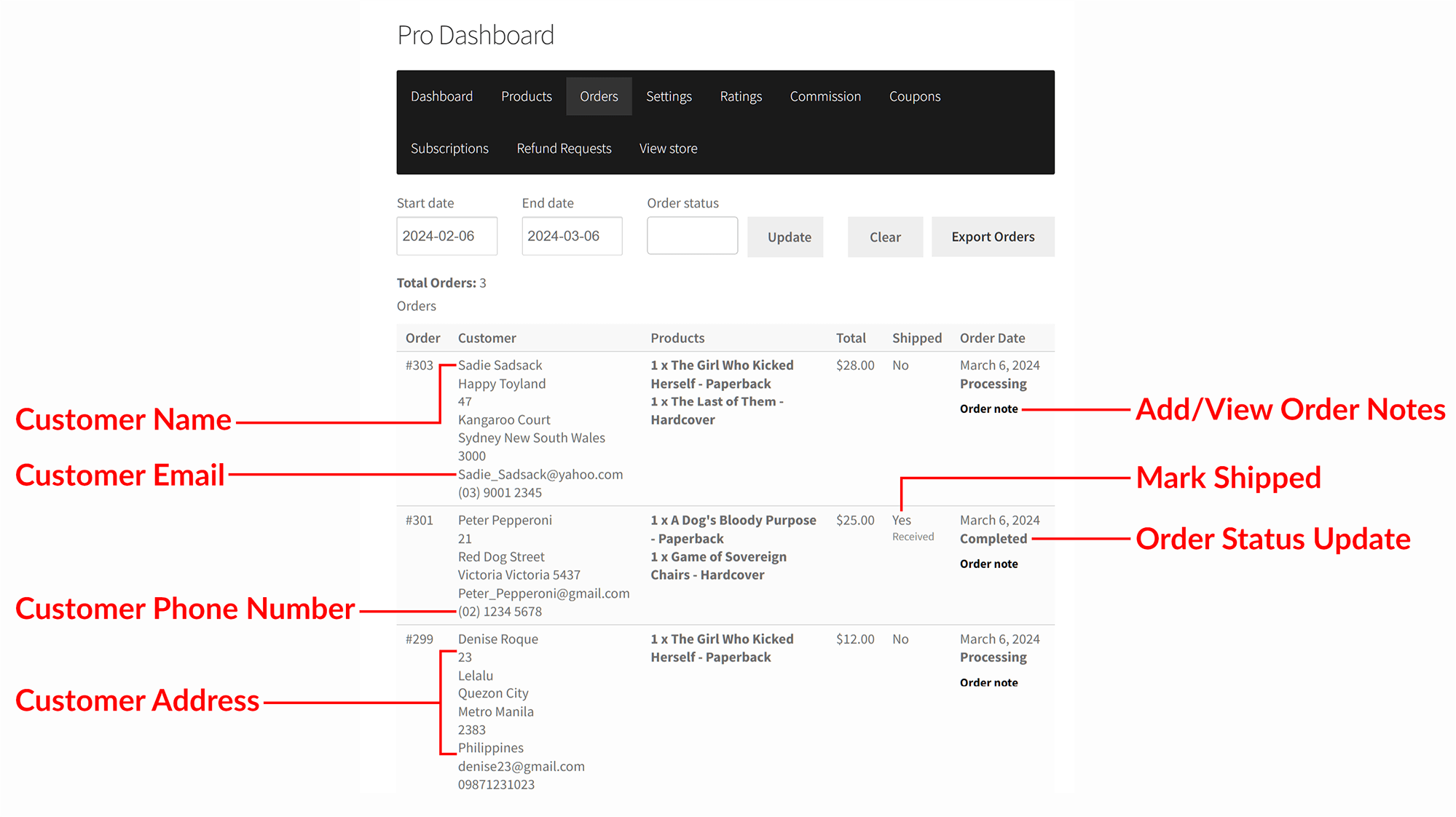
Jak widać powyżej, Tabela Zamówień zawiera szczegóły transakcji wybrane w Kroku 2.
Dzięki tak kluczowym informacjom na wyświetlaczu, sprzedawcy mogą płynnie nawigować po swoich zamówieniach z rynku, uzbrojeni we wgląd potrzebny do rozwoju w konkurencyjnym krajobrazie e-commerce.
Podsumowanie
Umożliwienie sprzedawcom dostępu do szczegółów transakcji jest kluczowe dla budowania przejrzystości, poprawy doświadczeń klientów i optymalizacji efektywności operacyjnej. A dzięki WC Vendors, który zapewnia sprzedawcom dostęp do informacji o zamówieniach na ich rynku, Twój rynek może czerpać takie korzyści.
Podsumowując, przedstawiliśmy trzy proste kroki, aby umożliwić sprzedawcom dostęp do szczegółów transakcji:
Masz pytania dotyczące tego, jak pozwolić sprzedawcom na podgląd zamówień rynkowych? Skontaktuj się z nami i daj nam znać; chętnie pomożemy!
