
Poniższy artykuł przedstawi różne opcje w zakładce możliwości w Ustawieniach WC Vendors. Te opcje dotyczą zarówno WC Vendors Marketplace, jak i WC Vendors Pro. Opcje Pro będą wyróżnione.
- Ogólne
- Produkty
- Zamówienia
- Kosz (Pro)
Ogólne
Ta sekcja pomaga administratorowi witryny wybrać określone różne uprawnienia dla sprzedawców, aby zezwolić lub zabronić.
- Uprawnienia
- Produkty
- Zamówienia
- Funkcje Pro (Pro)
Uprawnienia
Ta zakładka włącza lub wyłącza funkcjonalność dla sprzedawców.
Produkty
Ustawienia zakładki Produkty umożliwiają sprzedawcom dodawanie, przesyłanie i edycję produktów.
- Prześlij produkty
- Edytuj produkty na żywo
- Zatwierdzenie publikacji
- Edytuj zatwierdzone produkty (Pro)
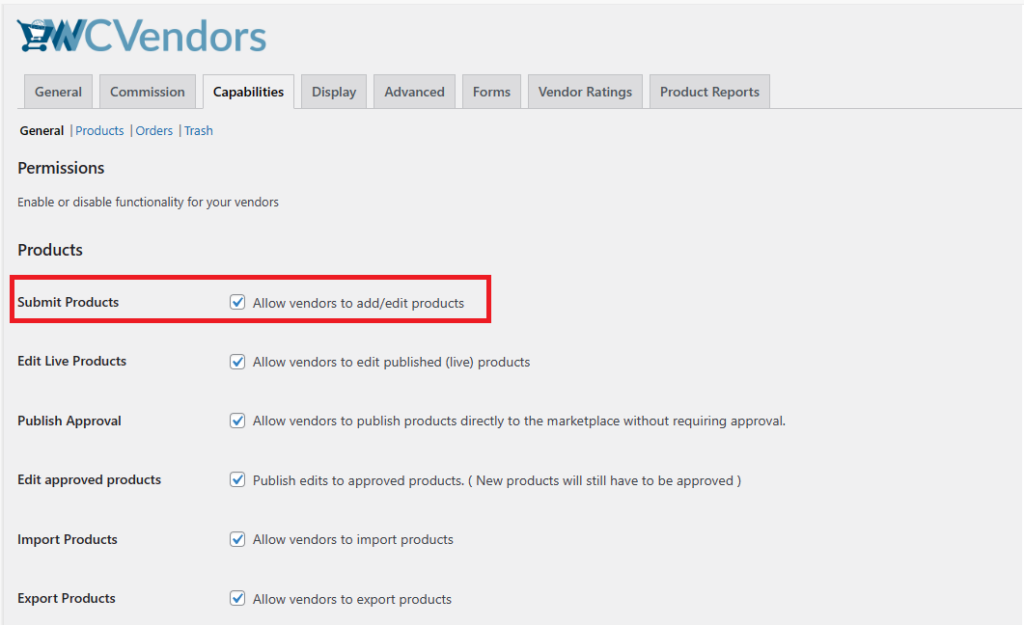
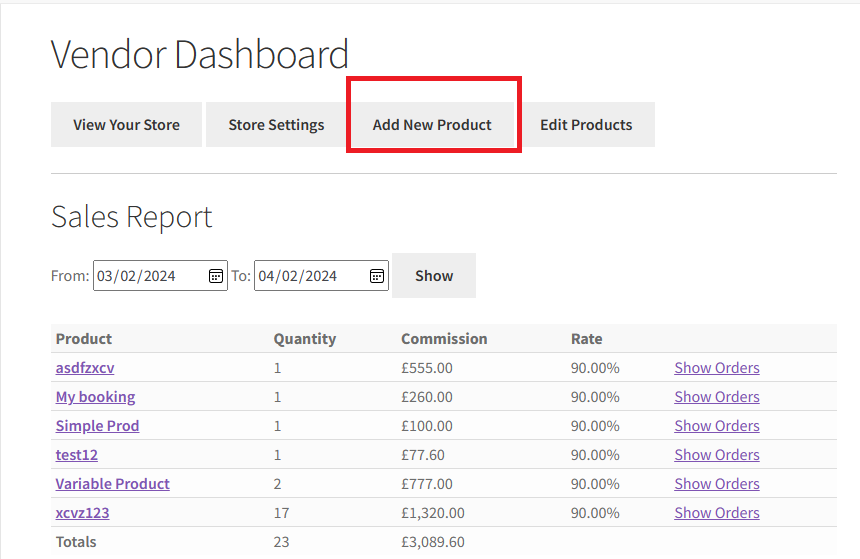
Prześlij produkty
Ta opcja pozwoli sprzedawcom na przesyłanie produktów z ich pulpitów nawigacyjnych. Jeśli jest wyłączona, sprzedawcy nie będą mogli dodawać ani edytować produktów.
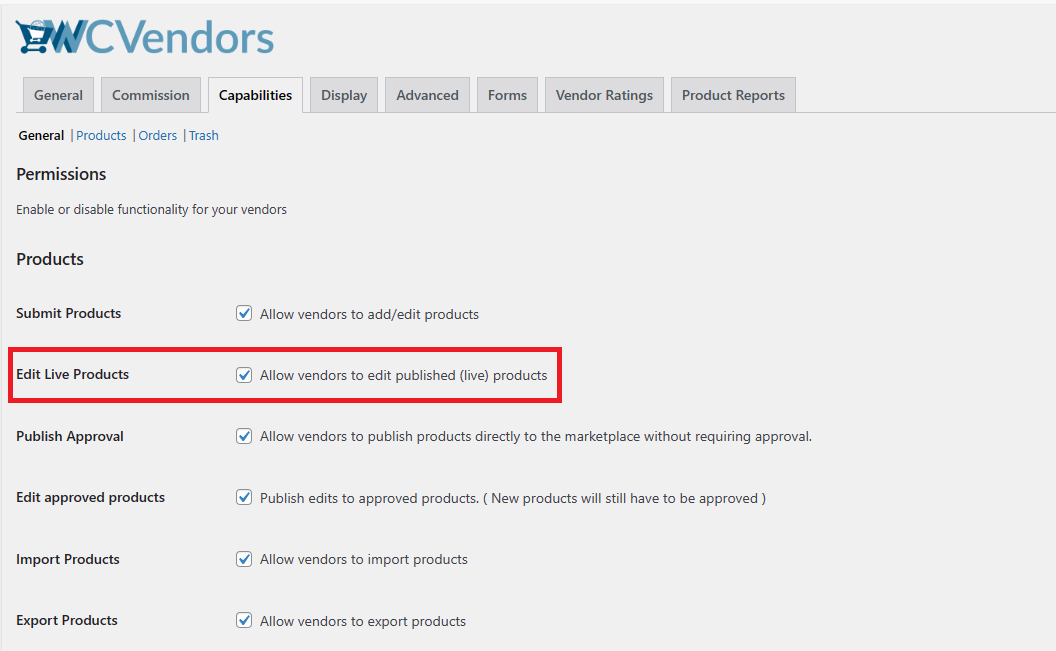
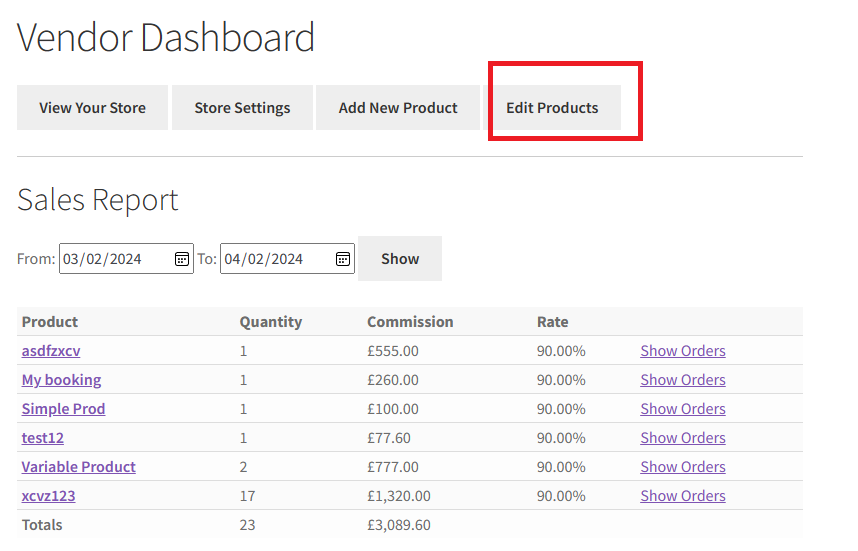
Edytuj produkty na żywo
Ta opcja pozwoli sprzedawcom na edycję już zatwierdzonych produktów. Zmniejszy to zarządzanie Twoim rynkiem, jeśli sprzedawcy będą tylko aktualizować ceny lub obrazy.
Zatwierdzenie publikacji
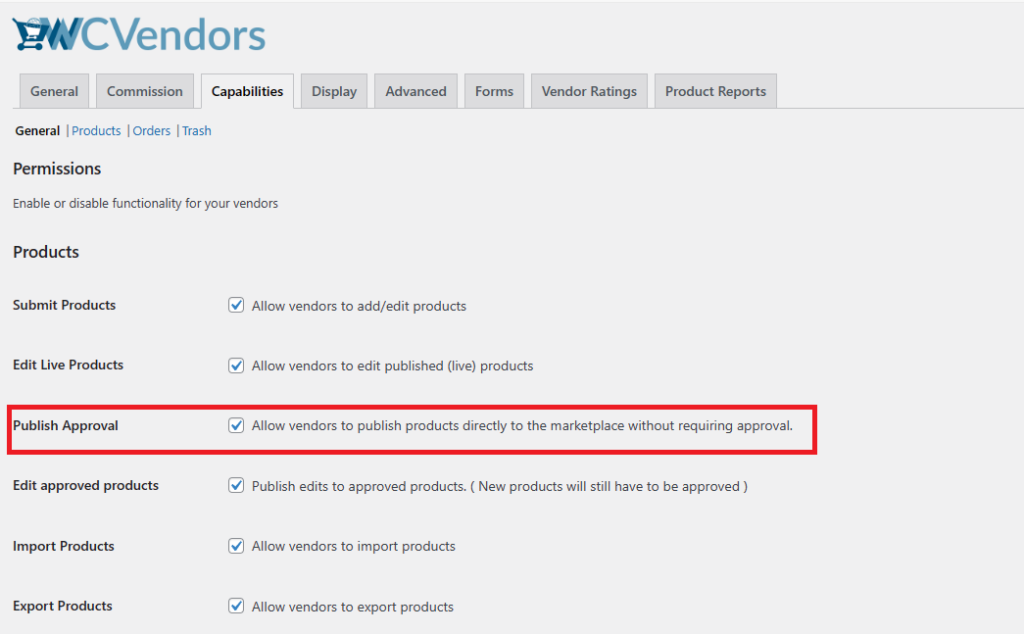
Zatwierdzenie publikacji określi, czy produkty Twojego sprzedawcy wymagają zatwierdzenia przed publikacją. Ta opcja może pozwolić Twoim sprzedawcom na publikowanie bezpośrednio bez potrzeby zatwierdzania. Przyspiesza to proces publikacji produktów.
Edytuj zatwierdzone produkty (Pro)
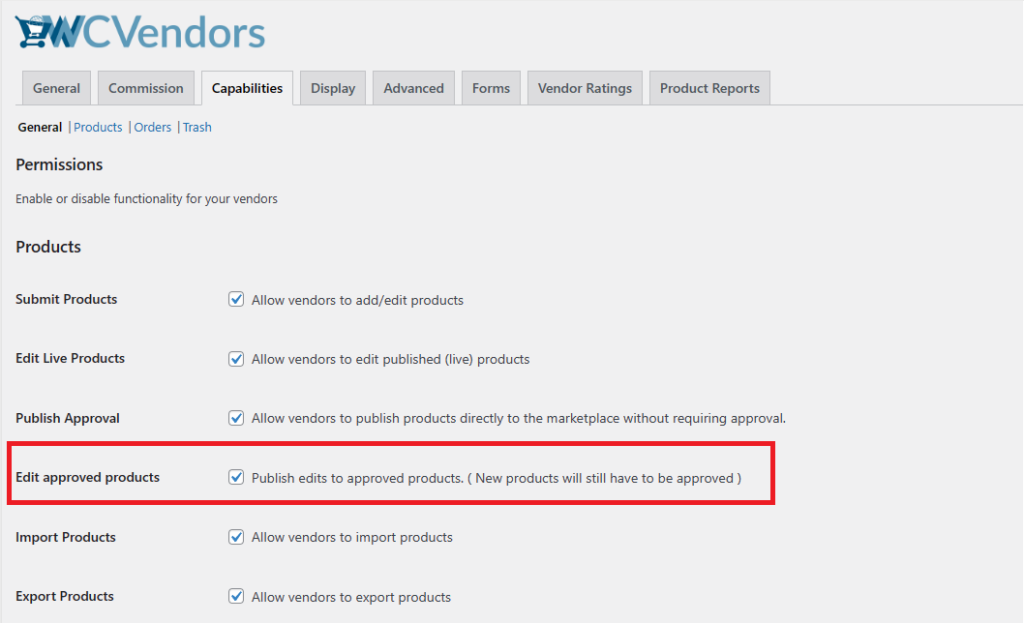
Ta opcja pozwala użytkownikom na publikowanie edycji zatwierdzonych produktów, ale nowe produkty nadal będą wymagały zatwierdzenia. Jeśli administrator witryny odznaczy tę opcję w panelu administracyjnym, sprzedawcy nie będą mogli edytować produktów, które zostały już zatwierdzone.
Zamówienia
- Wyświetl zamówienia
- Eksportuj zamówienia
- Raporty sprzedaży na froncie
Wyświetl zamówienia
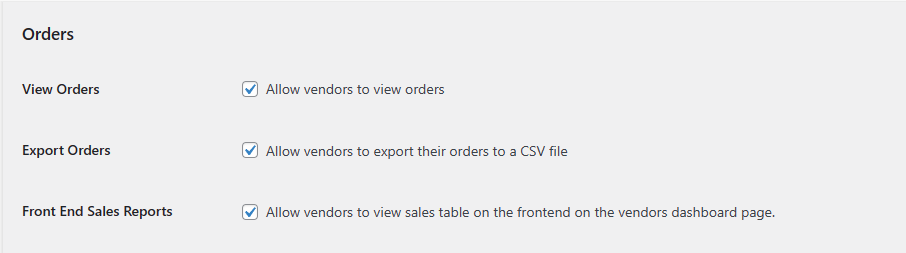
Ta opcja wyświetla listę zamówień w panelu sprzedawcy. Sprzedawca może zarządzać zamówieniami produktów z tej opcji.
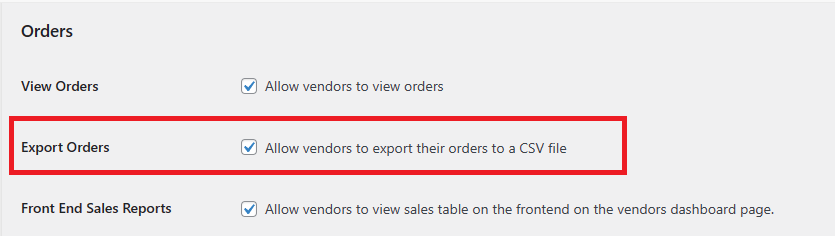
Eksportuj zamówienia
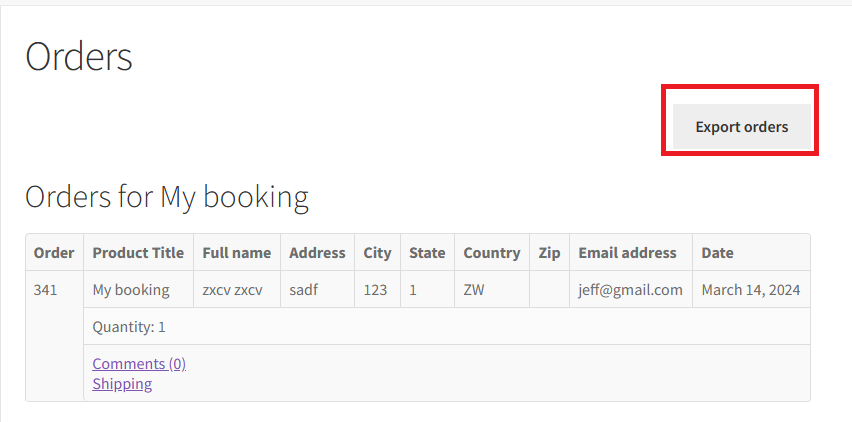
Zaznaczając tę opcję, sprzedawca może wyeksportować wszystkie zamówienia w formacie pliku CSV z pulpitu sprzedawcy na froncie. Jeśli jakikolwiek sprzedawca chce zapisać historię zamówień w formacie pliku CSV, może ją wyeksportować za pomocą przycisku eksportu z pulpitu sprzedawcy.
Raporty sprzedaży na froncie
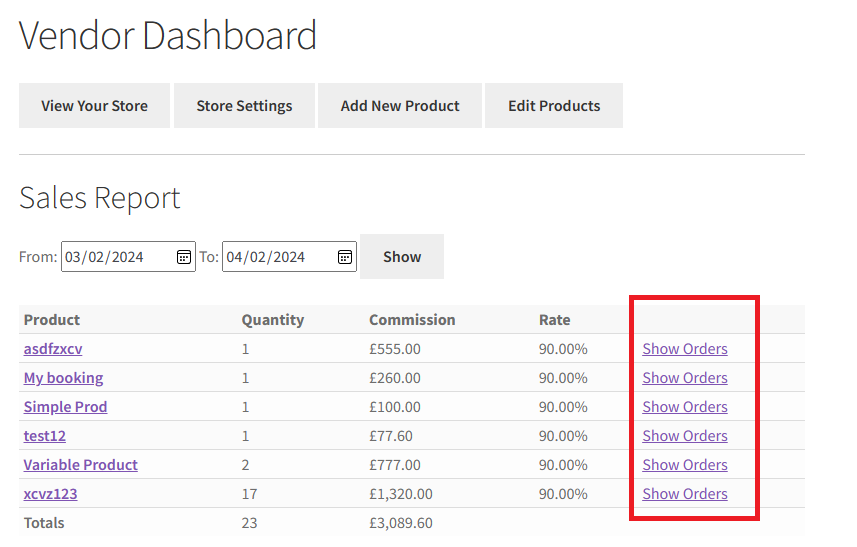
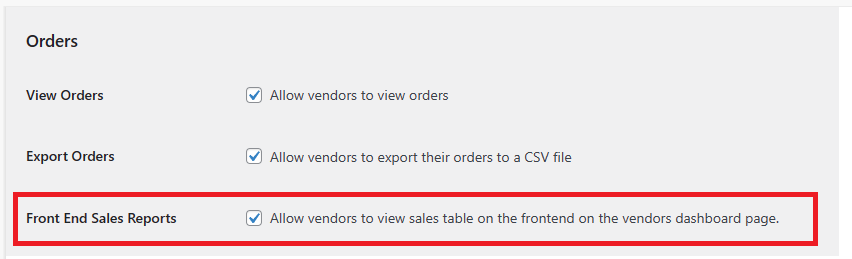
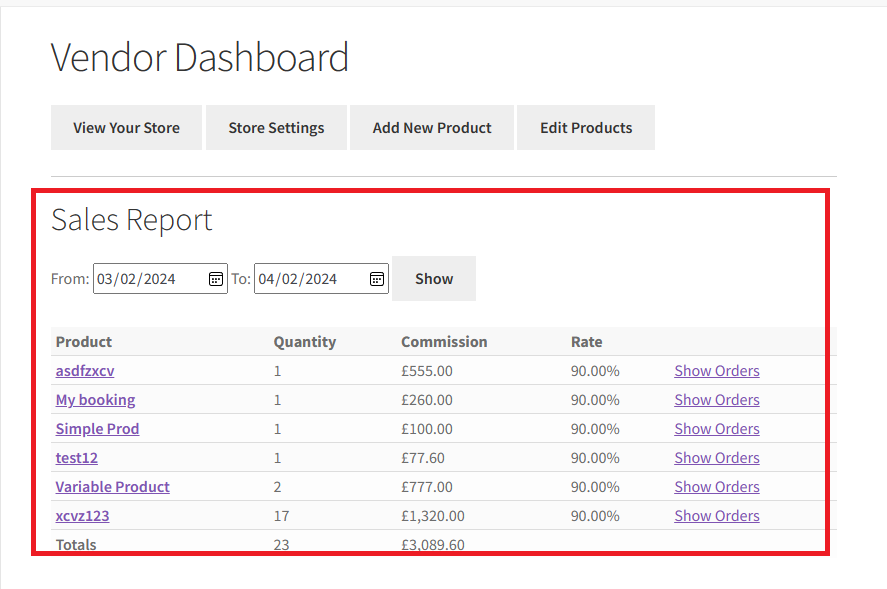
Gdy sprzedawca chce utworzyć raport sprzedaży, można go utworzyć tutaj. Jest to w darmowej wersji pulpitu sprzedawcy.
Funkcje Pro (Pro)
Funkcje Pro to ogólne funkcje dostępne na pulpicie sprzedawcy na froncie. Będzie to kontrolować ogólną funkcjonalność każdej z tych funkcji. Są to również główne opcje nawigacji na pulpicie na froncie.
- Zarządzanie produktami
- Zarządzanie zamówieniami
- Zarządzanie kuponami
- Zarządzanie ustawieniami
- Oceny
- Wysyłka sprzedawcy
- Zobacz sklep
Zarządzanie produktami
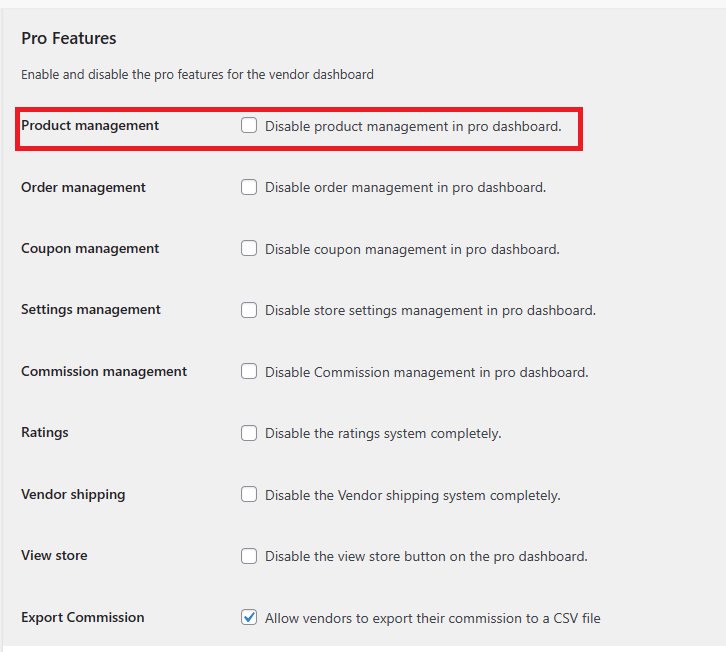
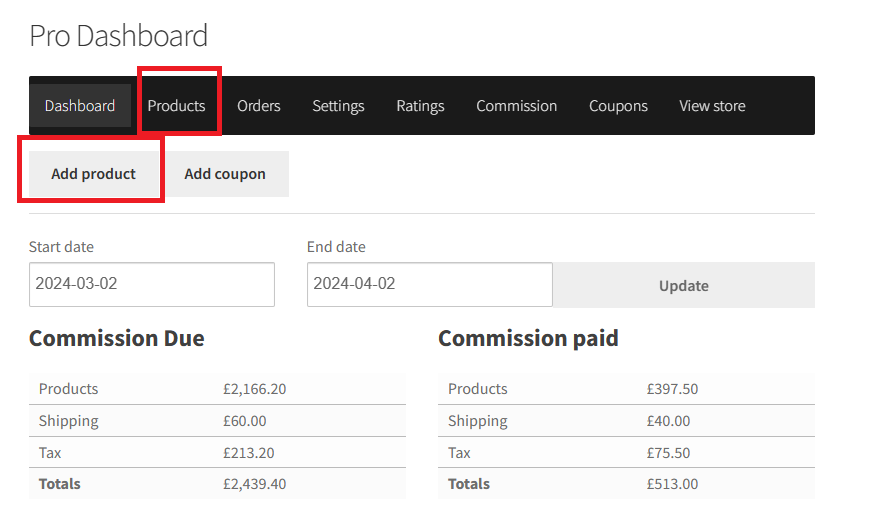
Jeśli administrator strony zaznaczy tę opcję, ustawienie produktu w panelu sprzedawcy pro zniknie. Korzystając z tej opcji, sprzedawcy nie mogą widzieć produktów ani dodawać nowych. Z poziomu panelu administracyjnego sprzedawcy mogą dodawać lub edytować produkty.
Zarządzanie zamówieniami
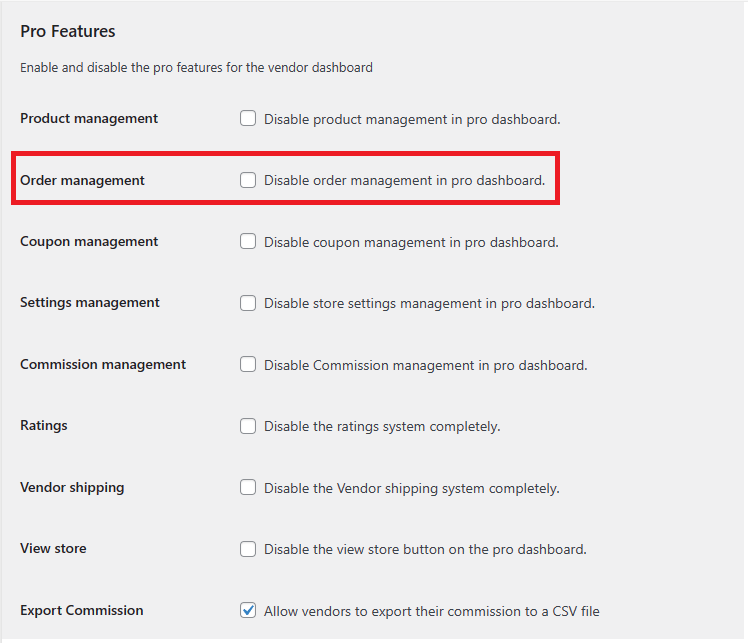
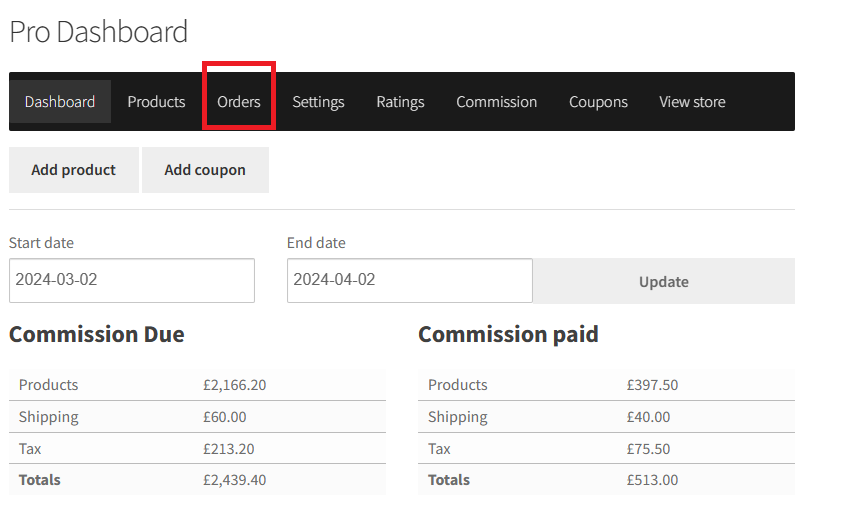
Dzięki ustawieniom zarządzania zamówieniami sprzedawcy mogą zarządzać tymi zamówieniami z poziomu frontendu. Jeśli administrator strony wyłączy tę opcję, ustawienia zamówień znikną z panelu, zgodnie z poniższym zrzutem ekranu.
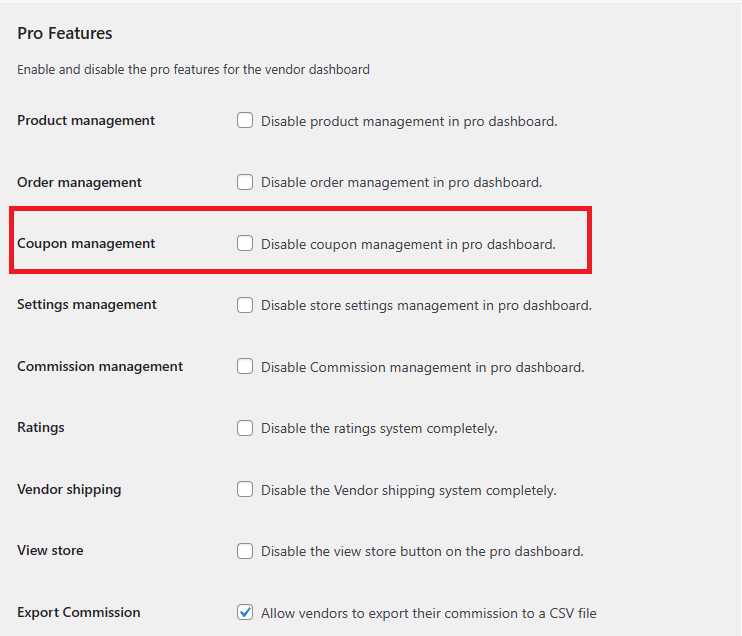
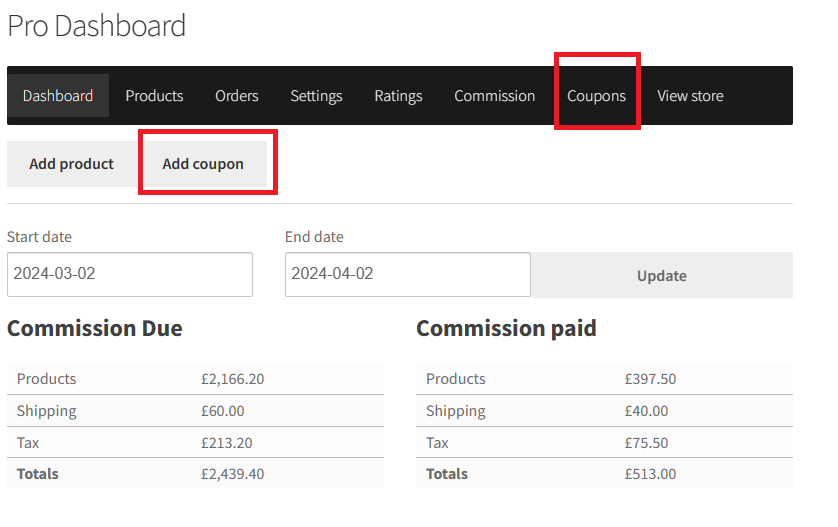
Zarządzanie kuponami
Służy do ukrywania opcji zarządzania kuponami sprzedawcy, aby nie widzieli tych opcji w panelu sprzedawcy. Zobacz zmiany w panelu sprzedawcy Pro: opcja „Kupon” jest całkowicie ukryta.
Zarządzanie ustawieniami
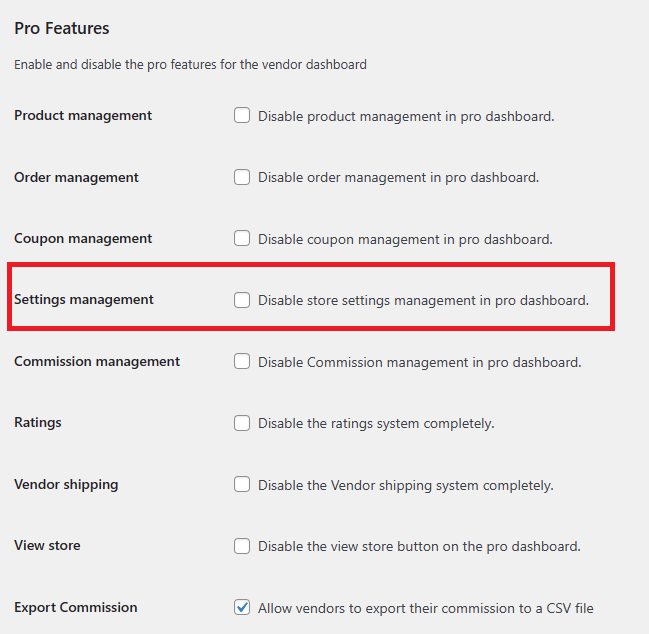
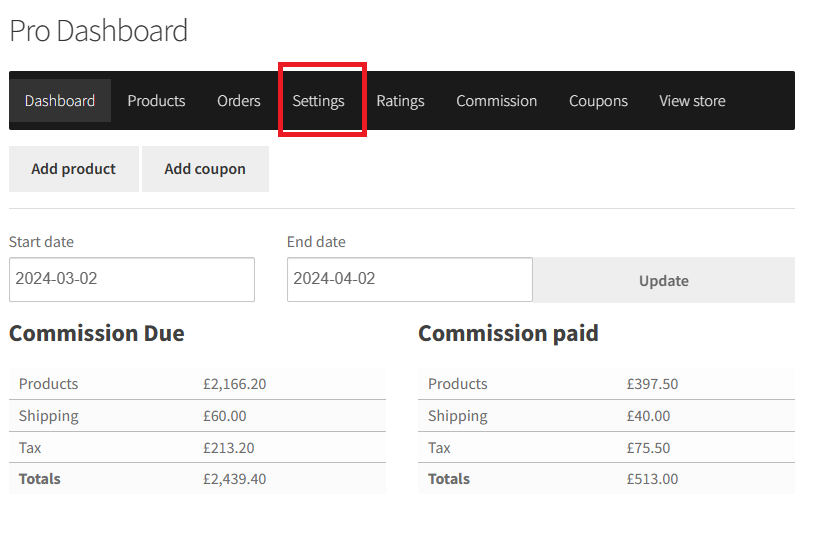
Jeśli administrator strony użyje tej sekcji, administrator musi ukryć opcje zarządzania ustawieniami przed sprzedawcami, aby nie widzieli tych opcji w panelu sprzedawcy. W zarządzaniu ustawieniami administrator ma dostęp do panelu sprzedawcy, aby ukryć/pokazać „Opcję ustawień”. Jeśli wyłączysz tę opcję z panelu administracyjnego, przejdź do swojego panelu sprzedawcy Pro, aby zobaczyć zmiany: „Opcja ustawień” jest całkowicie ukryta.
Oceny
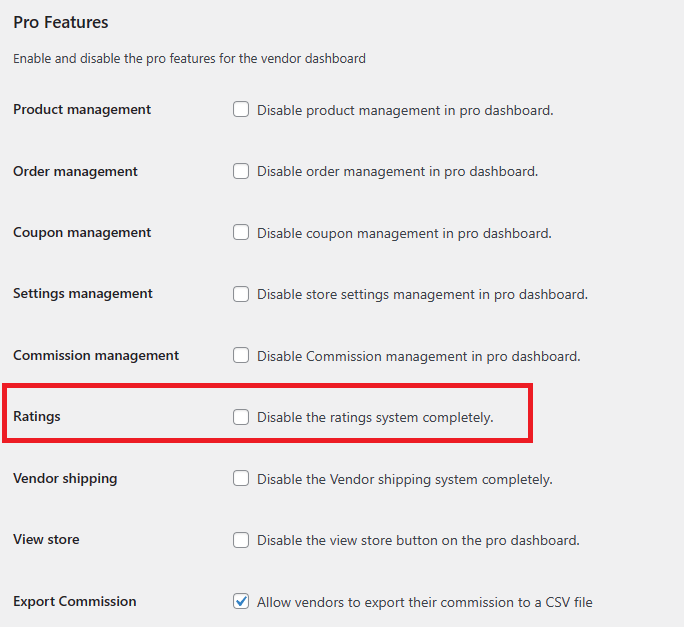
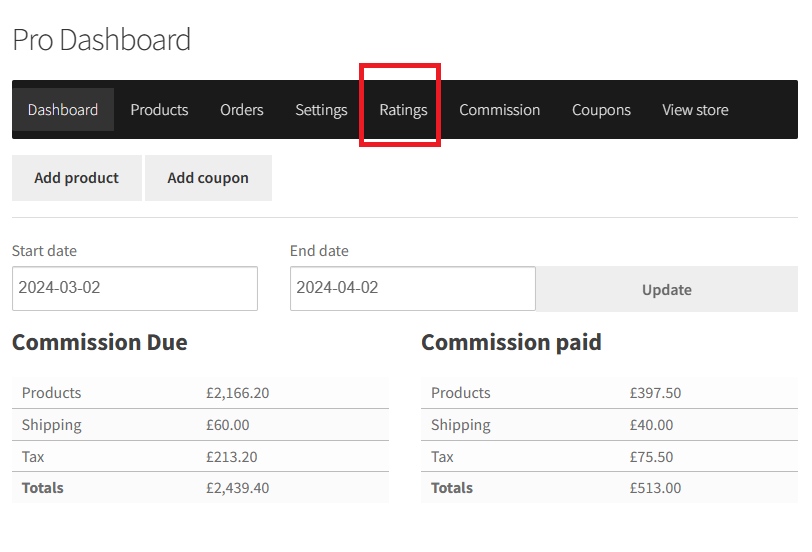
Opcja Oceny w panelu sprzedawcy daje administratorowi strony możliwość ukrywania/pokazywania. Jeśli administrator strony wyłączy tę opcję z panelu administracyjnego, zobacz zmiany w panelu sprzedawcy Pro: „Oceny” są całkowicie ukryte.
Wysyłka sprzedawcy
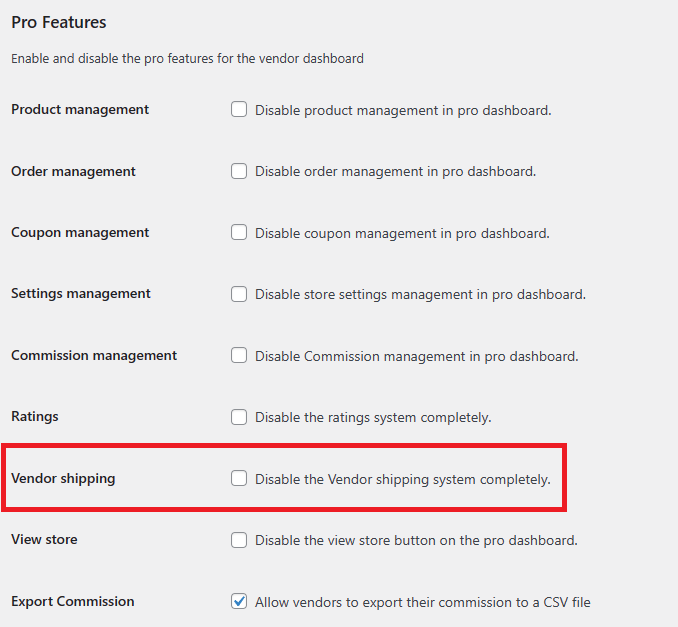
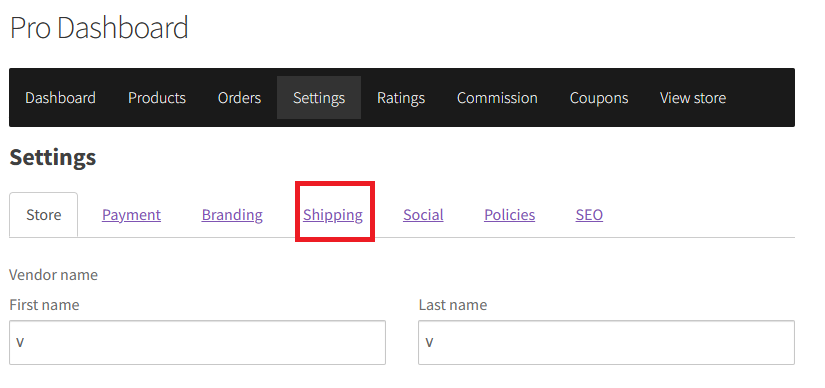
Administrator strony Sprzedawcy ma dostęp do ukrywania/wyświetlania wysyłki sprzedawcy w panelu sprzedawcy w ramach funkcji Ustawienia. Wyłącz tę opcję w panelu administracyjnym, a następnie zobacz zmiany w panelu sprzedawcy Pro: „Wysyłka sprzedawcy” jest całkowicie ukryta po wyłączeniu opcji za pomocą ekranu administratora.
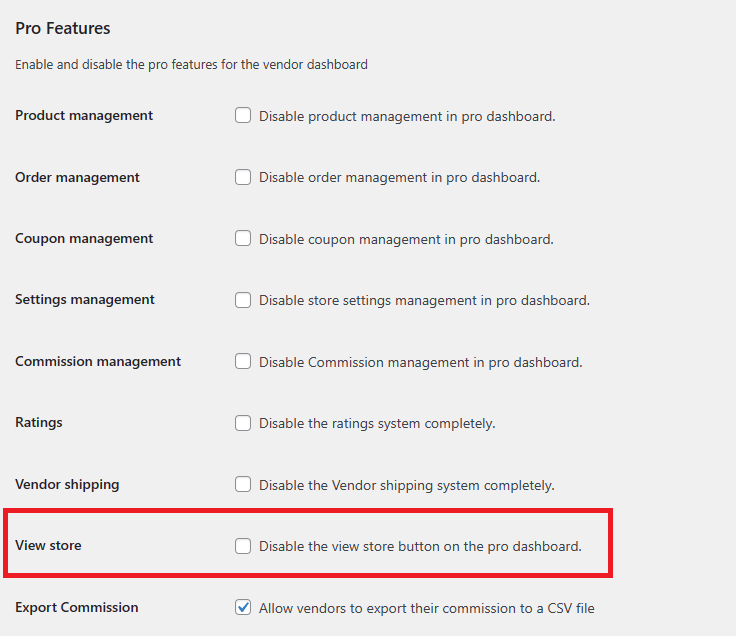
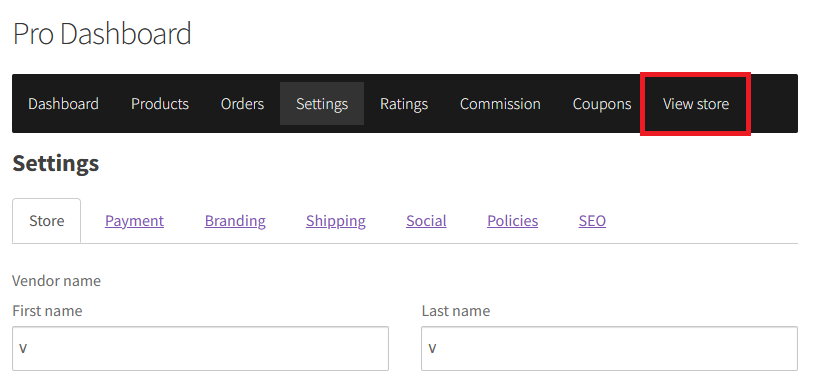
Zobacz sklep
Dzięki opcji „Zobacz sklep” administrator strony może ukrywać/pokazywać opcje z panelu sprzedawcy. Jeśli administrator strony wyłączy tę opcję z panelu administracyjnego, zobacz zmiany w panelu sprzedawcy Pro: „Sklep sprzedawcy” są stamtąd całkowicie ukryte.
Produkt
Dzięki tej sekcji administrator strony może ukryć niektóre opcje produktów, aby nie mogli z nich korzystać. Możesz również zezwolić lub zabronić niektórych opcji sprzedawcom.
- Dodaj/Edytuj produkt
Dodaj / Edytuj produkt
To ustawienie służy do określenia, które informacje o produkcie mają być ukryte przed sprzedawcą podczas tworzenia lub edycji produktu.
- Typy produktów
- Opcje typów produktów
- Zakładki danych produktu
- Produkt wyróżniony
- Usuń produkt (Pro)
- Duplikuj produkt
- SKU
- Podatki
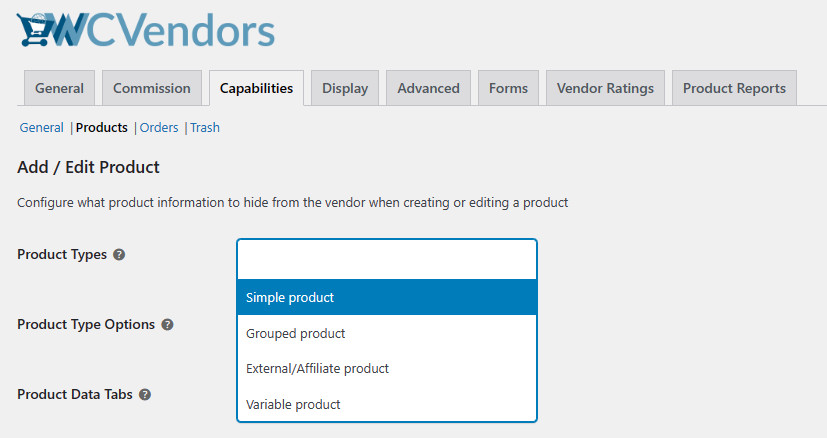
Typy produktów
Te ustawienia usuwają typy produktów z panelu administracyjnego zgodnie ze zrzutami ekranu.
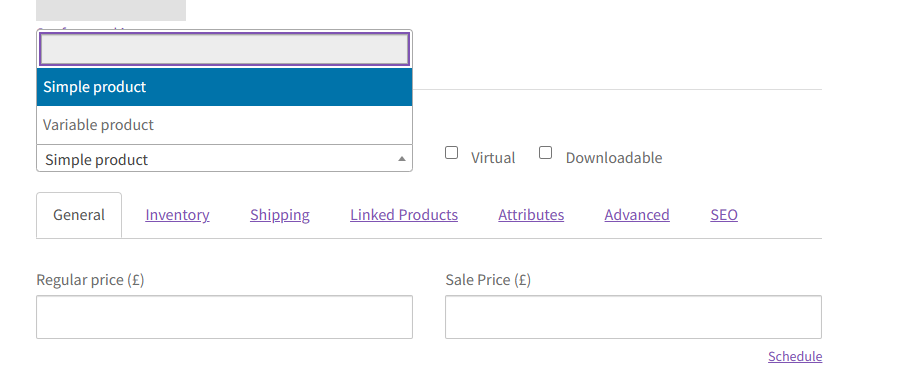
Sprzedawcy WC Pro mogą zobaczyć zmiany również z poziomu frontendu. Poniżej znajduje się zrzut ekranu panelu sprzedawcy pro. Na przykład ukryłem typy produktów Zewnętrzny i Zgrupowany.
Opcje typów produktów
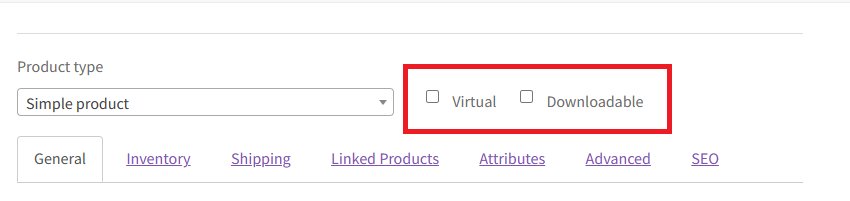
Dzięki opcjom typów produktów administrator strony może ukryć tę opcję przed sprzedawcami. W tym celu administrator wybiera tę opcję tutaj, a następnie opcja ta zostanie ukryta dla ich sprzedawców.
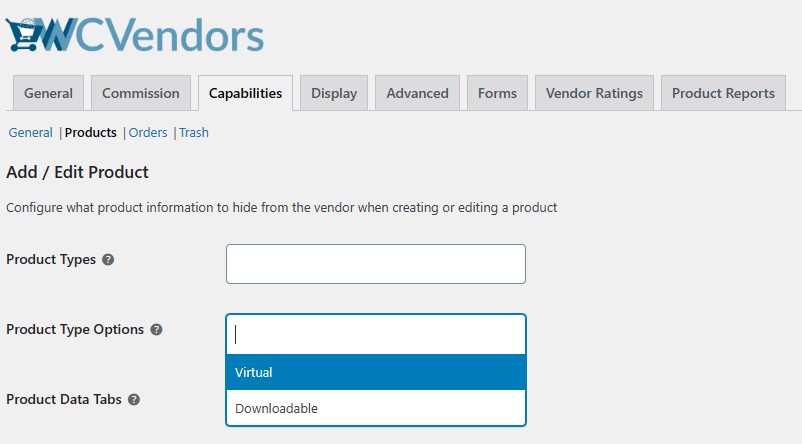
Sprzedawcy WC Pro mogą zobaczyć zmiany również z poziomu frontendu. Poniżej znajduje się zrzut ekranu panelu sprzedawcy Pro.
Zakładki danych produktu
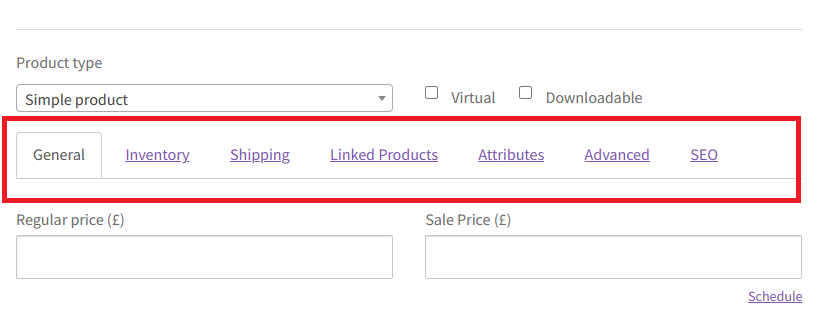
Ustawienie zakładki danych produktu zapewnia administratorowi strony dostęp do ukrywania zakładki danych produktu przed sprzedawcami.
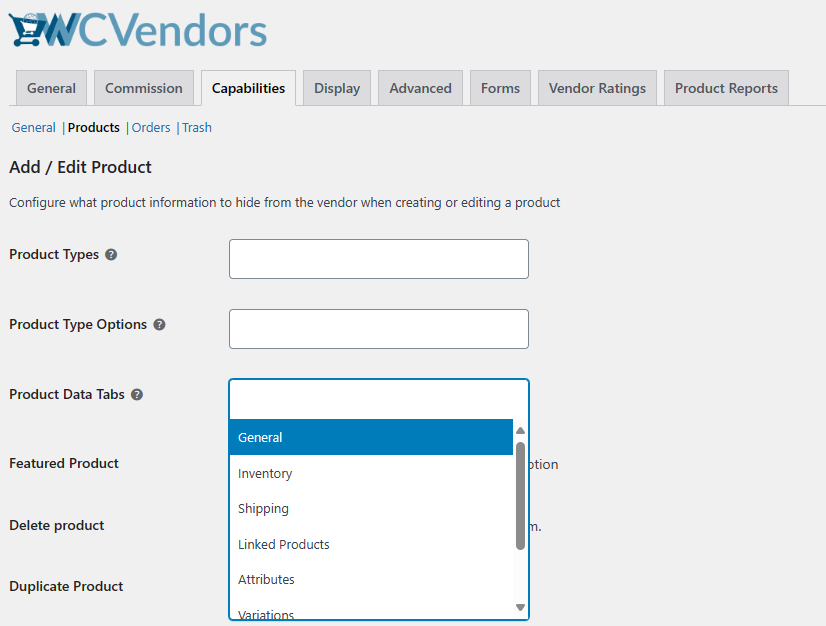
Sprzedawcy WC Pro mogą zobaczyć zmiany również z poziomu frontendu. Poniżej znajduje się zrzut ekranu panelu sprzedawcy pro.
Produkt wyróżniony
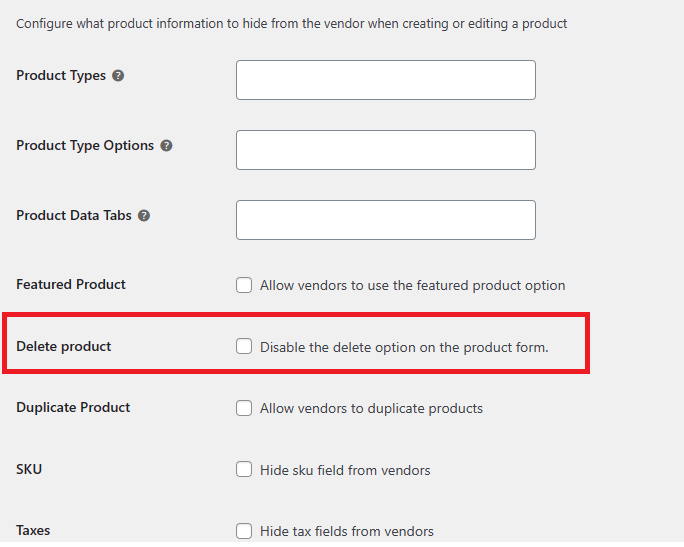
Usuń produkt (Pro)
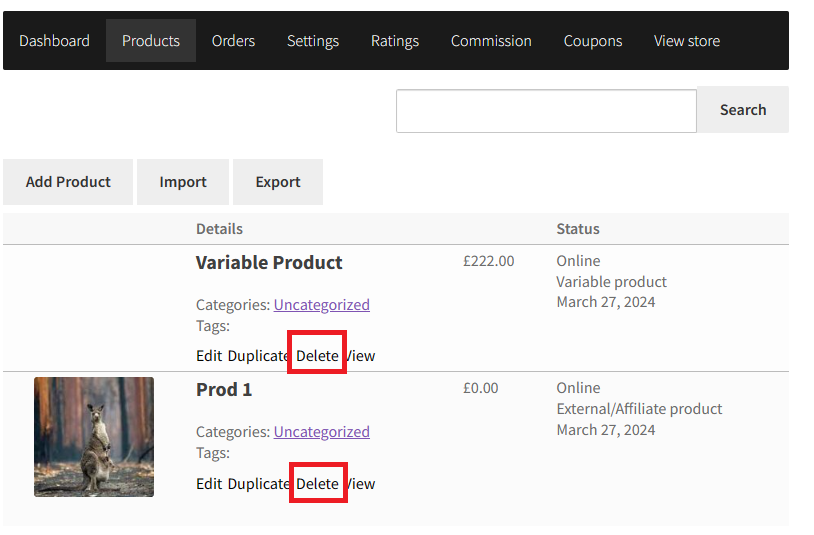
W panelu sprzedawcy w opcji produktu, we wszystkich produktach widocznych w tabeli produktów, opcja usuwania jest wyświetlana/ukrywana. Jeśli wyłączysz tę opcję z panelu administratora. Po włączeniu opcji z panelu administratora zobaczysz zmiany w panelu sprzedawcy Pro „Usuń” opcja jest całkowicie ukryta stąd.
Duplikuj produkt
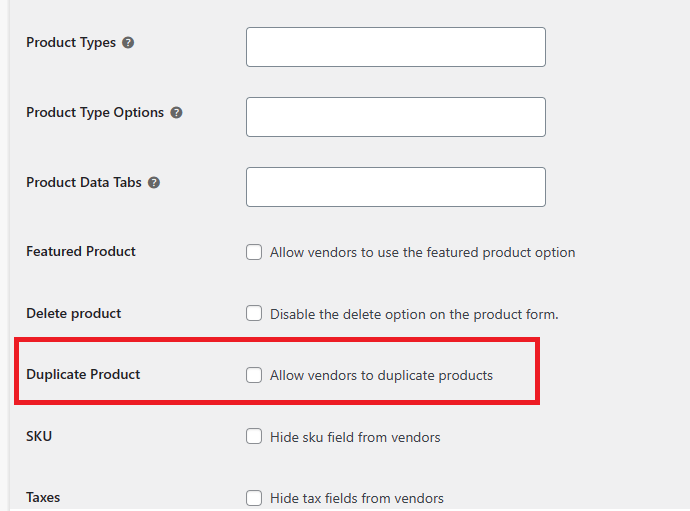
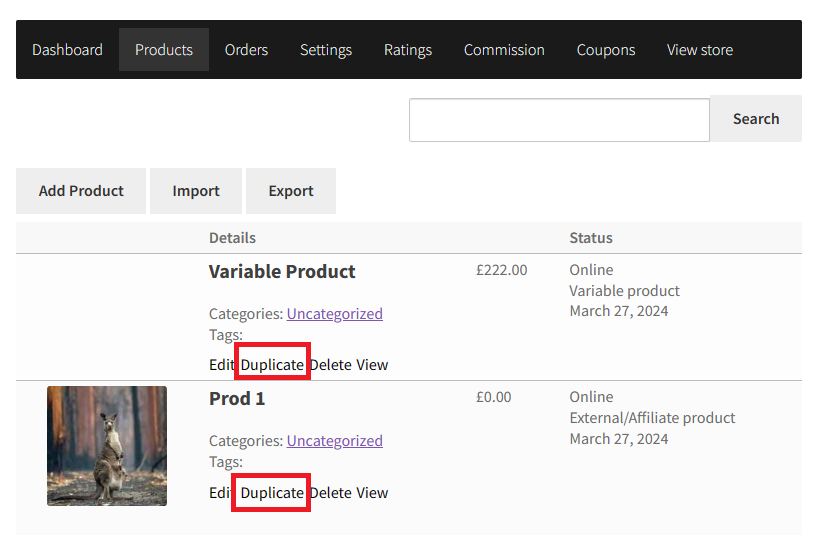
Dzięki opcjom duplikowania produktów sprzedawcy mogą łatwo duplikować produkty. Jeśli administrator strony zezwoli na tę opcję, na stronie produktu pojawi się opcja duplikowania.
Sprzedawcy Pro WC Vendors mogą również widzieć zmiany z poziomu frontendu. Poniżej znajduje się zrzut ekranu panelu sprzedawców Pro.
SKU
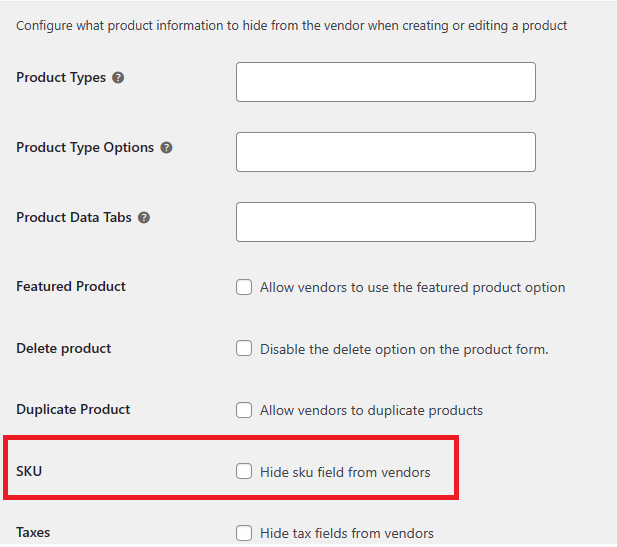
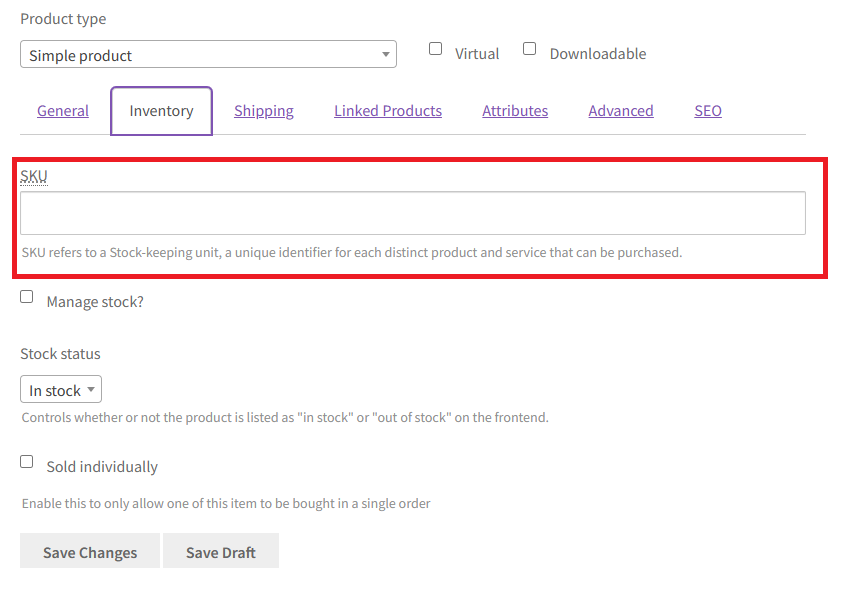
To ustawienie pozwala administratorowi strony ukryć pole SKU na panelu sprzedawcy, zgodnie ze zrzutami ekranu.
Sprzedawcy Pro WC Vendors mogą również widzieć zmiany z poziomu frontendu. Poniżej znajduje się zrzut ekranu panelu sprzedawców Pro.
Podatki
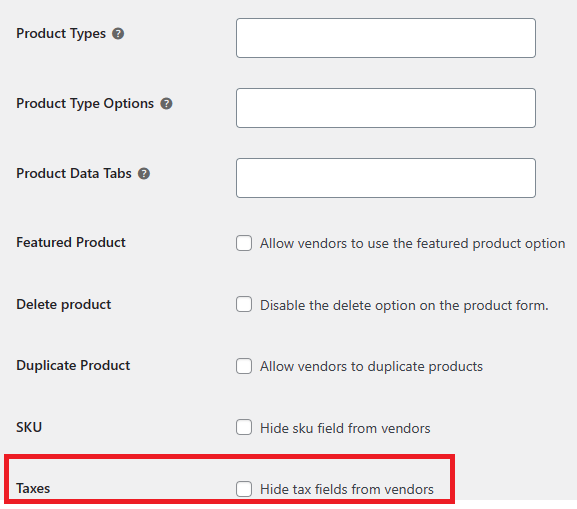
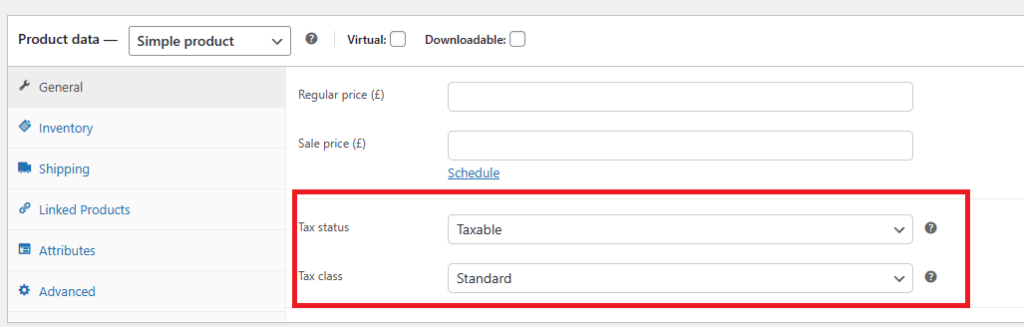
Ukryj pole podatku na panelu sprzedawcy za pomocą ustawienia Podatki.
Zamówienia
Za pomocą ustawień zamówień administrator strony może skonfigurować, jakie informacje o zamówieniu sprzedawca może wyświetlać z zamówienia.
- Wyświetl notatki do zamówienia
- Dodaj notatki do zamówienia
- Nazwa klienta
- Nazwa wysyłkowa klienta
- Adres rozliczeniowy klienta
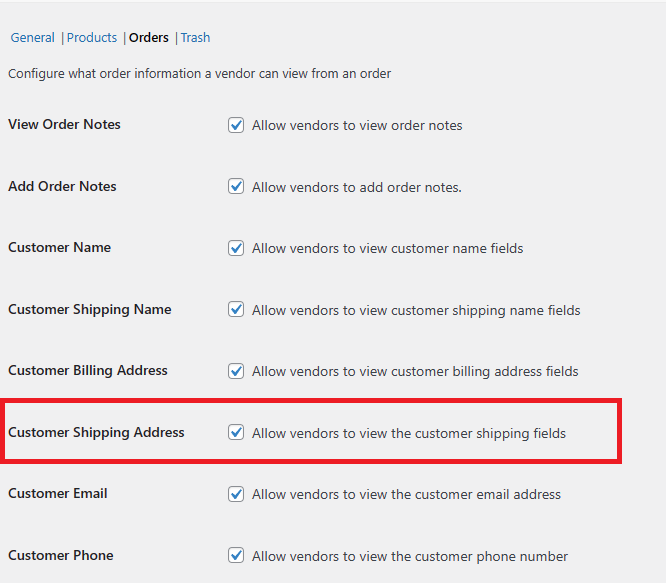
- Adres wysyłkowy klienta
- E-mail klienta
- Telefon klienta
- Tabela zamówień (Pro)
Wyświetl notatki do zamówienia
Dodaj notatki do zamówienia
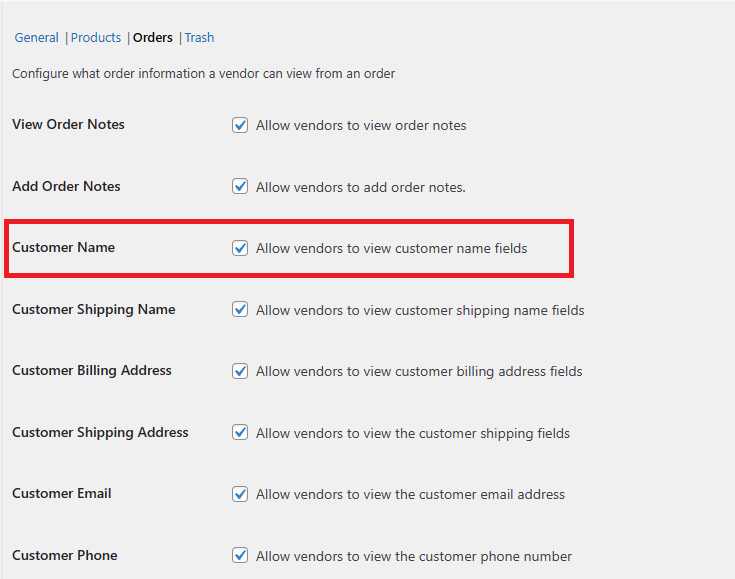
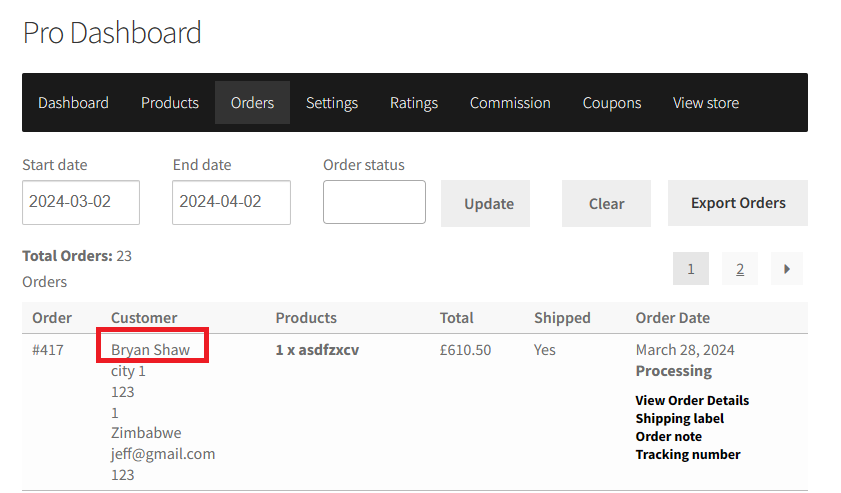
Nazwa klienta
Administrator strony może zezwolić sprzedawcom na wyświetlanie pól z nazwami klientów.
Nazwa wysyłkowa klienta
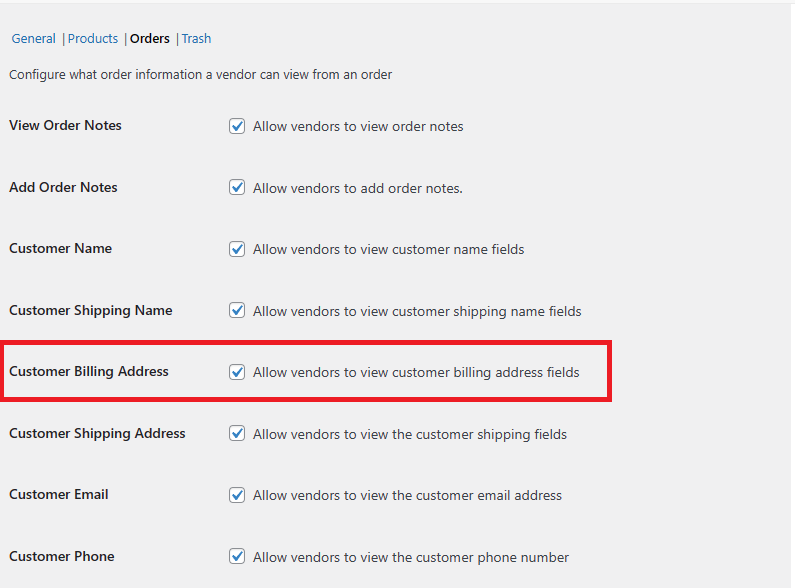
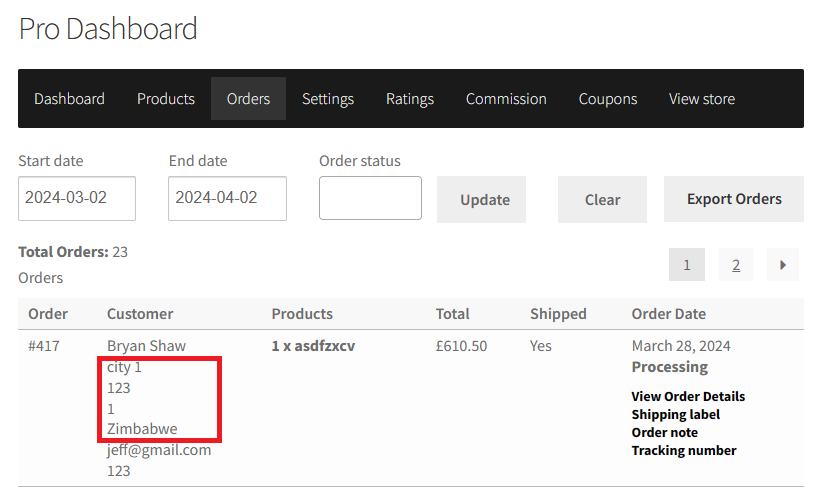
Adres rozliczeniowy klienta
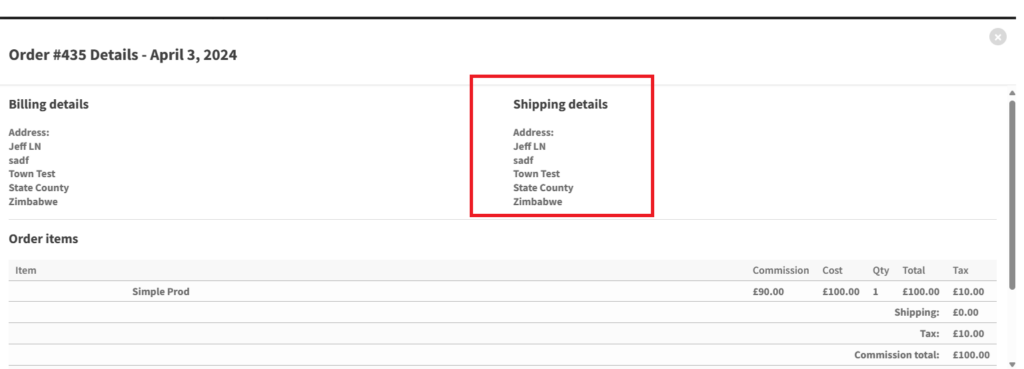
Administrator strony może zezwolić sprzedawcom na wyświetlanie pól adresu rozliczeniowego klienta. Adres rozliczeniowy sprzedawcy jest wyświetlany na panelu administratora > zamówienia.
Wysyłka klienta
Administrator strony może pozwolić sprzedawcom na dostęp do pól wysyłki dla klientów. Sprzedawcy wyświetlają adresy rozliczeniowe na panelu frontendu.
E-mail klienta
Telefon klienta
Tabela zamówień (Pro)
Opcja tabeli zamówień konfiguruje, które akcje mają być wyłączone w tabeli zamówień dla panelu sprzedawcy.
- Adres klienta
- Akcje w tabeli zamówień
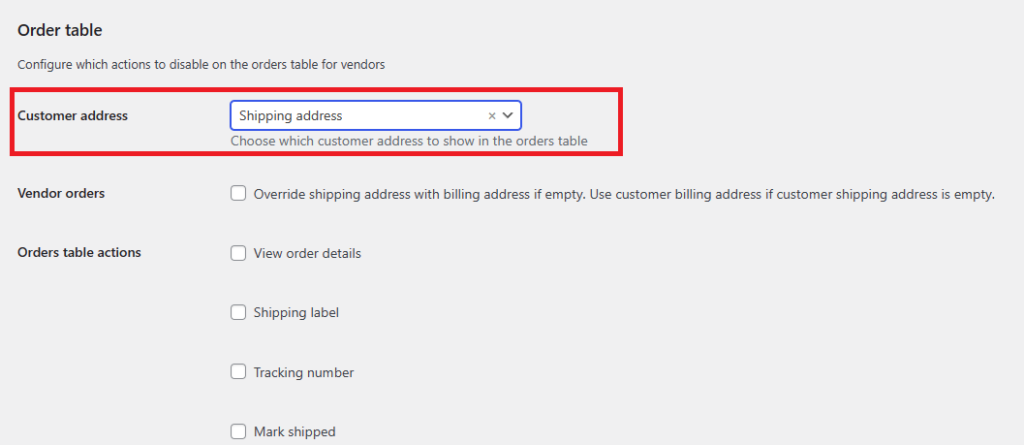
Adres klienta
Administrator ma dostęp dla swoich sprzedawców do wyświetlania adresów klientów, wysyłkowych/rozliczeniowych, w zamówieniach panelu sprzedawcy. Jeśli administrator strony wybierze opcję wysyłki z panelu administratora, przejdź do swojego panelu sprzedawcy Pro. W odpowiednich sekcjach sprzedawcy mogą zobaczyć adres wysyłki w tabeli zamówień, zgodnie ze zrzutami ekranu.
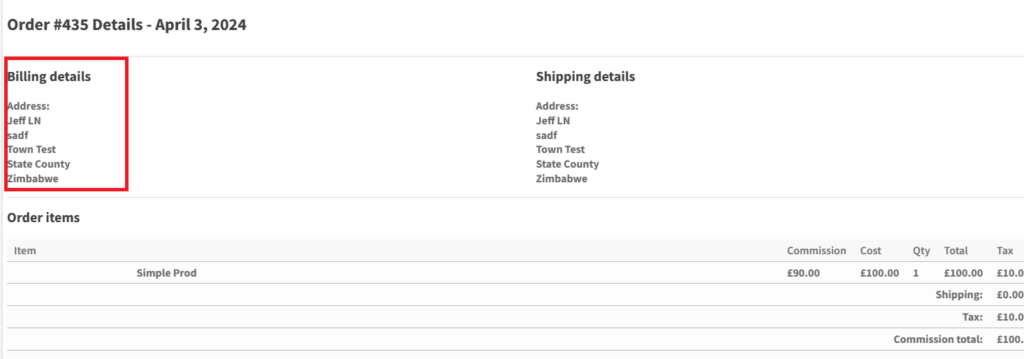
Jeśli administrator strony wybierze opcję Rozliczeniowy z panelu administratora, przejdź teraz do swojego panelu sprzedawcy Pro. W sekcjach zamówień sprzedawcy mogą zobaczyć adres rozliczeniowy w tabeli zamówień.
Akcje w tabeli zamówień
Administrator strony ma dostęp dla sprzedawców do wyświetlania ich opcji akcji zamówienia w zamówieniach panelu sprzedawcy.
- Wyświetl szczegóły zamówienia
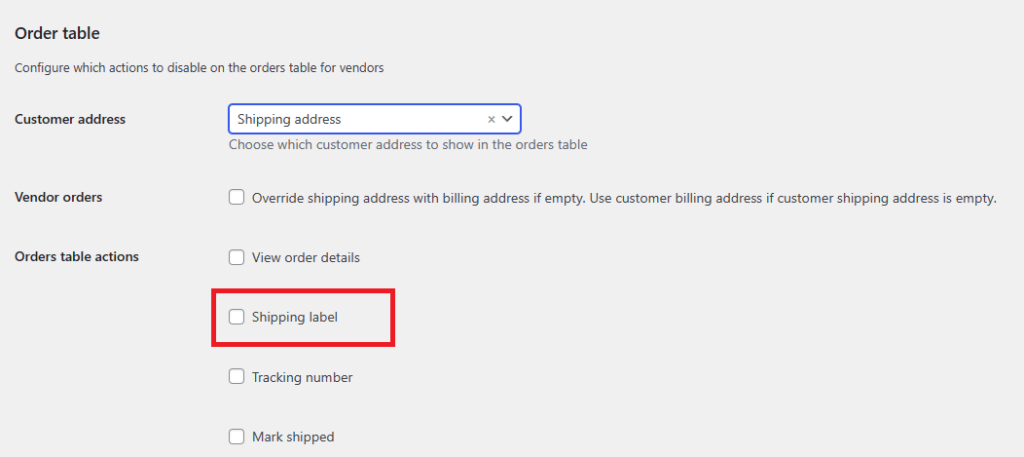
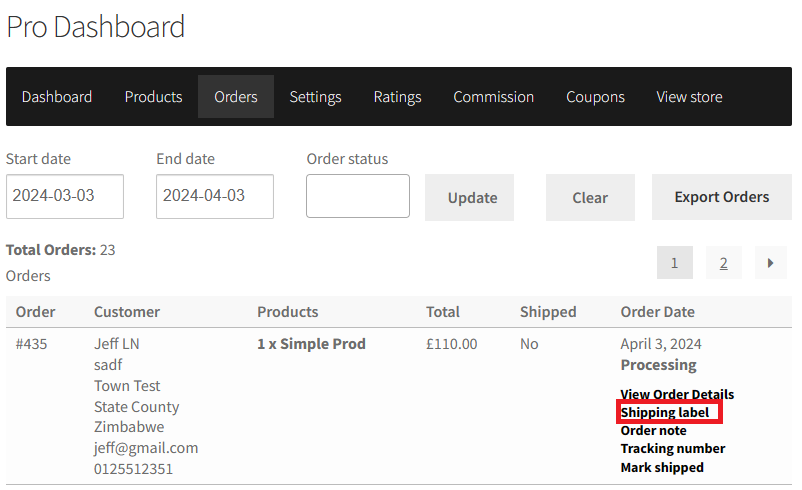
- Etykieta wysyłkowa
- Notatka do zamówienia
- Numer śledzenia
- Oznacz jako wysłane
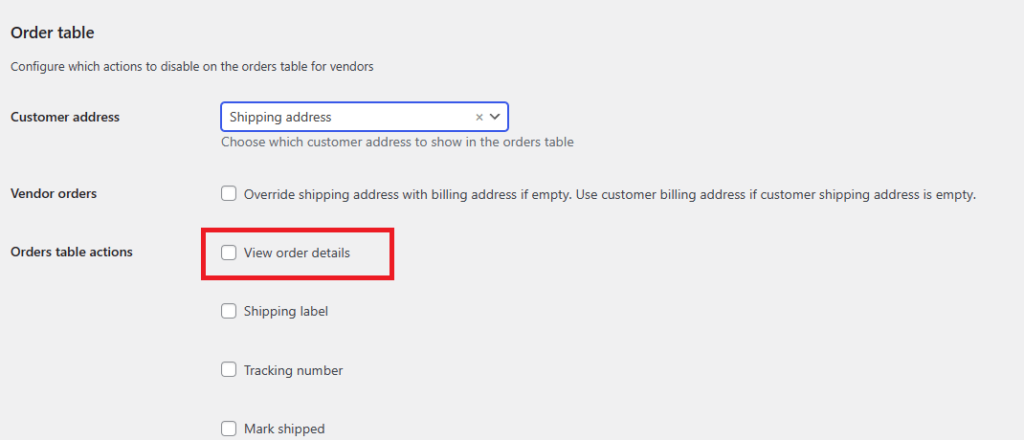
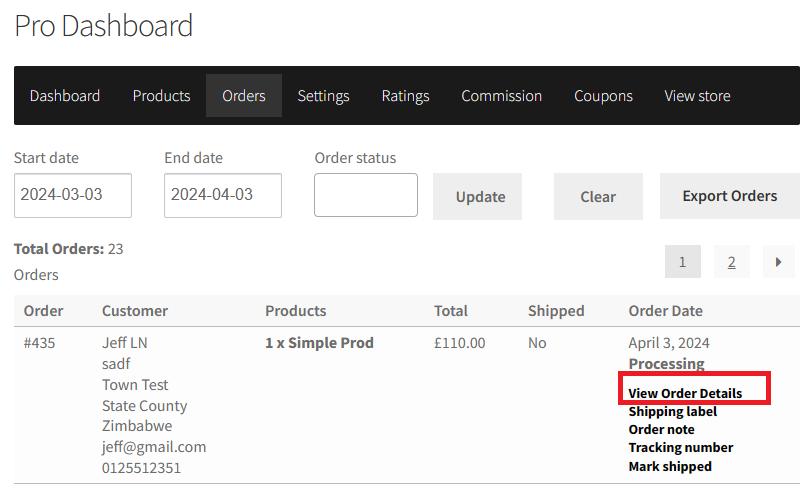
Wyświetl szczegóły zamówienia
Jeśli administrator strony wybierze opcję „Wyświetl szczegóły zamówienia” z panelu administracyjnego. Sprzedawcy zobaczą wtedy szczegóły zamówienia klienta na stronie zamówienia poniżej daty zamówienia.
Etykieta wysyłkowa
Używając ustawienia etykiety wysyłkowej, administrator strony może włączyć lub wyłączyć opcję z panelu administracyjnego. Następnie sprzedawcy mogą zobaczyć w panelu sprzedawcy na stronie zamówień, czy przycisk etykiety wysyłkowej jest ukryty czy widoczny.
Numer śledzenia
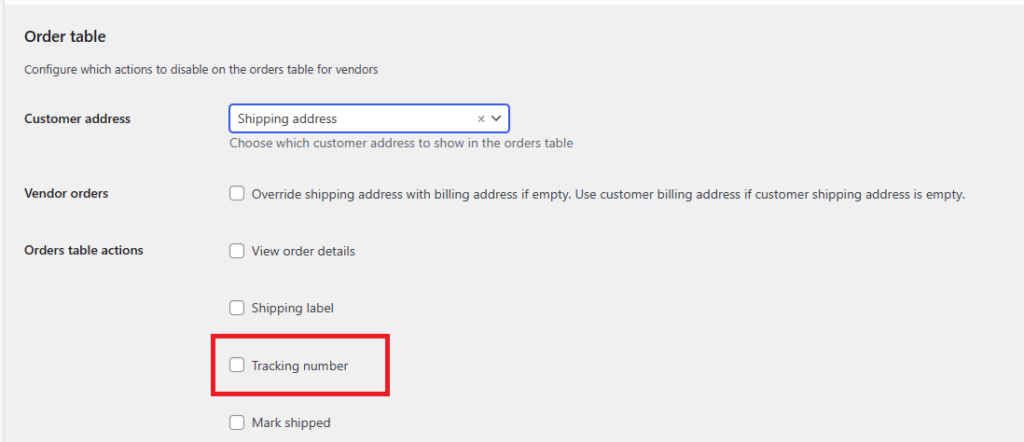
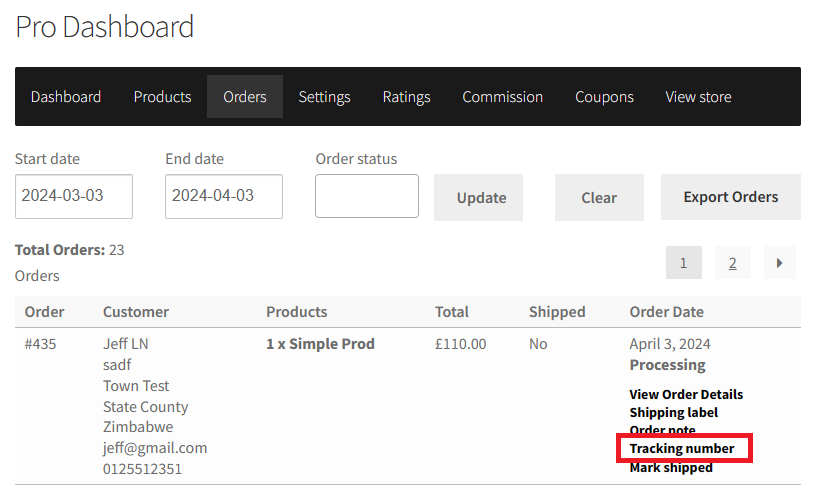
Używając ustawienia Numeru śledzenia, administrator strony może włączyć/wyłączyć opcję numeru śledzenia na stronie Panel sprzedawcy > Zamówienie. Jeśli administrator strony zezwoli na opcję „Numer śledzenia” z panelu administracyjnego. Wtedy sprzedawca zobaczy w panelu sprzedawcy na stronie zamówień, że przycisk Numeru śledzenia jest widoczny.
Oznacz jako wysłane
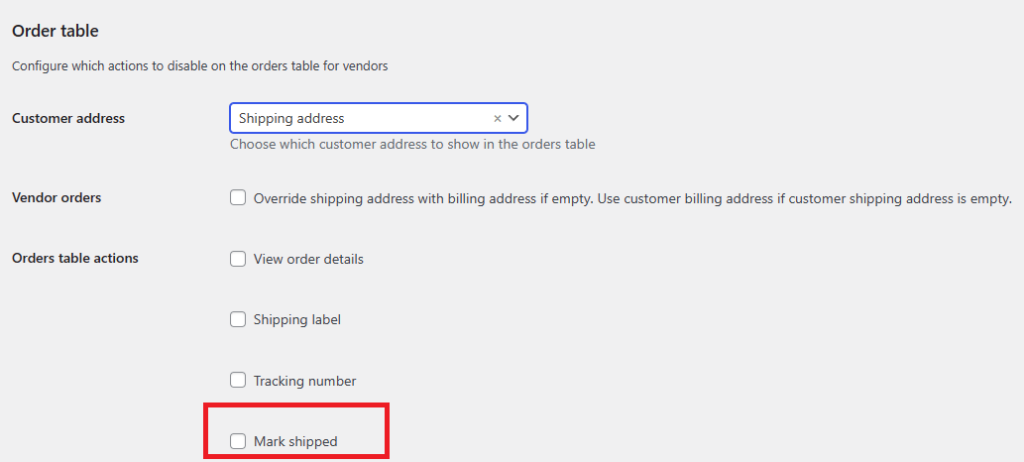
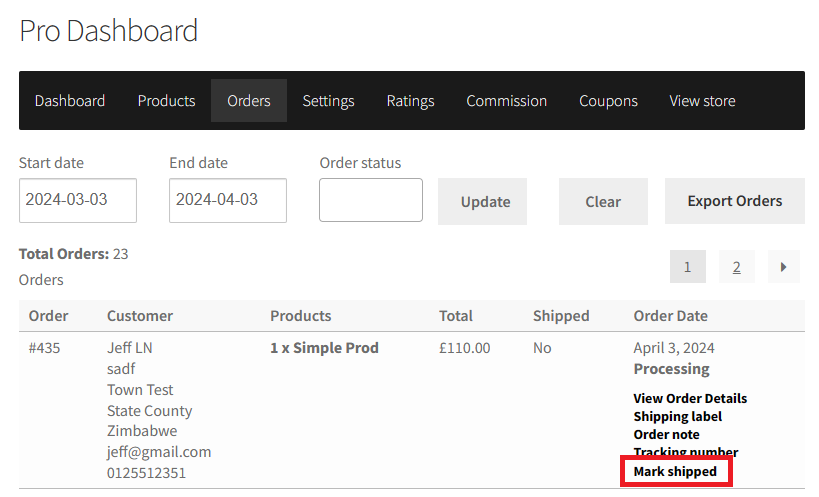
Używając ustawienia Oznacz jako wysłane, administrator strony może włączyć lub wyłączyć opcję z panelu administracyjnego. Następnie sprzedawcy mogą zobaczyć w panelu sprzedawcy na stronie zamówień, że przycisk Oznacz jako wysłane jest ukryty lub widoczny.
Kosz (Pro)
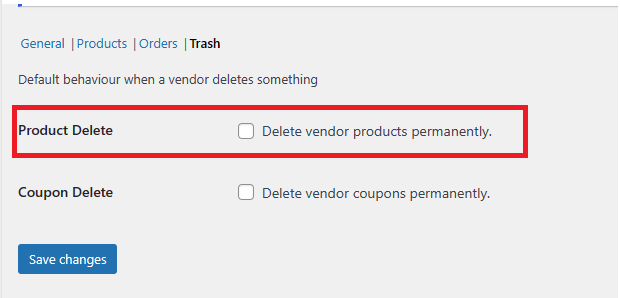
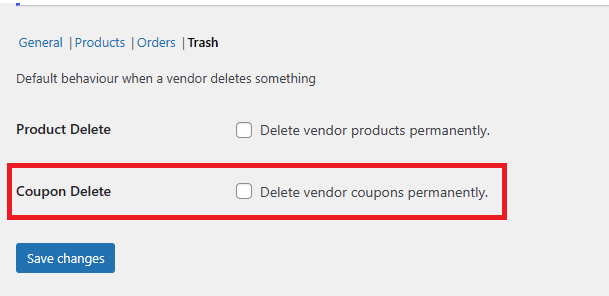
W koszu opcja polega na domyślnym zachowaniu, gdy sprzedawca usuwa swój produkt i kupon. Pozwala administratorowi strony wybrać, czy elementy lub kupony usunięte przez sprzedawców zostaną wysłane do folderu kosza (do przeglądu), czy natychmiast usunięte ze strony. Ta nowa funkcja jest dostępna w wersji Pro i ma dwie opcje, jak poniżej.
- Usuń produkt
- Usuń kupon
Usuń produkt
Administrator strony może wybrać tę opcję, aby trwale usunąć produkty sprzedawcy. Ta opcja całkowicie usuwa produkt sprzedawcy z panelu Vendor Pro Dashboard.
Usuń kupon
Administrator strony może wybrać tę opcję, aby trwale usunąć produkty sprzedawcy. Ta opcja całkowicie usuwa produkt sprzedawcy z panelu sprzedawcy.
Potrzebujesz pomocy?
Jeśli masz pytanie lub napotkasz jakiekolwiek problemy, jesteśmy tutaj, aby pomóc.
- Użytkownicy premium: Otwórz zgłoszenie wsparcia
- Użytkownicy darmowi: Odwiedź nasze forum społecznościowe