
Powiadomienia e-mail WooCommerce zapewniają jasną komunikację z dostawcami. Wysyłają kluczowe aktualizacje zamówień i wypłaty prowizji, które utrzymują wszystkich na bieżąco.
Wielu właścicieli rynków zauważyło, że e-maile czasami trafiają do folderów spam lub po prostu nie pasują do stylu ich marki. Ta niedopasowanie może prowadzić do utraty możliwości i niepotrzebnej frustracji.
Niestandardowa konfiguracja poczty e-mail może rozwiązać te problemy i usprawnić Twoje działania komunikacyjne! Daje to poczucie bezpośredniej rozmowy z dostawcami, co zwiększa zaangażowanie i szybkie odpowiedzi. Personalizując swoje powiadomienia, sprawiasz, że każda aktualizacja jest bezpośrednia i autentyczna.
W tym przewodniku przedstawiamy sześć łatwych kroków do dostosowania powiadomień e-mail WooCommerce. Wyjaśniamy również, jak integracja wtyczek takich jak YayMail i wykorzystanie WC Vendors pomaga utrzymać spójne i angażujące doświadczenie na rynku.
Dlaczego warto korzystać z powiadomień e-mail WooCommerce?
Powiadomienia e-mail WooCommerce to wiadomości wysyłane automatycznie po wystąpieniu zdarzeń w Twoim sklepie. Utrzymują one wszystkich na bieżąco i pomagają w płynnej komunikacji.
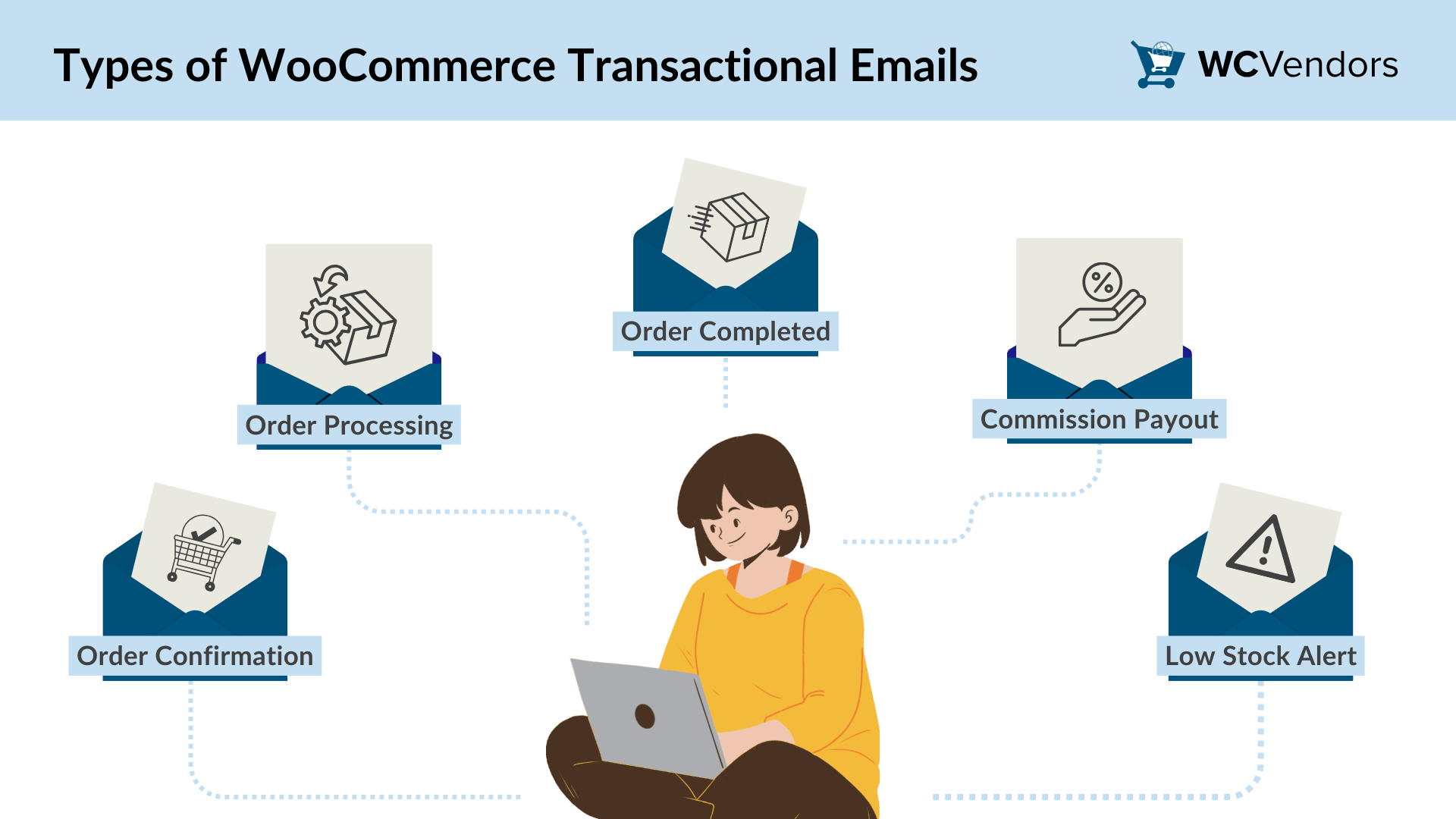
E-maile transakcyjne są niezbędne do bieżącego informowania. Obejmują one:
- Aktualizacje statusu zamówienia: Informują Cię, kiedy zamówienie zostało złożone, przetworzone lub wysłane.
- Wypłaty prowizji: Powiadamiają sprzedawców o dokonanych płatnościach.
- Inne kluczowe zdarzenia: Powiadamiają o niskim stanie zapasów lub opiniach klientów.
Niestandardowy szablon wiadomości e-mail dodaje osobistego charakteru. Spójne oznakowanie buduje zaufanie i zapewnia wszystkich, że Twoje komunikaty są wiarygodne.
Co więcej, korzystanie z ulepszonych ustawień poczty e-mail, takich jak wtyczka SMTP, działa jak inteligentny asystent, automatyzując alerty i chroniąc Twoje wiadomości przed folderem spamu. To przemyślane podejście sprawia, że każdy e-mail wydaje się celowy i godny zaufania.
Teraz, gdy znaczenie powiadomień e-mail WooCommerce jest jasne, odkryjmy razem proces dostosowywania krok po kroku!
Proces dostosowywania e-maili krok po kroku
Dostosowywanie powiadomień e-mail może przypominać pisanie przyjaznej notatki do swoich sprzedawców. Za pomocą kilku prostych poprawek Twoje wiadomości e-mail mogą odzwierciedlać Twoją markę i komunikować się jasno.
Krok 1: Skonfiguruj ustawienia e-maili WooCommerce
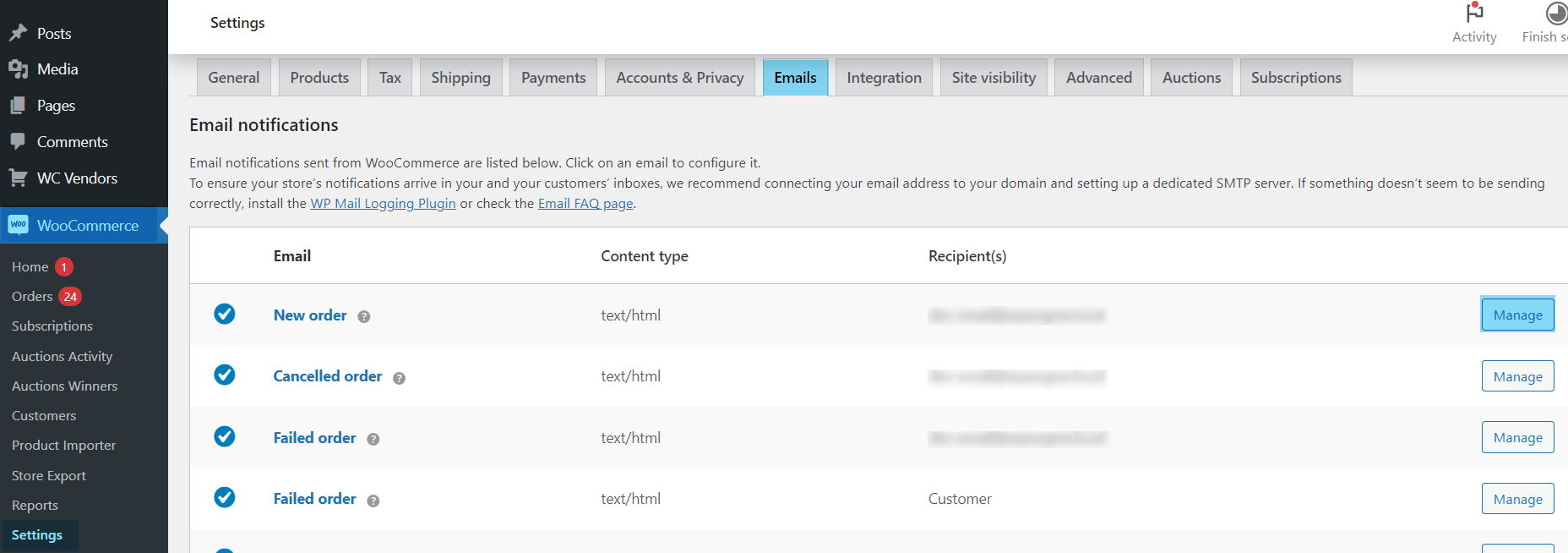
- Zaloguj się do swojego panelu WooCommerce za pośrednictwem panelu administracyjnego WordPress.
- Przejdź do Ustawienia > E-maile.
- Przejrzyj swoje powiadomienia e-mail WooCommerce i ustawienia powiadomień o zamówieniach, aby upewnić się, że wszystko jest poprawnie skonfigurowane.
- Kliknij przycisk Zarządzaj obok wiadomości e-mail, którą chcesz zaktualizować.
- Dostosuj adres odbiorcy i dane nadawcy, takie jak Nazwa od i Adres od.
- Kliknij Zapisz zmiany, aby potwierdzić ustawienia.
Krok 2: Dostosuj swój szablon e-mail
1. Otwórz swój domyślny szablon e-mail
- Kliknij przycisk Zarządzaj obok wiadomości e-mail, którą chcesz dostosować.
- Zaktualizuj temat wiadomości e-mail, nagłówek, treść i typ.
- Użyj wartości zastępczych, takich jak {site_title}, {order_date} lub {order_number}, aby spersonalizować każdą wiadomość e-mail.
2. Uzyskaj dostęp do opcji globalnego dostosowywania
- W WooCommerce przejdź do Ustawienia > E-maile.
- Przewiń w dół poniżej listy szablonów wiadomości e-mail, aby wyświetlić ustawienia globalne.
- Pamiętaj, że wszelkie zmiany wprowadzone tutaj zaktualizują wszystkie szablony wiadomości e-mail jednocześnie.
3. Zaktualizuj elementy projektu e-mail
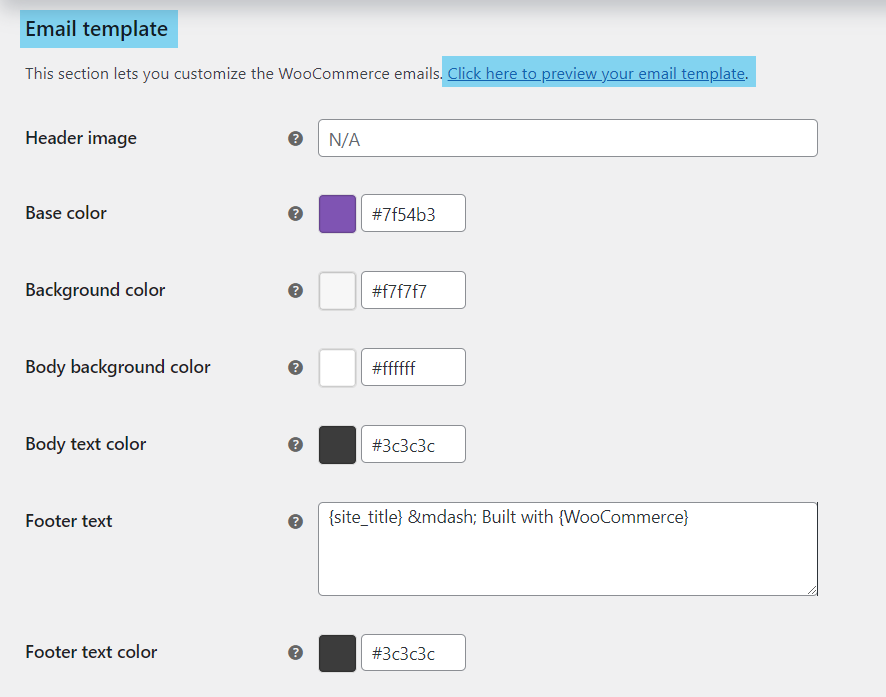
- Obraz nagłówka: Wybierz obraz, który będzie wyświetlany na górze każdego e-maila (rozważ użycie swojego logo lub kluczowej grafiki marki).
- Tekst stopki: Edytuj stopkę, aby dodać link do swojej strony internetowej i dane kontaktowe dla łatwego dostępu klientów.
- Kolor podstawowy: Ustaw podstawowy kolor nagłówków, linków i tła tytułu e-maila.
- Kolor tła: Wybierz kolor dla ogólnego tła e-maila.
- Kolor tła treści: Zdefiniuj kolor tła dla treści e-maila.
- Kolor tekstu treści: Wybierz kolor tekstu w swoich e-mailach.
- Na koniec kliknij Podgląd szablonu e-maila, aby zobaczyć swoje zmiany w akcji.
4. Dostosuj szablony e-maili za pomocą kodu (opcja zaawansowana)
- W menu po lewej stronie panelu administracyjnego WordPress przejdź do WooCommerce → Ustawienia.
- Kliknij kartę E-maile na górze strony.
- Znajdź szablon e-maila, który chcesz zmodyfikować, i kliknij przycisk Zarządzaj po prawej stronie.
- Przewiń w dół, aby znaleźć notatkę wskazującą, który szablon PHP jest powiązany z tym e-mailem.
Aby uzyskać szczegółowy przewodnik po tworzeniu niestandardowych rozwiązań za pomocą kodu, zapoznaj się z artykułem WooCommerce na temat tworzenia niestandardowych szablonów za pomocą kodu.
Krok 3: Dodaj wielu odbiorców e-mail
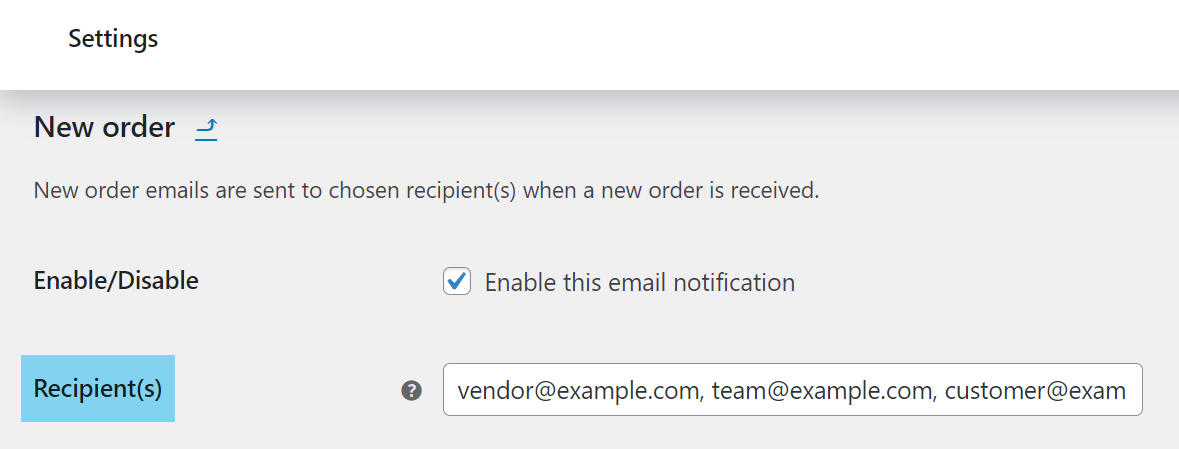
- Przejdź do panelu administracyjnego WooCommerce i wybierz Ustawienia > E-maile.
- Kliknij przycisk Zarządzaj obok powiadomienia e-mail, które chcesz zaktualizować.
- Znajdź pole Odbiorca(cy).
- To pole pozwala na wprowadzanie wielu adresów e-mail, oddzielonych przecinkami (np. [email protected], [email protected]).
- Wprowadź wszystkie adresy e-mail sprzedawców i członków zespołu, którzy powinni otrzymywać powiadomienie.
- Po zweryfikowaniu wprowadzonych danych kliknij Zapisz zmiany, aby zastosować aktualizacje.
Krok 4: Zintegruj YayMail dla zaawansowanego dostosowywania
1. Zainstaluj i aktywuj YayMail
- Jeśli jeszcze tego nie zrobiłeś, zainstaluj YayMail z repozytorium WordPress i aktywuj go.
2. Uzyskaj dostęp do narzędzia dostosowywania YayMail
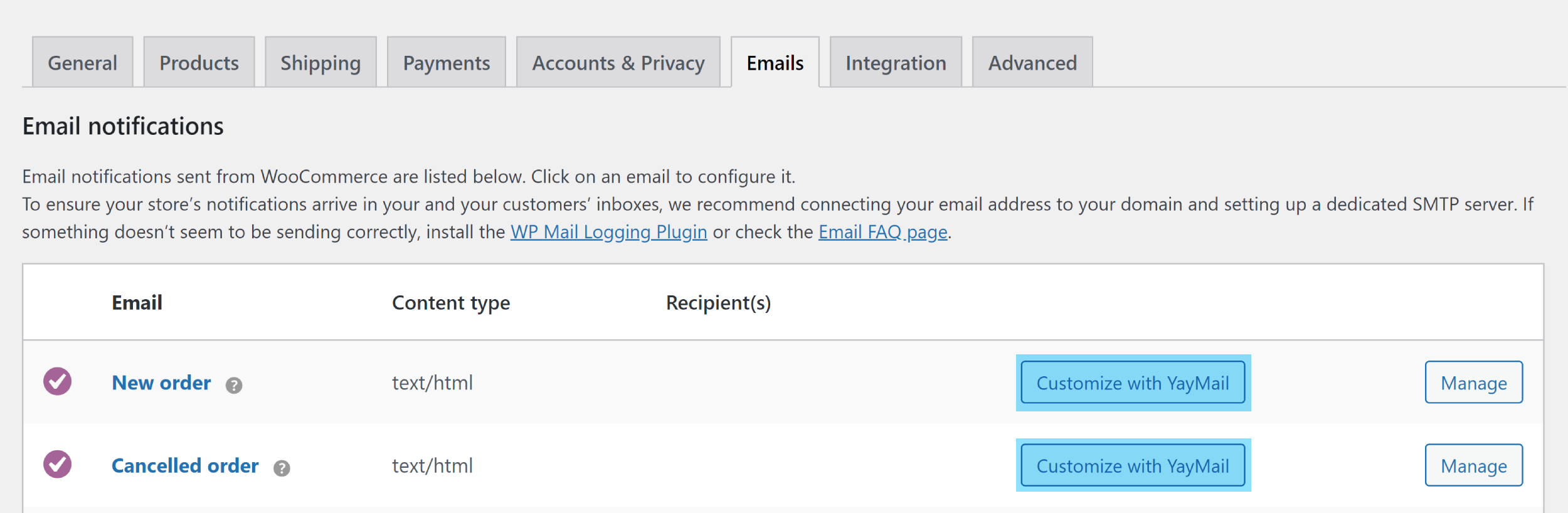
- Przejdź do WooCommerce > Ustawienia > E-maile.
- Kliknij przycisk Dostosuj za pomocą YayMail dla szablonu e-maila, który chcesz edytować.
3. Dopracuj wygląd swojego e-maila
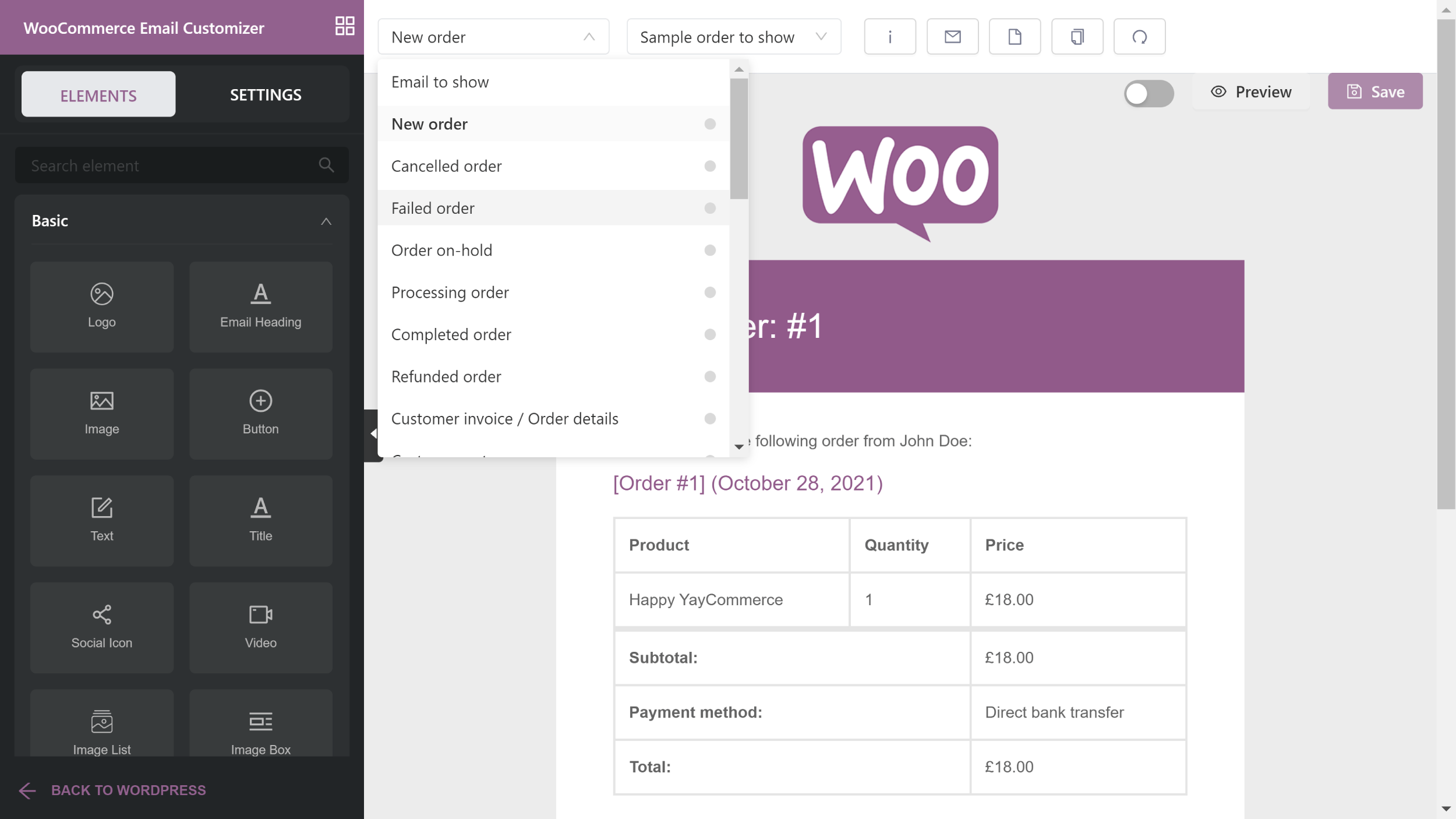
- Użyj kreatora przeciągnij i upuść, aby dostosować elementy, takie jak układ, kolory i typografia.
- Przeciągnij elementy z lewego panelu (takie jak logo, nagłówki i przyciski) i upuść je w szablonie zgodnie z potrzebami.
4. Włącz integrację z WC Vendors
- Dla właścicieli marketplace'ów wielosprzedawcowych, aktywuj dodatek WC Vendors w YayMail, aby dostosować e-maile specyficzne dla sprzedawców.
- Ta integracja pozwala na dostosowanie e-maili dla sprzedawców, klientów i administratorów.
Aby uzyskać szczegółowe informacje na temat integracji YayMail z WC Vendors, zapoznaj się z naszym szczegółowym przewodnikiem „Jak dostosować e-maile WooCommerce i WC Vendors za pomocą YayMail”.
5. Podgląd i zapisz zmiany
- Po zakończeniu kliknij Zapisz, aby sfinalizować zmiany.
- Użyj narzędzia podglądu, aby sprawdzić swój szablon na różnych urządzeniach.
Krok 5: Popraw dostarczalność e-maili
Zapewnienie, że Twoje e-maile trafiają do właściwej skrzynki odbiorczej, jest kluczowe dla sprawnej komunikacji z Twoimi sprzedawcami i klientami.
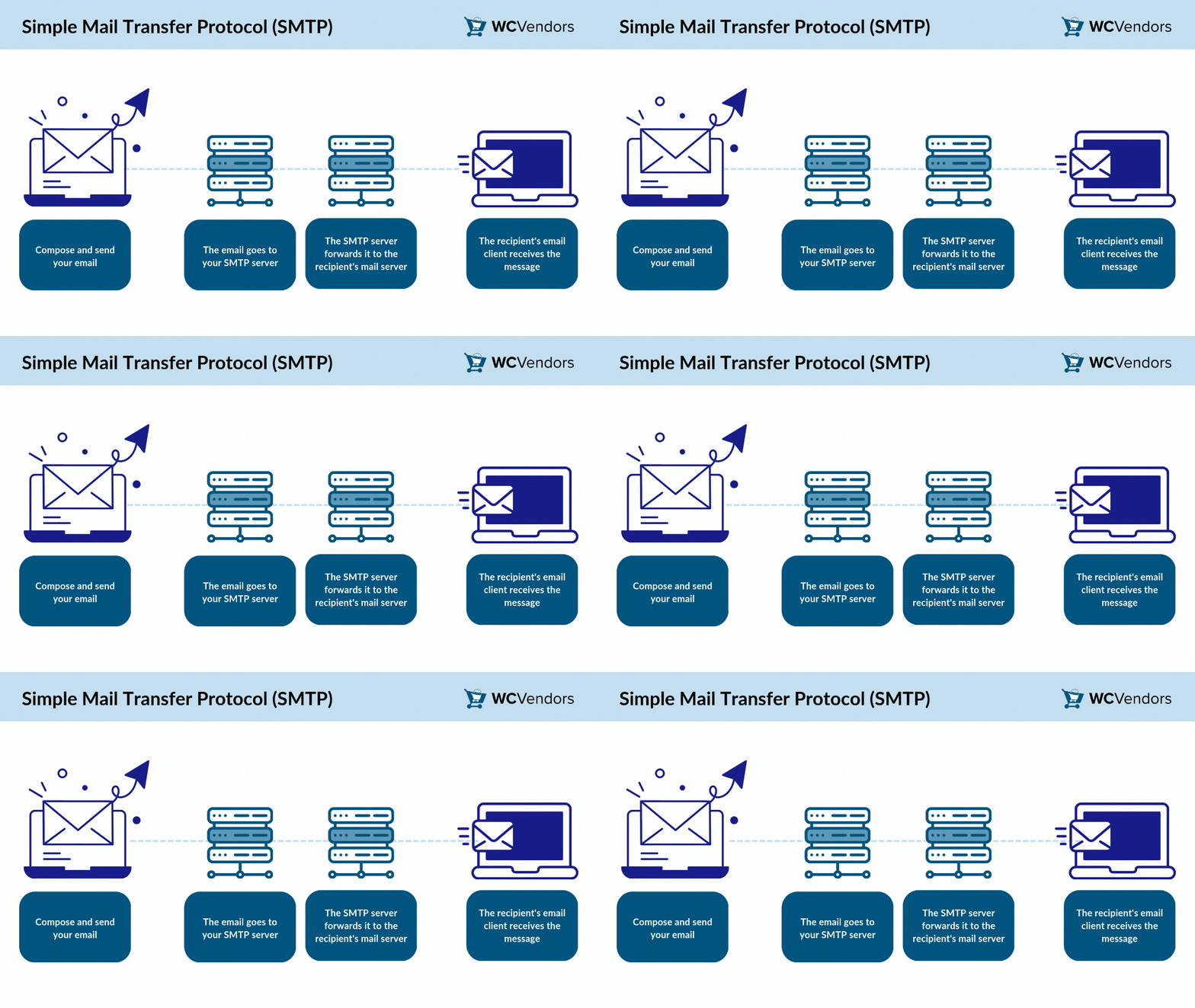
SMTP, skrót od Simple Mail Transfer Protocol, to technologia, która niezawodnie wysyła Twoje wiadomości. Zamiast korzystać z podstawowych funkcji poczty e-mail, które mogą wywołać filtry spamu, wtyczka SMTP weryfikuje Twoje dane nadawcy i pomaga Twoim wiadomościom trafiać do skrzynki odbiorczej za każdym razem.
- Skonfiguruj ustawienia SMTP
- Zaloguj się do swojego panelu administracyjnego WordPress, przejdź do Wtyczki > Dodaj nową, wyszukaj WP Mail SMTP by WPForms i kliknij Zainstaluj.
- Po zainstalowaniu aktywuj WP Mail SMTP, aby zintegrować jego funkcje z Twoją witryną.
- W swoim panelu administracyjnym przejdź do obszaru Ustawienia WP Mail SMTP, aby rozpocząć proces konfiguracji.
- Wybierz preferowaną opcję SMTP spośród takich jak Mailgun lub SendGrid i postępuj zgodnie z instrukcjami wyświetlanymi na ekranie, aby skonfigurować.
- Zweryfikuj, czy nazwa i adres e-mail nadawcy są poprawnie ustawione.
- Testuj dostarczanie e-maili
- Kliknij zakładkę Test e-mail.
- Wpisz adres e-mail w polu testowym i kliknij Wyślij e-mail testowy.
- Sprawdź swoją skrzynkę odbiorczą (i folder spamu), aby potwierdzić, że e-mail został dostarczony.
Krok 6: Monitoruj i rozwiązuj problemy z powiadomieniami e-mail
Monitorowanie powiadomień e-mail jest kluczowe dla zapewnienia sprawnej komunikacji z Twoimi sprzedawcami i klientami. Oto jak szczegółowo monitorować i rozwiązywać problemy z konfiguracją poczty e-mail:
1. Przeglądaj logi i raporty e-maili
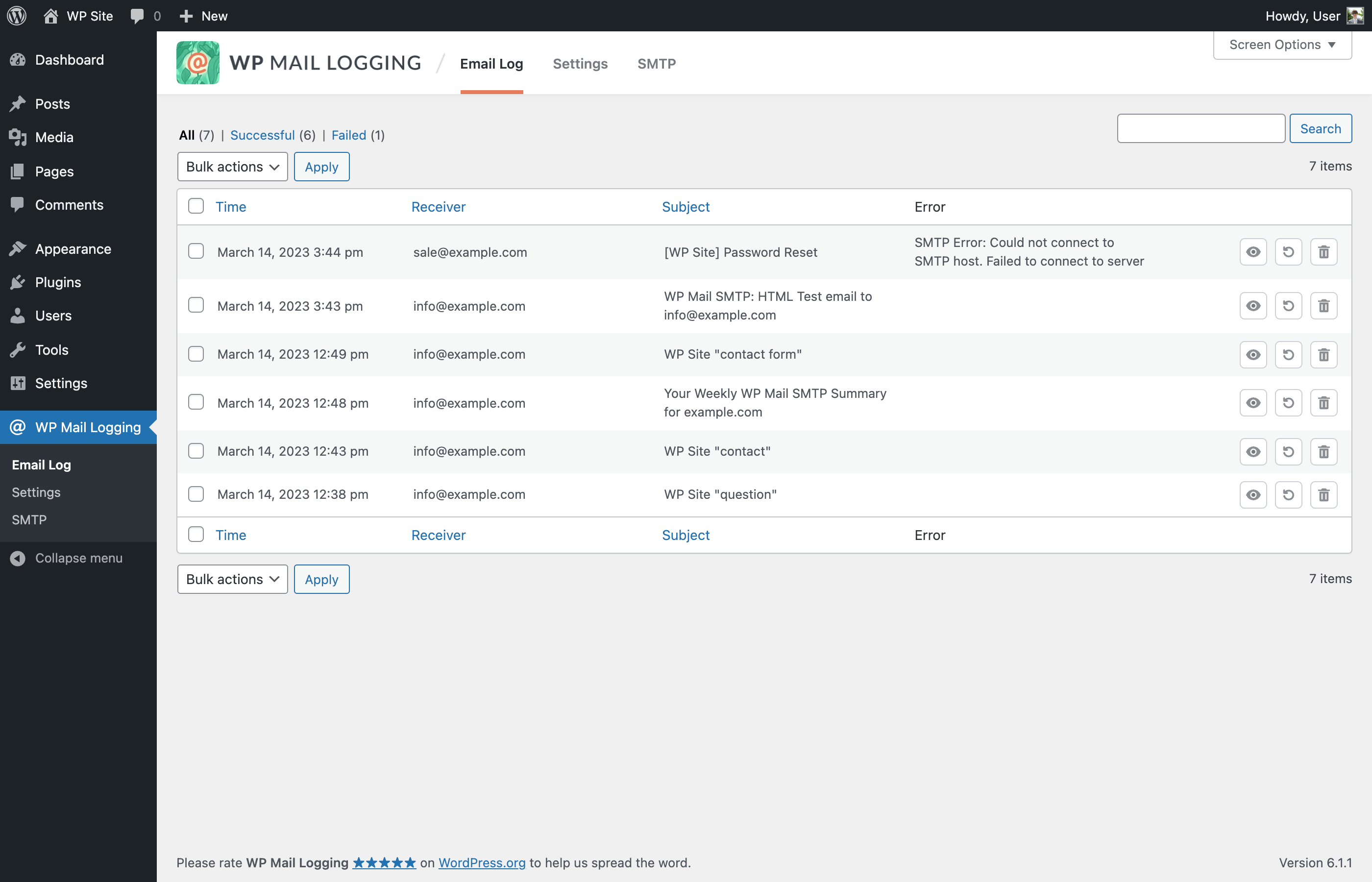
- Jeśli e-mail nie zostanie odebrany, przejrzyj swoje ustawienia SMTP: zweryfikuj dostawcę SMTP, dane uwierzytelniające, nazwę nadawcy i adres e-mail.
- Opcjonalnie, zainstaluj wtyczkę do logowania wiadomości e-mail (np. WP Mail Logging), aby wyświetlić szczegółowe logi wysłanych wiadomości e-mail.
- Aktywuj wtyczkę za pośrednictwem panelu administracyjnego WordPress.
- Skonfiguruj ustawienia wtyczki, aby upewnić się, że wszystkie e-maile wysyłane z Twojej witryny są rejestrowane.
2. Rozwiązywanie typowych problemów
- Ustawienia wtyczki SMTP
- Otwórz ustawienia wtyczki SMTP w panelu administracyjnym WordPress.
- Zweryfikuj, czy dostawca SMTP jest poprawnie wybrany.
- Potwierdź, że wszystkie instrukcje konfiguracji zostały wykonane i że dane uwierzytelniające są poprawne.
- Szczegóły nadawcy
- Sprawdź, czy nazwa nadawcy i adres e-mail są poprawnie wprowadzone w ustawieniach poczty e-mail.
- Popraw wszelkie literówki lub niezgodności, aby uniknąć wyzwolenia filtrów spamu.
- Sprawdzenie serwera i hostingu
- Sprawdź swoje środowisko hostingowe pod kątem konfiguracji serwera lub ograniczeń, które mogą blokować dostarczanie wiadomości e-mail.
- Skonsultuj się z dokumentacją lub zespołem pomocy technicznej swojego dostawcy hostingu, jeśli problemy będą się utrzymywać.
Uwaga: Gdy pojawią się problemy z pocztą e-mail, sprawdź oficjalną dokumentację WooCommerce, aby znaleźć szybkie rozwiązania. Następnie odwiedź strony pomocy swojego wtyczki SMTP, aby uzyskać jasną, krok po kroku pomoc. Szczegółowy przewodnik po serwerach pocztowych WP Mail SMTP znajdziesz w tym zasobie: Kompletny przewodnik po serwerach pocztowych WP Mail SMTP.
Jak WC Vendors współpracuje z powiadomieniami e-mail WooCommerce
Jasne, terminowe powiadomienia są kluczowe na rynku wielodostawców. WC Vendors integruje się z powiadomieniami e-mail WooCommerce, aby informować sprzedawców, klientów i administratorów na każdym etapie.
Dlaczego te powiadomienia są ważne:
- Sprzedawcy otrzymują natychmiastowe aktualizacje o nowych zamówieniach, dzięki czemu mogą od razu rozpocząć ich realizację.
- Powiadomienia o zmianach statusu zamówienia, anulowaniu i zwrotach utrzymują wszystkich w synchronizacji.
- Dostosowane szablony wiadomości e-mail pomagają utrzymać spójność marki i przejrzystość we wszystkich powiadomieniach.
- Terminowe aktualizacje zmniejszają zamieszanie, co oznacza mniej zapytań od klientów.
- Monitorowanie wydajności poczty e-mail pomaga szybko identyfikować problemy, co pozwala na dopracowanie strategii komunikacji.
Ten jasny i spójny przepływ informacji zapobiega zamieszaniu i minimalizuje potrzebę dalszych zapytań. Ostatecznie, dobrze działający system powiadomień e-mail zapewnia płynne działanie Twojego rynku!
Podsumowanie
Rynek, który dobrze się komunikuje, to rynek, który prosperuje. Dostosowanie powiadomień e-mail WooCommerce zapewnia, że sprzedawcy i klienci pozostają poinformowani, a operacje pozostają płynne i dobrze zorganizowane.
Podsumowując, oto sześć kroków omówionych w tym przewodniku:
- Krok 1: Skonfiguruj ustawienia e-mail WooCommerce
- Krok 2: Dostosuj swój szablon e-mail
- Krok 3: Dodaj wielu odbiorców e-mail
- Krok 4: Zintegruj YayMail dla zaawansowanego dostosowywania
- Krok 5: Popraw dostarczalność wiadomości e-mail
- Krok 6: Monitoruj i rozwiązuj problemy z powiadomieniami e-mail
Dobrze skonfigurowany system e-mail robi więcej niż tylko wysyłanie alertów – daje Ci praktyczne wskazówki, dzięki którym możesz udoskonalić swoje operacje i szybko rozwiązywać wszelkie problemy. Czyż nie brzmi to dokładnie tak, jak potrzebujesz?
Jeśli masz jakieś pytania, daj nam znać w komentarzach. Chętnie pomożemy!
Najczęściej zadawane pytania (FAQ) dotyczące wiadomości e-mail WooCommerce
Jak skonfigurować pocztę e-mail w WooCommerce?
Aby skonfigurować e-mail WooCommerce, przejdź do panelu administracyjnego WordPress, wybierz ustawienia WooCommerce i kliknij zakładkę E-maile. Dostosuj informacje o nadawcy i szablony e-mail do swoich potrzeb.
Jak przeglądać e-maile WooCommerce?
Możesz przeglądać e-maile WooCommerce, odwiedzając zakładkę E-maile w ustawieniach WooCommerce. Możesz również użyć wtyczki do logowania e-maili, aby sprawdzić, jak działają Twoje e-maile WooCommerce.
Dlaczego moje e-maile WooCommerce nie działają?
- Otwórz ustawienia swojej wtyczki SMTP w panelu administracyjnym WordPress i sprawdź, czy wybrany dostawca SMTP (np. Gmail, Mailgun, SendGrid) jest poprawnie wybrany.
- Potwierdź, że wszystkie instrukcje konfiguracji zostały wykonane i że Twoje dane uwierzytelniające są poprawne.
- Sprawdź, czy nazwa nadawcy i adres e-mail zostały wprowadzone poprawnie, aby uniknąć jakichkolwiek literówek.
- Sprawdź swoje środowisko hostingowe pod kątem konfiguracji serwera lub ograniczeń, które mogą blokować dostarczanie wiadomości e-mail, i w razie potrzeby skonsultuj się z pomocą techniczną swojego dostawcy hostingu.

