
Podczas dodawania produktów do swoich sklepów internetowych sprzedawcy korzystają z różnorodnych sposobów dostosowywania swoich list produktów. Z tego powodu powinieneś zapewnić swojemu zespołowi sprzedawców dostęp do szeregu opcji produktów WooCommerce.
Jakie rodzaje towarów mogą tworzyć Twoi sprzedawcy? Czy mogą wyświetlać informacje o SKU lub podatkach na swoich listach produktów? Czy mogą usuwać lub duplikować pozycje w swoich sklepach? Możesz odpowiedzieć na te pytania, określając opcje produktów, z których mogą korzystać Twoi sprzedawcy.
Dziś przyjrzymy się, czym są opcje produktów WooCommerce. Ponadto przedstawimy prosty, 3-etapowy przewodnik, jak używać WC Vendors do włączania lub wyłączania takich opcji dla Twoich sprzedawców podczas procesu tworzenia produktu.
Zatem zaczynajmy!
Dlaczego warto udzielić sprzedawcom dostępu do opcji produktów WooCommerce podczas tworzenia produktów?
Umożliwienie sprzedawcom korzystania z opcji produktów pozwala im dostosować listy produktów, aby lepiej odpowiadały ich ofercie i potrzebom klientów. Zapewniając sprzedawcom dostęp do szeregu opcji i funkcjonalności produktów, zwiększasz ich zdolność do skutecznego prezentowania i sprzedaży swoich produktów na Twoim rynku.
Oto kilka kluczowych korzyści z umożliwienia sprzedawcom korzystania z opcji produktów WooCommerce:
1. Dostosowanie
Udzielenie sprzedawcom dostępu do szeregu opcji produktów zapewnia im szerokie możliwości dostosowywania ich list produktów. Pozwala im to tworzyć listy, które podkreślają, co sprawia, że ich produkty są wyjątkowe. W rezultacie zapewniają, że ich oferty wyróżniają się na tle potencjalnych klientów.
Ponadto dobrze przygotowane listy produktów nie tylko przyciągają konsumentów, ale także informują ich o wszystkim, co muszą wiedzieć o produkcie, pozwalając im podejmować świadome decyzje zakupowe.
2. Elastyczność
Oferowanie różnorodnych opcji produktów daje sprzedawcom elastyczność w dostosowywaniu ich list do różnych kategorii produktów i preferencji klientów. Zwiększa to różnorodność i atrakcyjność Twojego rynku.
3. Usprawnione zarządzanie produktami
Zapewniając sprzedawcom intuicyjne narzędzia do zarządzania ich listami produktów, upraszczasz proces tworzenia produktu. W ten sposób umożliwiasz sprzedawcom efektywne zarządzanie ich zapasami i sprzedażą.
4. Lepsze doświadczenie użytkownika
Co się dzieje, gdy zwiększasz możliwości sprzedawców w zakresie tworzenia i zarządzania ich listami produktów? W zasadzie przyczyniasz się do ogólnego lepszego doświadczenia użytkownika zarówno dla sprzedawców, jak i klientów. Sprzyja to satysfakcji i lojalności w społeczności Twojego rynku.
Jak umożliwić sprzedawcom korzystanie z opcji produktów WooCommerce podczas tworzenia produktów (przewodnik w 3 krokach)
Jak więc udzielamy sprzedawcom dostępu do określonych opcji produktów WooCommerce podczas tworzenia produktów?
W tym samouczku użyjemy potężnego rozwiązania dla marketplace, WC Vendors.

Jednakże, ponieważ WC Vendors jest wtyczką WooCommerce, musisz najpierw utworzyć tradycyjny sklep internetowy, korzystając z:
- WordPress
- WooCommerce
Następnie musisz użyć WC Vendors, aby przekształcić ten sklep internetowy w marketplace dla wielu sprzedawców. Zapoznaj się z poniższymi przewodnikami, aby dowiedzieć się, jak to zrobić:
- Jak stworzyć marketplace online: przewodnik dla początkujących
- Jak zbudować swoją pierwszą stronę e-commerce z wieloma sprzedawcami (pełny przewodnik)
Mając to na uwadze, rozpocznijmy przewodnik!
Krok 1: Przejdź do strony Dodaj/Edytuj produkt
Najpierw musisz przejść do strony Dodaj/Edytuj produkt. Ta strona pozwala wybrać opcje produktów WooCommerce, do których sprzedawcy będą mieli dostęp podczas tworzenia lub edytowania produktów.
Przejdź do swojego panelu WordPress i kliknij WC Vendors > Ustawienia. Następnie kliknij zakładkę Uprawnienia, a potem podzakładkę Produkty.
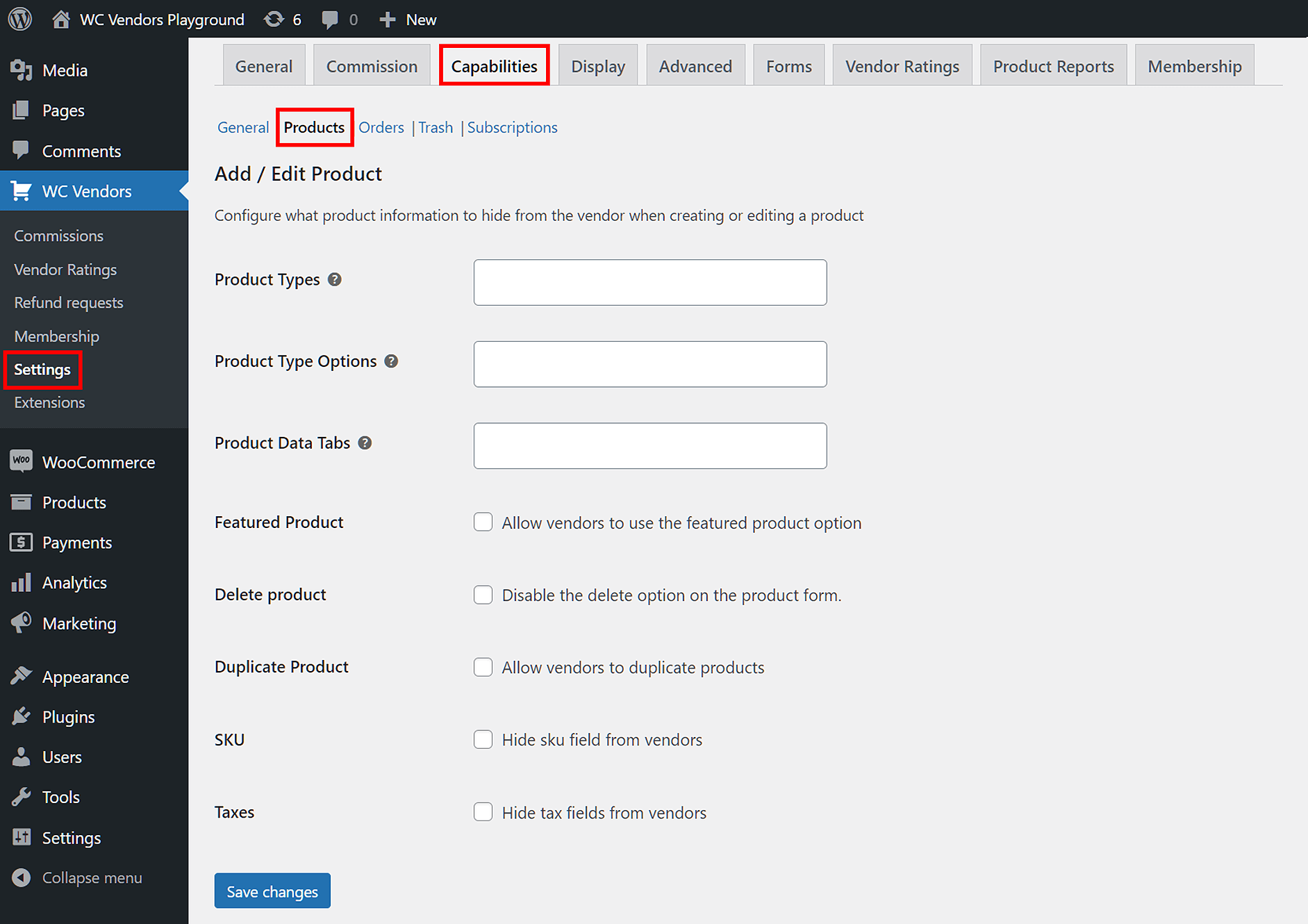
Jak widać powyżej, strona Dodaj/Edytuj produkt zawiera wiele opcji produktów, które możesz włączyć lub wyłączyć.
Teraz przejdźmy do następnego kroku.
Krok 2: Włącz/wyłącz opcje produktów WooCommerce
Następną rzeczą do zrobienia jest wybranie, które opcje produktów włączyć lub wyłączyć. Aby pomóc Ci dokonać właściwych wyborów, szczegółowo omówimy niektóre z opcji:
Typy produktów
Opcja Typy produktów zawiera menu rozwijane. Pozwala to wybrać typy produktów, które mają być wyłączone dla sprzedawców podczas dodawania/edycji produktów na ich panelu frontendowym.
Na przykład, jeśli nie chcesz, aby sprzedawcy tworzyli produkty złożone, po prostu wybierz „Produkt złożony” z menu rozwijanego. Zauważ, że możesz wybrać więcej niż jeden typ produktu.

Wolisz nie nakładać na sprzedawców żadnych ograniczeń? W takim razie po prostu pozostaw pole Typy produktów puste.
Perspektywa sprzedawcy
Podczas tworzenia lub edytowania produktu za pośrednictwem panelu sprzedawcy frontendowego, sprzedawca może wybrać jego typ z menu rozwijanego Typ produktu:
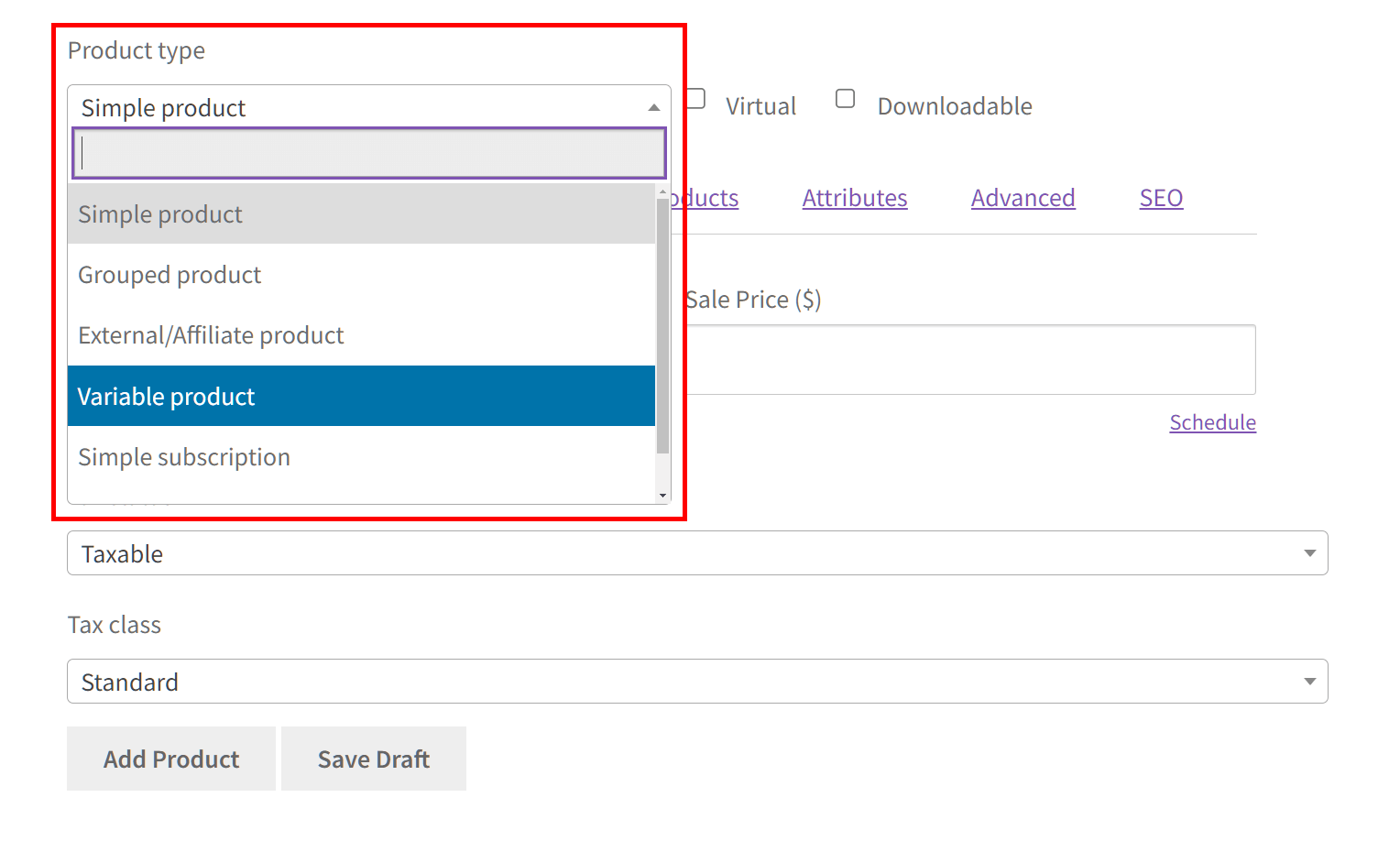
Jeśli wcześniej wyłączyłeś określone typy produktów, nie pojawią się one w menu rozwijanym. W ten sposób uniemożliwiasz sprzedawcy ich wybranie i tworzenie produktów tych typów.
Opcje typów produktów
Dzięki tej opcji możesz uniemożliwić sprzedawcom korzystanie z określonych opcji typów produktów podczas dodawania/edycji produktów za pośrednictwem panelu sprzedawcy frontendowego.
Na przykład, co jeśli nie chcesz, aby sprzedawcy tworzyli produkty do pobrania? Wtedy wybierz „Produkt do pobrania” z menu rozwijanego. Możesz wybrać więcej niż jedną opcję typu produktu.

Podobnie jak w poprzedniej opcji, pozostaw pole puste, jeśli nie chcesz ograniczać wyborów sprzedawców.
Perspektywa sprzedawcy
Podczas tworzenia lub edytowania produktu, panel sprzedawcy zapewni sprzedawcy dostęp do włączonych opcji produktów, ukrywając jednocześnie wszystkie wyłączone opcje:
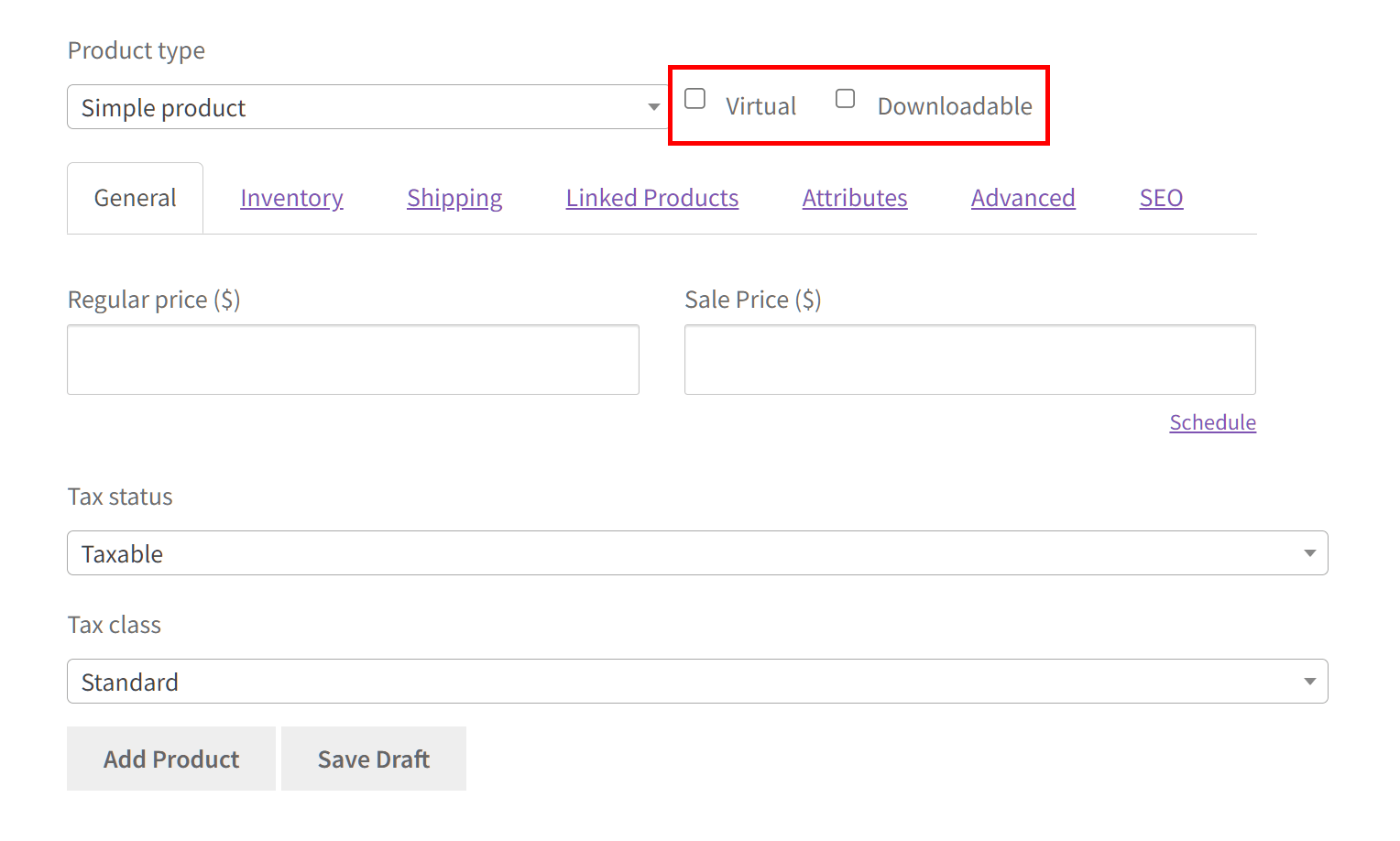
Wyłączone opcje są ukryte na pulpicie sprzedawcy. Zapobiega to zaznaczeniu ich pól wyboru przez sprzedawcę.
Zakładki danych produktu
Opcja Zakładki danych produktu również posiada menu rozwijane, które pozwala wybrać, które zakładki danych mają być ukryte przed sprzedawcami na pulpicie sprzedawcy.
Załóżmy, że nie chcesz, aby sprzedawcy mieli dostęp do zakładek danych Powiązane produkty. Wystarczy wybrać „Powiązane produkty” z listy rozwijanej. Ponownie, możesz wybrać więcej niż jedną zakładkę danych.
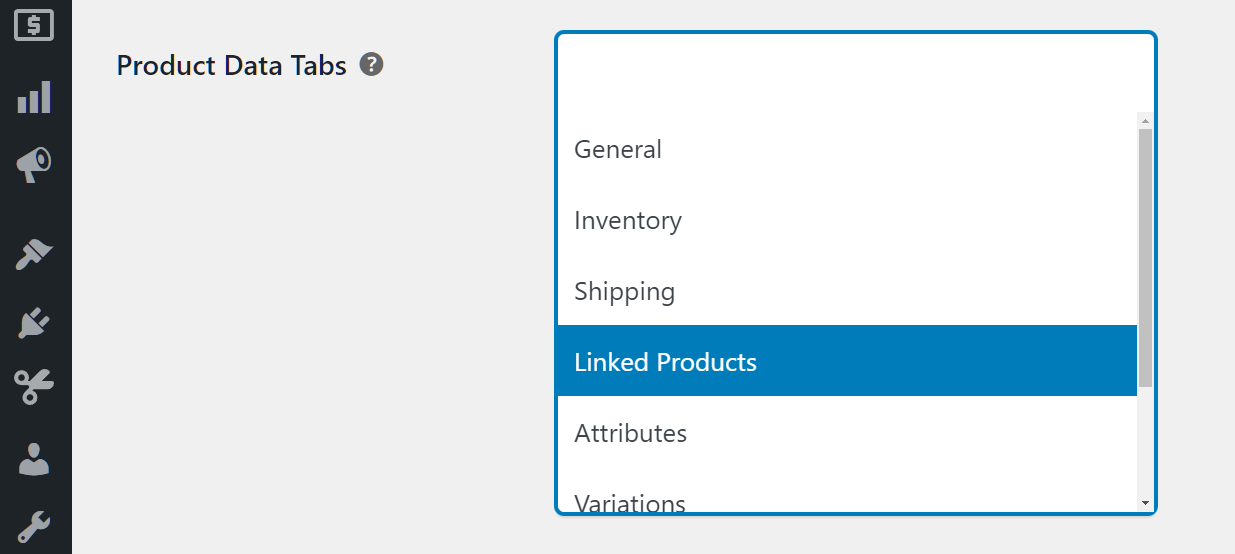
Nie chcesz ograniczać wyborów sprzedawców? Pozostaw pole puste!
Perspektywa sprzedawcy
Podczas korzystania z pulpitu sprzedawcy do dodawania/edycji produktu, sprzedawca może wybrać dowolne włączone przez Ciebie zakładki:
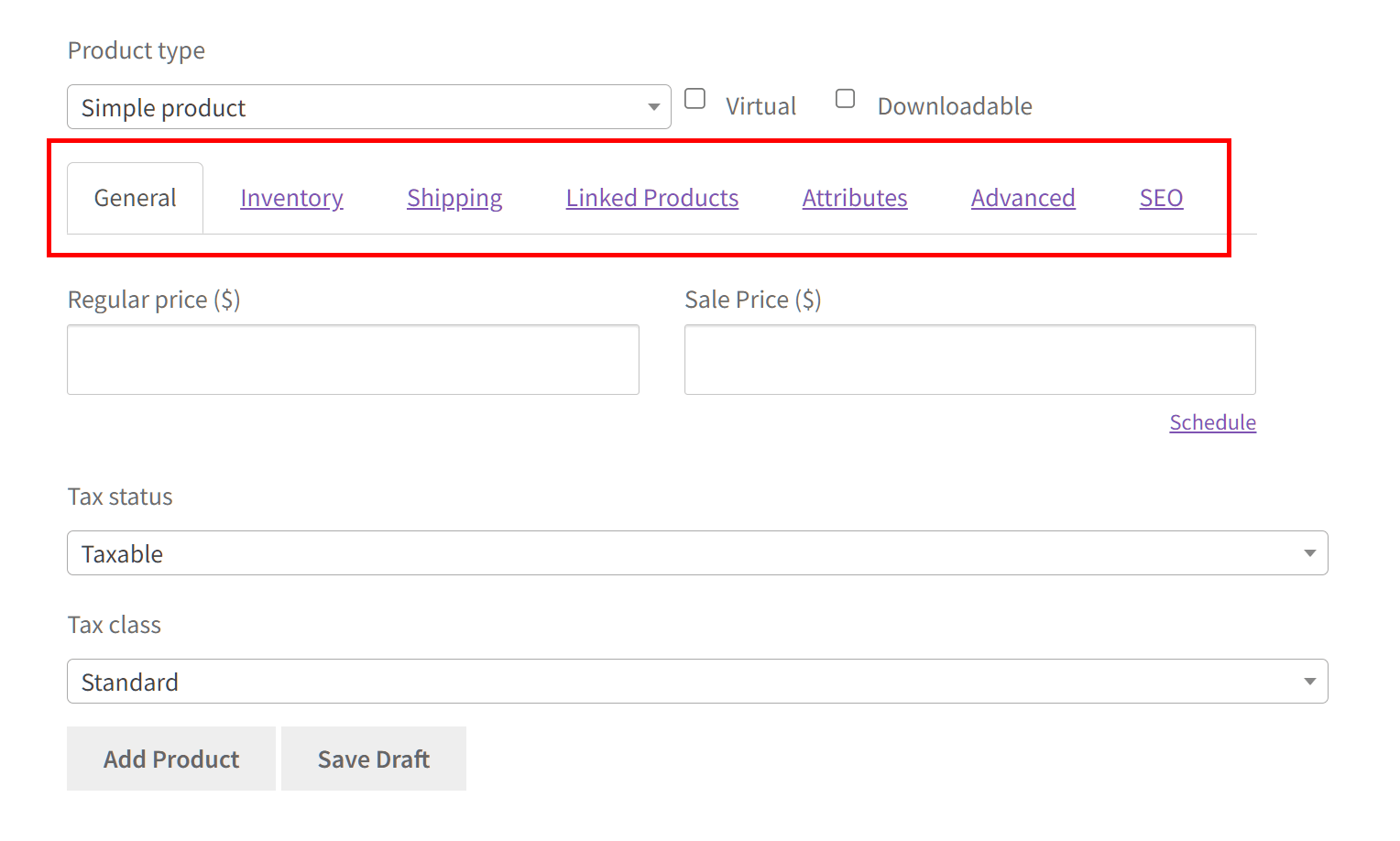
Wyłączone zakładki znikają z listy wyboru. Zapobiega to ich klikaniu przez sprzedawcę.
Usuń produkt
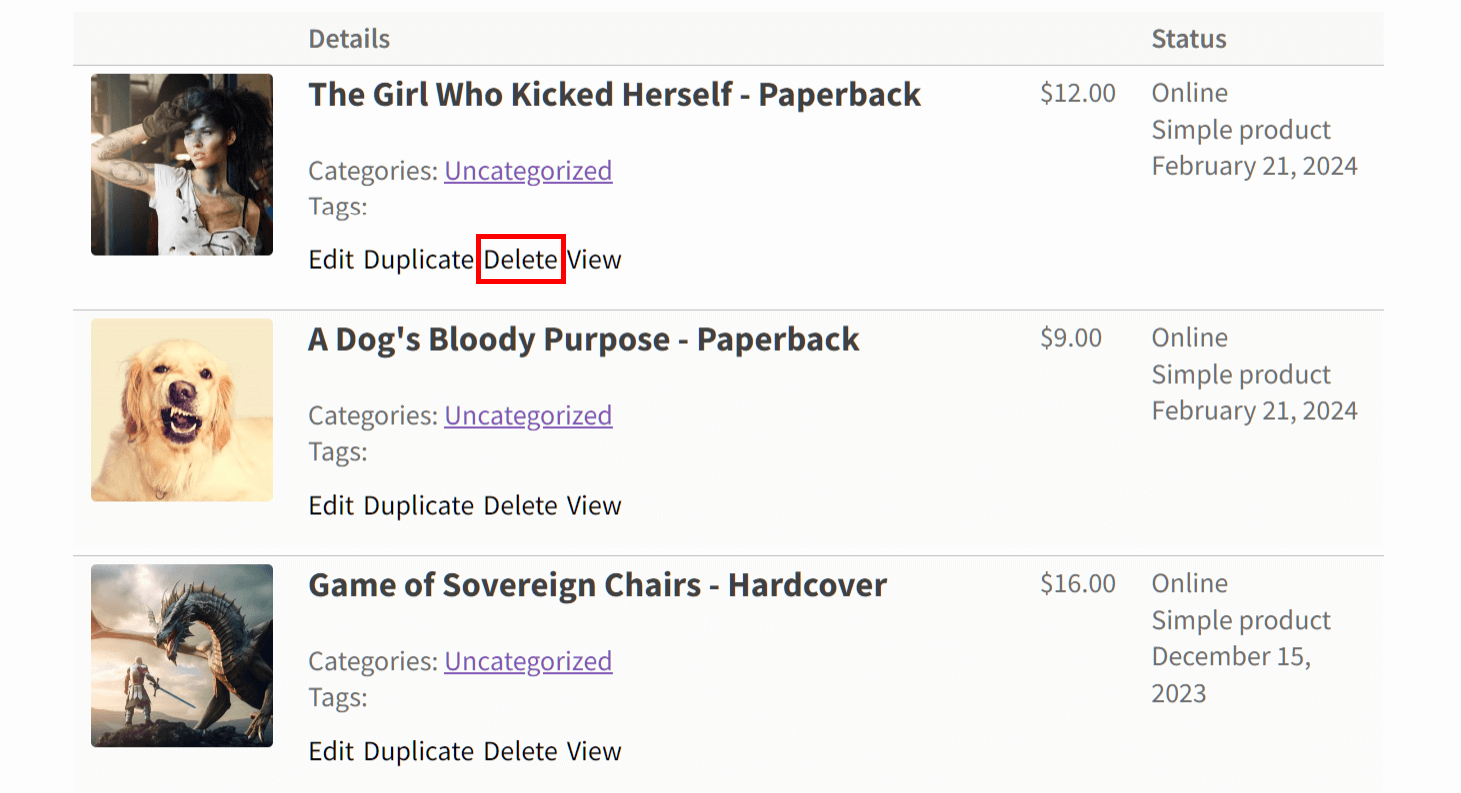
Opcja Usuń produkt przyznaje sprzedawcy możliwość usunięcia produktu ze swojego sklepu internetowego.

Jeśli chcesz, aby sprzedawcy mieli tę możliwość, pozostaw pole wyboru opcji odznaczone. Z drugiej strony, zaznacz pole wyboru, jeśli nie chcesz, aby sprzedawcy usuwali żadnych swoich towarów.
Perspektywa sprzedawcy
Gdy opcja Usuń produkt jest wyłączona, przycisk pozwalający sprzedawcom usuwać ich produkty znika z pulpitu sprzedawcy. W przeciwnym razie pozostaje na wspomnianym pulpicie:
Duplikuj produkt
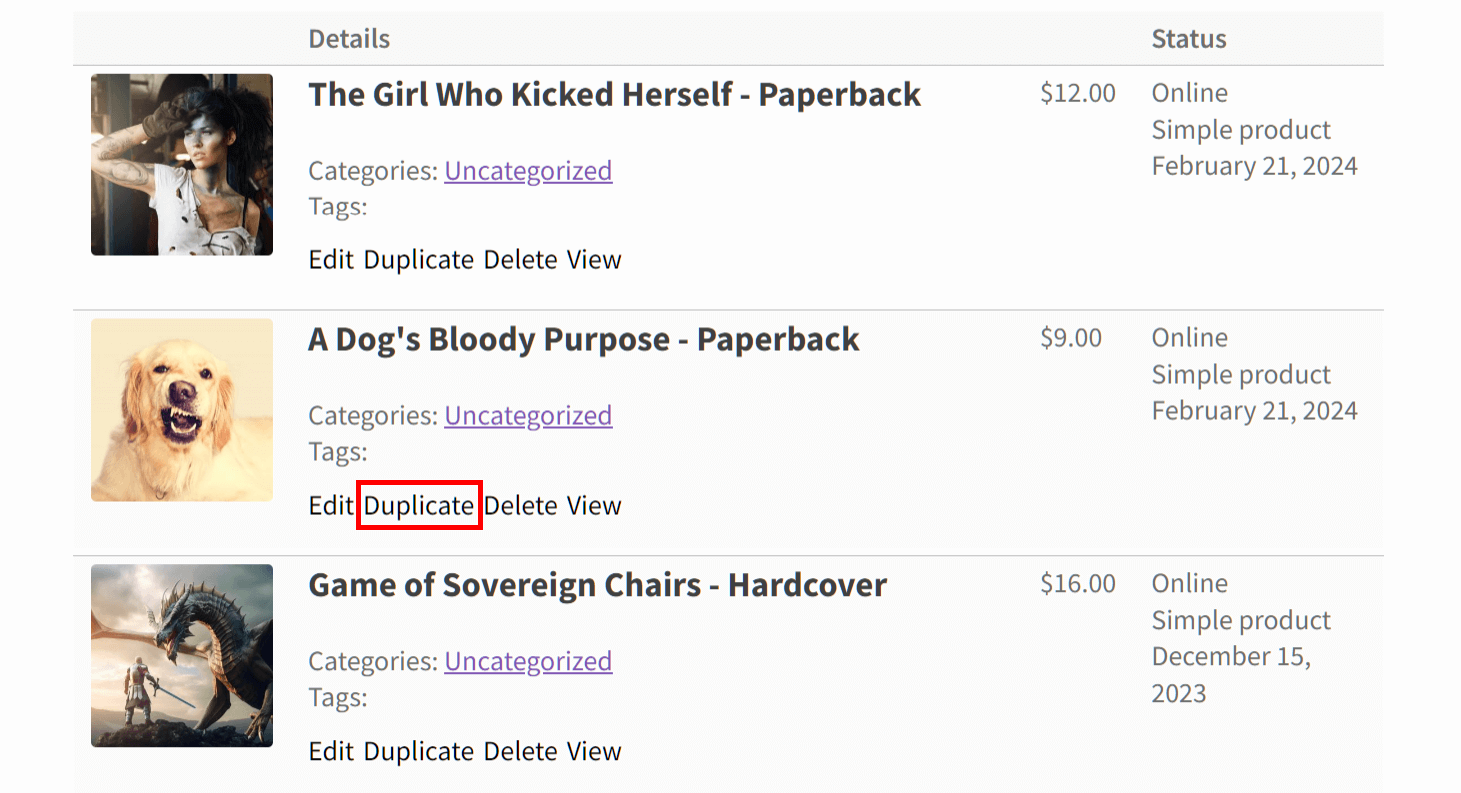
Opcja Duplikuj produkt pozwala sprzedawcy na stworzenie dokładnej kopii wybranego produktu w jego sklepie internetowym.

Czy chcesz, aby Twoi sprzedawcy mieli dostęp do tej możliwości duplikacji? Zaznacz pole wyboru opcji. W przeciwnym razie odznacz to samo pole wyboru.
Perspektywa sprzedawcy
Gdy opcja Duplikuj produkt jest wyłączona, przycisk pozwalający sprzedawcom duplikować ich produkty znika z pulpitu sprzedawcy. W przeciwnym razie pozostaje na swoim zwykłym miejscu:
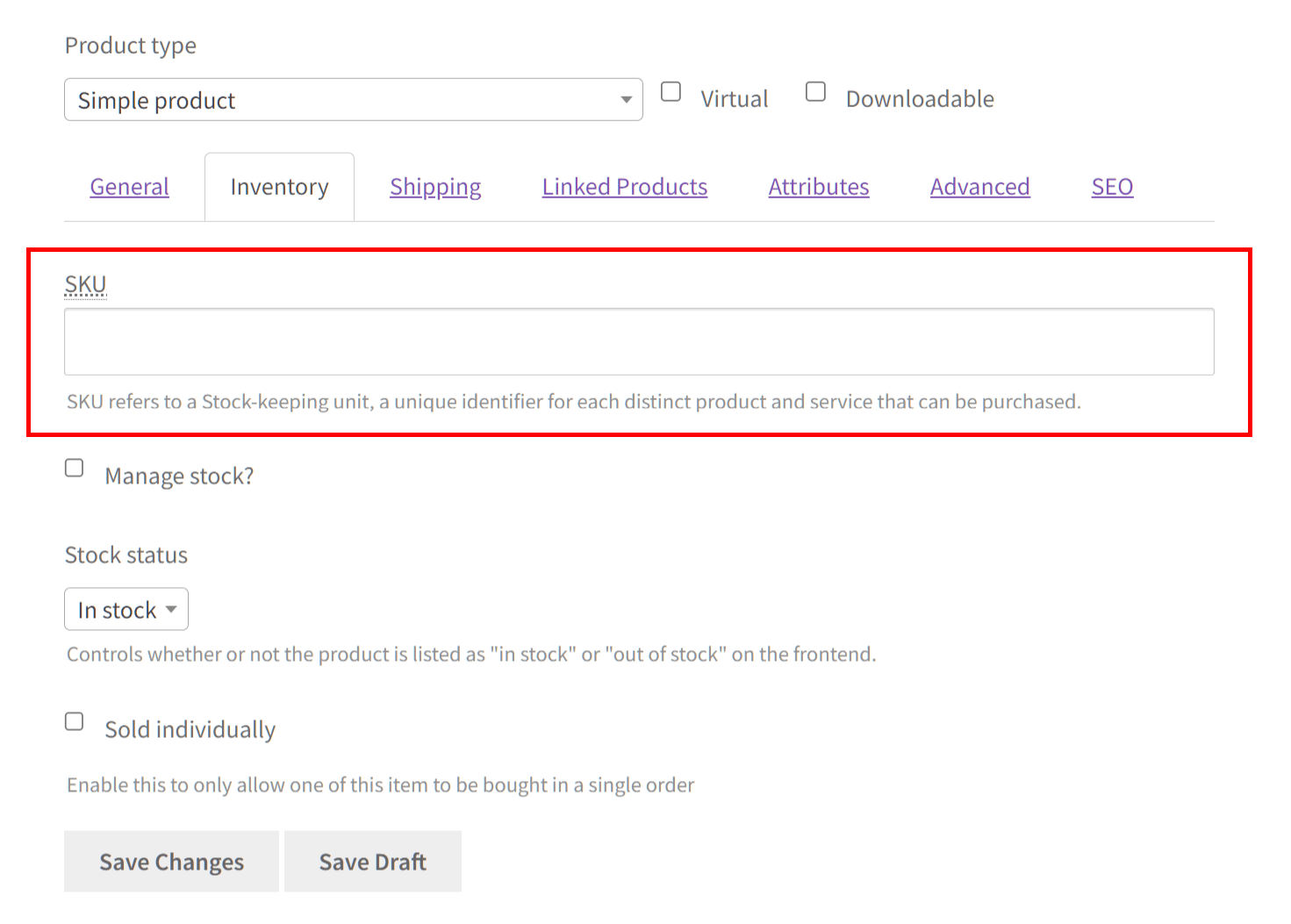
SKU
Opcja SKU pozwala sprzedawcom na przypisywanie swoim produktom unikalnych identyfikatorów, czyli jednostek magazynowych (SKU).

Jeśli nie chcesz, aby Twoi sprzedawcy tworzyli SKU, po prostu zaznacz pole wyboru opcji. W przeciwnym razie zaznacz to samo pole wyboru.
Perspektywa sprzedawcy
Wyłączenie opcji SKU usuwa pole wprowadzania SKU z pulpitu sprzedawcy, uniemożliwiając sprzedawcy przypisywanie SKU do jego produktów. W przeciwnym razie pole pozostaje na pulpicie.
Krok 3: Zapisz swoją pracę!
Gdy będziesz zadowolony z ustawień Dodaj/Edytuj produkt, przewiń stronę w dół i kliknij przycisk Zapisz zmiany. Aktywuje to Twoje opcje, dając sprzedawcom dostęp do wybranych opcji produktu podczas tworzenia produktu.
Uwaga: Jeśli chcesz uzyskać więcej informacji na temat konfigurowania strony podsekcji Zamówienia, zapoznaj się z dokumentacją dotyczącą uprawnień.
Podsumowanie
Umożliwienie sprzedawcom korzystania z opcji produktów WooCommerce to potężna strategia zwiększająca funkcjonalność i atrakcyjność Twojego rynku wielodostawców. Umożliwia sprzedawcom efektywne prezentowanie ich produktów. Ponadto zapewnia klientom zróżnicowane i angażujące doświadczenie zakupowe.
W tym przewodniku omówiliśmy proces udzielania sprzedawcom dostępu do określonych opcji produktów WooCommerce na Twoim rynku wielodostawców za pomocą WC Vendors. Podsumowując, wystarczy wykonać opisane kroki:
Masz pytania dotyczące sposobu udzielania sprzedawcom dostępu do opcji produktów WooCommerce? Daj nam znać w komentarzach!
